Бөлүм Роботтор (Роботы) менеджердин воронканын этаптарындагы аракеттерин автоматташтырат. Робот белгиленген этапка байланган болуп, лид (Лид) ошол этапка түшкөндө — дароо же белгиленген убакыттан кийин — ишке кирет. Маселен, кардарга жазылууну эскерте алат.
Андан ары конкреттүү мисалдарда мындай робotni кантип орнотуу керектигин карайбыз.
1-кадам. Бөлүмдү ачып, воронканы тандаңыз
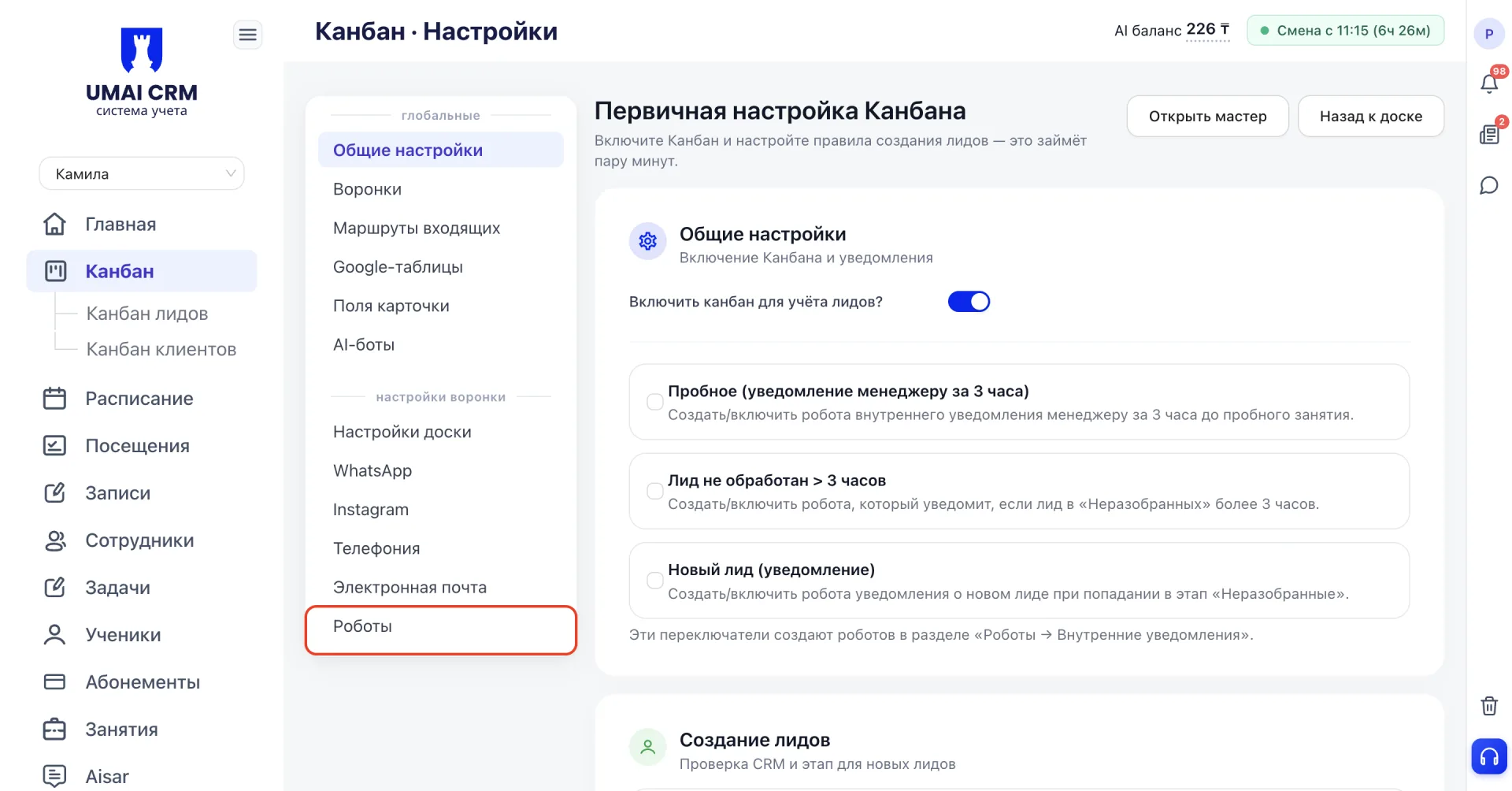
Сол менюдан канбанды ачыңыз, андан кийин «Орнотуу (Настройки)» бөлүмүн тандап, «Роботы» болугун тандаңыз.
Жогорку бөлүктө, «Редактируете воронку» талаасында талап кылынган воронканы тандаңыз. Эгер борбордо бир нече воронка болсо, мисалы ар башка менеджерлер үчүн өзүнчө воронкалар бар болсо, анда робotni ар бир воронкада өзүнчө орнотуу керек. Болбосо ал роботу түзүлгөн гана воронкадагы лиддерди көзөмөлдөп, башка воронкаларда иштей албай калат.
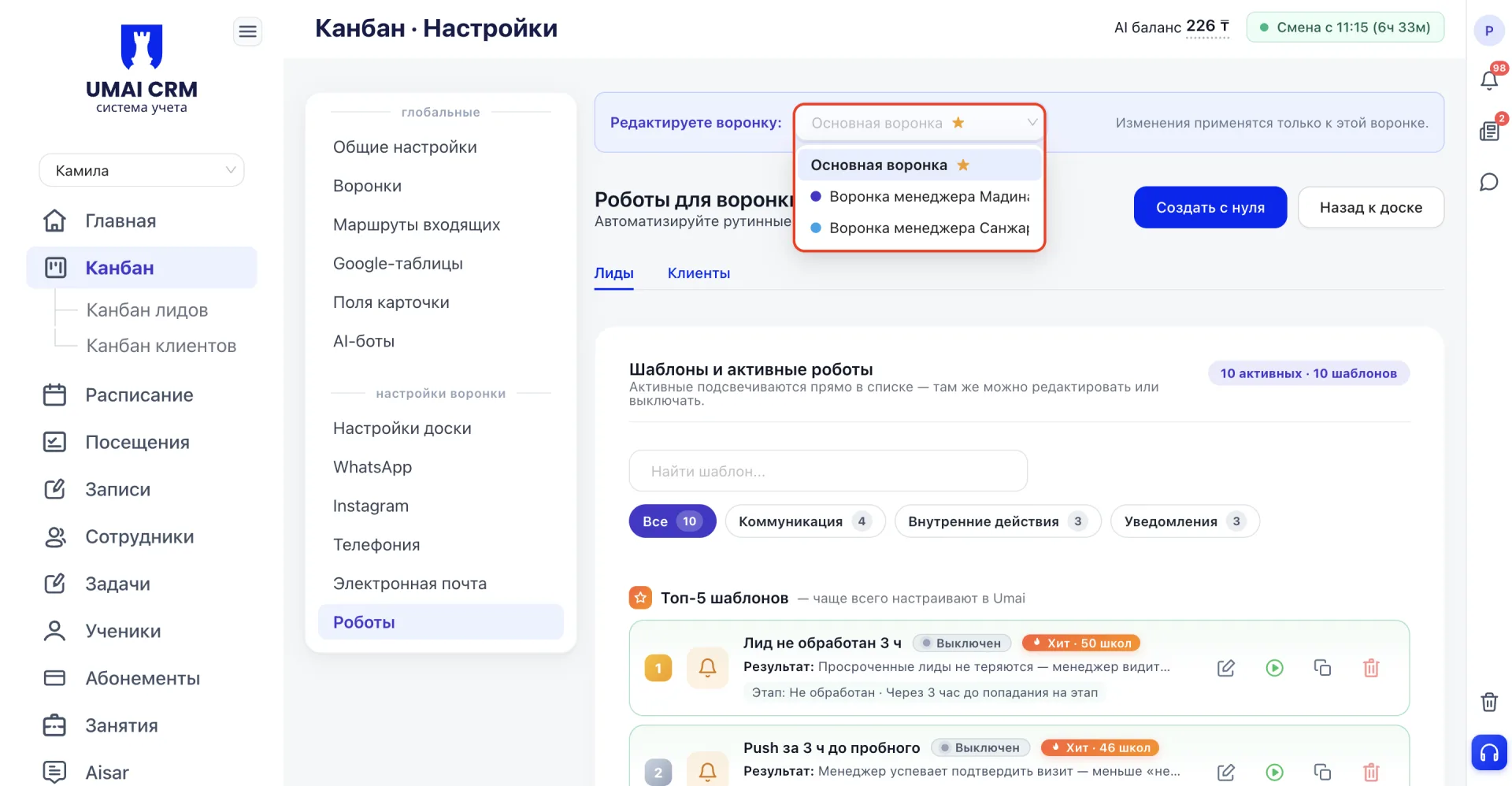
Андан кийин тандаган воронканын шаблондорунун тизмеси «Лиддер» вкладкасында ачылат.
2-кадам. Даяр шаблондун табуу
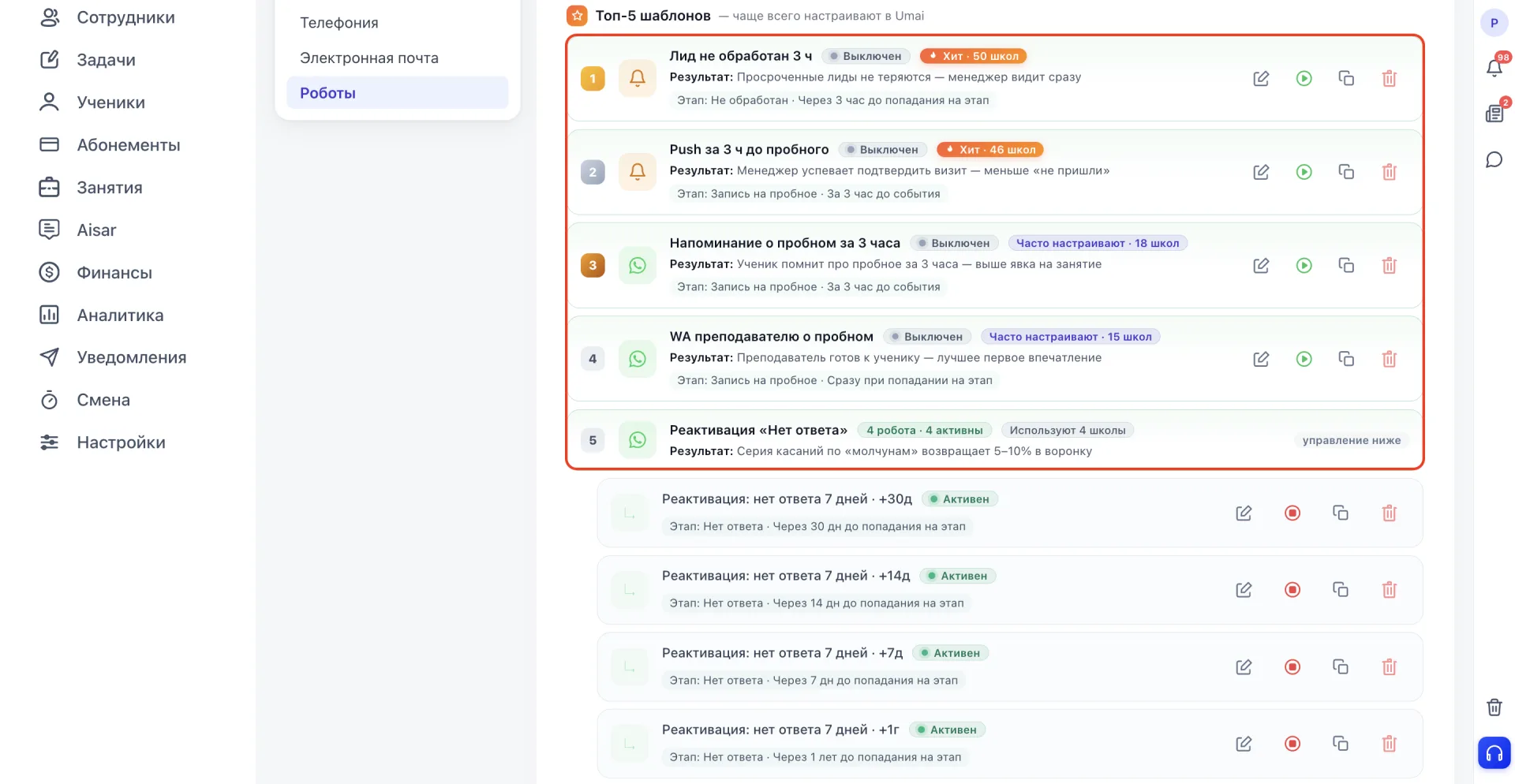
Керектүү шаблонду түзөө үчүн чыкылдатыңыз. Эгер тизмеде керектүү шаблон жок болсо, «Создать с нуля» баскычы аркылуу өз роботуңузду түзүү мүмкүнчүлүгү бар. Ачылган терезеде шаблонду түзүү жана толтуруу үчүн бош талаалар пайда болот.
3-кадам. Робот качан ишке кирерин текшериңиз
Орнотуу (Настройки) вкладкасында баары алдын ала толтурулган. Робот тандалган этапта убакыт жана дата боюнча ишке кирет, шаблондо демейки боюнча этап «Не обработан», бирок этапты каалаган башкасы менен алмаштырса болот. Тандоо пайдалануучунун колунда. Санак этапка кирген учурдан башталат, ал эми билдирүү 3 сааттан кийин жөнөтүлөт.
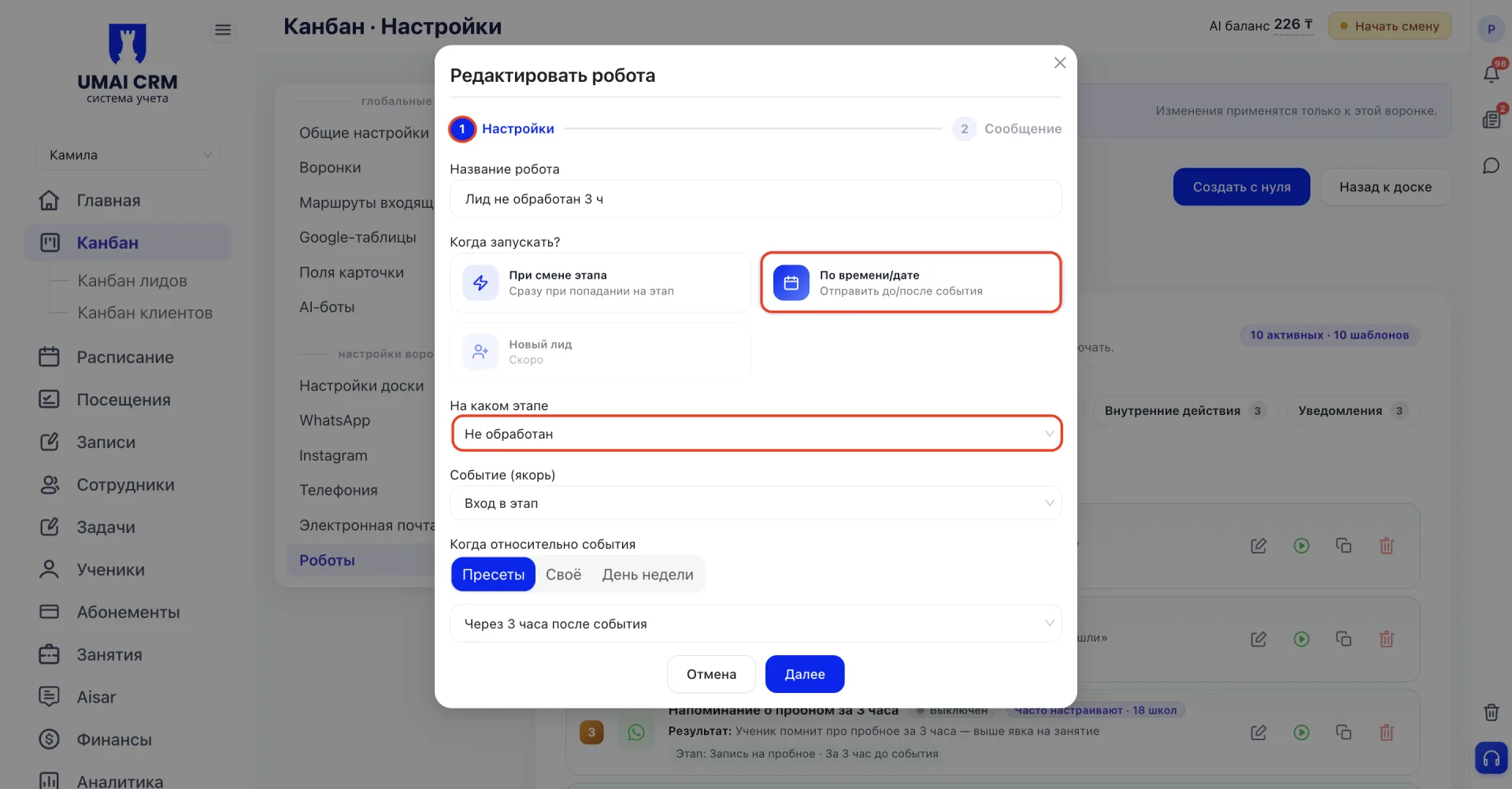
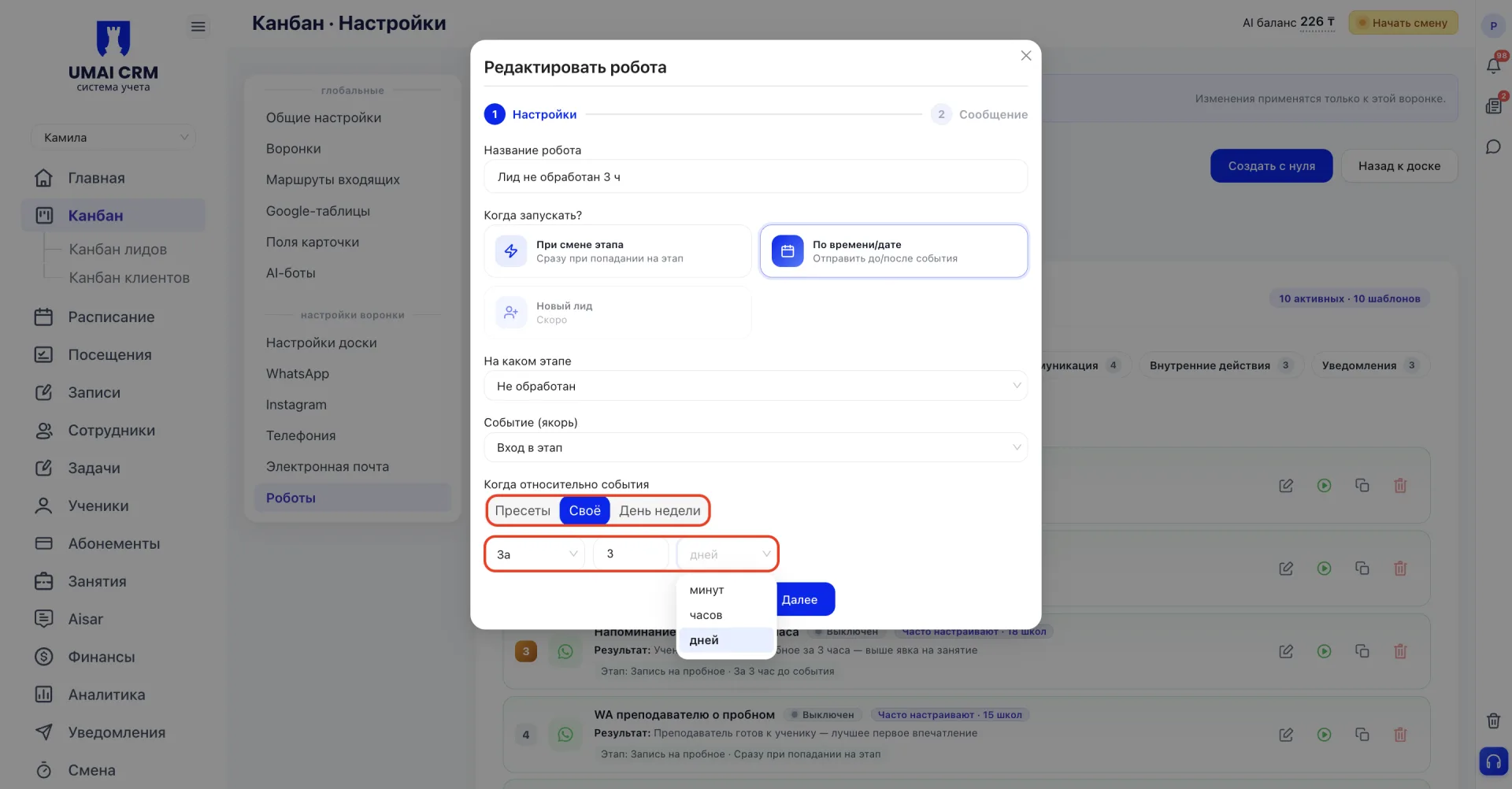
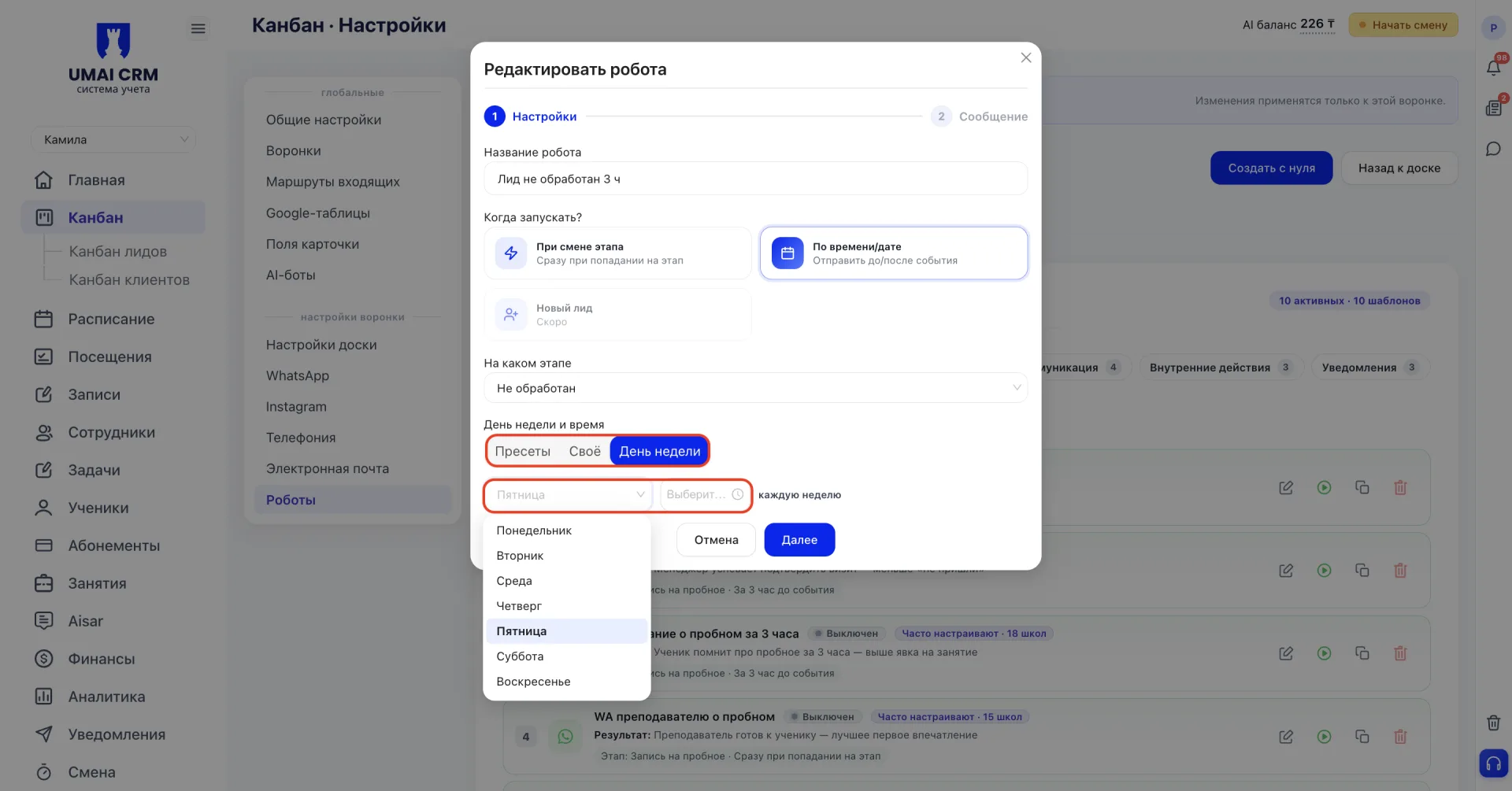
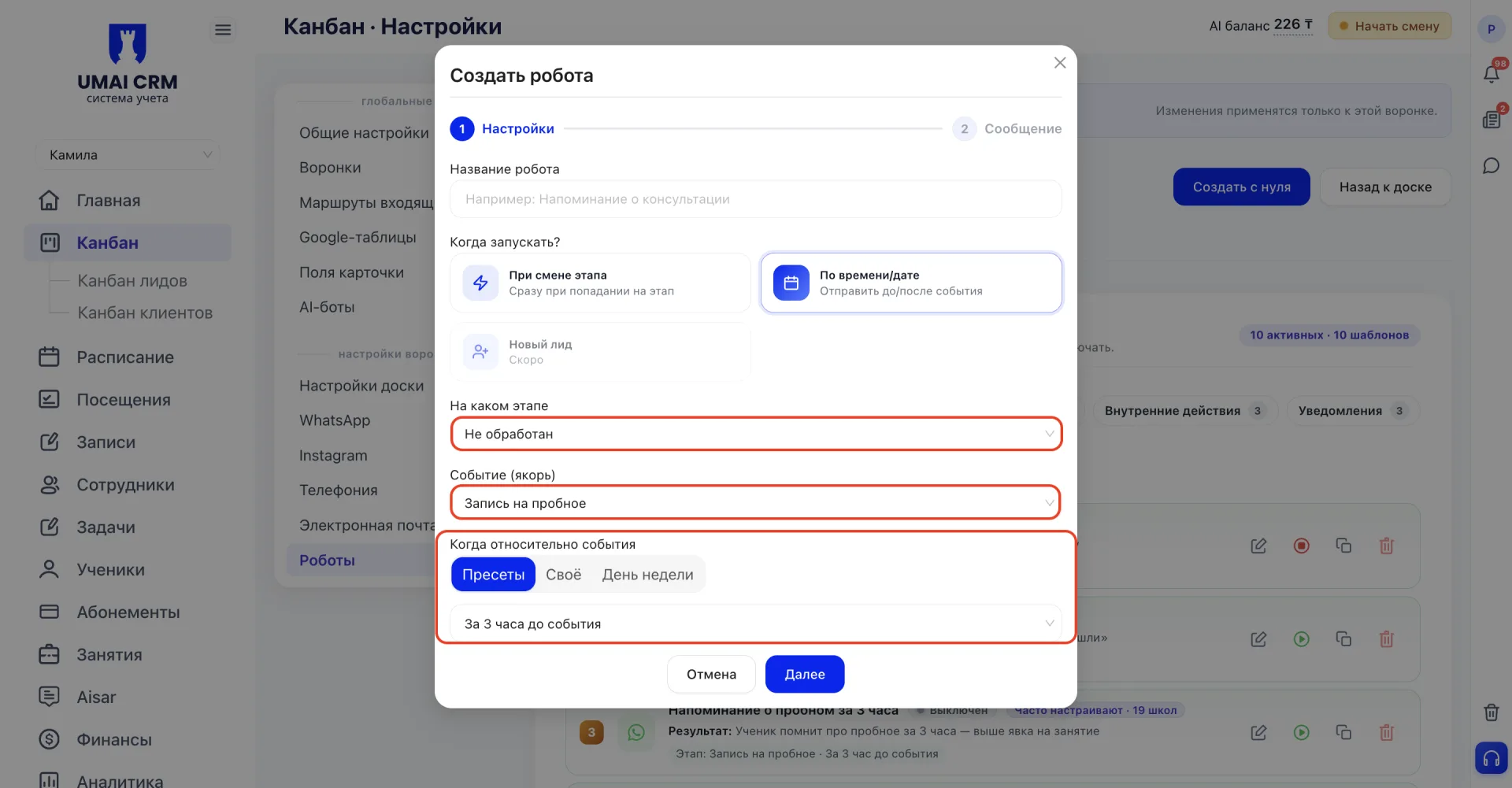
Лид (Лид) «Не обработан» этапына киргендө дароо үч сааттык эсеп башталат, жана эгер ошол убакыт ичинде лид этаптан чыкпаса (ошондо менеджер аны иштетпесе), робот ишке кирет. Эгер мөөнөттү өзгөртүш керек болсо, мисалы менеджерге 3 сааттын ордуна 1 сааттан кийин кабарлоону орнотуу, убакытты белгилөө үчүн ушул блоктун астындагы вкладкалар менен которулган үч ыкма бар:
- Пресеттер — тизмеден даяр вариантты тандаңыз.
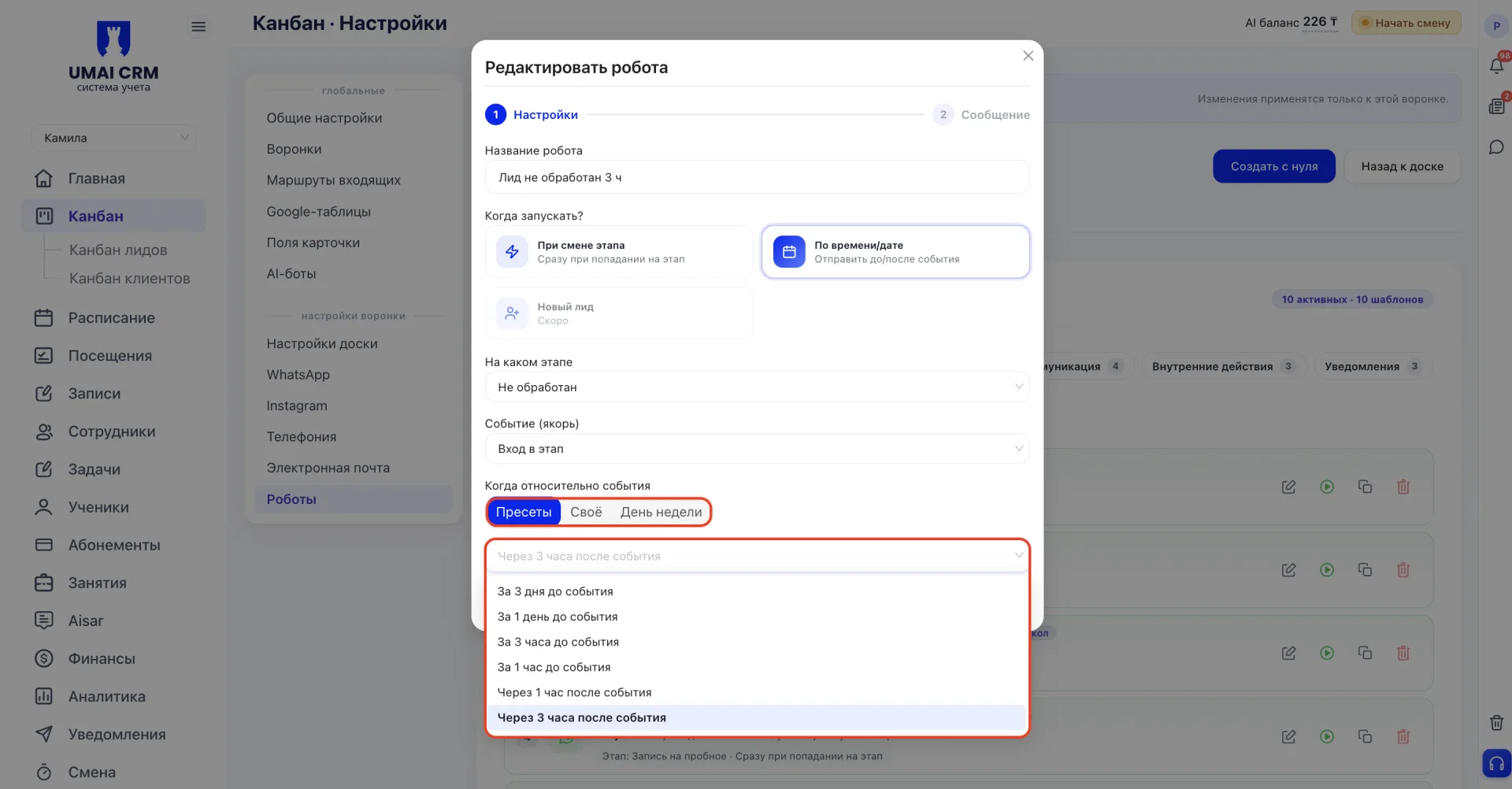
- Своё — эч кандай пресет ылайык келбесе, өзгөчө сан жана убакыт бирдигин (саат, күн ж.б.) кол менен киргизүү.
- День недели — ар жумада кайталанчу конкреттүү күн жана убакытты орнотуу. Бул учурда эсеп этапка киргенден эмес, туруктуу график боюнча: робот ушул күн жана саатта этапта турган бардык лиддер үчүн дароо ишке кирет, алардын ар биринин этапка качан киргенине карабастан.
Эгер робот нөлдөн түзүлсө
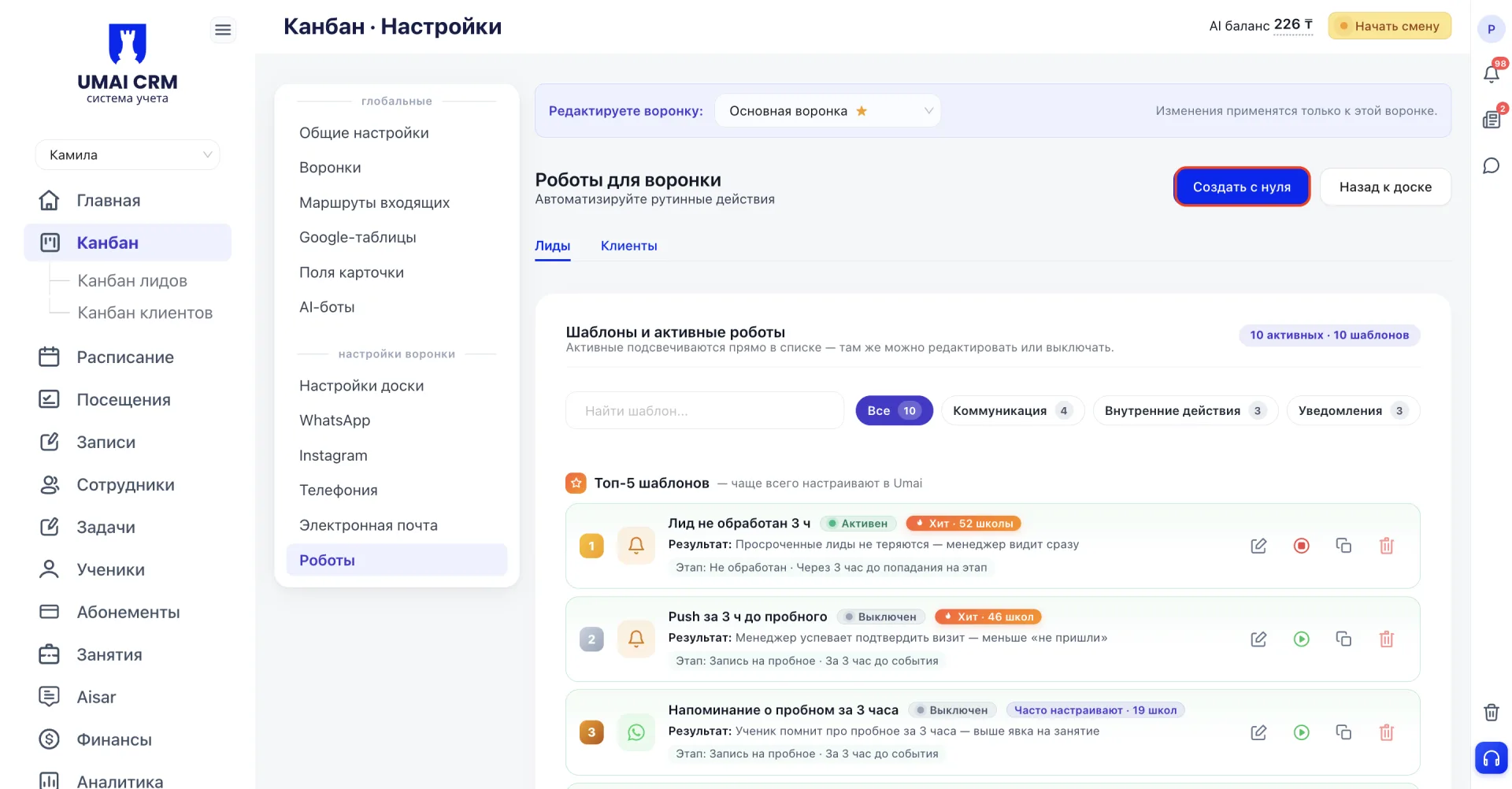
2-кадамда айтылган «Создать с нуля» баскычы бар эле. Анын аркылуу ачылган форма даяр шаблондогу формага караганда башкача толтурулат, ошондуктан анда эмне кылуу керектигин өзүнчө карайбыз.
Алгач роботуңуздун аталышын киргизесиз. Бул роботтун ишинде эч нерсе өзгөртпөйт, ал жалпы тизмеден аны табууга жардам берет.
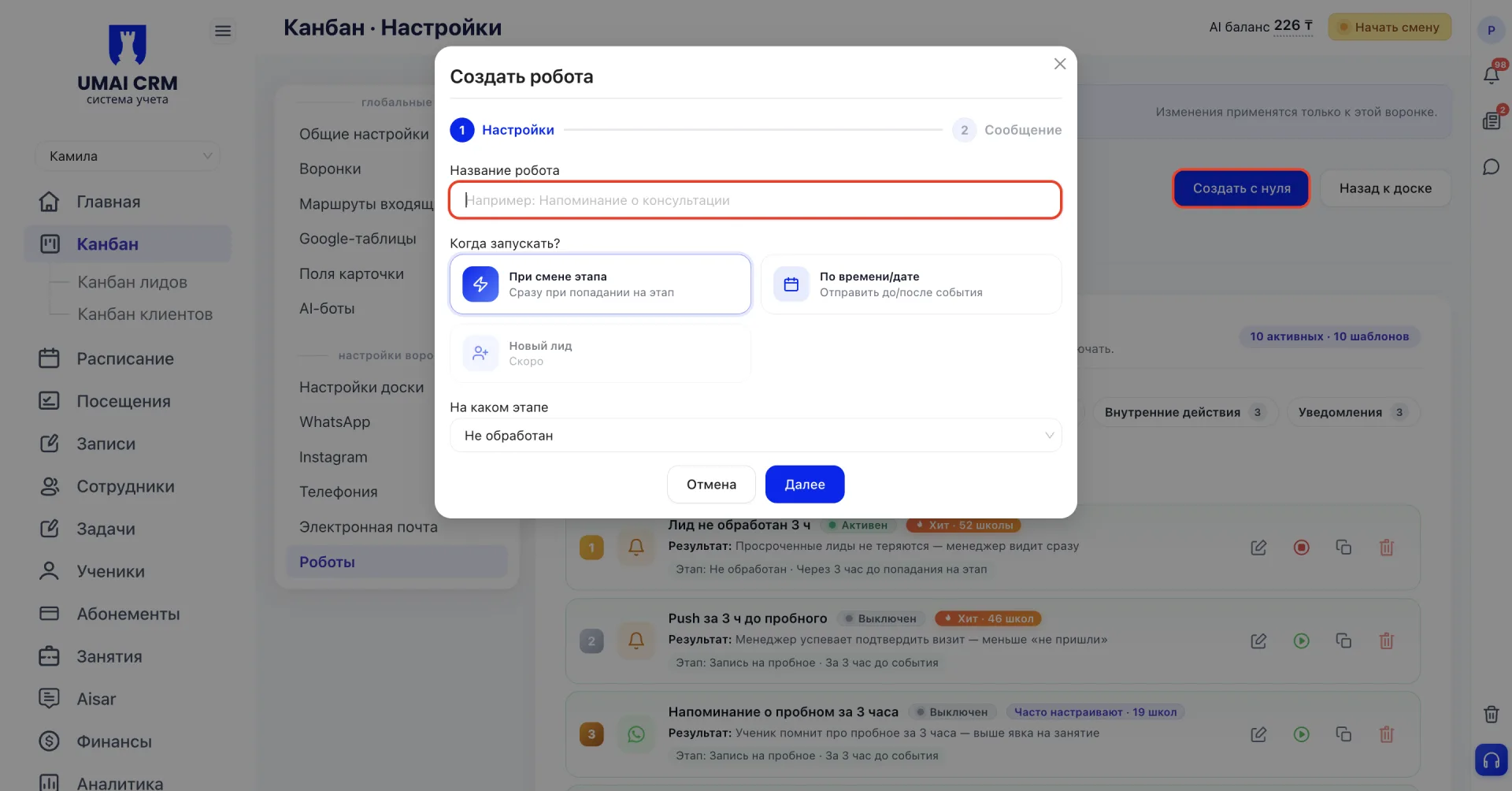
Андан ары роботу качан иштетүүнү тандашыңыз керек. «Этаптын алмашуусунда» варианты лид этапка киргенде билдирүүнү дароо жөнөтүү керек болсо ылайыктуу. «Убакыт/дата боюнча» варианты болсо окуяга чейин же кийин кечиктирүү керек болгондо колдонулат, мисалы «Лид не обработан 3 ч» үчүн көрсөткөндөй.
«По времени/дате» тандаганда дагы үч талаа пайда болот. Биринчиси — «На каком этапе», бул жерде робот лиддерди көзөмөлдөй турган воронка этапы тандалат. Андан кийин «Событие (якорь)», кечиктирүү ушул окуядан эсептелет: бул кирүү болуп эле болбошу мүмкүн, мисалы, пробный сабакка жазылуу сыяктуу окуя болушу мүмкүн. Акыры, жогоруда белгиленген үч вкладканы камтыган блок — Пресеты, Своё жана День недели, жогоруда сүрөттөлгөндөй.
Бул кадам толтурулгандан кийин, кийинкилеринин баары даяр шаблон менен иштегендей болот — билдирүүнү орнотууга өтүңүз.
4-кадам. Робот эмне жөнөткөнүн текшериңиз
«Сообщение (Сообщение)» вкладкасына өтүңүз. «Лид не обработан 3 ч» үчүн анда түрү «Уведомление» болуп, даяр текст коюлган:
Лид «» не обработан более 3 часов. Телефон:
Натыйжаны кардар эмес, менеджер алат: ал ички билдирүүнү лиддин аты жана телефону менен көрөт.
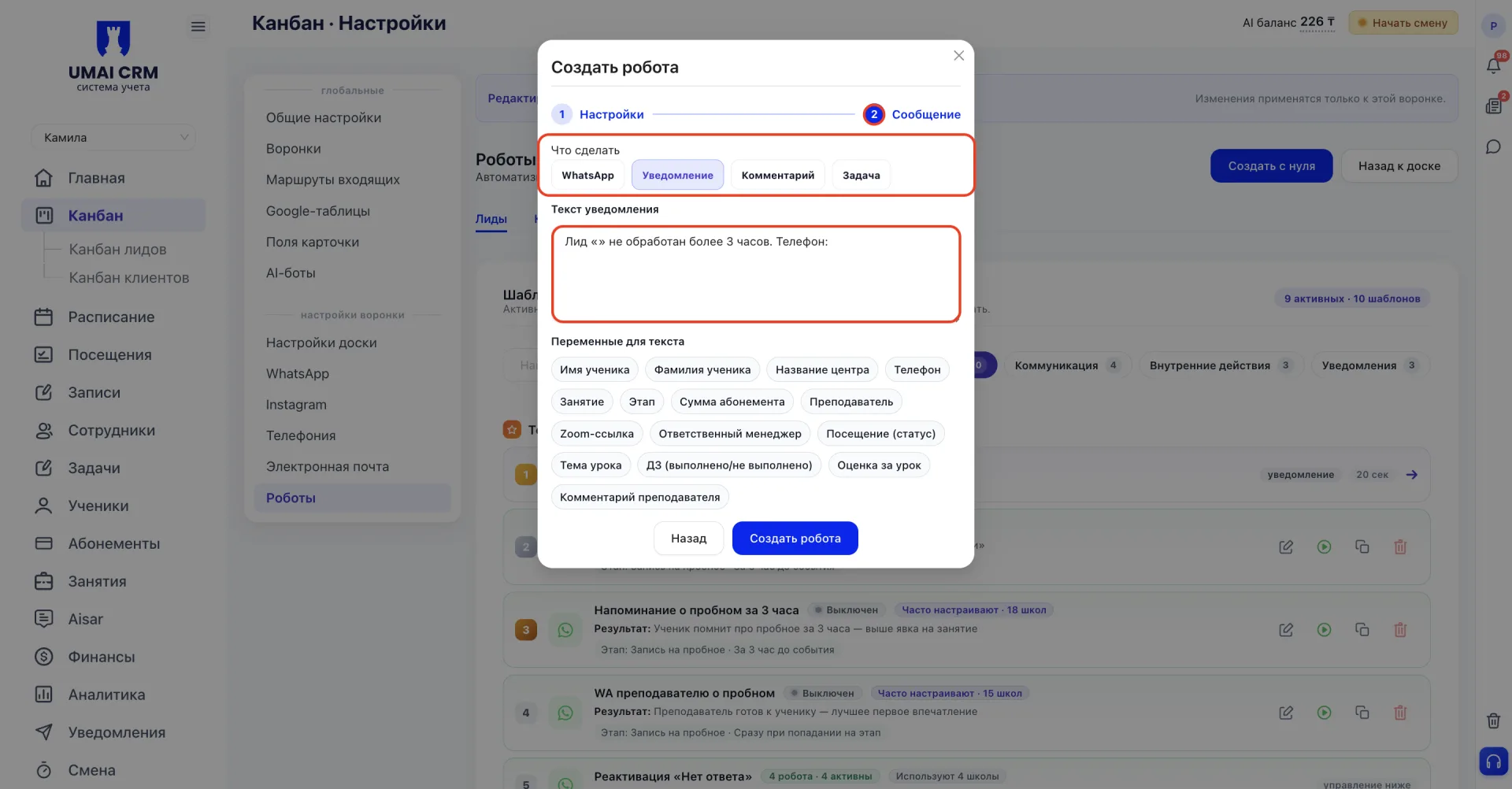
Эгер «Уведомление» ордуна башка вариант тандасаңыз: «WhatsApp», «Комментарий» же «Тапшырма (Задача)», анда өзгөргөнү жөн гана кабыл алуучу жана натыйжа кайда келет деген жагы болмок: кардарга WhatsApp аркылуу, карточканын тарыхына же кызматкердин тапшырмалар тизмесине. Текст талагынын кол тамгасы жана анын астындагы өзгөрмөлөрдүн топтому (окуучунун аты, телефон, сабак ж.б.) төрт вариант үчүн тең бирдей бойдон калат. Өзгөрмөлөр ишке кирген учурда тийиштүү лиддин реалдуу маалыматтарын автоматтык түрдө койот.
5-кадам. Сактап, роботтун иштеп жатканын тастыктаңыз
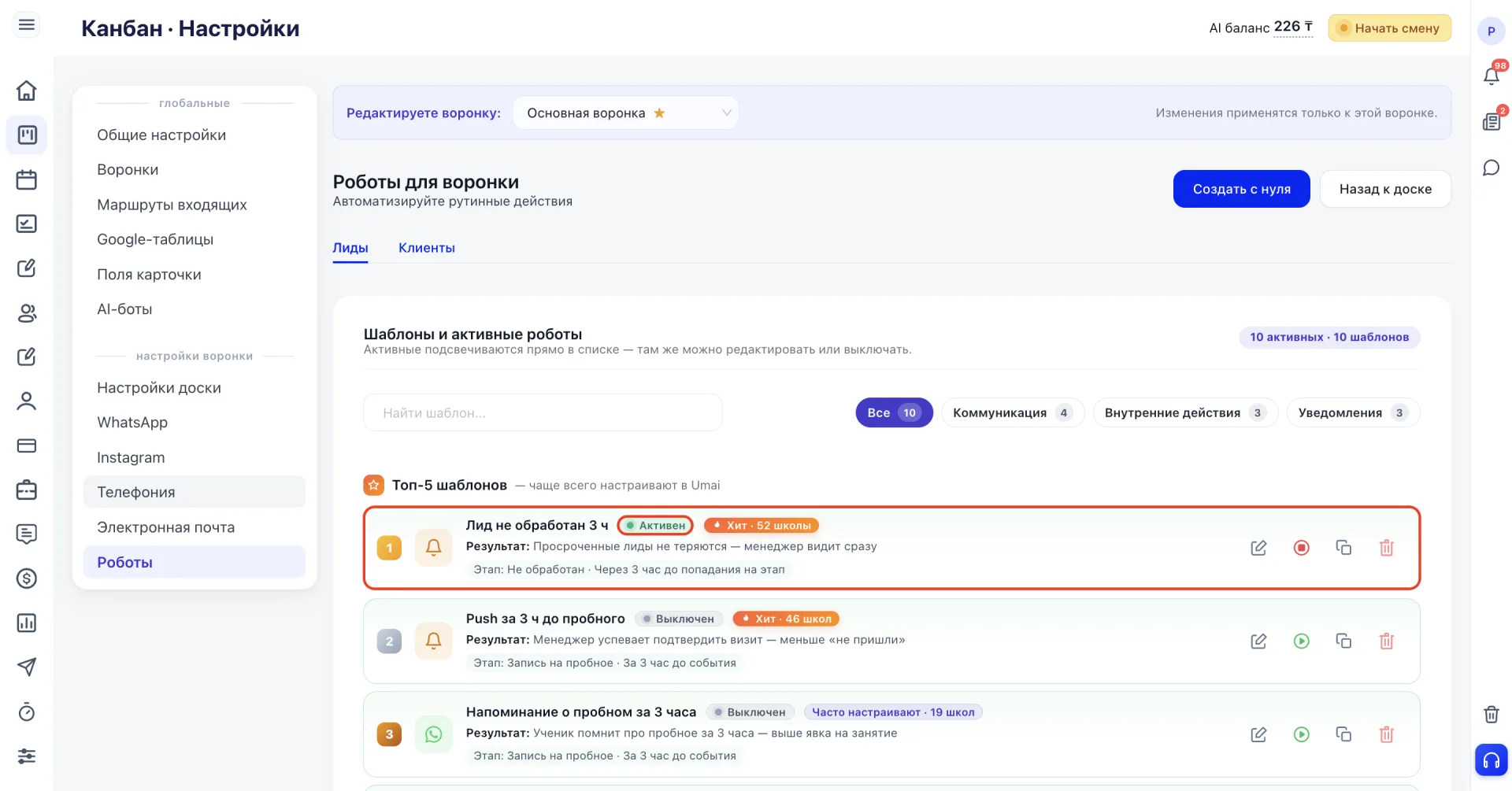
Эгер робotni убактылуу токтотуу керек болсо жана орнотууларды кайра ачкыңыз келбесе, тизмеден түз кызыл пауза баскычын басыңыз. Роботту кайра күйгүзүү үчүн анын ордуна пайда болгон жашыл ▶ баскычын басыңыз.
«Создать с нуля» аркылуу түзүлгөн роботтор тизмеде эң ылдыйда жайгашкан «Свои роботы» блокунда өзүнчө көрсөтүлөт.
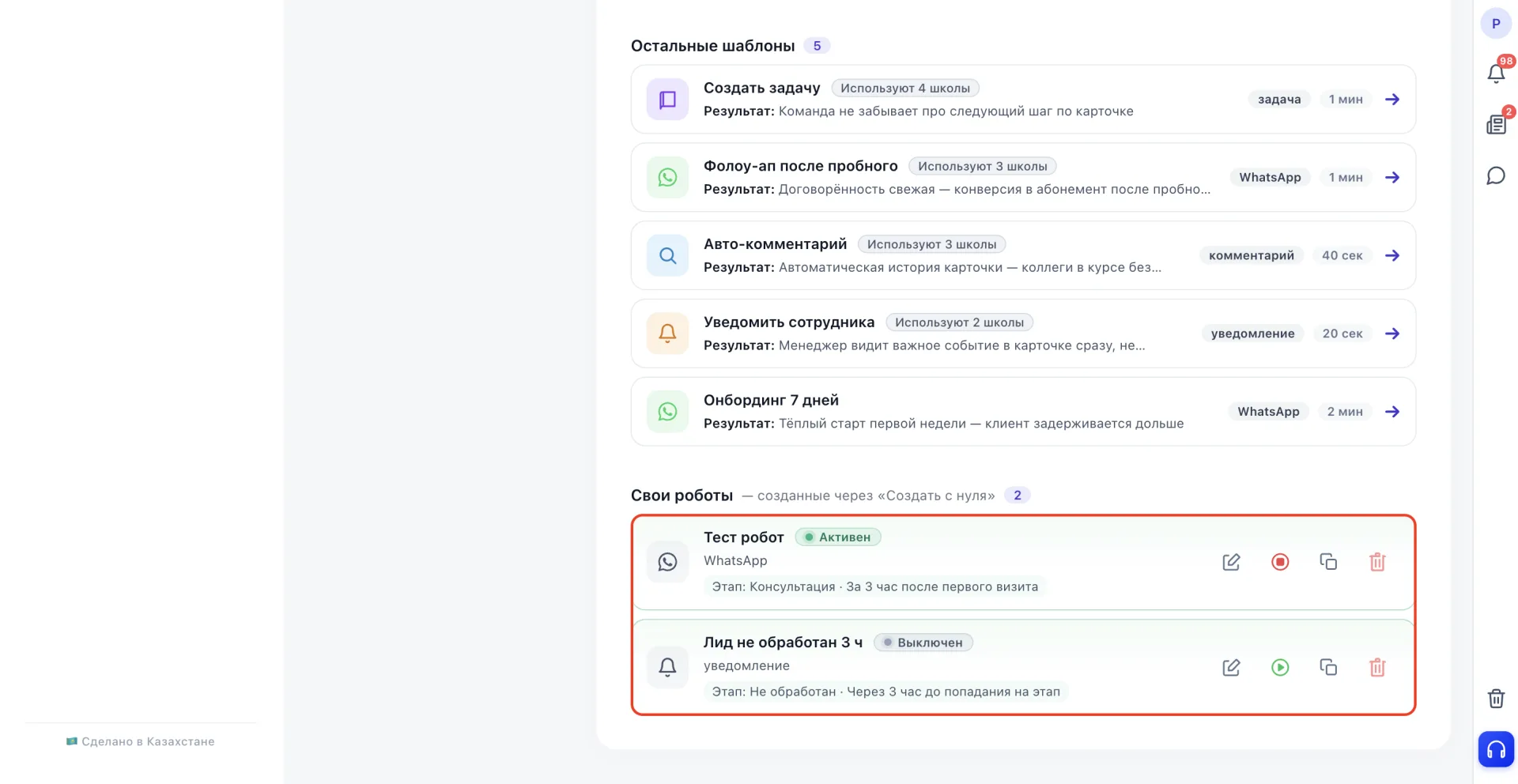
Ушундай эле принциб менен башка бир жолу аткарылуучу роботтор орнотуу болот
Бир шартта бир аракет жасаарлык (мисалы, кардарга пробный сабакты эскертип коюу, мугалимге жаңы жазуу тууралуу кабарлоо же менеджерге тапшырма берүү) бардык шаблондор «Лид не обработан 3 ч» роботу менен бирдей принципке ылайык орнотулат.
Өзгөргөнү — этап, окуя, аралык жана «Сообщение (Сообщение)» вкладкасындагы текст гана.
Эгер сиздин тапшырма ушундай сценарийге тиешелүү болсо, андан ары окуунун кажети жок. 1–5-кадамдарды талап кылынган маанилерди көрсөтүп кайталаңыз.
Бир жиберүү эмес, серия керек болгондо
Эгер бир жолу эскертип коюу эмес, паузалар менен бир катар байланыштар аркылуу лидди кайра тартуу керек болсо (мисалы, кардарга 7, 14 жана 30 күндөн кийин жазуу, билдирүүлөрдүн тону акырындап өзгөртүлүп), бир робот жетишсиз болот. Бул үчүн роботтордун чынжырын орнотушат.
Мисалы, «Реактивация "Нет ответа"» шаблону тизмеде бир пункт катары көрүнөт, бирок чындыгында ар кандай аралыктагы төрт өзүнчө роботтон турат: +7 күн, +14 күн, +30 күн жана +1 жыл.
Ар бир робот өз алдынча башкарылат. Ошондуктан, мисалы, жылдык эскертиген гана токтотсо болот, чынжырдын башка этаптарына тийбей.
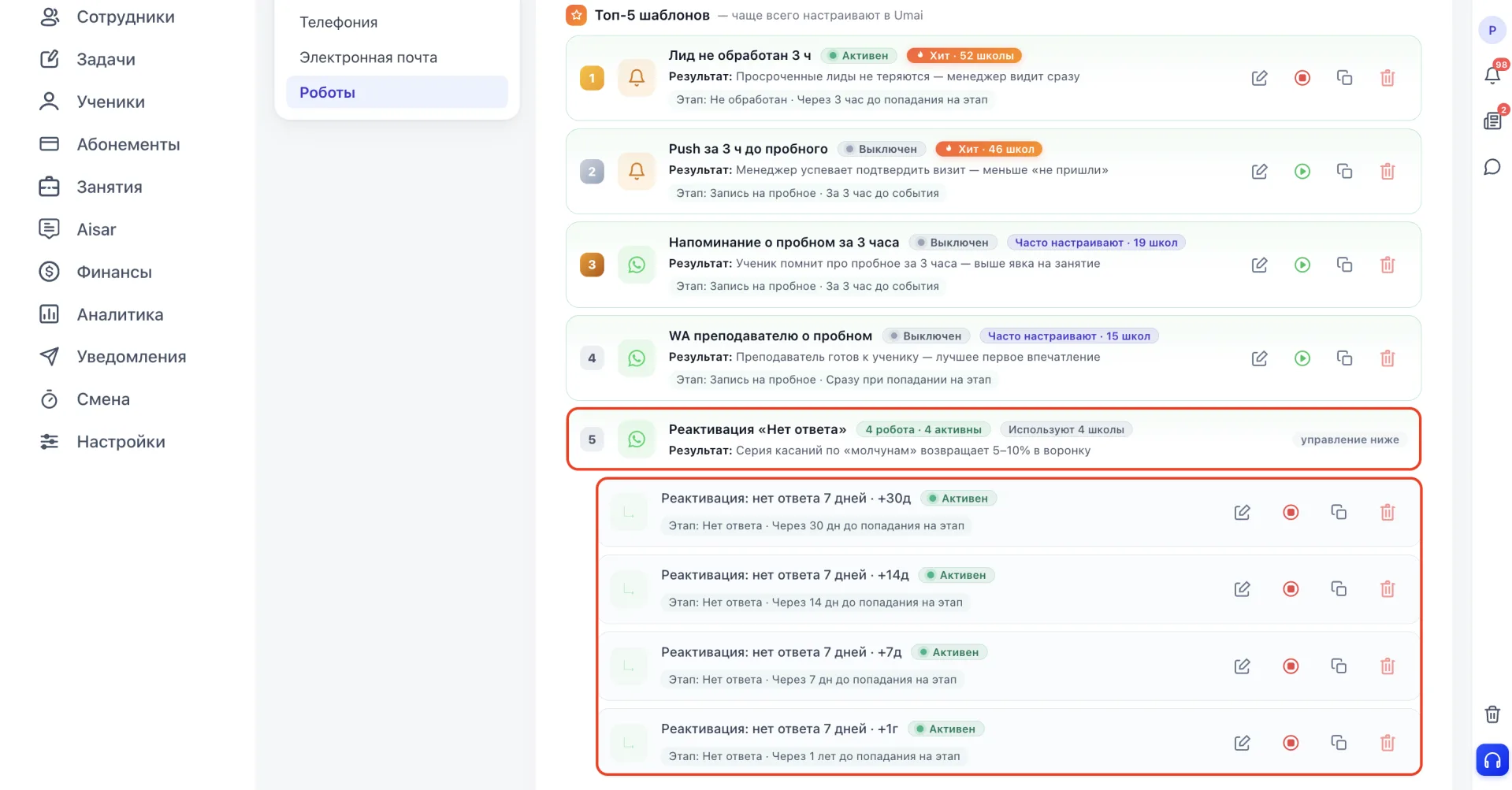
Сериядагы ар бир робот «По времени/дате» аркылуу орнотулган кадеги бир жолу аткарылуучу робот сыяктуу орнотулат. Бирдей этап жана этапка кирүүдөн эсептелген саат колдонулат, айырмасы — аралыкта гана.
Эгер мындай робotni текшерүү же оңдоо үчүн ачсаңыз, биринчи ачканда формадагы маалыматтарды карап, убакыт вкладкасын которбоого көңүл буруңуз. Роботтун тизмедеги аталышы жана кол тамгасы реалдуу аралыктан айырмаланышы мүмкүн, ошондуктан туурасы — форма ичиндеги орнотууларды караңыз.
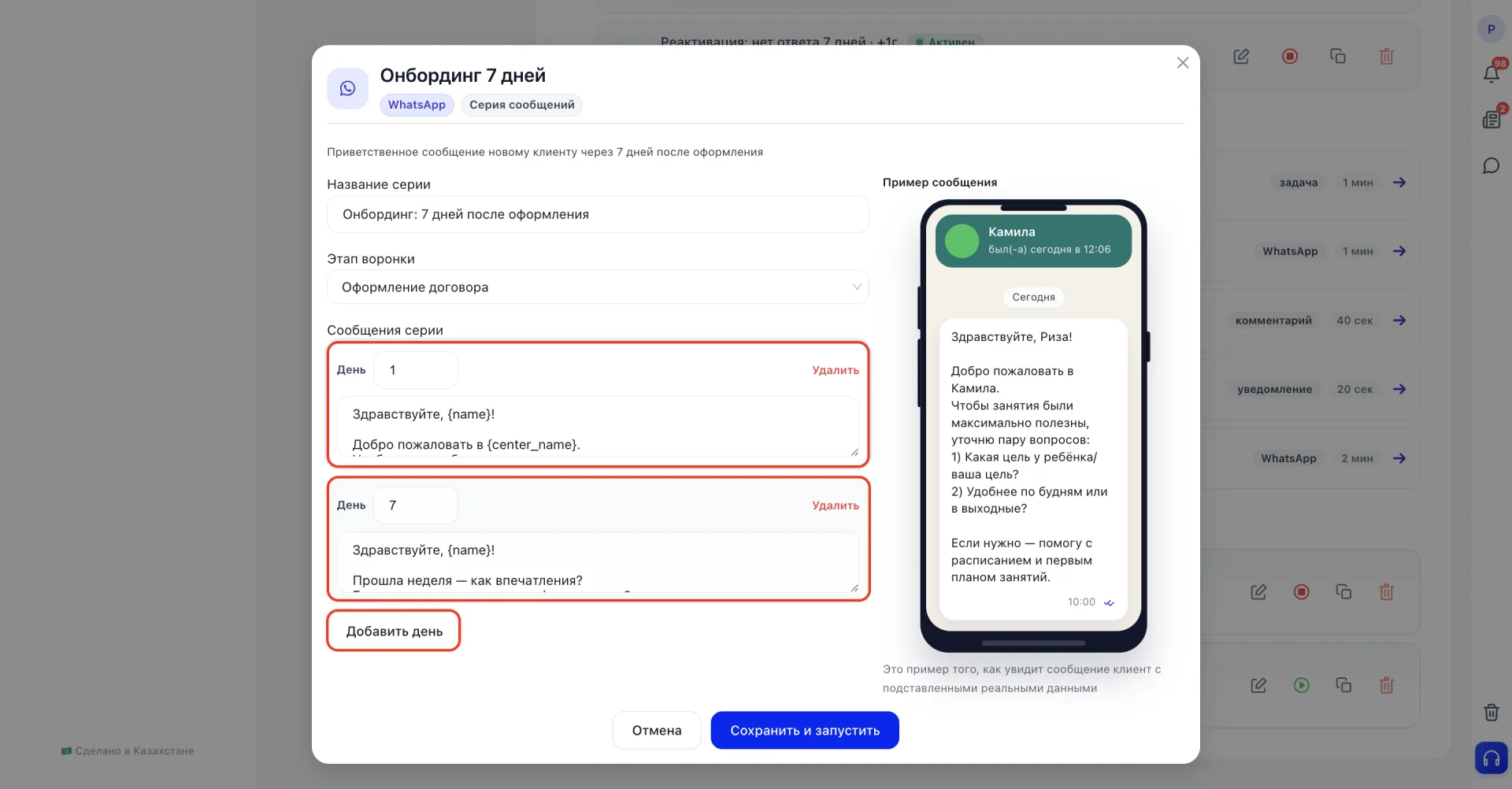
Экинчи формат сериясы да бар. Анда убакыт интервал менен эмес, башталыштан күн номери менен берилет — «1-күн», «7-күн» ж.б. Мисалы, «Онбординг 7 дней» шаблонунда бул жаңы кардарга арналган саламдашуу билдирүүлөрүнүн чынжыры, анда жаңы кадамдар акыркы талаанын астындагы «Добавить день» баскычы аркылуу кошулуп турат.
Жаңы роботту түзүүдөн мурун
Бир эле этапта кээде ар башка кабыл алуучулар үчүн (кардар, менеджер же мугалим) бир нече роботтор иштеп коюшу мүмкүн. Жаңы робotni түзүүдөн мурда бул этапта бар роботтордун тизмесин текшерүү маанилүү. Мүмкүн, керектүү натыйжаны бирөө алдын ала жасап койгон болушу жана жөн гана текстти же убакытты өзгөртүү жетиштүү болот.
Бир шаблон тизмеде жалгыз робот катары көрүнүшү мүмкүн же ар башка аралыктагы бир нече роботтон турган сериянын бөлүгү болушу ыктымал. Ошондуктан оңдоо же өчүрүү учурунда тизмедеги аталышка эмес, конкреттүү робotni формасы ичиндеги орнотууларга таяныңыз.