Раздел «Роботтор (Роботы)» во вкладке «Клиенттер (Клиенты)» автоматизирует общение с учениками и сотрудниками: напоминания о занятиях, уведомления об оплате, поздравления с днём рождения и другие сценарии. Робот привязан к этапу воронки или к событию ученика и срабатывает сам, без участия менеджера.
Андан ары даяр шаблонду кантип жөндөп жана даяр шарт жок болсо роботу нөлдөн кантип түзүү керектигин карап чыгабыз.
Беттин жогору жагында «Также активны автоуведомления из настроек рассылки» деген тилке көрүнүшү мүмкүн. Бул башка функция: андагы билдирүүлөр өзүнүн графиги боюнча жөнөтүлөт жана төмөндөгү роботтор тизмесине кирбейт. Эгер клиенттер тизмеде көрүнбөгөн билдирүүлөрдү алышса, себебин рассылка жөндөөлөрүндө издөөгө туура келет.
Төмөндө так мисал аркылуу мындай роботту кантип орнотсо болорун карап чыгабыз.
Шаг 1. Открыть раздел и выбрать воронку
Сол менюдан канбан ачып, андан кийин жөндөөлөрдү тандаңыз, «настройки воронки» блокунда «Роботтор (Роботы)» басыңыз.
Жогору жагында, «Редактируете воронку» талаасында керектүү воронканы тандаңыз. Эгер борборуңузда бир нече воронка болсо, роботу ар биринде өзүнчө жөндөшүңүз керек.
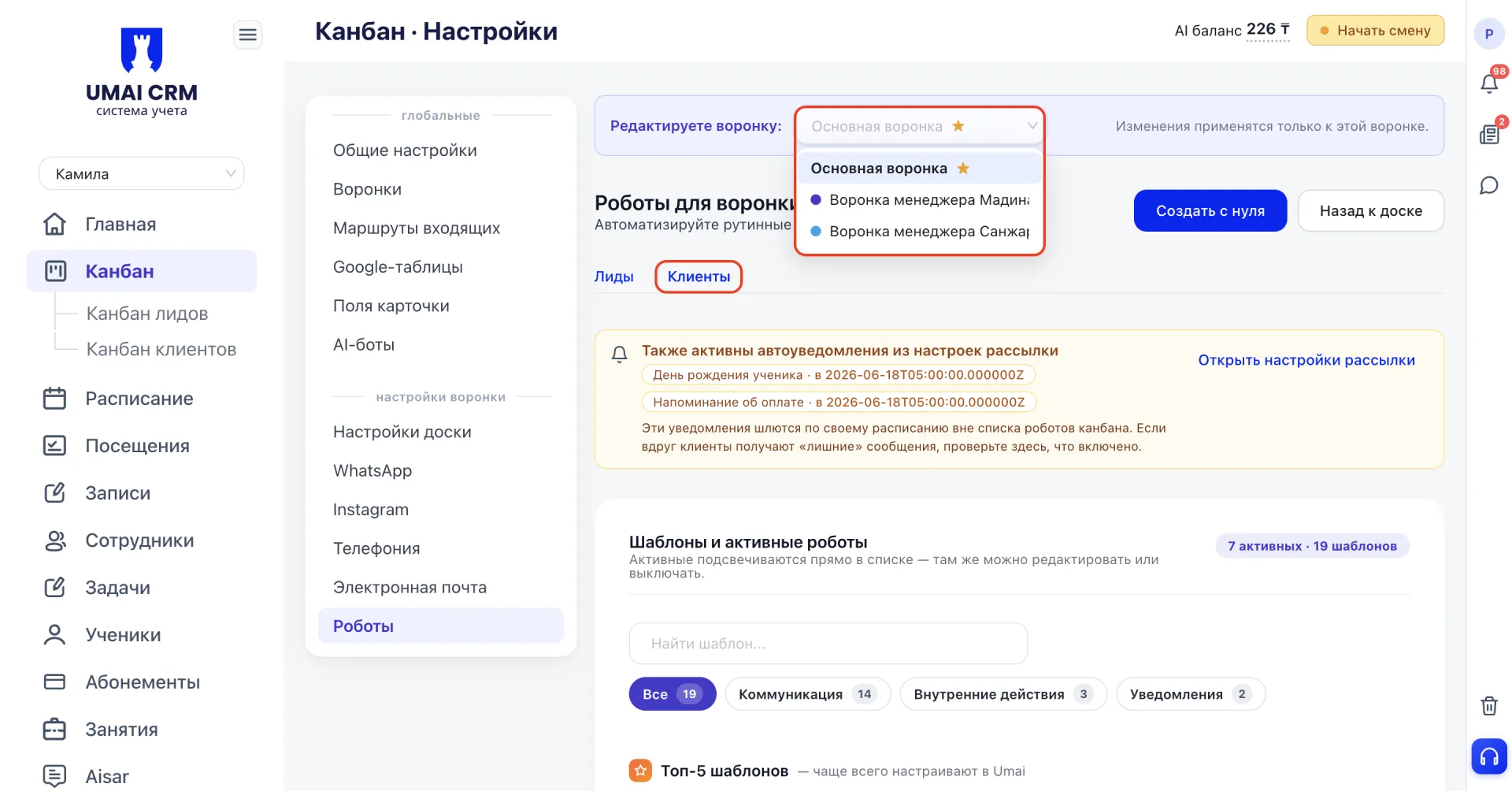
Андан соң тандалган воронка үчүн шаблондор тизмеси ачылат. Адатта «Лиддер» вкладкасы тандалган болот. Мурун эле машыккан окуучулар үчүн роботторго өтүү үчүн жакынкы «Клиенттер» вкладкасын басыңыз.
Шаг 2. Найти готовый шаблон
«Шаблоны и активные роботы» тизмесинен керектүү шаблонду тандаңыз. Шаблондор категорияларга бөлүнгөн: «Коммуникация» клиентке жөнөтүлүүчү билдирүүлөрдү камтыйт, «Внутренние действия» кызматкерлер үчүн тапшырмалар жана комментарийлерди камтыйт, «Уведомления» менеджерге ички эскертүүлөрдү камтыйт.
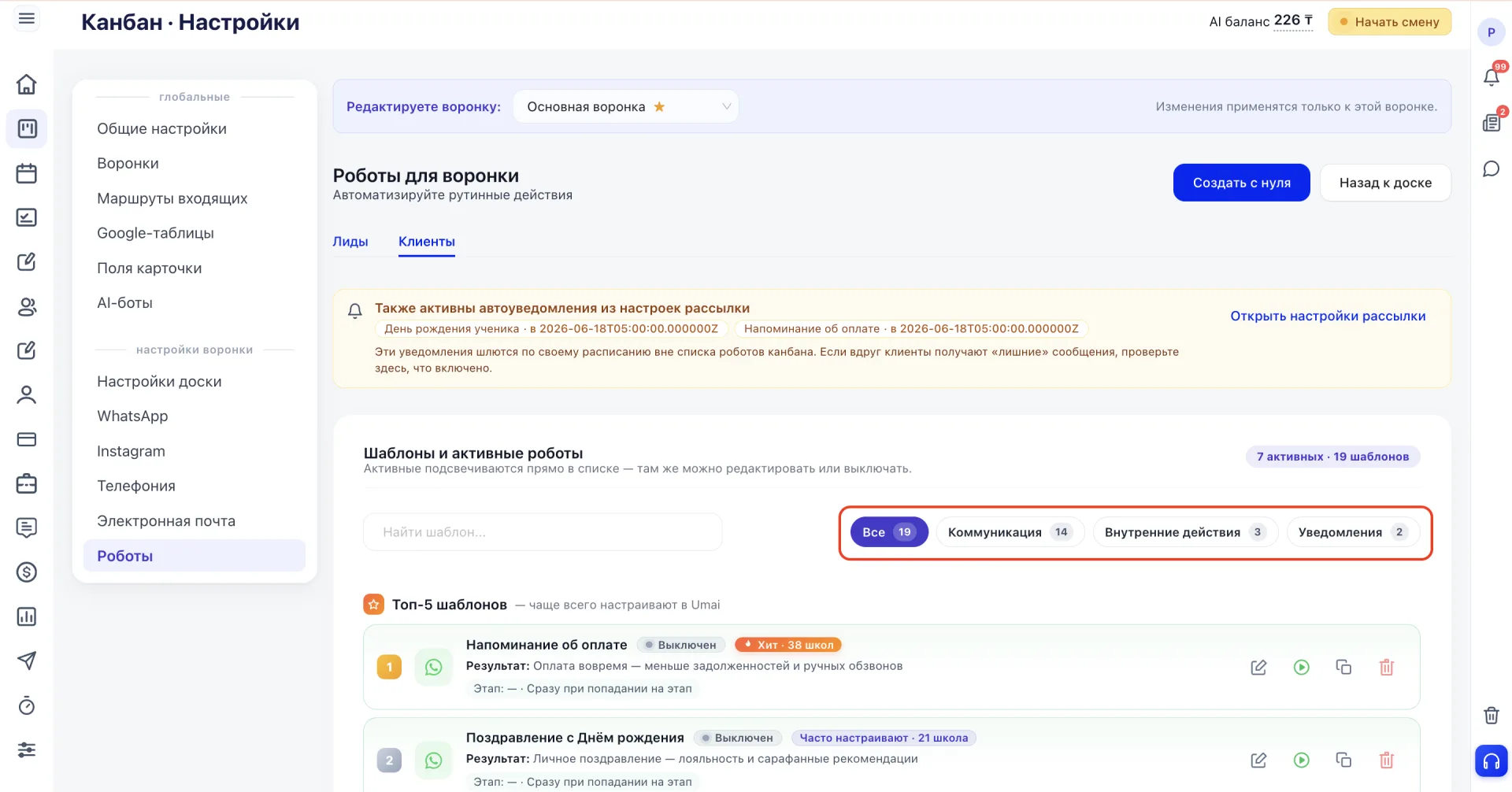
Тактык үчүн «Напоминание о занятии за 2 ч» шаблонун «Коммуникация» категориясынан карап чыгалы. Керектүү шаблонду ачып, анын жөндөөлөрүн караңыз.
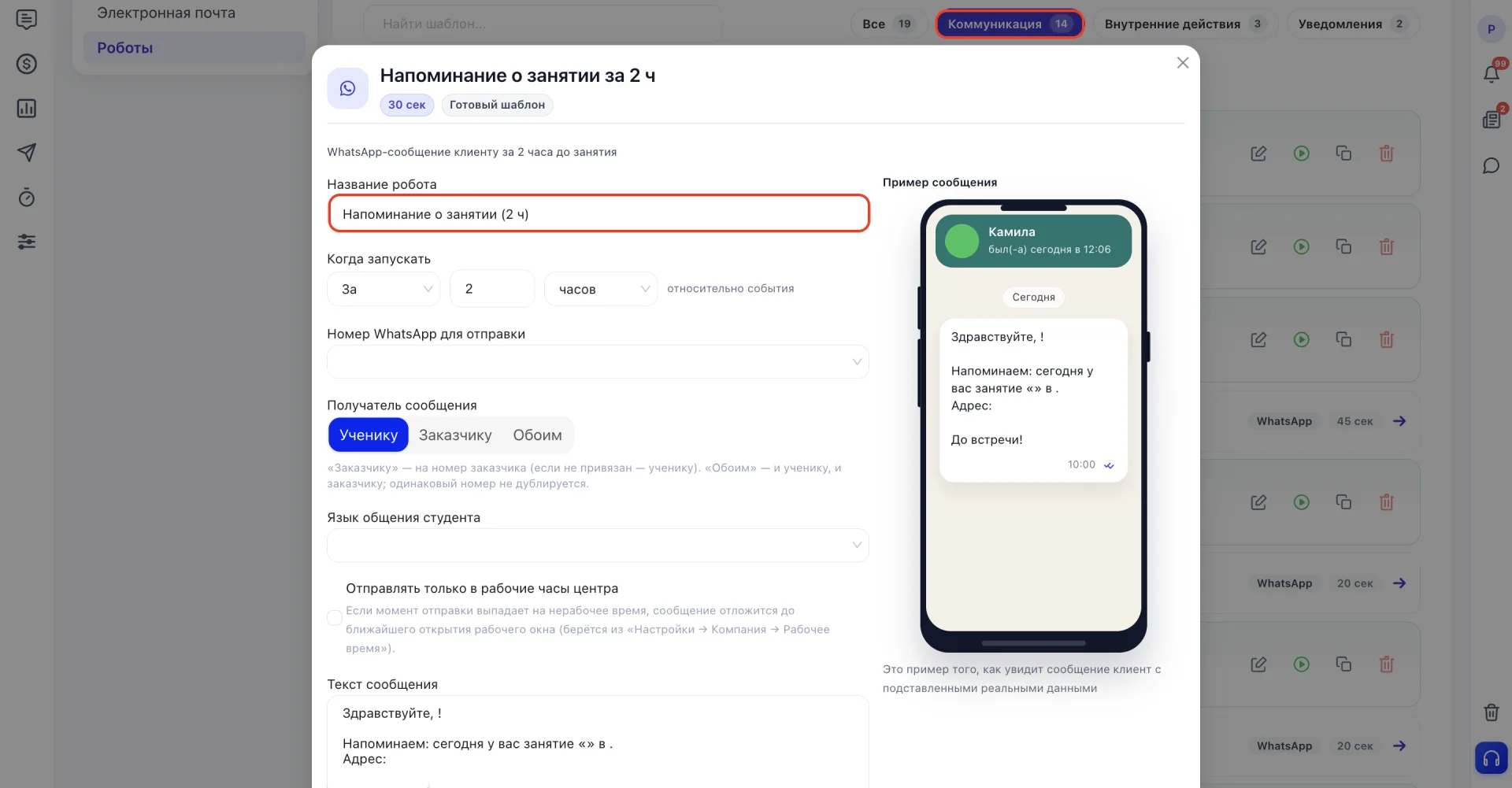
Шаг 3. Проверить, когда сработает робот
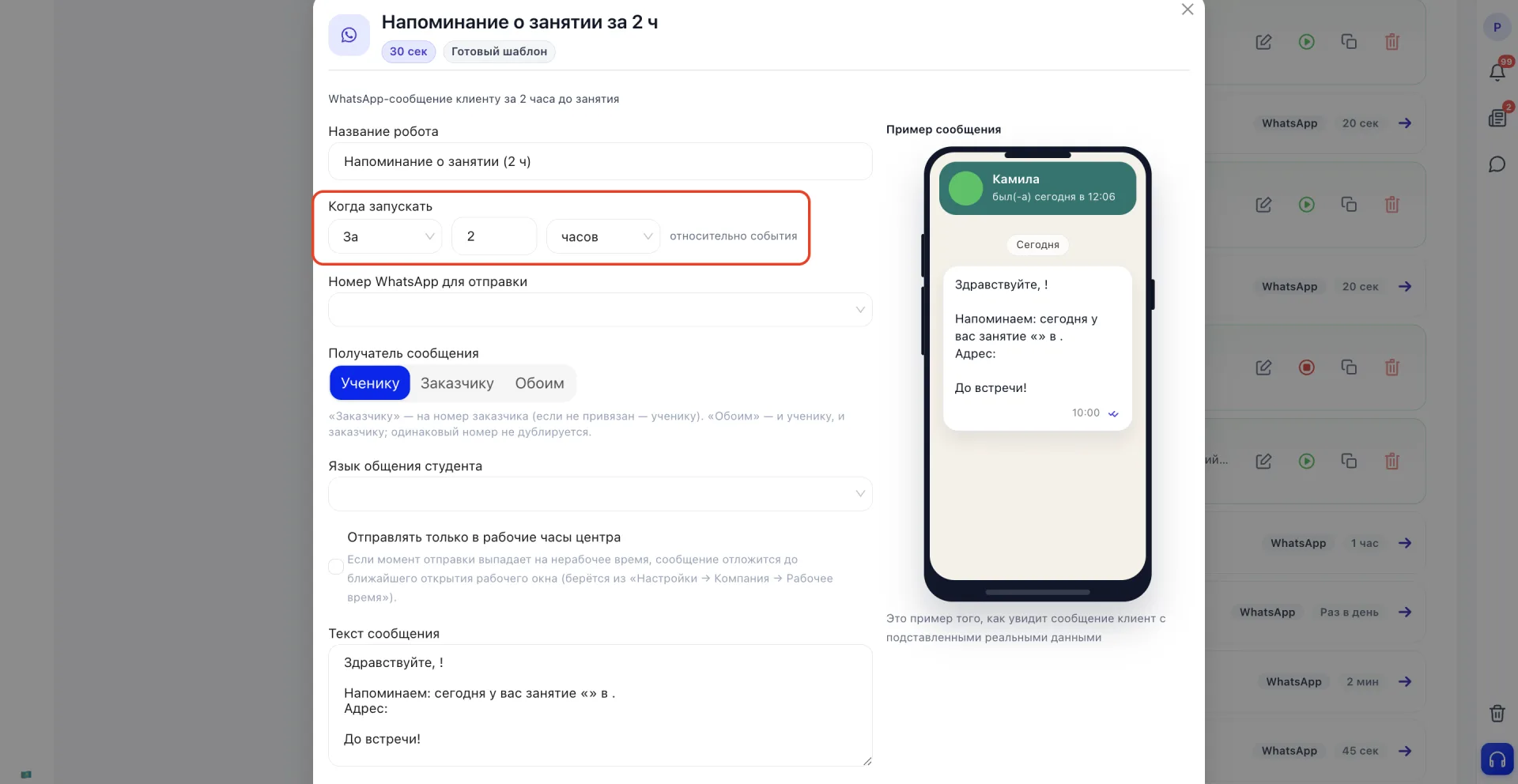
Эгер убакытты өзгөртүүнү кааласаңыз, мисалы 2 сааттын ордуна 30 мүнөт эскертүү жөнөтүүнү кааласаңыз, бул талаада санды жана убакыт бирдигин түздөн-түз алмаштырыңыз.
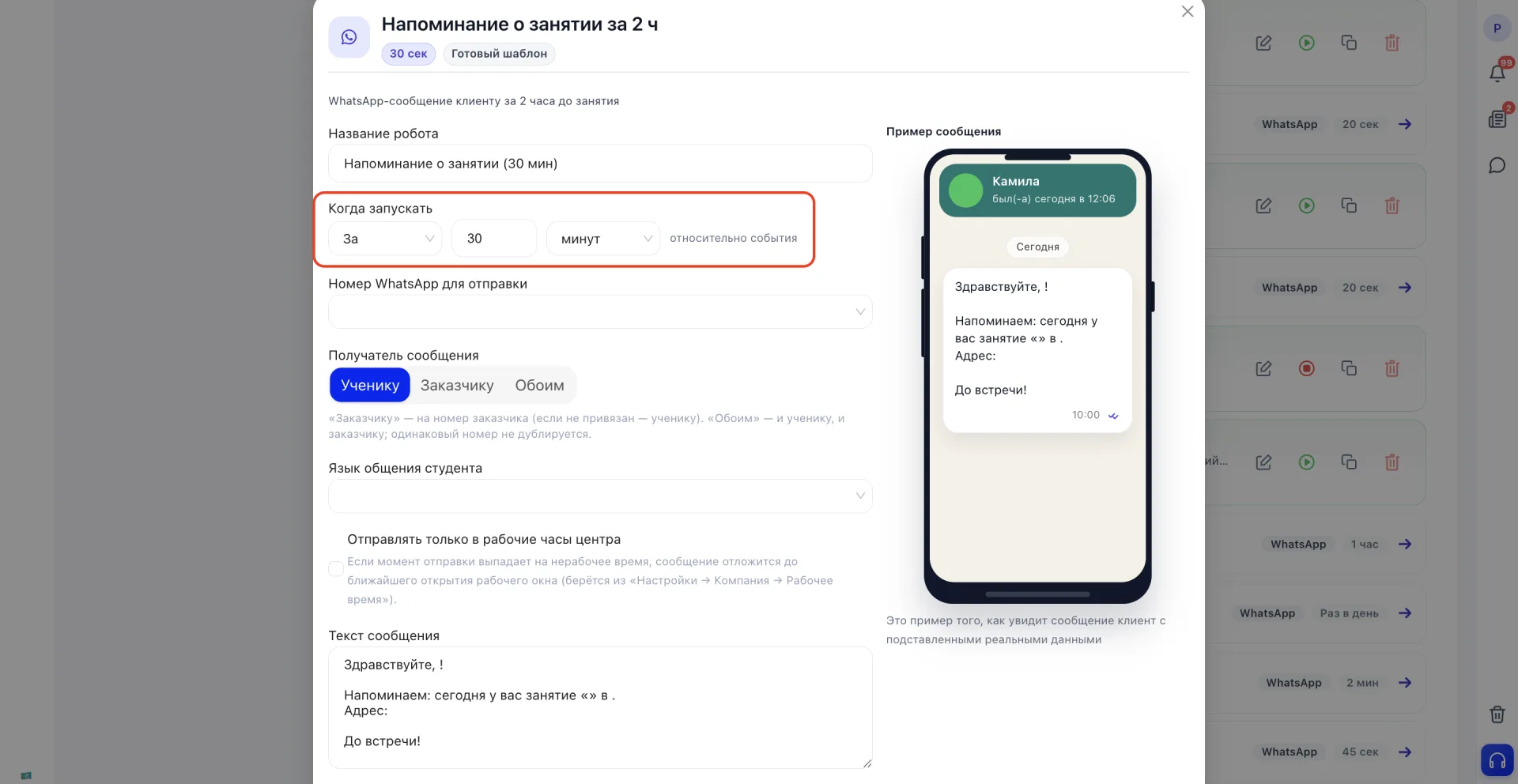
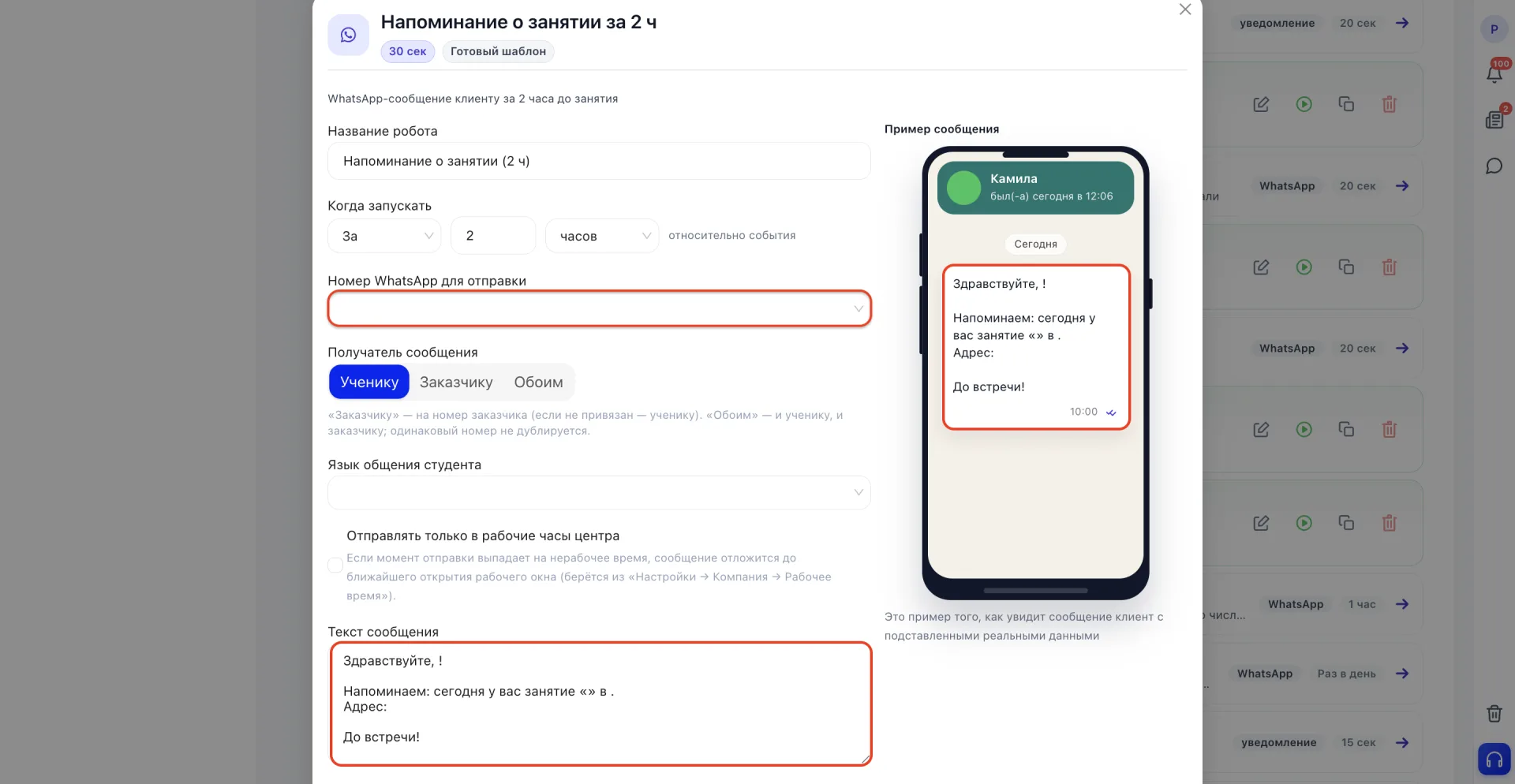
Төмөндө «Номер WhatsApp для отправки» талаасы бар (эгер борбордо бир нече канал туташтырылган болсо, бул жерден керектүүсүн тандай аласыз) жана «Получатель сообщения» талаасы үч вариант менен: «Окуучу», «Заказчик (Заказчик)» жана «Обоим». Бул шаблондо «Окуучу» тандалган, демек билдирүү окуучунун номери боюнча WhatsAppка жөнөтүлөт. «Заказчик (Заказчик)» заказчиге жөнөтөт, эгер ал карточкага тиркелбесе, билдирүү дагы деле окуучуга жөнөтүлөт. «Обоим» окуучуга да, заказчига да жөнөтөт; эгер алардын номери бирдей көрсөтүлгөн болсо, дубляж болбойт.
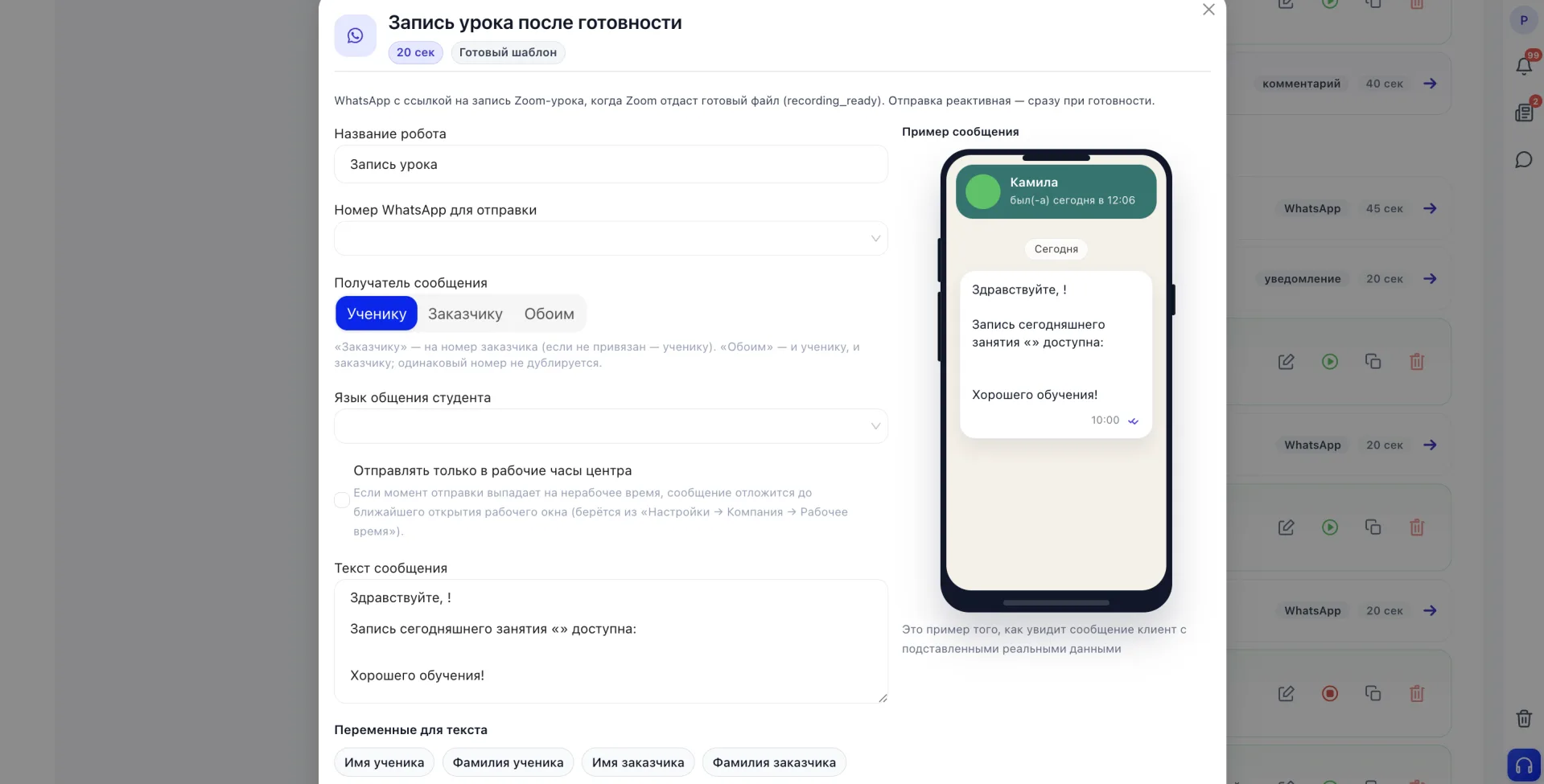
Бул шаблондо убакыт бир сапта көрсөтүлөт, бирок ошол эле тизмедеги башка даяр шаблондордо формадагы ошол эле орун башкача көрүнүшү мүмкүн. Мисалы, «Запись урока после готовности» шаблонунда убакыт үчүн өзүнчө талаа жок: жөнөтүү видеожазуу сабакка жеткиликтүү болгондо катуу аныкталат жана бул өзгөртүлбөйт.
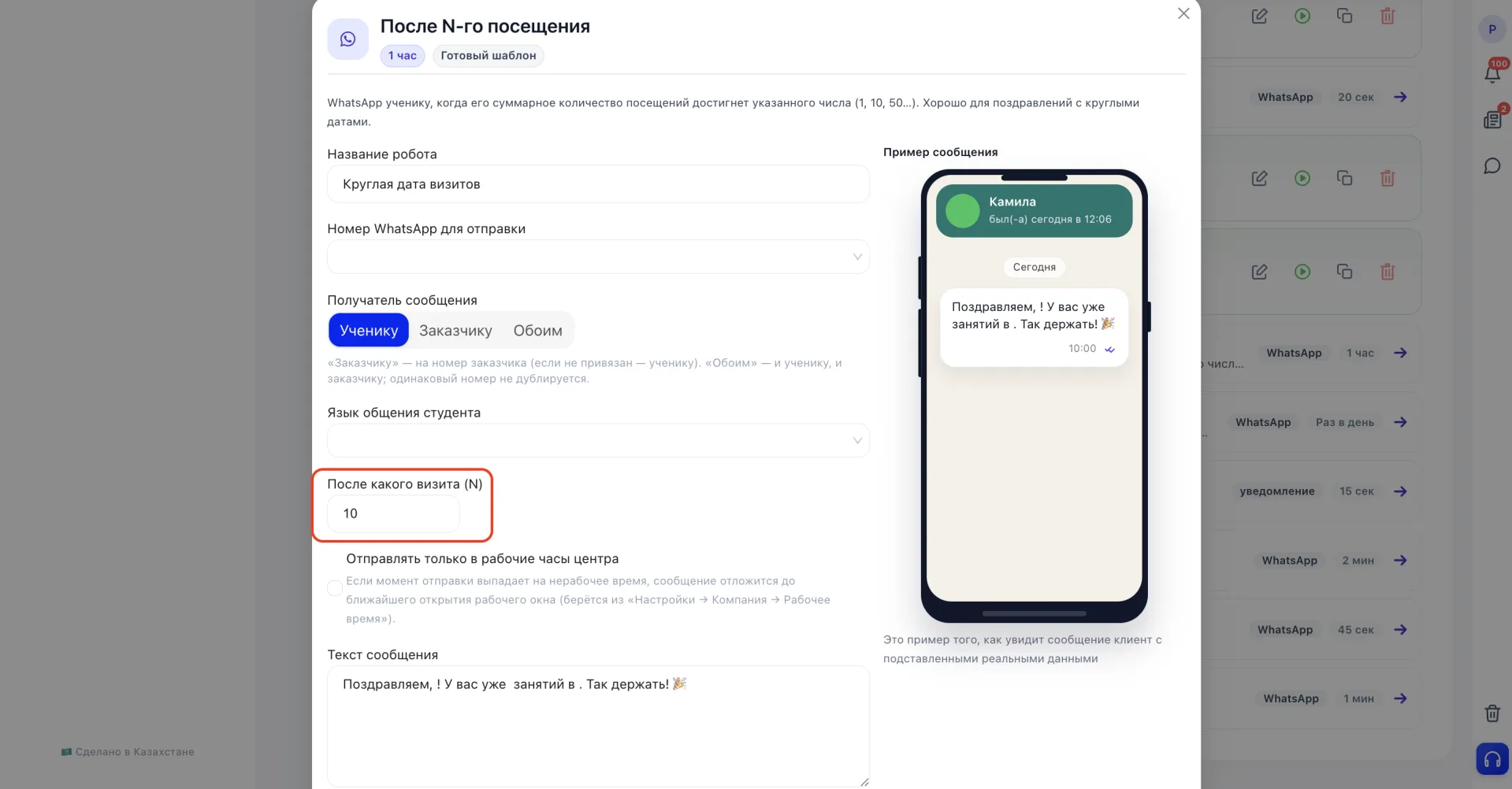
Ал эми «После N-го посещения» шаблонунда убакыттын ордуна «После какого визита» деген сан көрсөтүлгөн, жана билдирүү окуучунун жалпы катышуулар саны белгиленген санга жеткенде жөнөтүлөт.
Окшоштип «N пропусков подряд» шаблону да иштелип чыккан: анда убакыт эмес, өткөрүлгөн сабактардын саны көрсөтүлөт, жана ошондон кийин эскертүү иштейт. Бул үч шаблон да сиз Шаг 2де ачкандай эле «Шаблоны и активные роботы» тизмесинде жайгашкан, ошондуктан кааласаңыз аларды ачып өзүңүз көрө аласыз.
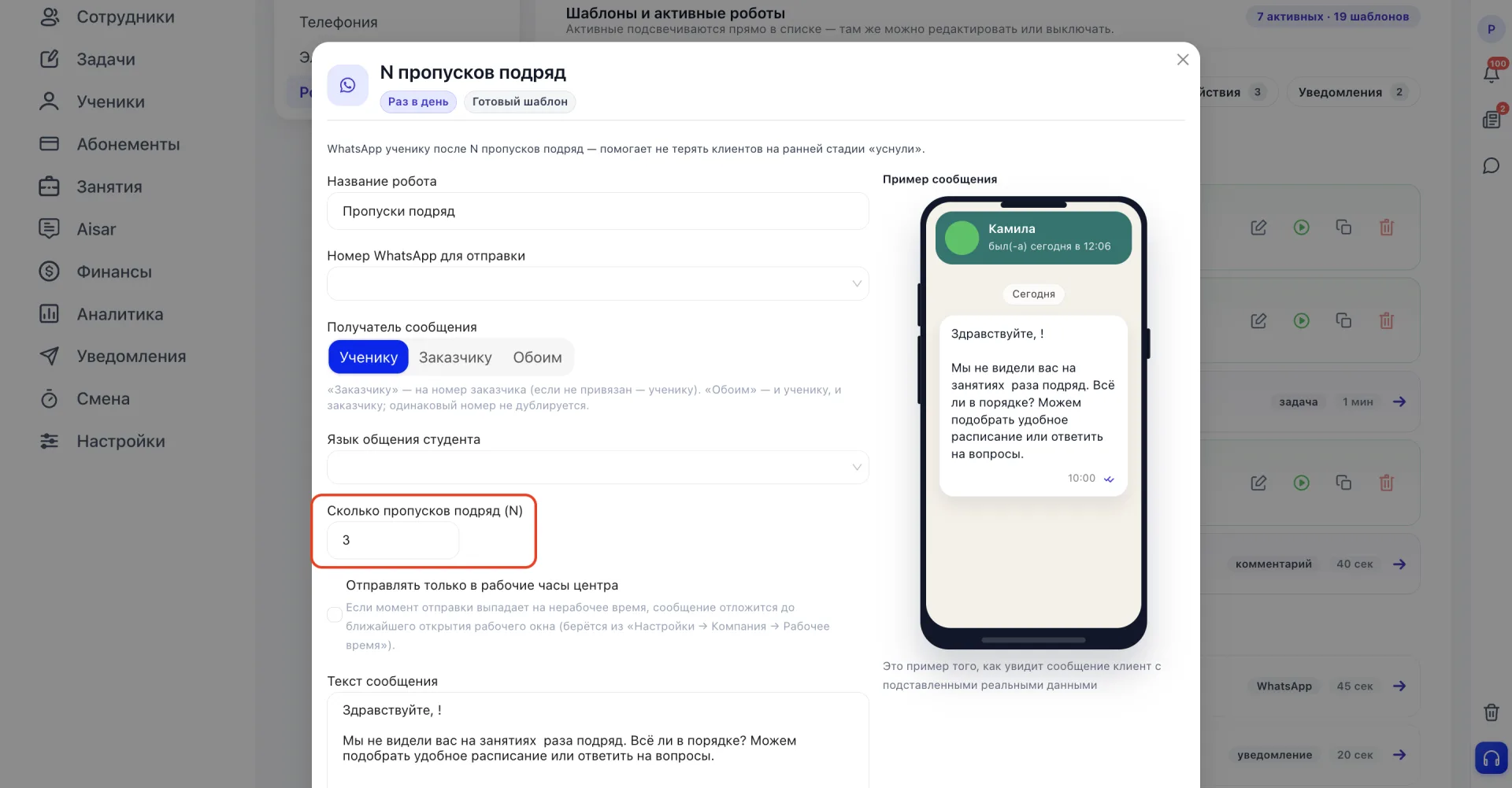
Ошондуктан маанилүү болгондуктан, баалуулуктарды өзгөртүүдөн мурун форманын кайсы талааны көрсөтүп жатканын карап чыгыңыз: ал робот билдирүүнү качан жөнөтөрүн аныктайт.
Шаг 4. Проверить, что отправит робот
«Напоминание о занятии за 2 ч» шаблонуна кайра кайтсак. Ошол беттин төмөн жагында «Язык общения студента» талаасы бар (эгер бош калтырсаңыз, билдирүү демейки тилинде жөнөтүлөт) жана чекбокс «Отправлять только в рабочие часы центра». Бул чекбокс эсептелген жөнөтүү убактысы борбордун ачылбаган же жабык учуруна туш келсе (мисалы, эрте таңда же кеч кече), билдирүү дароо жөнөтүлбөшү үчүн керек. Эгер чекбокс күйгүзүлсө, билдирүү борбордун графиги боюнча ачылууну күтөт. Эгер чекбокс өчүрүлсө, билдирүү эсептелген убакта так жөнөтүлөт, борбор ачылган-жабылганына карабастан.
Төмөндө «Текст сообщения» талаасы жайгашкан. «Напоминание о занятии за 2 ч» шаблонунда анда даяр текст турат:
Здравствуйте, {имя ученика}!
Напоминаем: сегодня у вас занятие «{занятие}» в {время}.
Адрес: {адрес}
До встречи!
Сообщение уходит ученику в WhatsApp, в номер, выбранный в поле «Номер WhatsApp для отправки» чуть выше.
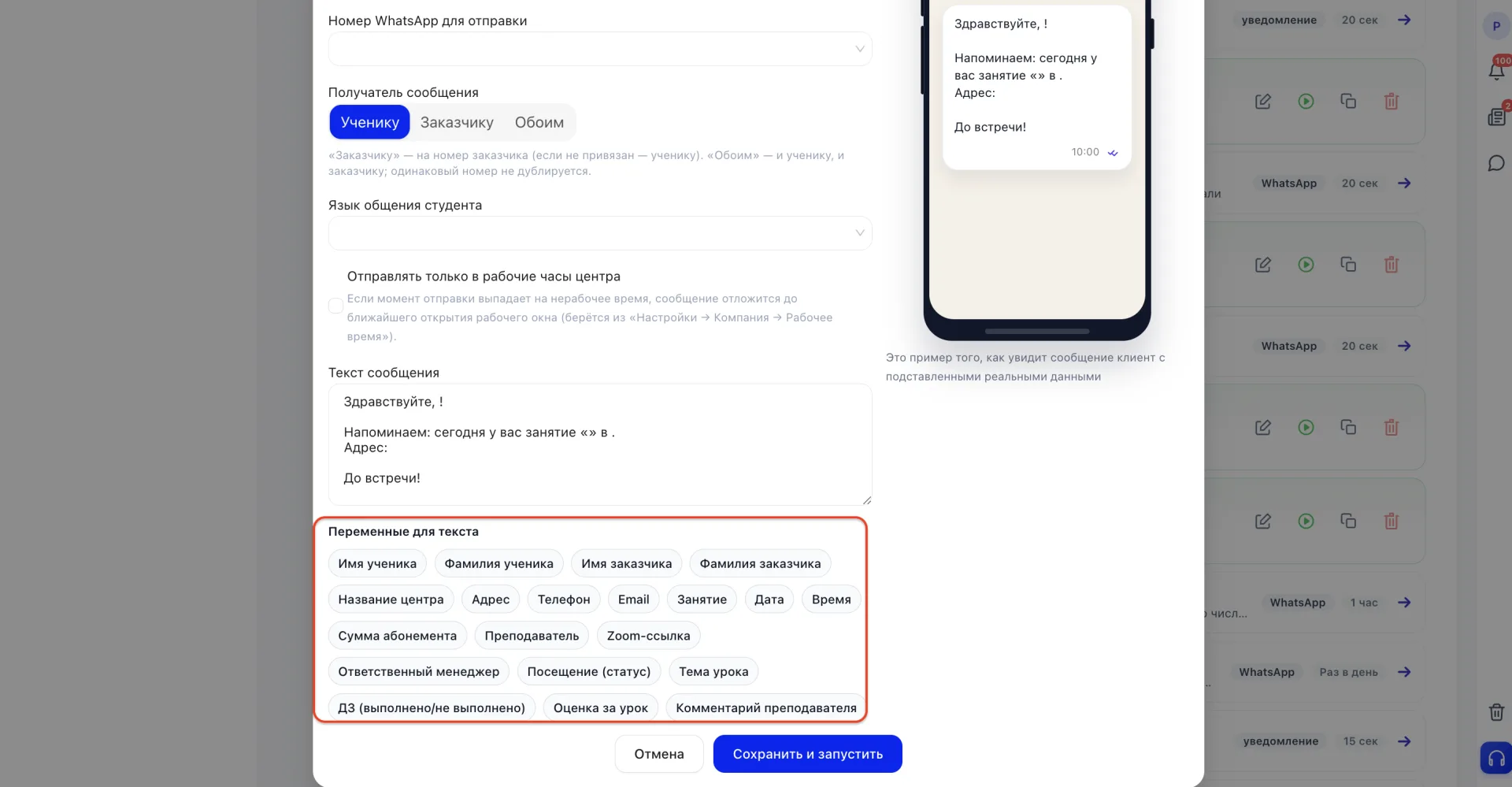
Тексттин астында перемендиктердин тизмеси бар. Алардын топтому бул шаблон үчүн тандалган каналга жараша болот. WhatsAppка жөнөтүлгөн билдирүүлөр контакттык маалыматтар менен кеңейтилген топтом алат: окуучунун аты, борбордун аты, дареги, телефон, email жана башка.
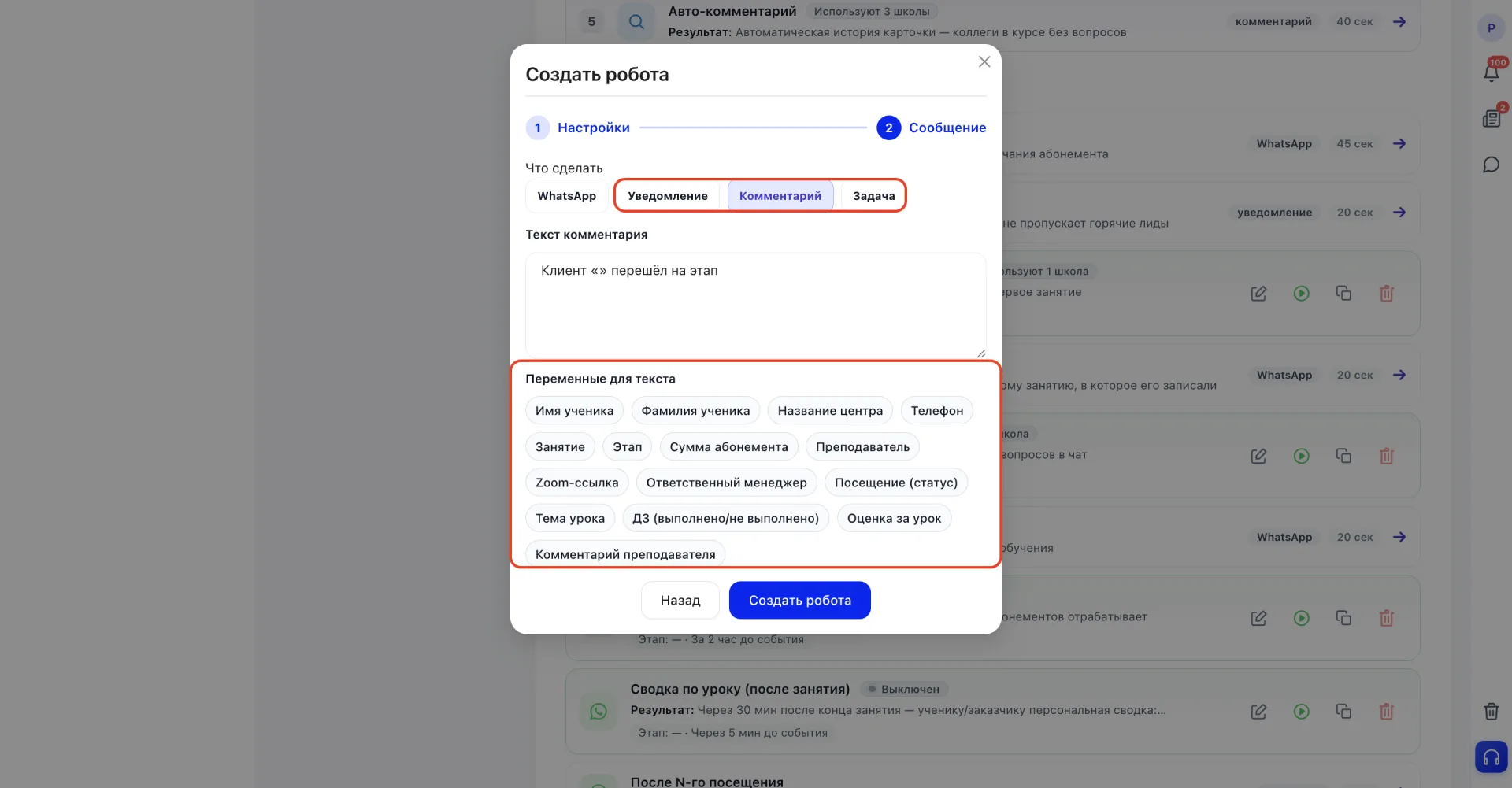
Ички типтерде (Уведомление, Комментарий, Задача) набор кыскарылат: мисалы, дарек жана email жок болушу мүмкүн, бирок WhatsAppта жок болгон «Этап» деген переменная кошулат.
Шаг 5. Сохранить и убедиться, что робот работает
«Сохранить» басыңыз.
Робот жалпы тизмеге «Активен» статусунда кайтып келет жана бардык окуучуларга алардын сабактарына эки саат калганда эскертүү жиберет.
Эгер роботу убактылуу токтотуу керек болсо, тизмедеги кызыл пауза баскычын басыңыз. Аны кайра күйгүзүү үчүн анын ордуна чыгып келген жашыл ▶ баскычын басыңыз.
Ушул эле принцип менен калган даяр шаблондор жөндөлөт. «Коммуникация», «Внутренние действия» жана «Уведомления» категорияларындан көпчүлүк шаблондор азыр караган формада ачылып, ошол эле кадамдар менен орнотулат. Аларды өзгөртүүдө гана аталышы, жөнөтүлүү шарты, текст жана анын үчүн перемендиктер өзгөрөт.
Эгер тизмеде керектүү шаблон жок болсо, роботу нөлдөн түзүү мүмкүн. Бул үчүн беттин оң жогору бурчунан «Создать с нуля» баскычын басыңыз.
Если робот создаётся с нуля
Бул учурда башка форма ачылат, эки кадамдан: «Настройки» жана «Сообщение». Биринчиден роботуңун аталышын киргизип, андан кийин качан ишке киргизүү керектигин тандашат. Бул жерде төрт вариант бар.
«При смене этапа» роботу кардар тандалган воронка этапине түшкөндө дароо башталат. Бул вариантты тандагандан кийин «На каком этапе» талаасы пайда болуп, андан ылдый «Группа» талаасы чыгып, роботуны конкреттүү группанын окуучулары менен чектөө мүмкүнчүлүгү бар; эгер бардык окуучуларды камтыгыңыз келсе талааны бош калтырыңыз.
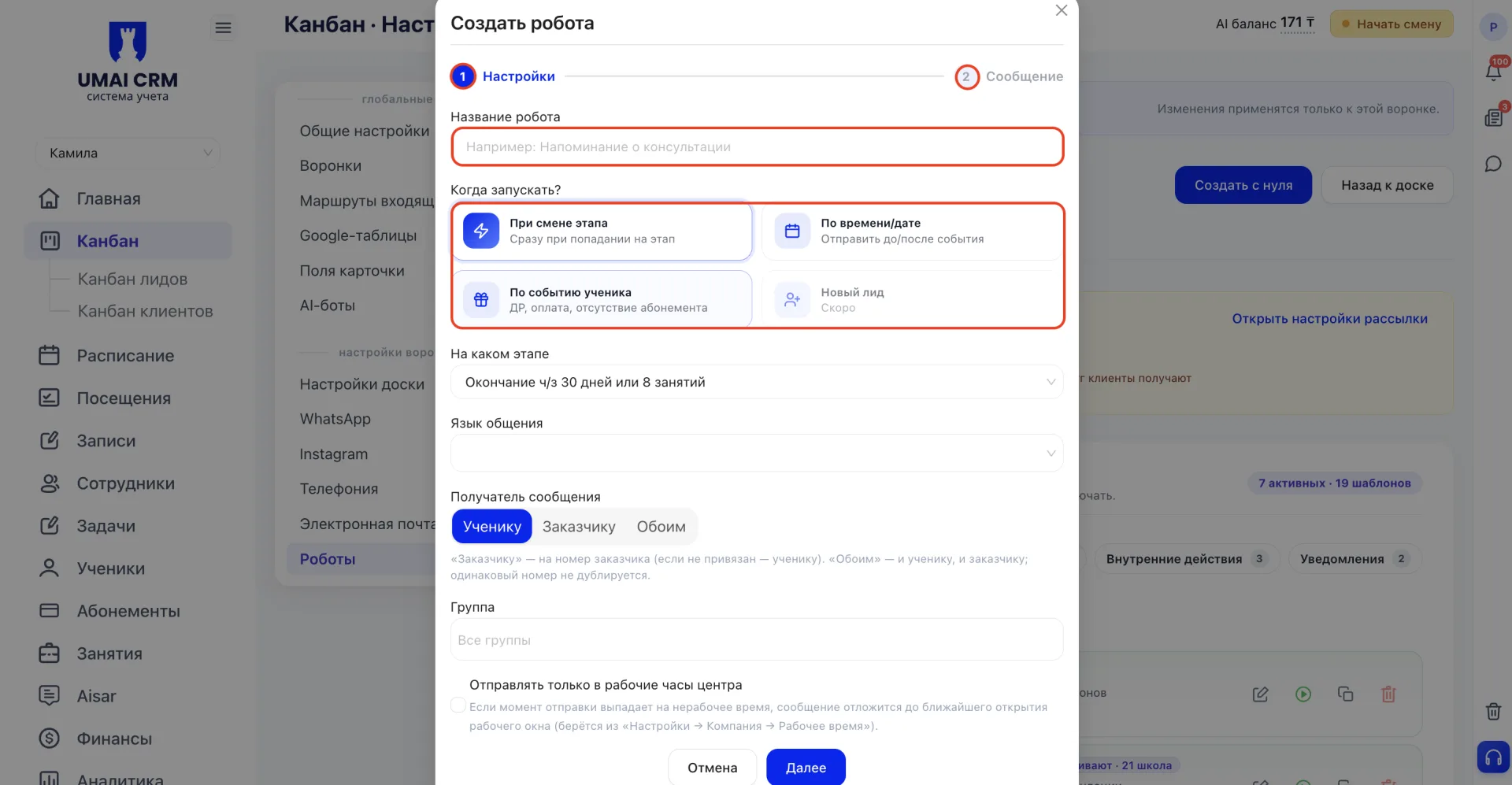
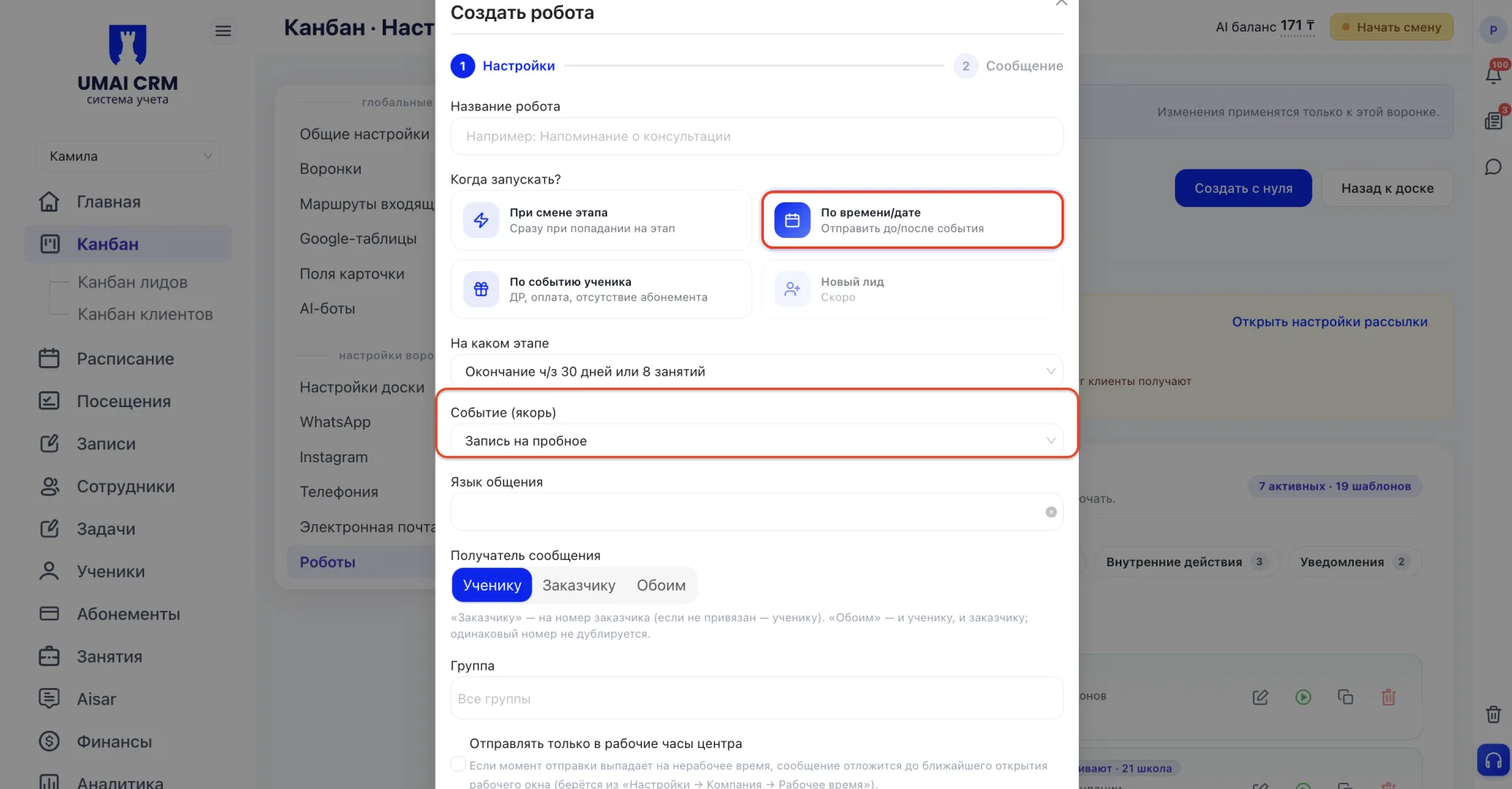
«По времени/дате» билдирүүнү окуядан мурун же кийин жөнөтөт, лиддердин канбанындагыдай эле. Бирок окуялардын тизмеси башка: клиенттер үчүн бул көбүнчө абонементке байланыштуу. Мисалы, «Событие (якорь)» талаасында «Запись на пробное» тандай аласыз.
«По событию ученика» — бул вариант жөн гана клиенттерге таандык жана лиддердин канбанында жок. Робот окуу жана төлөө менен байланышкан окуяларды көзөмөлдөйт жана төмөндө андан кеңири сөз болот.
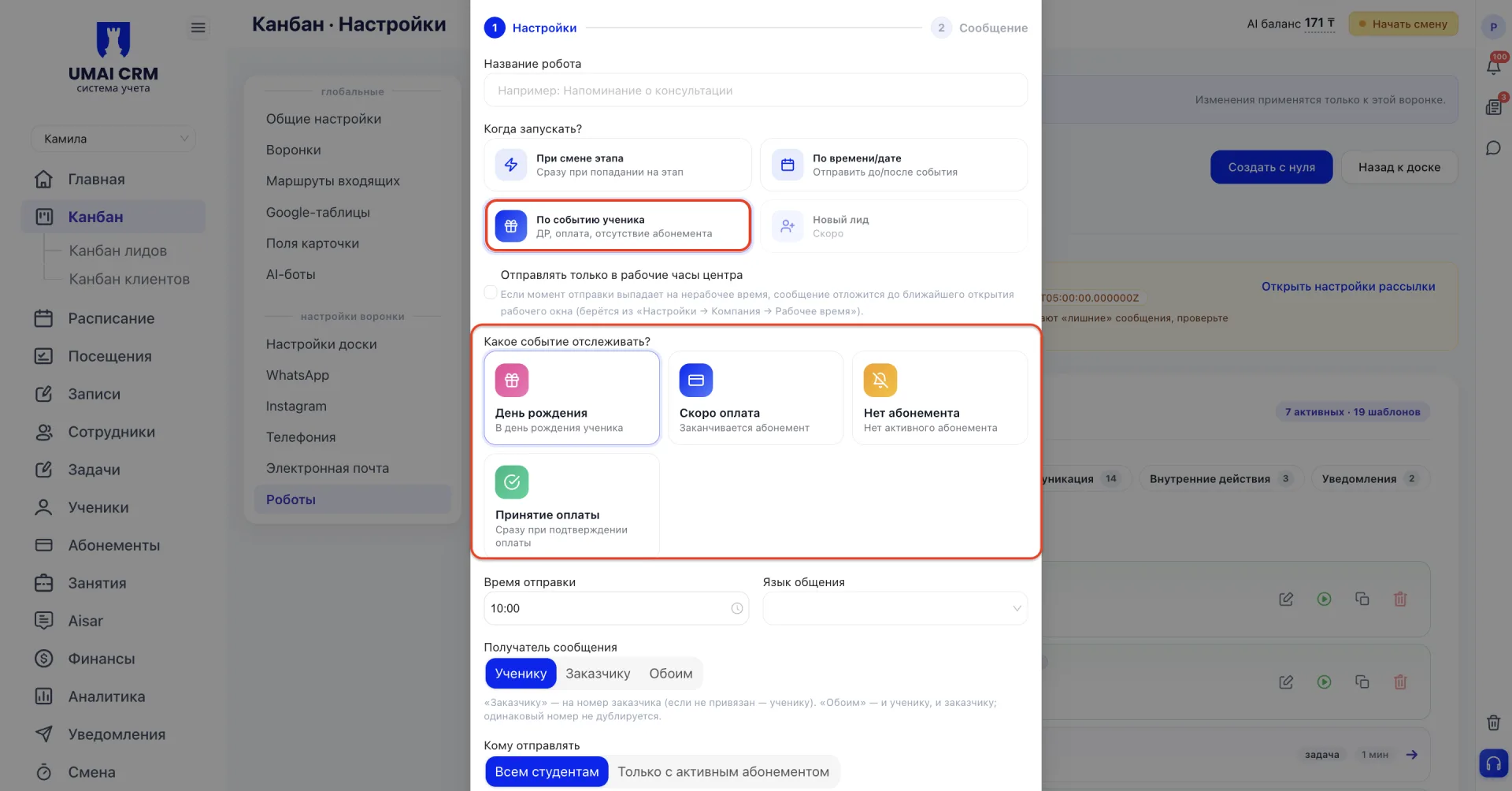
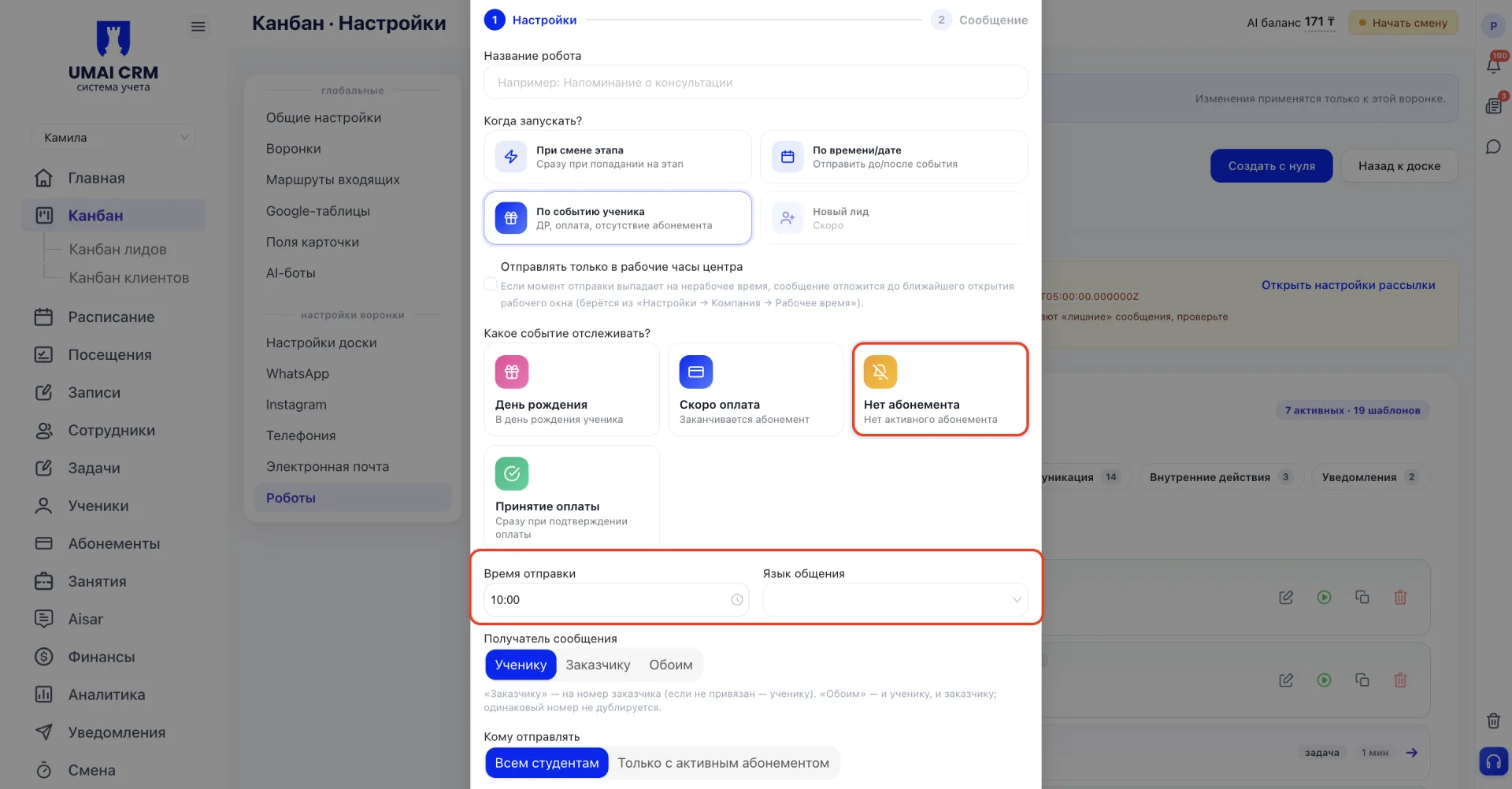
Бул вариант роботу убакытка же этаптын өзгөрүшүнө эмес, окуучунун турмушундагы конкреттүү окуяга жараша иштетет. Тандалгандан кийин «Какое событие отслеживать» блогу төрт картадан турат.
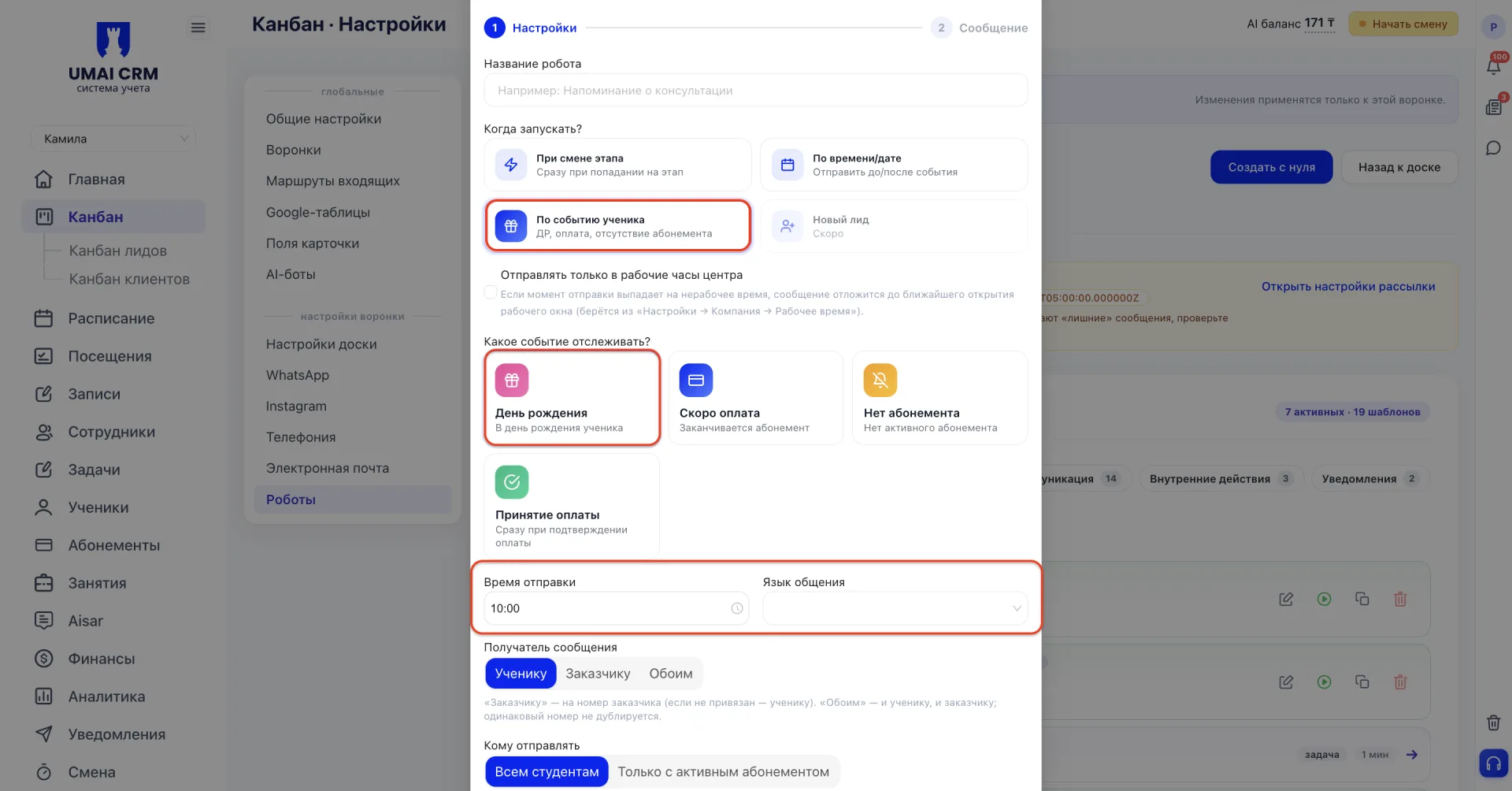
«День рождения» роботу окуучунун туулган күнүндө ишке киргизет. Бул окуя үчүн кошумча талаалар минималдуу: жөн гана жөнөтүү убактысы.
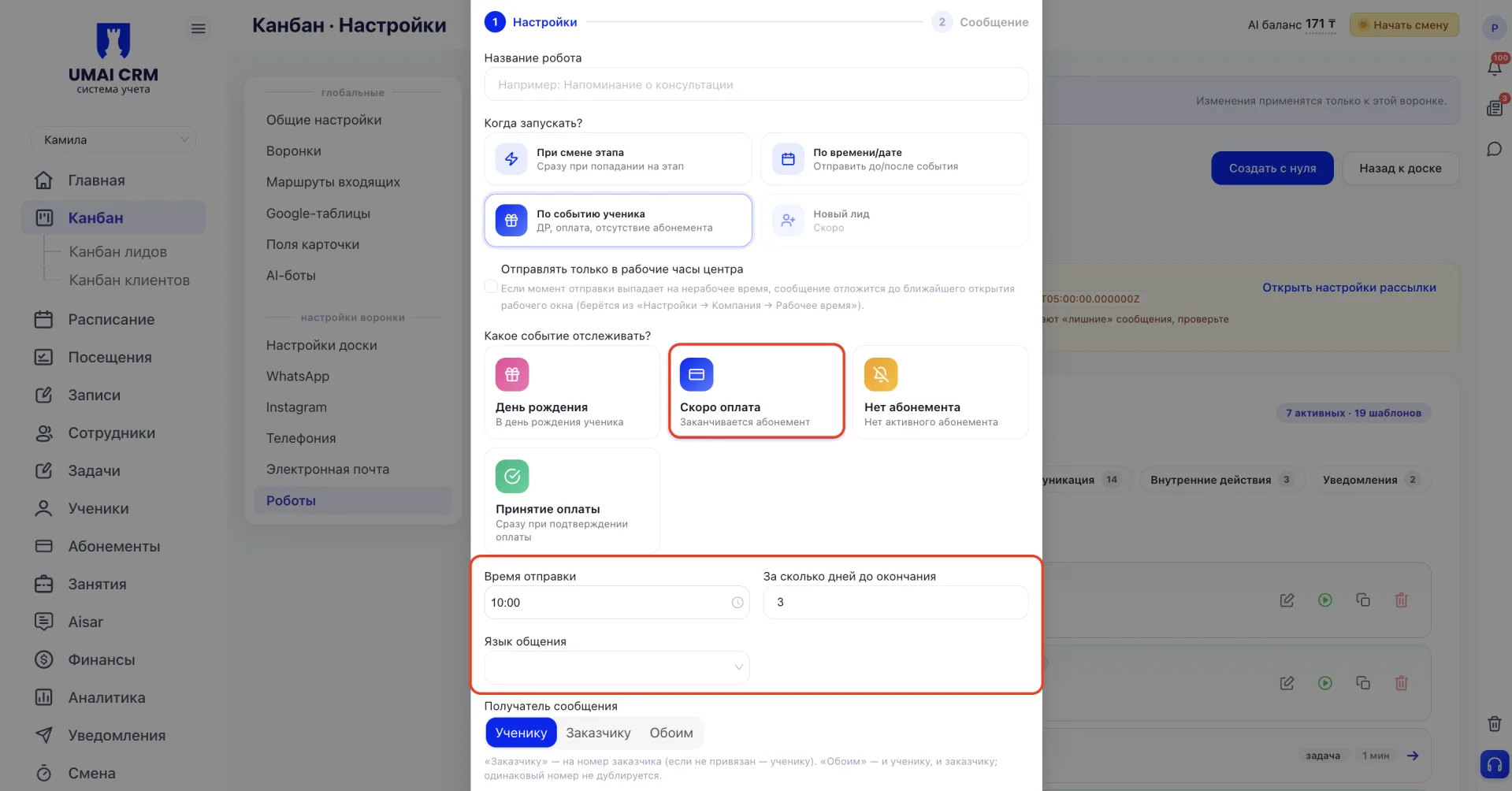
«Скоро оплата» роботу окуучунун абонементи бүтө турганда ишке кирет. Бул жерде «За сколько дней до окончания» деген кошумча талаа пайда болуп, абонемент аягына канча күн калганда билдирүү жөнөтүү керектигин көрсөтөт.
«Нет абонемента» роботу окуучунун активдүү абонементи калбаганда ишке кирет. Бул окуя үчүн жөнөтүү убактысынан башка кошумча талаалар жок.
«Принятие оплаты» роботу төлөм тастыкталган учурдагыдай эле дароо ишке кирет. Бул окуя үчүн жөнөтүү убактысы жок, анткени билдирүү мгновенно жөнөтүлөт.
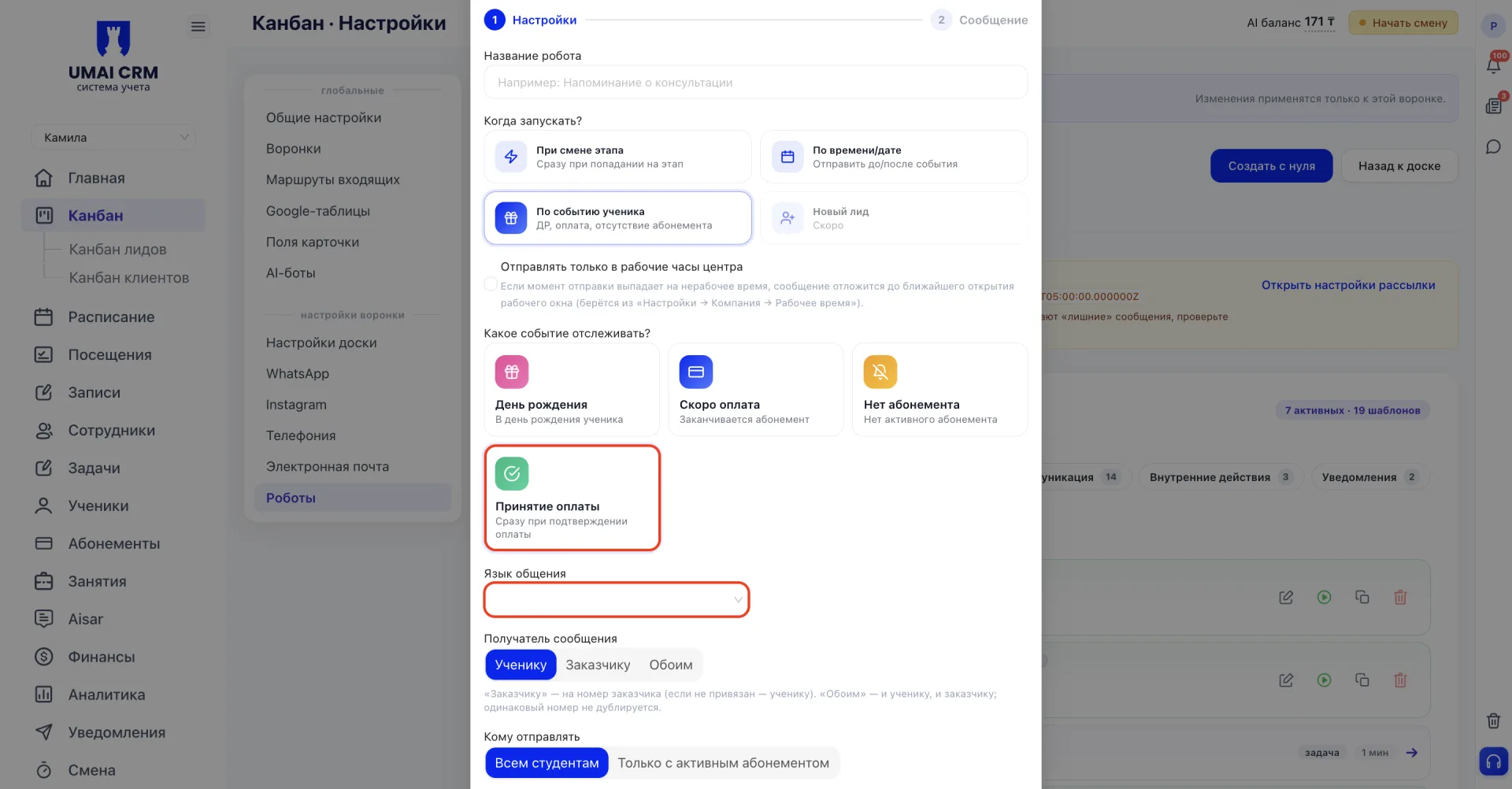
Окуяны тандагандан кийин мурда тааныш болгон талаалар — билдирүүнүн кабыл алуучусу (окуучуга, заказчикке же эки жактуу) жана «Скоро оплата» жана «Нет абонемента» окуяларында «Кому отправлять» — бардык студенттерге же болгону активдүү абонементи барларына жөнөтүү же жөнөтпөө деген которгучтар пайда болот.
Жөнөтүү шарты тандалып, толтурулгандан кийин «Далее» басып, 4‑кадамда көрсөтүлгөндөй билдирүүнү жөндөөгө өтүңүз.
Важно учитывать
- «Уведомление об отсутствии абонемента» шаблонунда (окуя «Нет абонемента») демейки текст абонементтин жакында бүтөөрүн айтат, анткен менен окуянын маанисине караганда абонементтын өзү жок болуп калган. Мындай роботту иштетүүдөн мурун текстти кол менен текшерип түзөө сунушталат.
- Кээ бир шаблондордо тарифтик чектөөлөр бар. Эгер шаблон белгилүү тарифте гана жеткиликтүү болсо, форма аны жөндөөгө аракет кылганда ушул тууралуу эскертет.
- Кээ бир шаблондор чындап эле бир робот катары эмес, бир формада бир нече билдирүүлөрдү бириктирет. Мындай форма ичинде бир нече билдирүү ар кандай интервалдар менен (мисалы, бир нече күндөн кийин, бир айдан кийин, жарым жылдан кийин) топтолгон болушу мүмкүн, жана ар бирин өзүнчө тууралап же өчүрсө болот. Башка шаблондордо бир нече билдирүүнүн ордуна бир эле тексттин бир нече датасы жана убактысын «+ Добавить время» баскычы аркылуу кошууга болот. Эгер мындай шаблонду ачып, ичинде бир нече текст же расписание блокторун көрсөңүз, бул ката эмес, конкреттүү шаблондун өзгөчөлүгү.