
Бөлүм сатуу воронкасынын этаптары боюнча Лиддердин кыймылын көрсөтөт. Сизге ар бир келишимдин учурдагы абалын көрүүгө, менеджерлердин ишин көзөмөлдөөгө жана конверсияны талдоого жардам берет.
Негизги блоктор:
- Канбан түрүн тандоо
- Маалыматтарды көрсөтүүнү башкаруу
- Канбандын жөндөөлөрү
- Процесстер менен иштөө
- Мультиворонкалар
1. Канбан түрүн тандоо
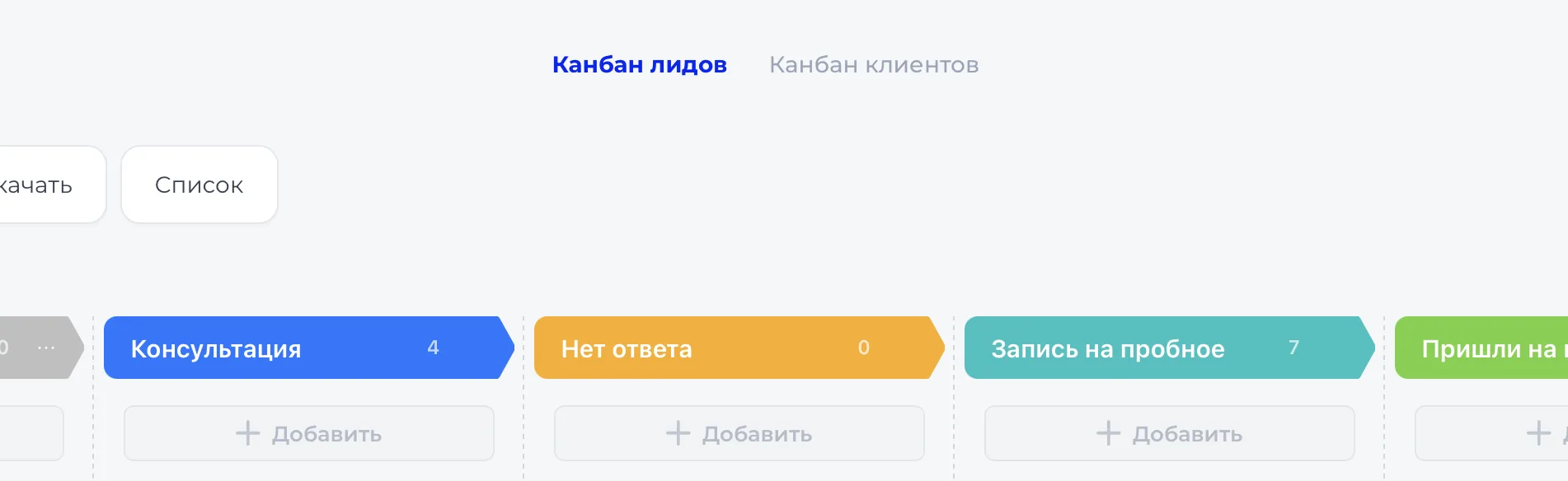
Беттин жогору жагында эки түрдөгү такталар жайгашкан:
- «Канбан Лиддер» - жаңы кайрылуулар менен иштөө үчүн;
- «Канбан клиентов» - бар болгон кардарларды башкаруу үчүн.
2. Маалыматтарды көрсөтүүнү башкаруу
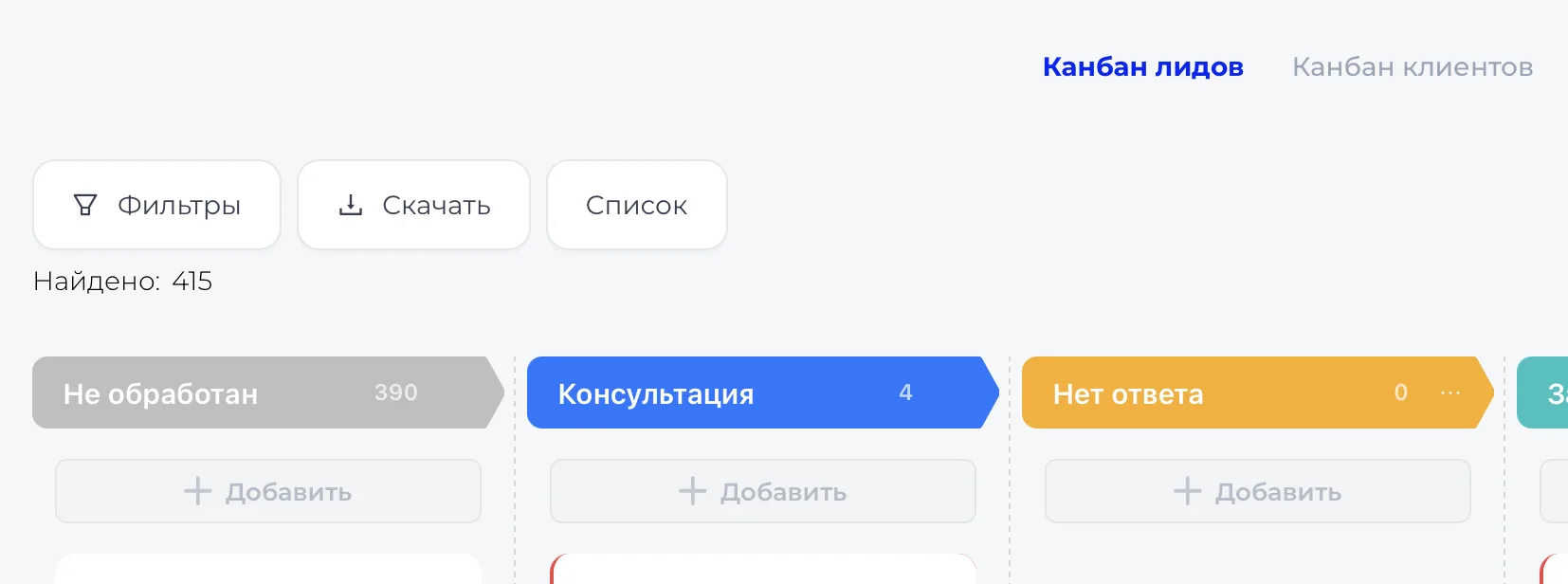
Сол жакта маалыматтар менен иштөөгө арналган инструменттер жайгашкан:
- Фильтрлер — издөө, түзүлгөн күн же сатуу воронкасынын этаптары боюнча жазууларды тандоого мүмкүндүк берет
- Жүктөө — маалыматтарды .csv форматында чыгарып алуу.
- Тизме — тандаган канбаннын бардык жазуулары көрүнгөн таблица түрүнө өтүү.
Бул функциялар зарыл жазууларды ыкчам табууга жана маалыматтар менен натыйжалуураак иштөөгө жардам берет.
3. Канбандын жөндөөлөрү
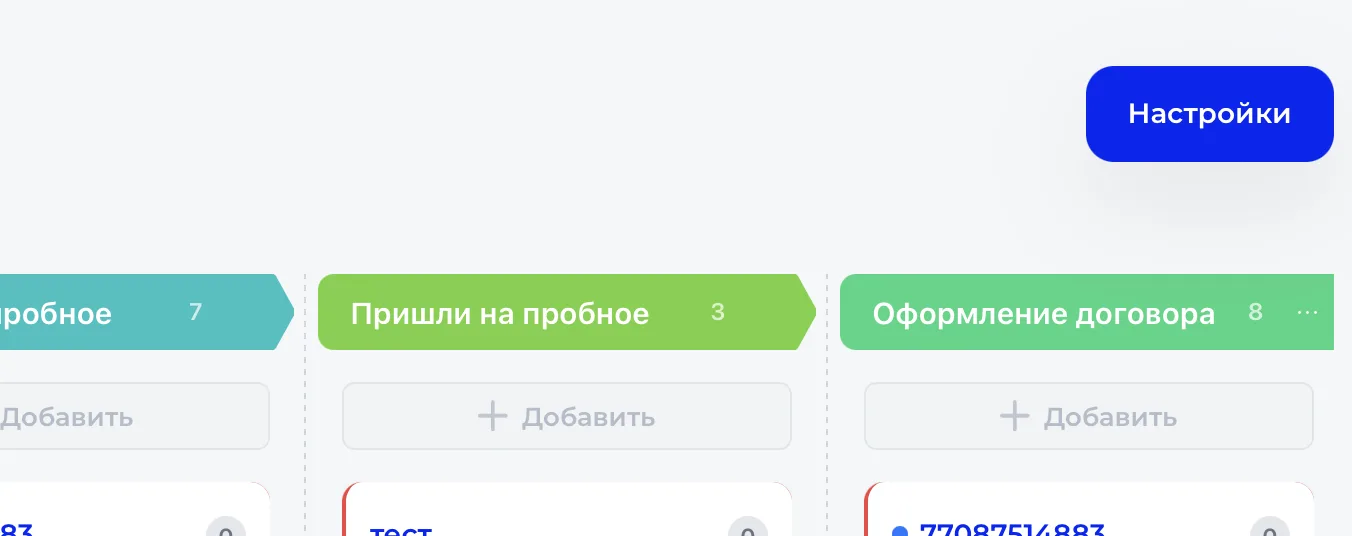
Бул элементтердин астында өзү канбан-тахта жайгашкан, анда карточкалар воронканын этаптары боюнча бөлүнүп, кайрылуулар жана кардарлар менен иштин учурдагы абалын көрсөтөт. Аларды жылдырганда сиз кардардын процесстеги кыймылын бекитесиз.
4. Процесстер менен иштөө
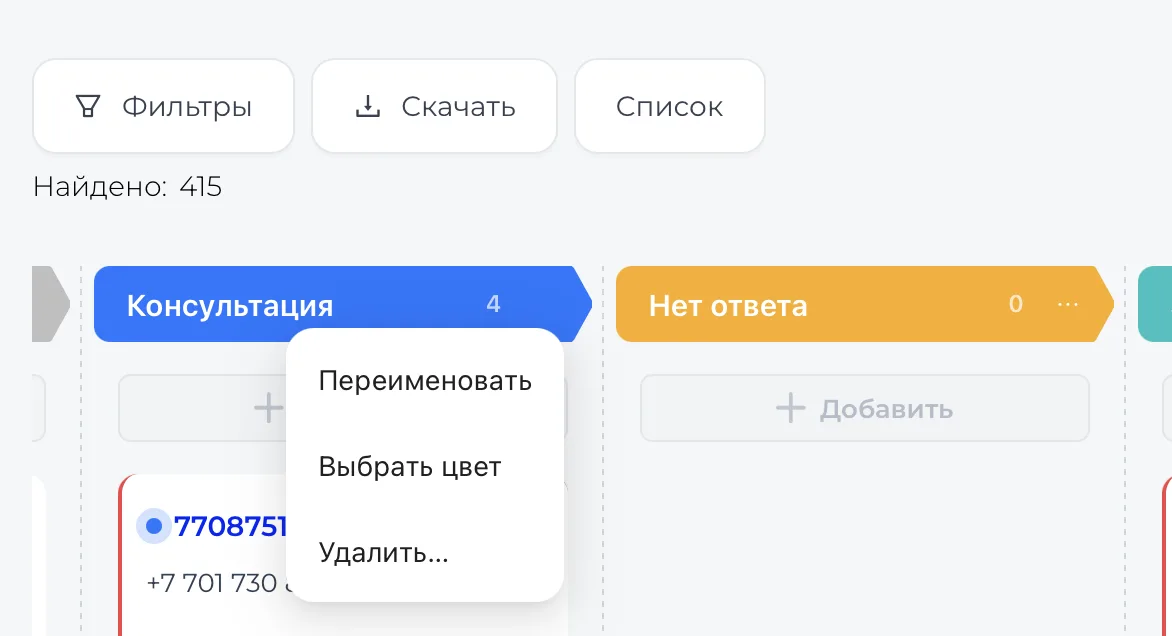
Жаратылган процесс үстүнө курсорду алып барганда оң жагында үч чекит пайда болот. Аларга басканда, кичинекей меню аракеттер менен ачылат:
- Аткөзүү (Переименовать)
- Түстү тандаңыз (Выбрать цвет)
- Өчүрүү (Удалить)
Бул структураны сиздин тапшырмаларга ылайык ийкемдүү түрдө жөндөөгө же керексиз процессти өчүрүүгө мүмкүнчүлүк берет.
5. Мультиворонкалар
Канбанда бир нече воронкаларды түзүү жана ар бирин өз сценарийиңизге ылайык жөндөө мүмкүн: ар башка булактын, багыттын же менеджерлердин үчүн өзүнчө. Ар бир воронканын өз стадиялары жана жөндөөлөрү бар.
Жаңы воронканы кантип түзүү
Канбан → Настройки → Воронки баракчасына өтүңүз. Бул жерде борбордун бардык воронкаларынын тизмеси аталышы, стадиялар саны, Лиддер жана негизги воронканын статусы менен көрсөтүлөт.
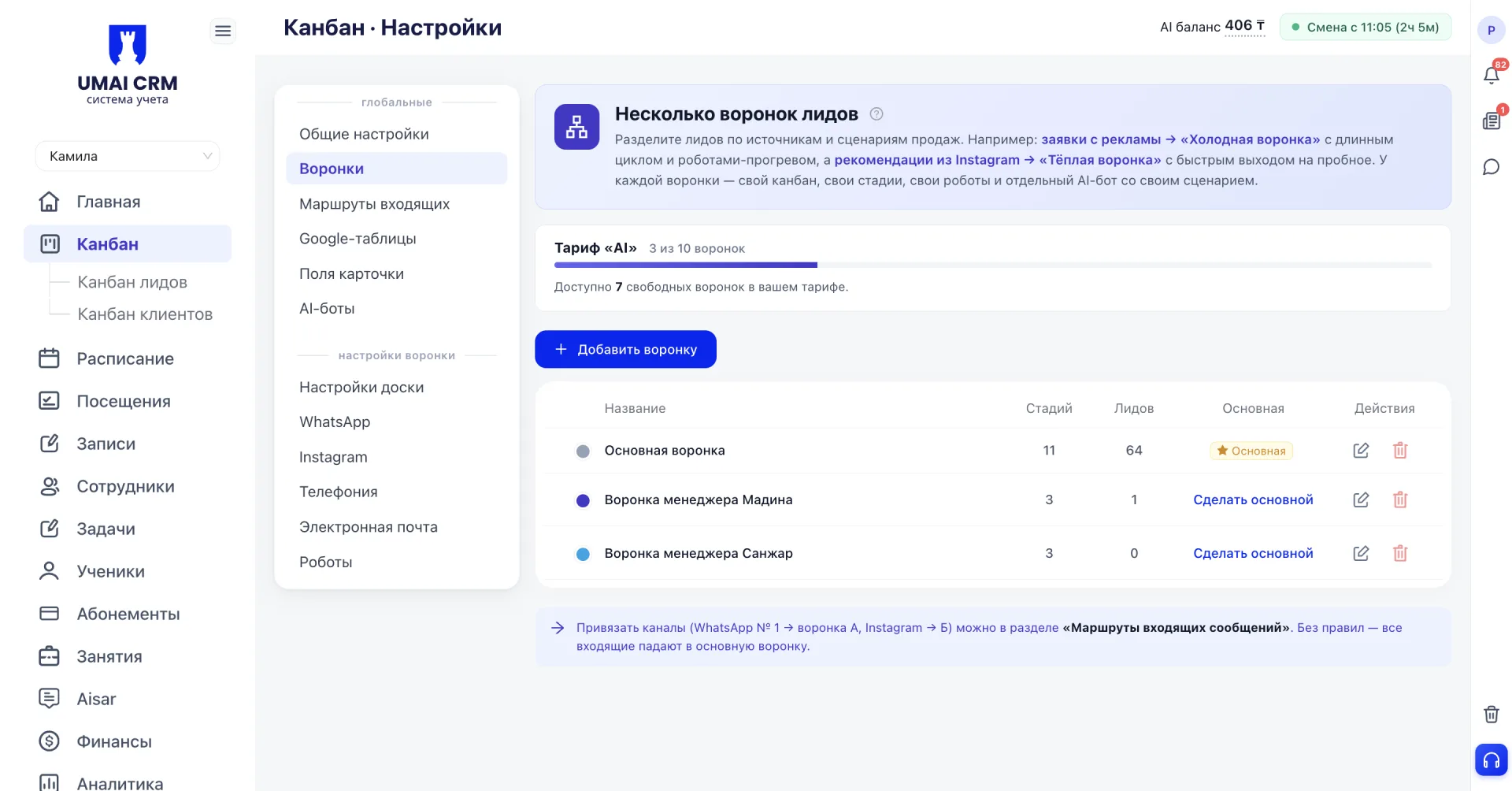
«+ Добавить воронку» басып, форманы толтуруңуз: атын көрсөтүңүз, тизмеде жана көрүнүштө визуалдык айырмалоо үчүн тусту тандаңыз жана зарыл болсо кирүүгө чектөө коюңуз, «Сотрудники с доступом» талаасында конкреттүү кызматкерлерди көрсөтүңүз. Эгер бул талааны бош калтырсаңыз, воронканы баары көрөт.
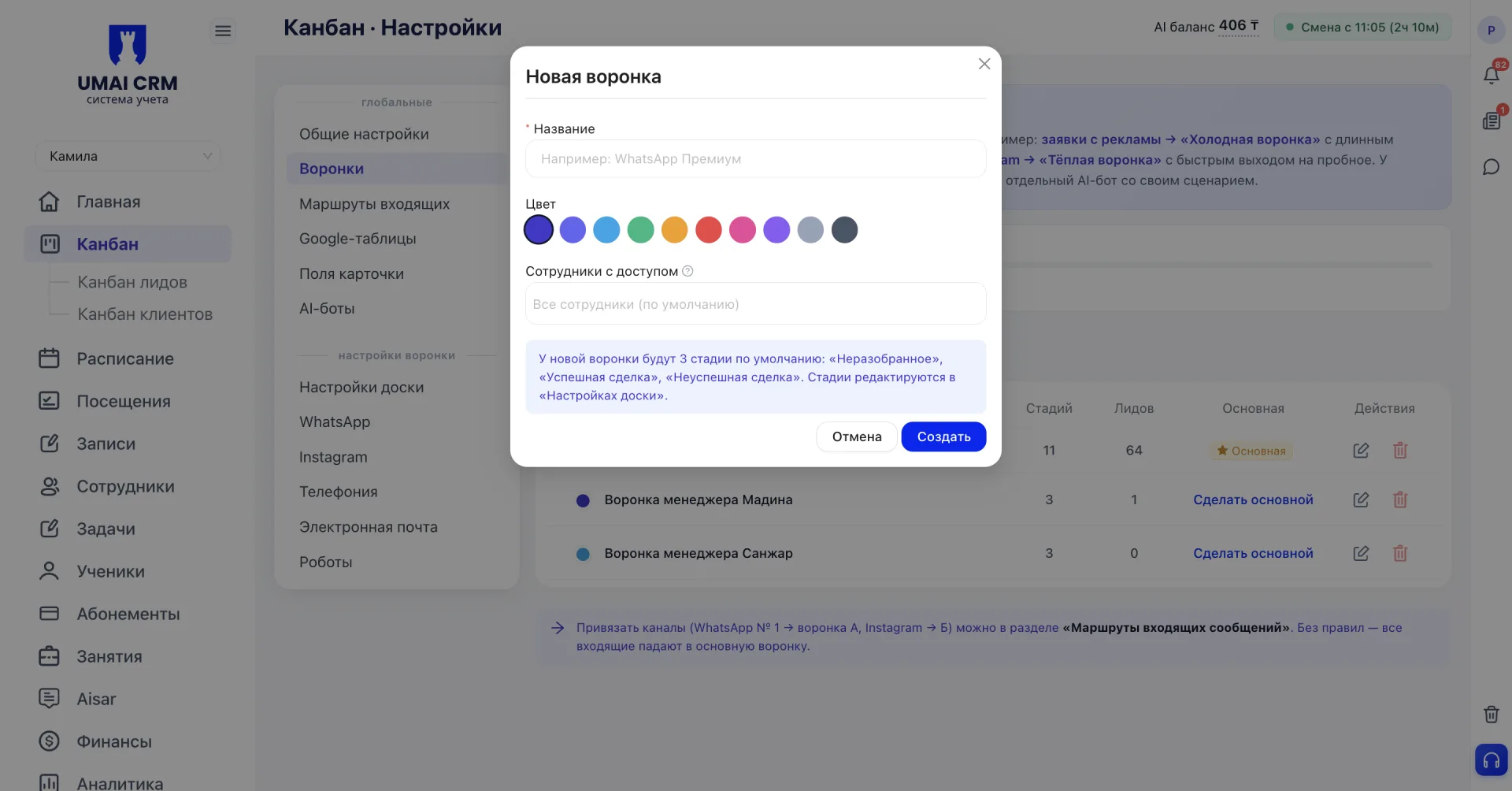
«Создать» баскандан кийин воронка тизмеге пайда болот жана демейки боюнча үч стадия менен келет: «Неразобранное», «Успешная сделка» жана «Неуспешная сделка». Стадияларды «Настройки доски» бөлүмүндө өзгөртсө болот.
Воронкалар арасында которуу
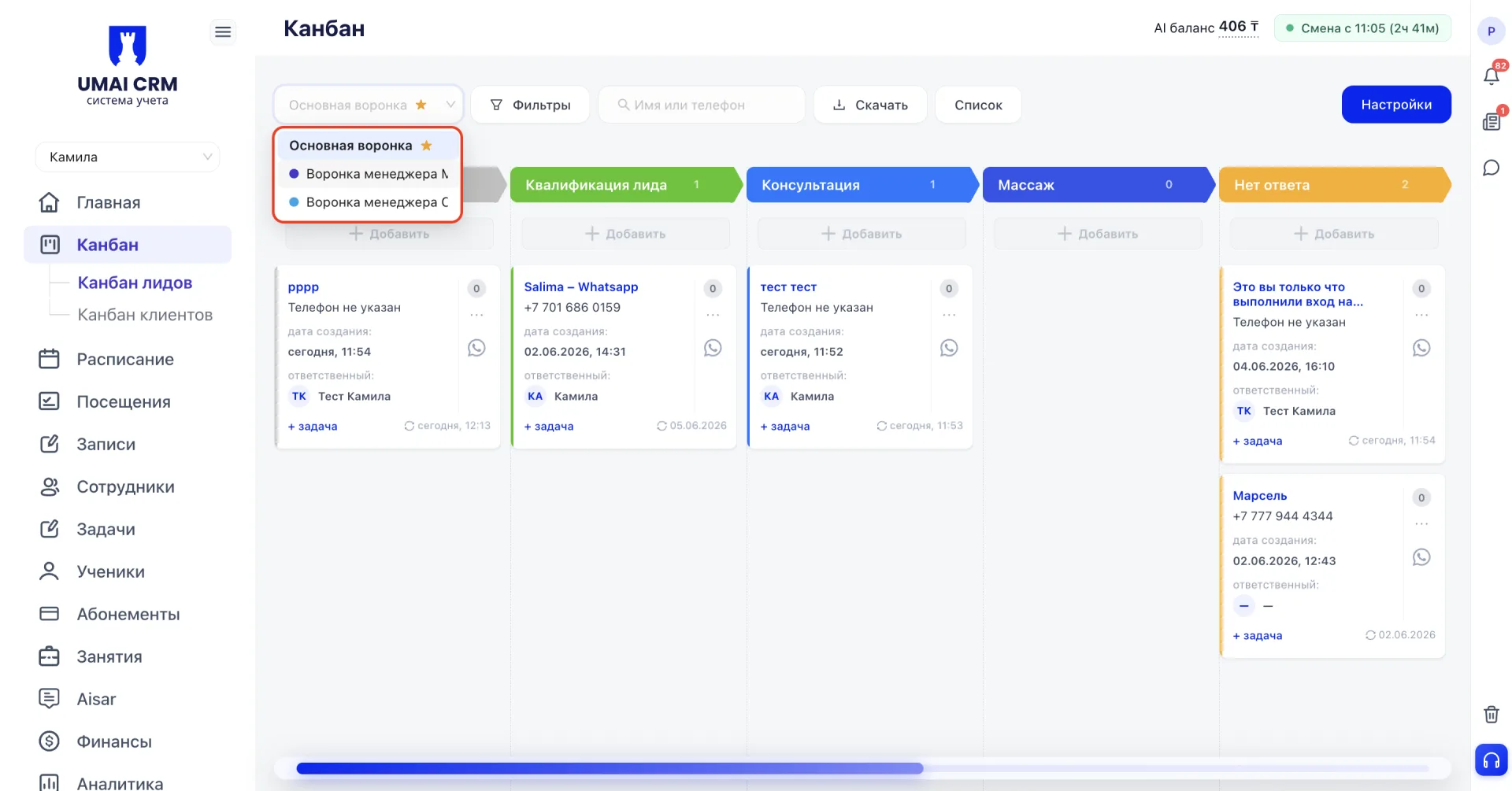
Канбан-тахтанын сол жак жогорку бурчунда воронкалар менен түшкөн тизмеси бар. Негизги воронка жылдызча менен белгиленген, маршрут жөндөөгө коюла элек бардык келүүчү Лиддер ошол воронкага өтөт. Негизгини алмаштыруу үчүн тизмеде керектүү воронканын жанына «Сделать основной» басыңыз. Белгилүү каналды конкреттүү воронкага байлоо «Маршруты входящих сообщений» бөлүмүндө жүргүзүлөт.
Тахтанын жөндөөлөрү
Ар бир воронка өзүнчө жөндөлөт. Беттин жогору жагында «Настройки доски» бөлүмүндө кайсы воронканы түзө турганыңыз көрсөтүлөт, бардык өзгөртүүлөр тек гана ошол воронкага колдонулат.
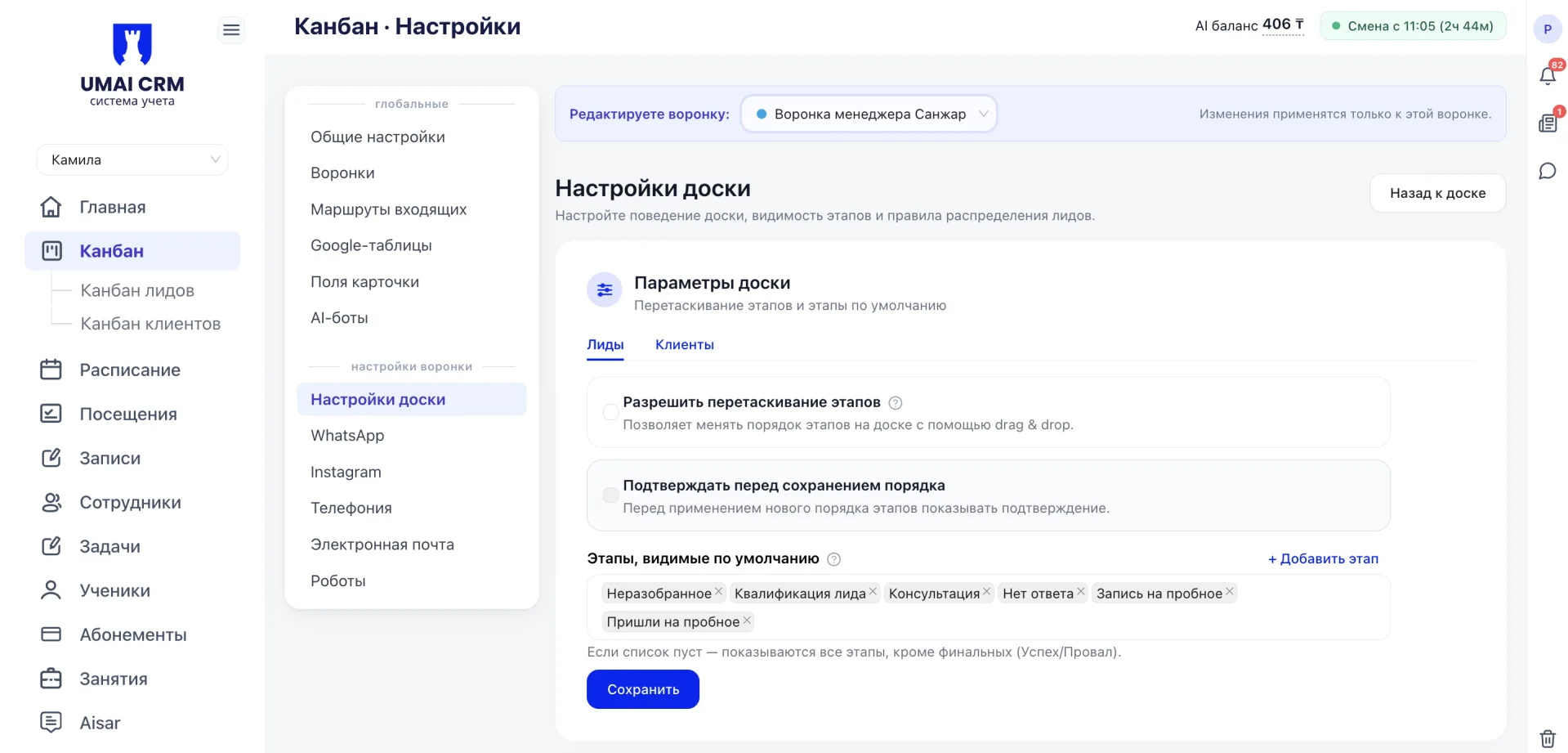
Бул жерде тахтанын жүрүм-туруму жөндөлөт. Стадияларды жылдырууга уруксат берүү жана жаңы тартипти сактоо алдында ырастоону кошо алсаңыз болот. «Этапы, видимые по умолчанию» талаасында тахта ачылганда кайсы стадиялар көрсөтүлөрүн тандаңыз. Тизмени бош калтырсаңыз, финалдык эмес бардык стадиялар көрсөтүлөт.
Лиддерди бөлүштүрүү
Тахтанын жөндөөлөрүндө жаңы Лиддерлерди менеджерлерге кандай ыйгаруу көрсөтүлөрү жазылат. Тең бөлүштүрүүдө тутум тандаган кызматкерлер арасында Лиддерди чындыгында айланып ыйгаруу менен автоматтык ыйгаруу жүргүзөт. Кол менен учурда — ар бир жаңы Лид ыйгарууну кол менен талап кылат, бирок таштап коюу үчүн демейки жооптууну көрсөтсө болот.
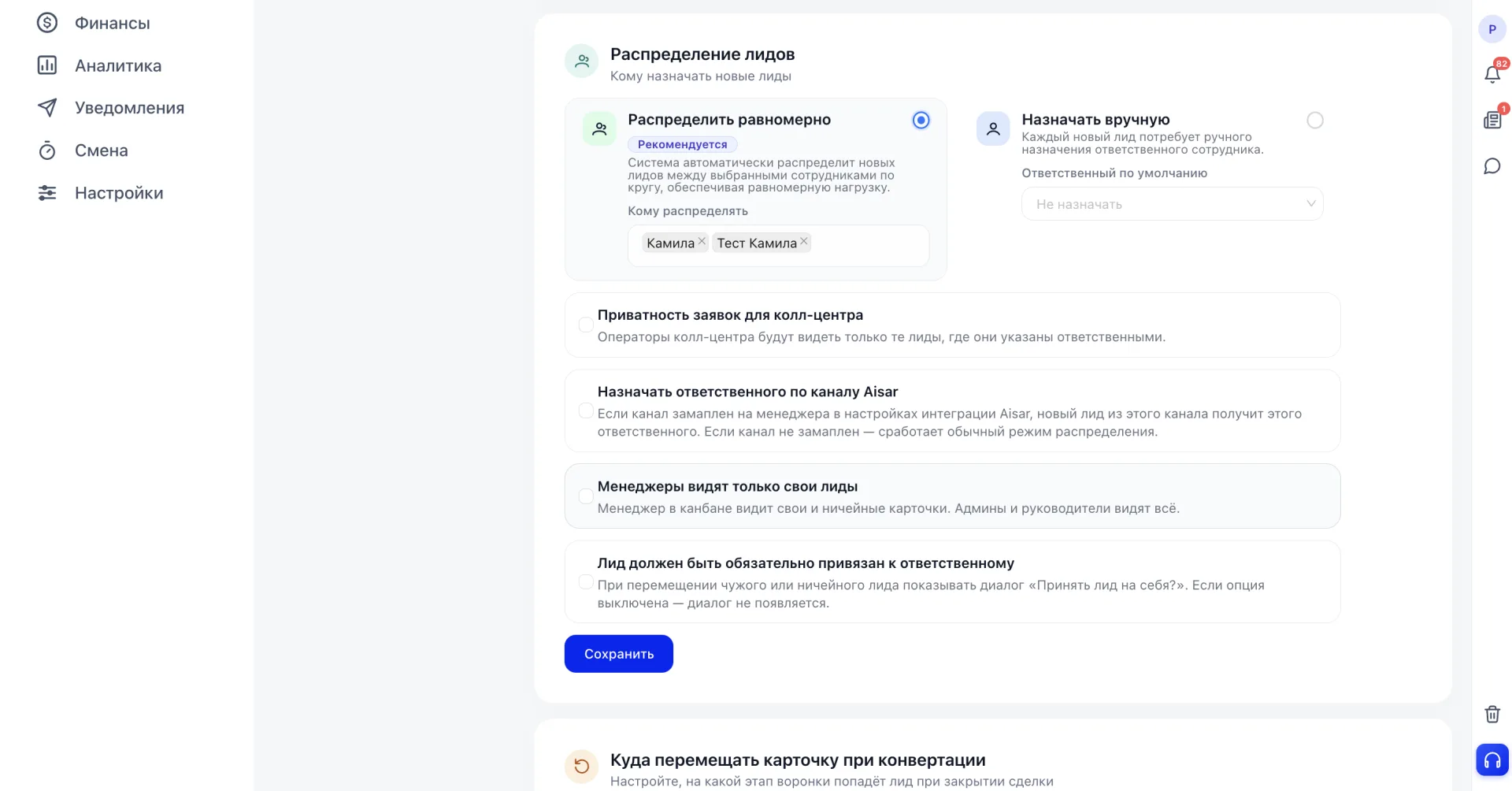
Кошумча түрдө иштетсе болот:
- Колл-борбор үчүн арыздардын купуялуулугу — операторлор гана жооптуу көрсөтүлгөн Лиддерди көрүшөт.
- Канал боюнча жооптуу тайиндоо Aisar аркылуу — каналдагы Лид автоматтык түрдө Aisar жөндөөлөрүндө ошол каналга бекитилген менеджерди алат.
- Менеджерлер гана өз Лиддерин көрүшөт — менеджер өзүнүн жана эч кимге таандык эмес карточкаларды гана көрөт, администраторлор жана жетекчилер баарын көрүшөт.
- Лид тийиштүү жооптууга милдеттүү түрдө бекитилиши керек — башка бирөөнүн же эч кимге таандык эмес Лидди жылдырганда тутум «Принять лид на себя?» диалогун көрсөтөт.
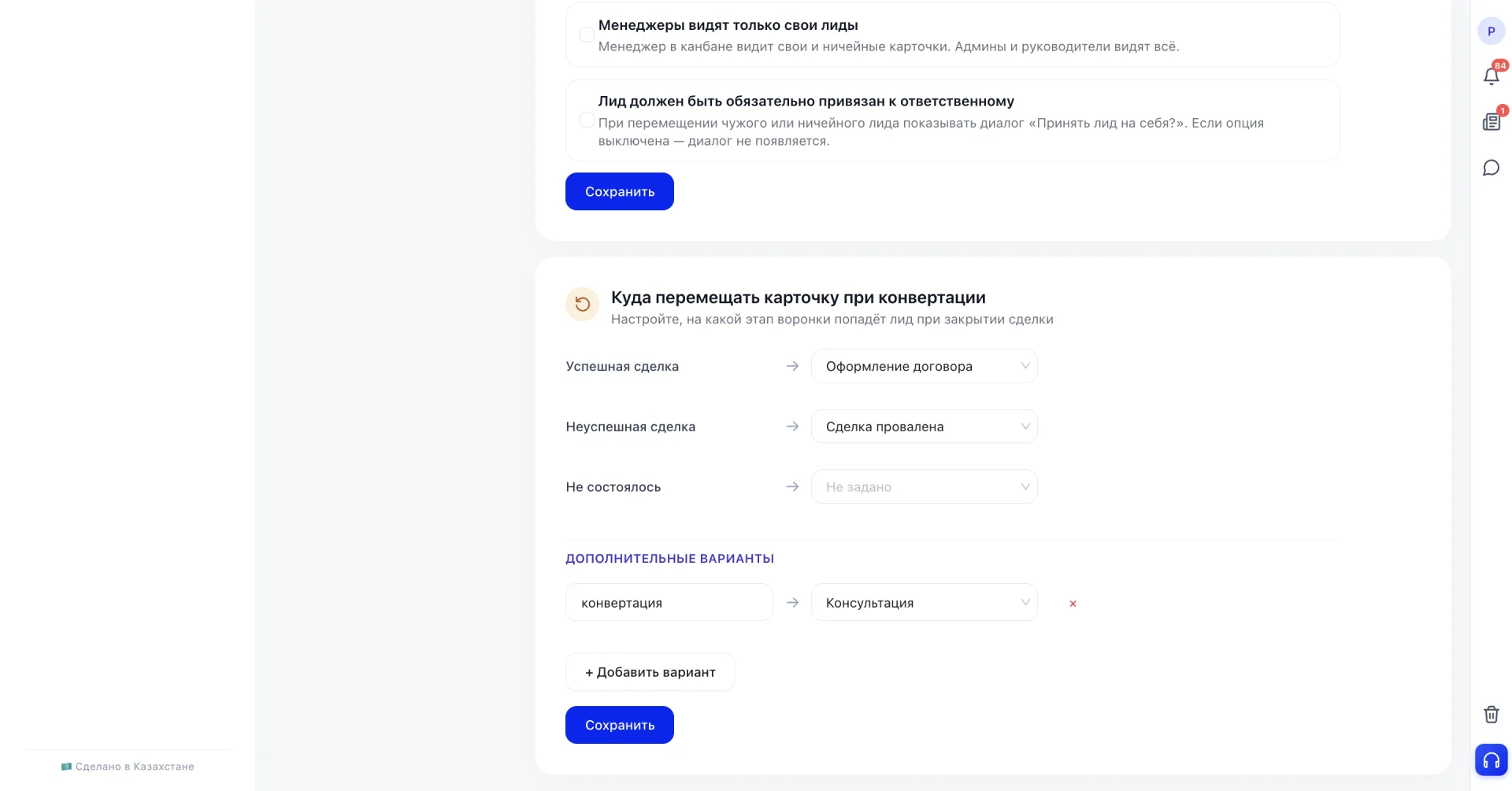
Конвертация учурунда карточканы кайда жылдыруу
Бул жерде келишим жабылганда Лид кайсы этапка өтөөрү жөндөлөт. Успешная сделка, Неуспешная сделка жана «Не состоялось» варианттары үчүн өзүнчө стадияларды көрсөтсө болот. Зарыл болсо «+ Добавить вариант» аркылуу кошумча варианттар кошулат. Жөндөөнү бүткөндөн кийин «Сохранить» басыңыз.
Эми сиз канбаннын негизги элементтери жана анын мүмкүнчүлүктөрү менен таанышсыз. Бөлүм бардык кайрылууларды бир жерде чогултат жана ар бир Лид кайсы этапта турганын көрсөтөт. Мультиворонкалар бул агымды ар кандай сценарийлерге бөлүүгө жана жооптуу менеджерлерди ыйгарууну камсыздайт. Натыйжада бир да кайрылуу жоголбойт жана команданын иши башкарылуучу бойдон калат.