Бөлүм окуучулардын базасын жүргүзүү үчүн колдонулат. Анда окуучулардын карталары түзүлүп, байланыш маалыматтары сакталат жана окуу жөнүндө негизги маалымат көрсөтүлөт.
Негизги блоктор:
- Бөлүмгө кирүү
- Вкладка «Окуучулар»
2.1 Издөө жана фильтрация
2.2 Окуучулардын таблицасы
2.3 Жаңы окуучуну кошуу
3. Вкладка «Заказчики» (Заказчики)
3.1 Таблица заказчиков
3.2 Заказчик кошуу
4. Вкладка «Шаблоны договоров» (Шаблоны договоров)
4.1 Шаблондордун таблицасы
4.2 Шаблон түзүү жана түзөтүү
1. Бөлүмгө кирүү
Бөлүм сол жактагы менюда «Окуучулар» пунктунда жайгашкан.
Өтүп киргенден кийин система боюнча бардык окуучулардын тизмеси менен таблица ачылат. Беттин үстүндө төмөнкү вкладкалар жайгашкан:
- Окуучулар
- Заказчики (Заказчики)
- Шаблоны договоров (Шаблоны договоров)
Ар бир вкладка тиешелүү маалыматтар менен иштөө үчүн өзүнчө тизмени жана инструменттерди камтыйт.
2. Вкладка «Окуучулар»
Вкладка ортолуктагы окуучулардын тизмесин камтыйт. Ар бир окуучу байланыш маалыматтары жана окууга тиешелүү маалыматтары бар өз картасына ээ.
2.2 Издөө жана фильтрация
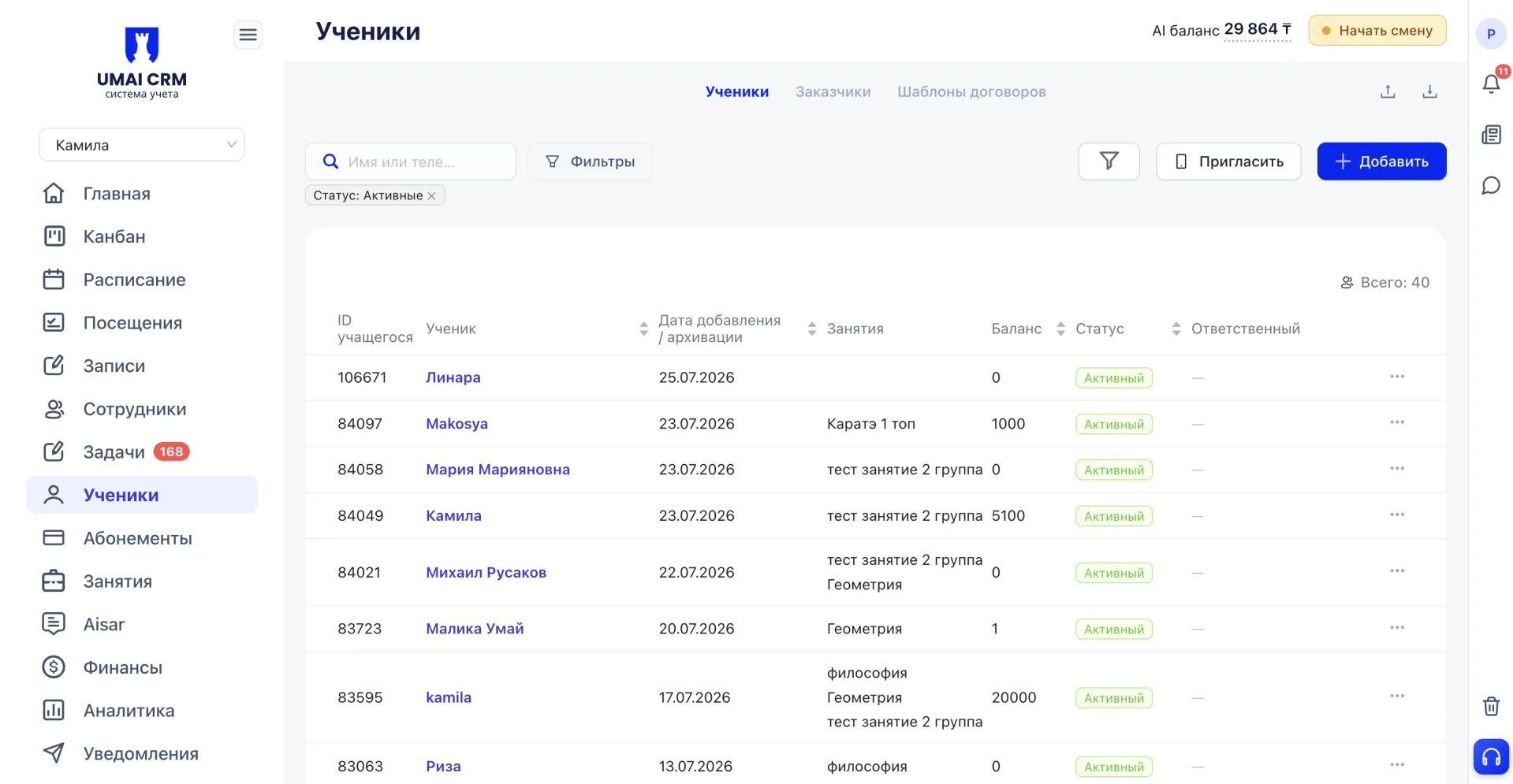
«Фильтры» баскычын басканда ачылган панелде жеткиликтүү: аты же телефон боюнча издөө, жашы (диапазон «дан — чейин»), жынысы, мамлекеттик заказдын катышуучусу — билим алганы мамлекеттик субсидия менен төлөнгөн окуучуларга боюнча фильтр, жеңилдик, мобилдик колдонмо — окуучуда Umai CRM мобилдик аккаунту бар же жок боюнча фильтр, туулган жылы (диапазон), сабак, окуучунун статусы, жооптуу адам, ошондой эле абонементтин башталыш жана аяктоочу мөөнөтү (эки нерсе — даталар диапазону). Керектүү параметрлерди тандагандан кийин фильтрлер «Применить» баскычы менен колдонулат. Колдонулган фильтр издөө саптын астында тег катары көрсөтүлөт (мисалы, «Статус: Активные») жана тегдин жанындагы крестти басуу менен алынат.
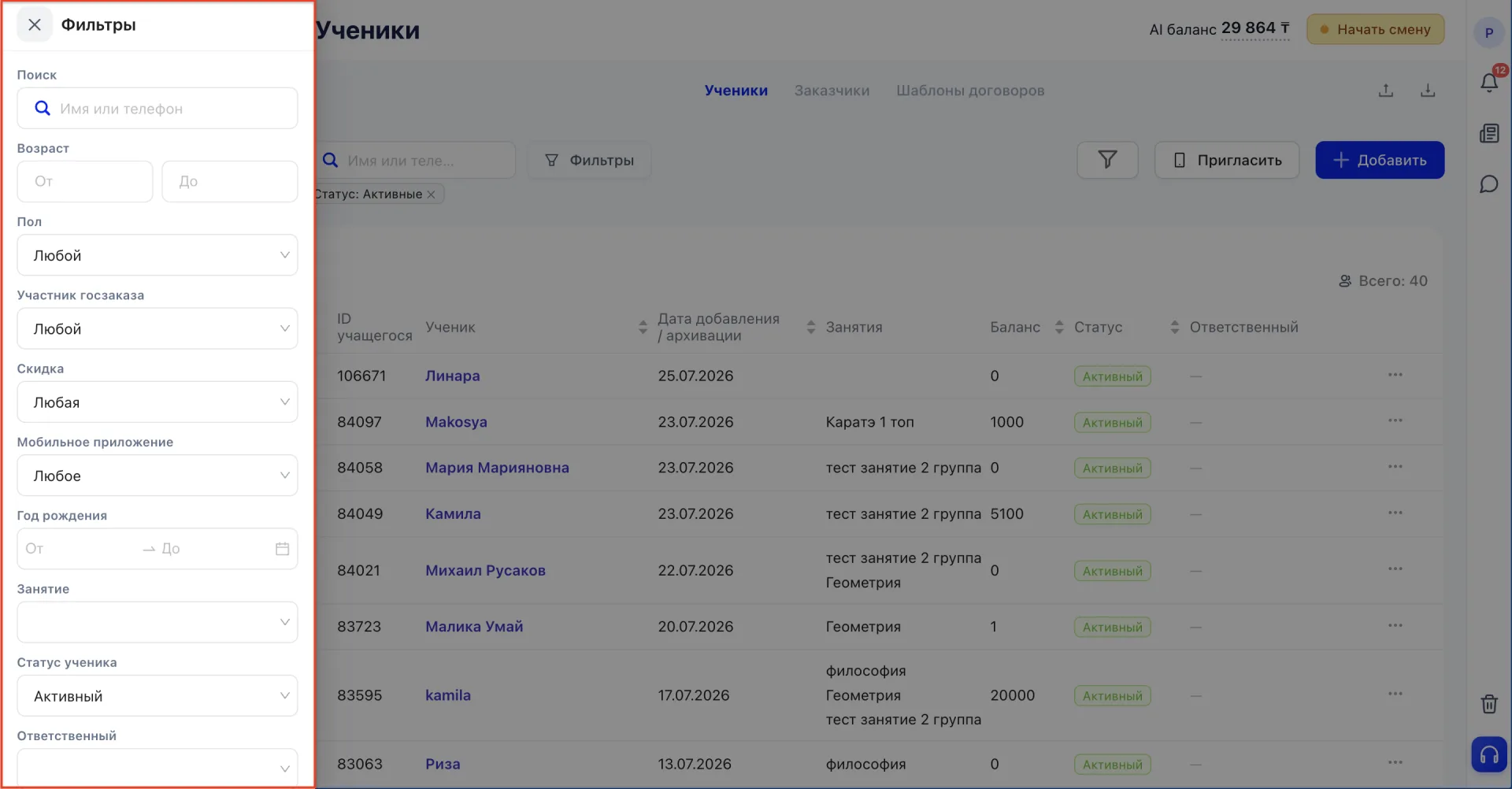
Көрсөтүлө турган тилкелердин топтому жеке настройка аркылуу өзгөртүлөт, «Настроить колонки таблицы» баскычы аркылуу («Пригласить» баскычынын оң жагында воронка иконкасы). Ачылган тизмеде таблицанын бардык тилкелери көрсөтүлөт, аларды чекбокстор аркылуу киргизип же өчүрүүгө болот. Ар бир борбор өзү үчүн таблицада кайсы маалымат керектигин аныктайт.
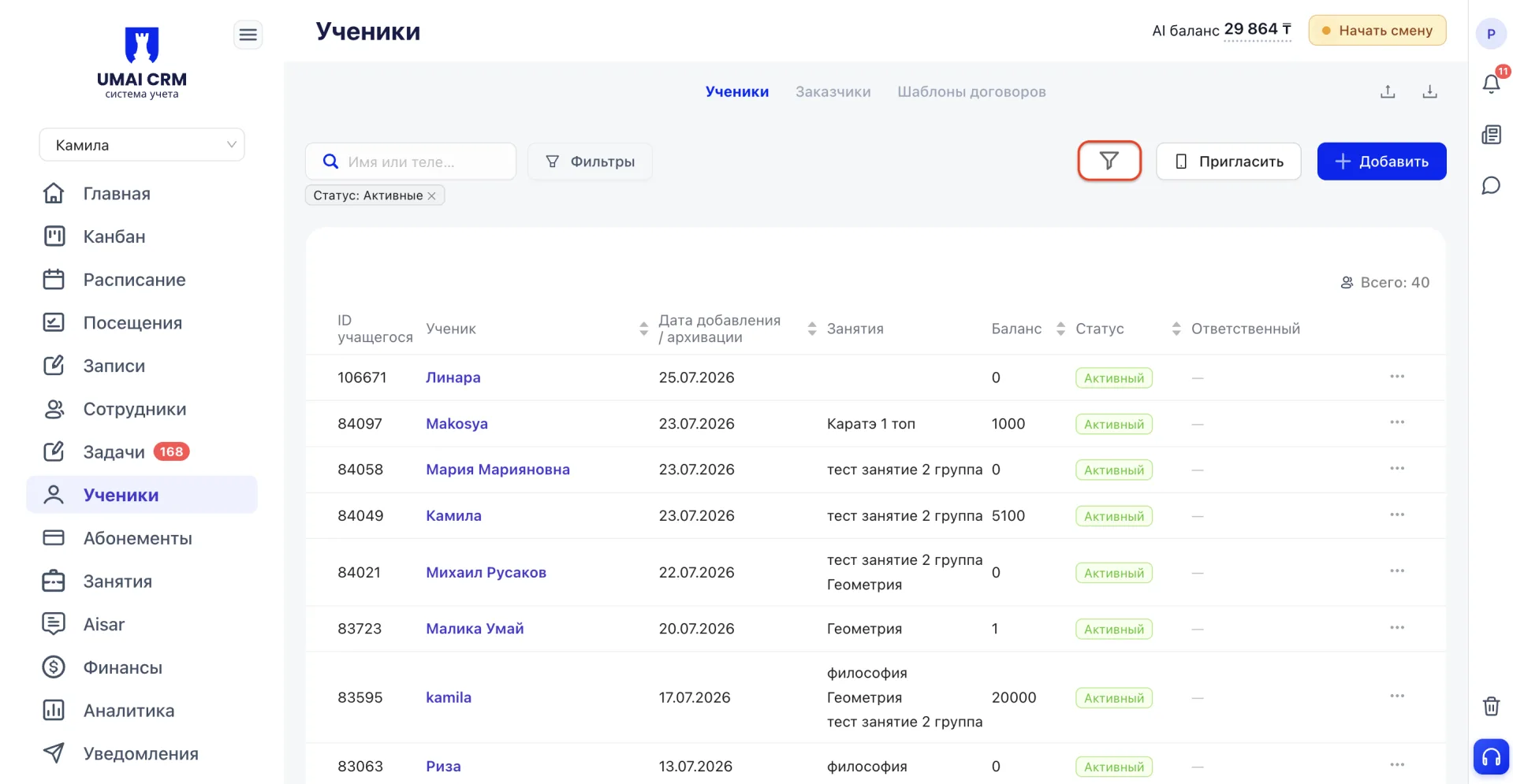
Төмөнкү тилкелер жеткиликтүү:
- ID окуучусу — системадагы окуучунун уникалдуу номери, жазууну издөөгө жана идентификациялоого ыңгайлуу.
- Сүрөт — окуучунун картасындагы сүрөт, тизменин ичинде окуучуну тез таанууга жардам берет.
- Окуучу — картаны түзүүдө көрсөтүлгөн ФИО.
- Телефон — окуучунун же анын ата-энесинин негизги байланыш номеру.
- Кошуу/архивге өткөргөн дата — картанын түзүлгөн же архивге жөнөтүлгөн датасы.
- Жашы — окуучунун картасында көрсөтүлгөн туулган датага карата эсептелет.
- Сабактар — окуучу катталган багыттар же курстар.
- Абонементтин башталышы (активдүү) — азыркы активдүү абонементтин башталган датасы.
- Абонементтин аякташы (активдүү) — учурдагы абонементтин жарактуулук аяктаган датасы.
- Абонемент боюнча калган сабактар — активдүү абонемент боюнча окуучуда калган сабактардын саны.
- Баланс — системадагы окуучунун учурдагы балансын көрсөтөт.
- Жынысы — окуучунун картасында көрсөтүлөт, фильтрация жана эсепке алуу үчүн көрсөтүлөт.
- Комментарий — менеджерлер же администраторлор тарабынан картаны толтурууда калтырган кошумча маалымат.
- Жеңилдик — окуучуга окуу же абонемент үчүн белгиленген пайыздык жеңилдик.
- Статус — окуучунун системадагы абалы, мисалы Активный же В архиве.
- Ответственный — окуучуга бекитилген менеджер, кийинки тейлөө үчүн жооптуу.
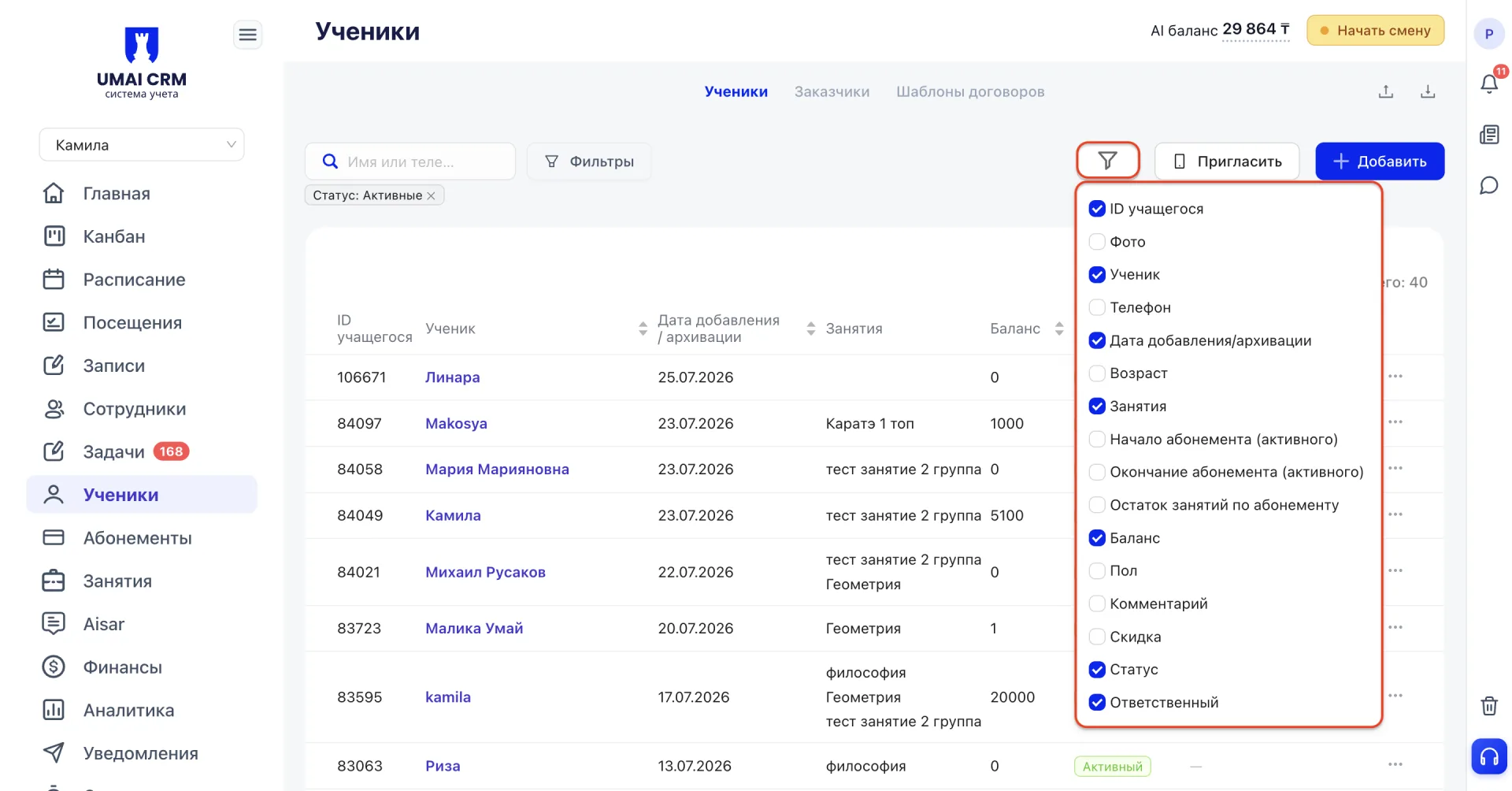
Кнопка «Пригласить»
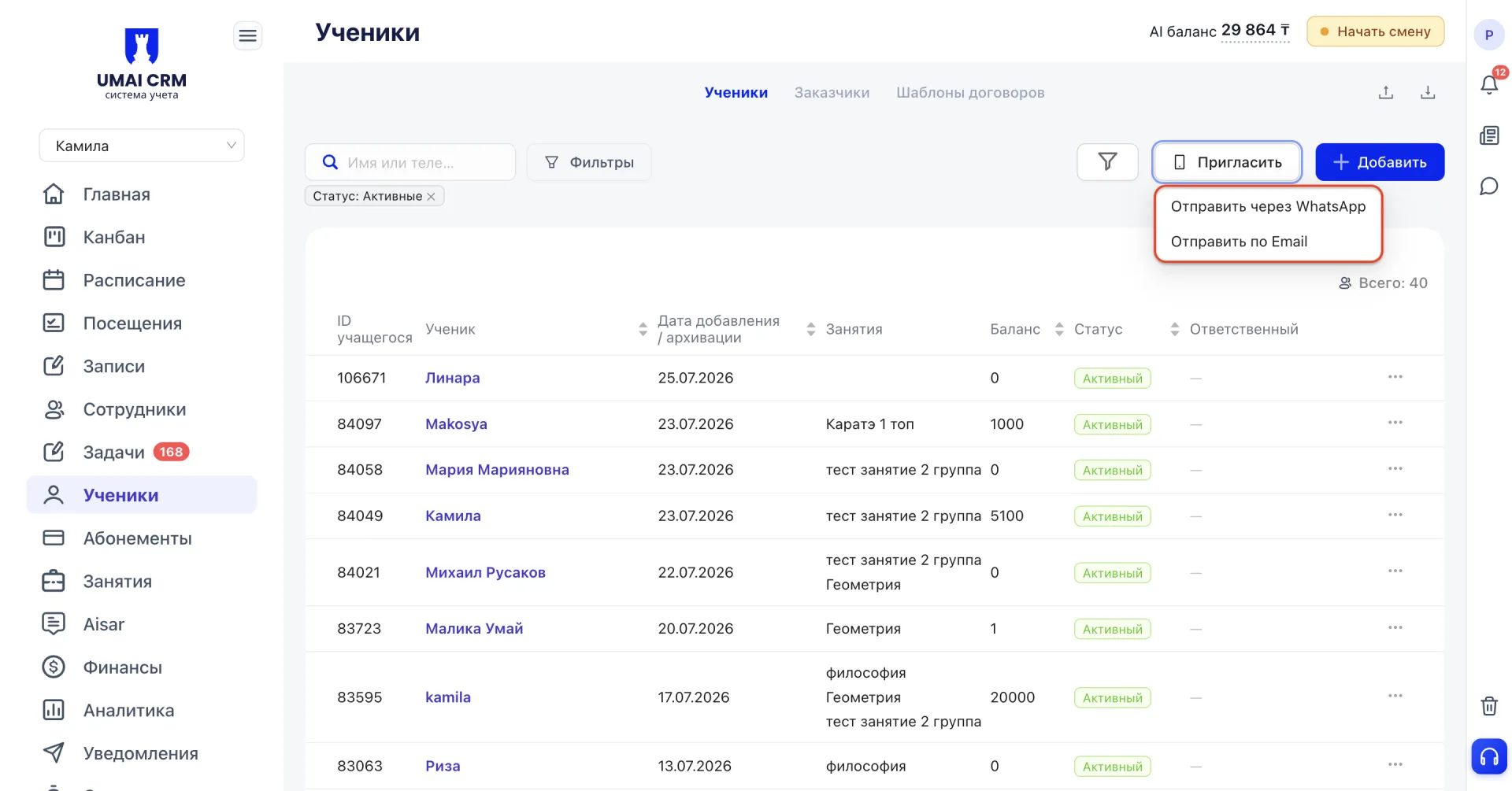
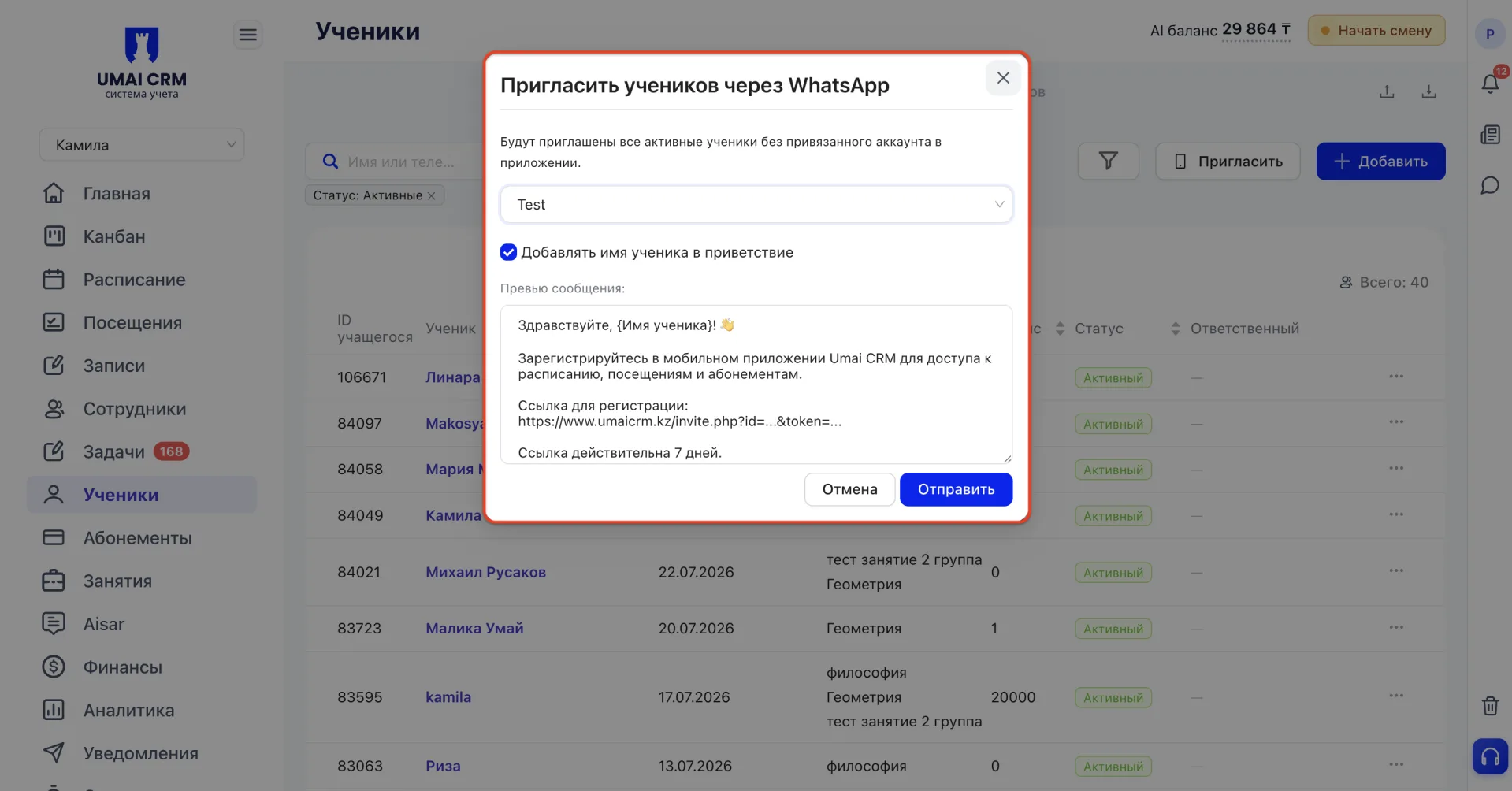
Отправить через WhatsApp.
Бул вариантты тандаганда «Пригласить учеников через WhatsApp» терезеси ачылат. Система колдонмого байланган аккаунту жок болгон бардык активдүү окуучулар чакырыларын кабарлайт. Терезеде тушүрүүчү тизмеден билдирүү шаблонун тандап, «Добавлять имя ученика в приветствие» опциясын иштетүү же өчүрүү керек. Төмөндө билдирүүнүн превьюсу көрсөтүлөт: анда окуучунун аты менен саламдашуу, расписаниега, катышууларга жана абонементтерге жетүү үчүн Umai CRM мобилдик колдонмосуна каттоого чакыруу, каттоонун шилтемеси жана анын мөөнөтү (7 күн) камтылат. Текстти текшергенден кийин чакыруу «Отправить» баскычы менен жөнөтүлөт.
Отправить по Email.
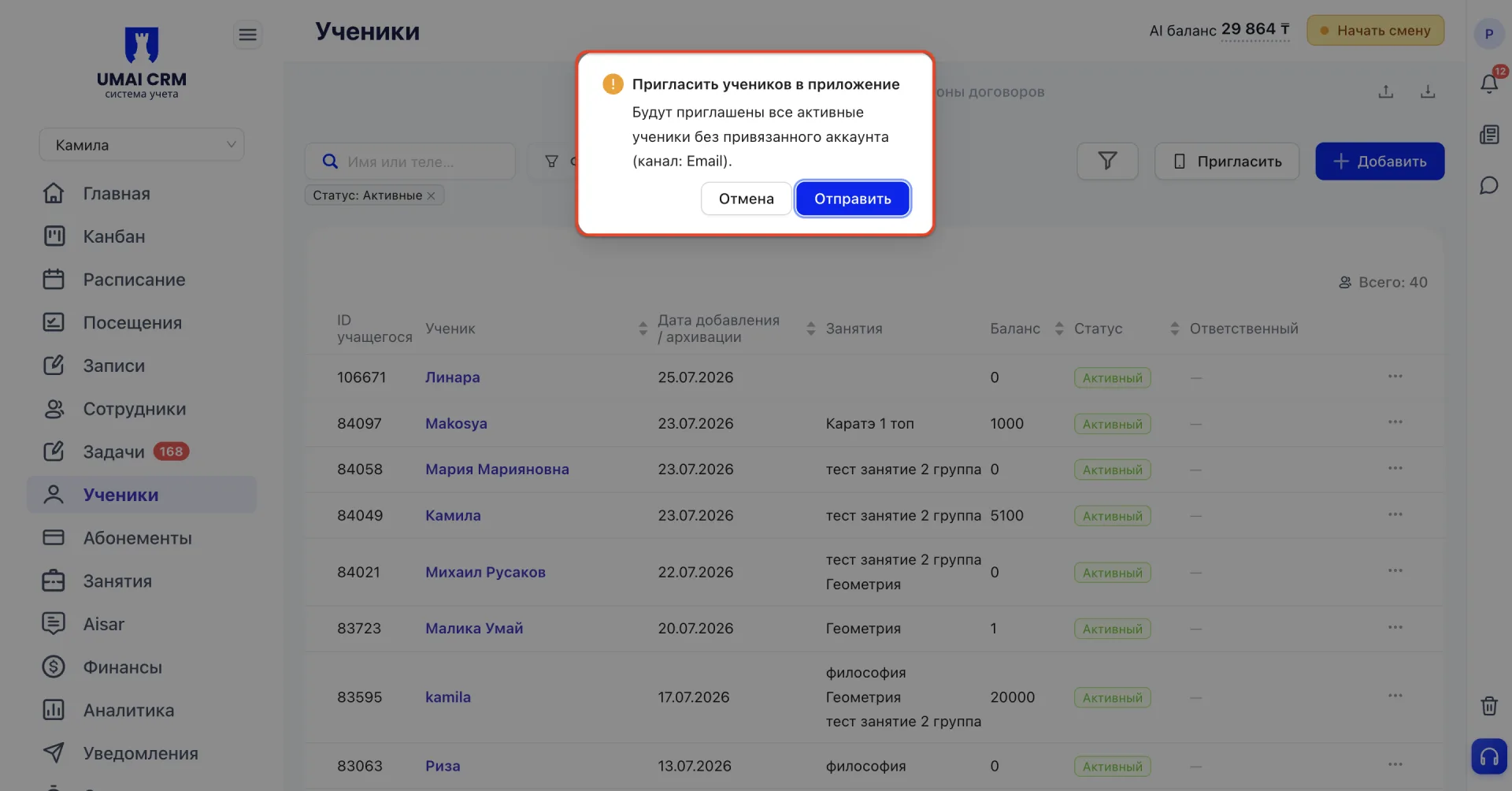
Эки учурда да чакыруу кол менен тандалган окуучуларга эмес, колдонмого байланган аккаунту жок болгон бардык активдүү окуучуларга автоматтык түрдө жөнөтүлөт — бул терезеде конкреттүү кабыл алуучуларды тандоого болбойт.
2.2 Окуучулардын таблицасы
Таблицанын ар бир саптын оң тарабында «⋮» баскычы — окуучу менен иштөө менюсу жайгашкан. Басканда төрт аракетти камтыган тизмеси ачылат:
- Подробнее — окуучунун толук картасын ачкан бөлөк баракты ачат. Бул баракта вкладкалар: Обучение, Сабактар, Абонементтер, Төлөмдөр, Катышуулар, Тарых, Комментарийлер, Чакыруулор, Документтер топтолот. Толук карта — бул чыпкалап көрүүнүн ордуна кошумча маалыматтарды камтыган система ичинде өзүнчө бөлүм.
- Быстрый просмотр — окуучунун негизги маалыматтарын учурдагы барактын үстүнө ачылган жанама панелде көрсөтөт, бөлөк карточкага өтпөй. Быстром просмотрдо көрсөтүлөт: ID окуучусу, туулган дата, жынысы, заказчик, жооптуу, статус, телефон номерлери, баланс, дарек, сүйлөшүү тили, email, договор, жеңилдик, комментарий, ошондой эле картаны ким түзгөн жөнүндө маалымат.
- В архив — окуучунун картасын архивге өткөрөт. Бул аракетти тандаганда система «Отправить ученика в архив?» терезесин ачып, анда чыгуу себебин милдеттүү көрсөтүү керек — бул талаа жылдызча менен белгиленген жана себебин көрсөтпөсө окуучуну архивге жөнөтө албайсыз. Чыгуу себептеринин тизмесин жөндөөгө болот: себебин тандоо талаасынын жанында шестерёнка иконкасы бар, аны басканда «Причины ухода» терезеси ачылат. Бул терезеде жаңы себеп кошууга («Введите название» талаасы жана «Добавить» баскычы), ошондой эле тизмедеги бар себептерди оңдоого же өчүрүүгө болот — ар бир саптын жанындагы иконкалар аркылуу.
- Удалить — окуучунун картасын системадан өчүрөт. Өчүрүүдөн мурун бул аракеттин кайтпас экендигин эскерткен билдирүү чыгат. Өчүрүлгөндөн кийин окуучу таштанды савга (корзина) өткөрүлөт жана калыбына келтирүү гана жетекчи ролуна ээ колдонуучу тарабынан жүргүзүлүшү мүмкүн.
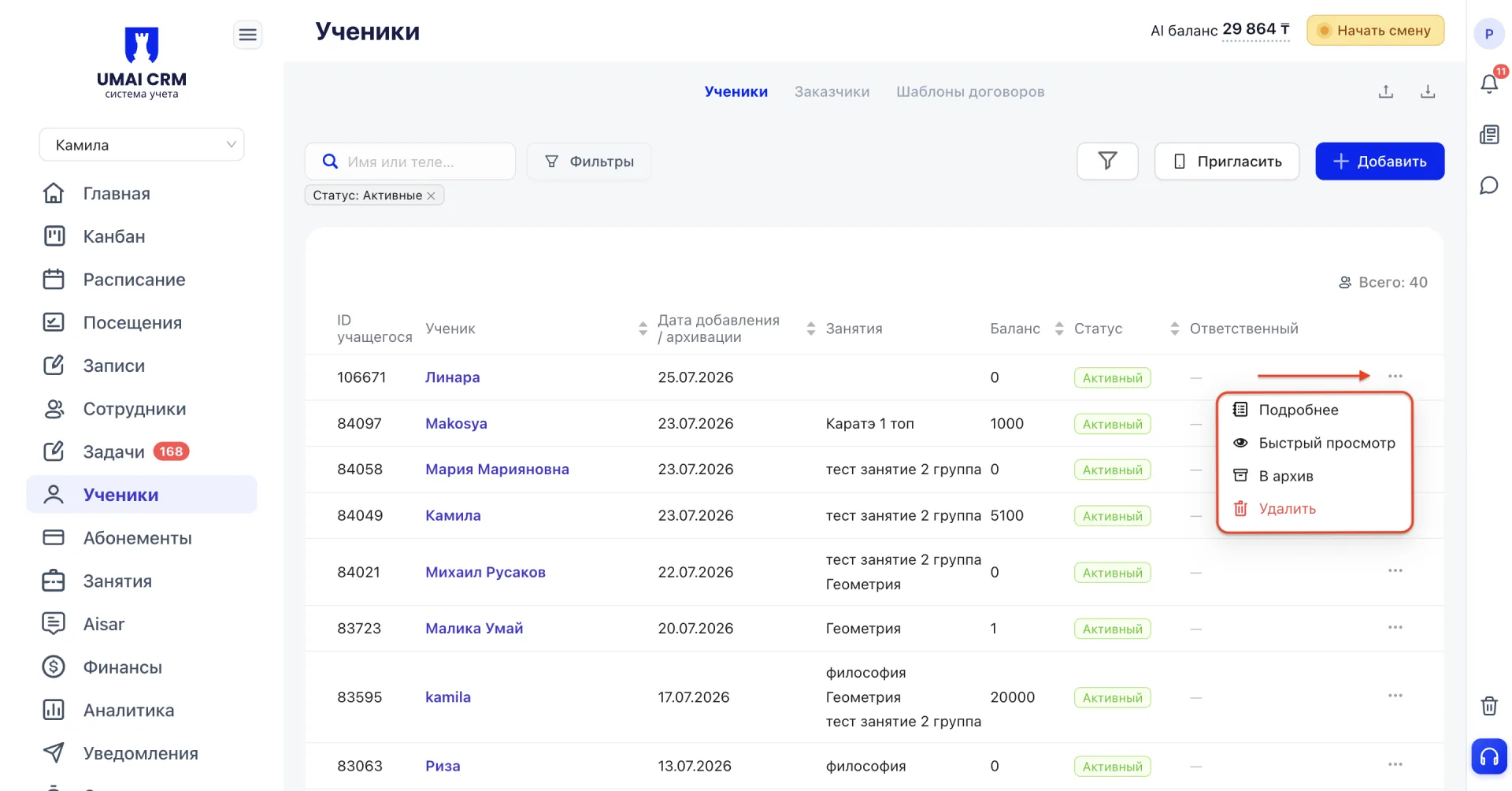
Ар бир аракет өзүнүн милдети үчүн багытталган. «Подробнее» окуучу менен толук иштөө үчүн, «Быстрый просмотр» маалыматтарды тез текшерүү үчүн, ал эми «В архив» жана «Удалить» окуучuyla ишти жыйынтыктоо учурларында колдонулат.
2.3 Жаңы окуучуну кошуу
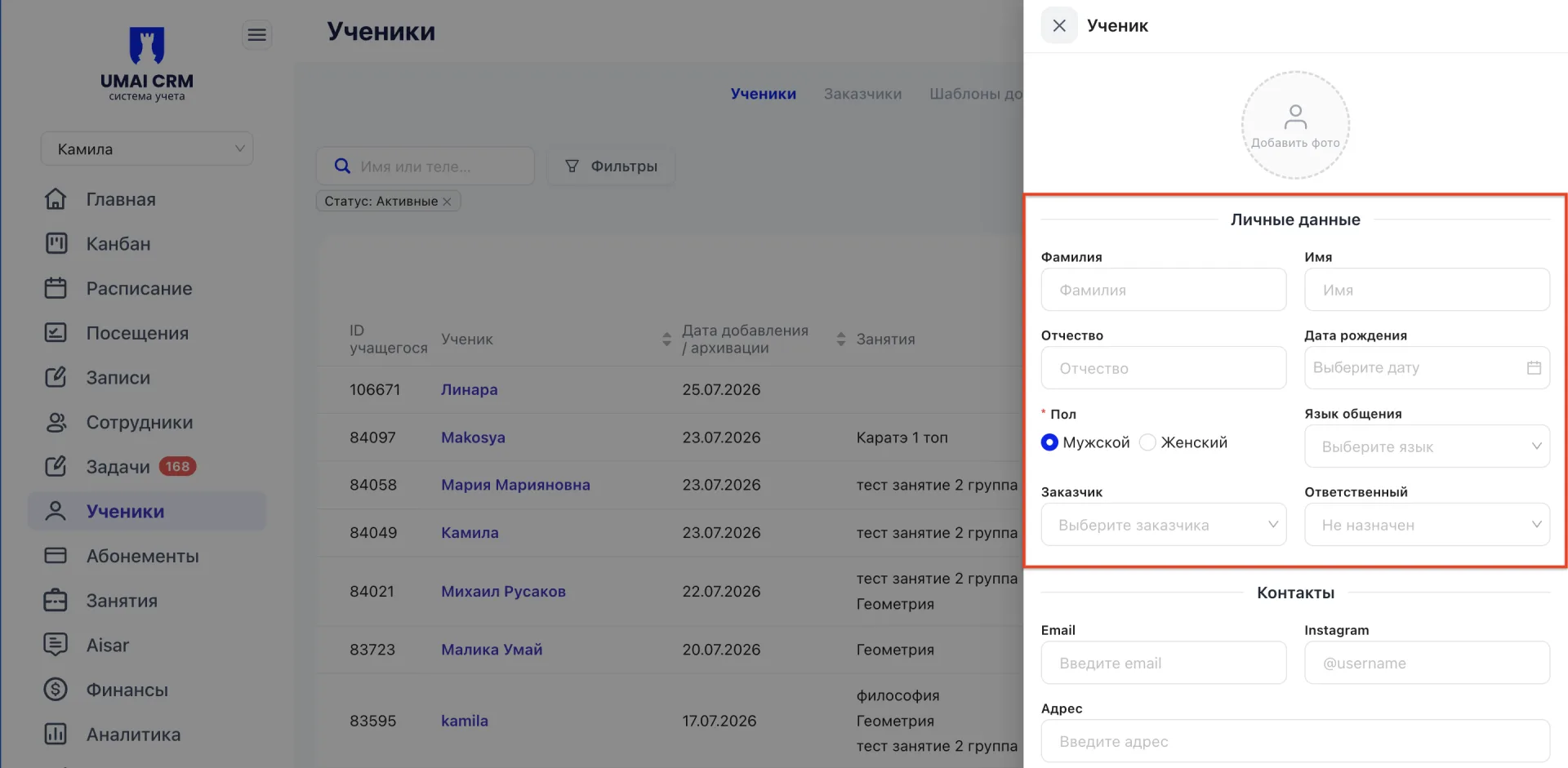
Кошуу формасы «Добавить» баскычын басканда ачылып, бир нече блокко бөлүнөт.
Жеке маалыматтар
Бул блокто окуучунун негизги маалыматтары толтурулат: сүрөт (милдеттүү эмес), фамилия, аты, чейрек аты (оtчество), туулган датасы, жынысы (милдеттүү талаа), сүйлөшүү тили, заказчик жана жооптуу.
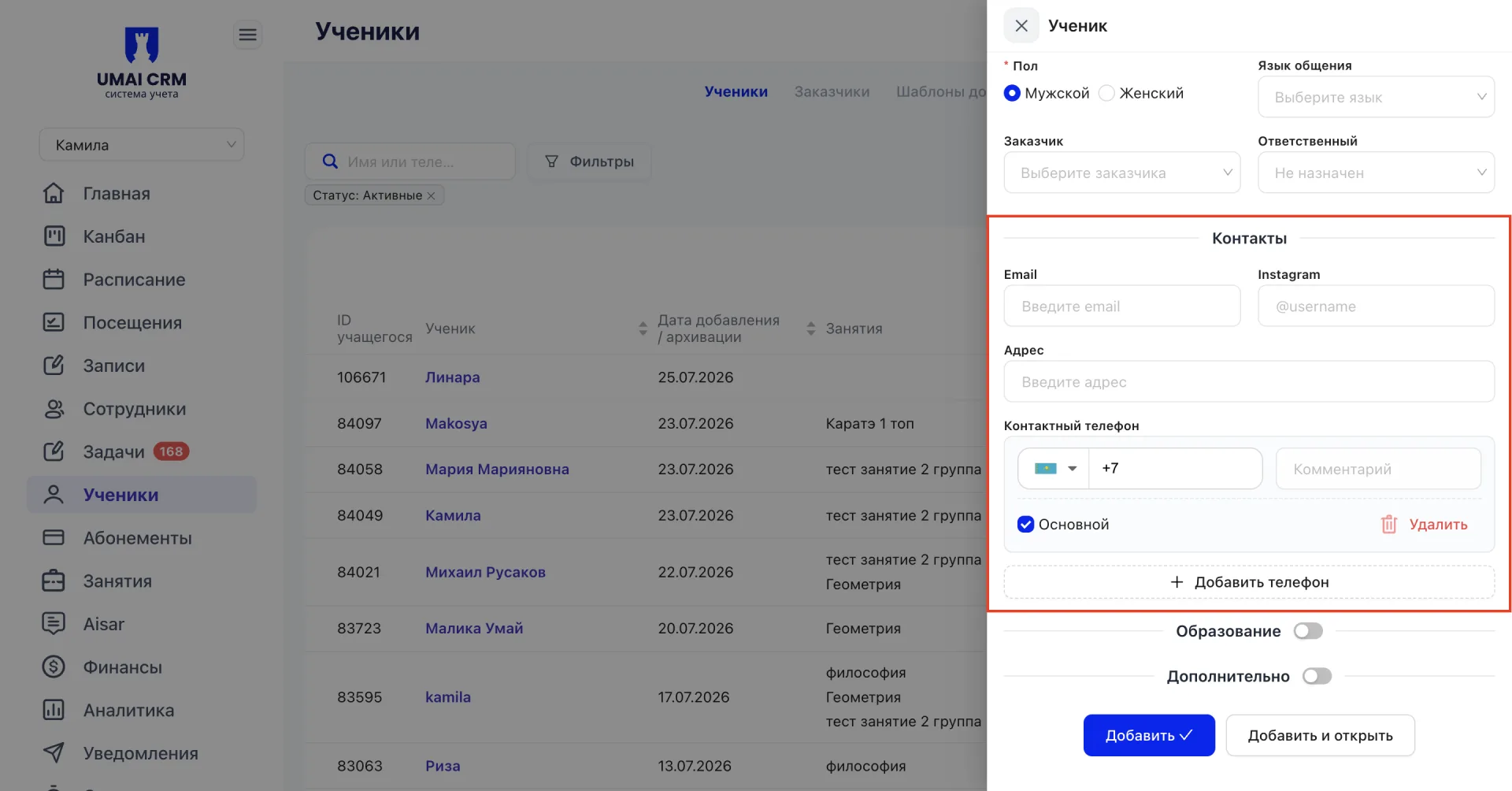
Байланыштар
Бул жерде email, Instagram жана окуучунун дареги көрсөтүлөт.
Аyrым байланыш телефону толук толтурулат: өлкө коду тандалып, номер киргизилет жана зарыл болсо номерге комментарий кошулат. Бир телефондун үстүнөн «Основной» чекбоксу менен негизги номер катары белгилөө мүмкүн. «Добавить телефон» баскычы аркылуу бир нече номер көрсөткүлө болот, ар бир кошумча номер «Удалить» баскычы менен өчүрүлөт.
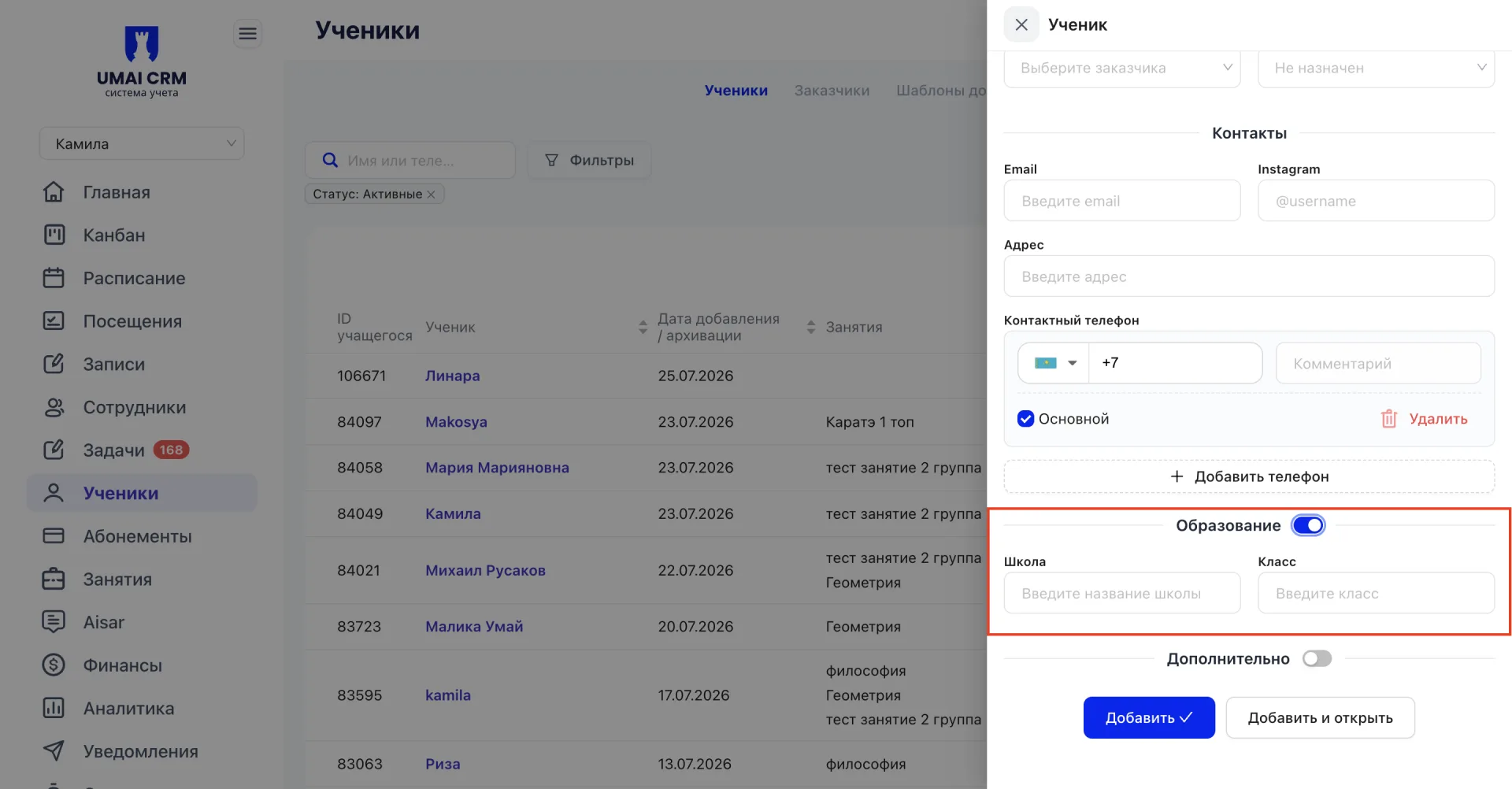
Билим берүү
«Образование» пункту переключатель менен иштетилет. Эгер ал иштетилсе, окуучунун мектеби жана классы көрсөтүлөт.
Кошумча
«Дополнительно» пункту да переключатель менен иштейт. Эгер ал иштетилсе, берилет: договордун номери, жеңилдиктин көлөмү (%), мамлекеттик заказга катышуу (булак көрсөтүлөт, мисалы Qos) жана лоялдуулук (окуучунун борборго болгон мамилесин баалоо: «Негативно настроен», «Нейтрален», «Высокая лояльность»). Мында ошондой эле окуучу боюнча комментарий калтырууга болот.
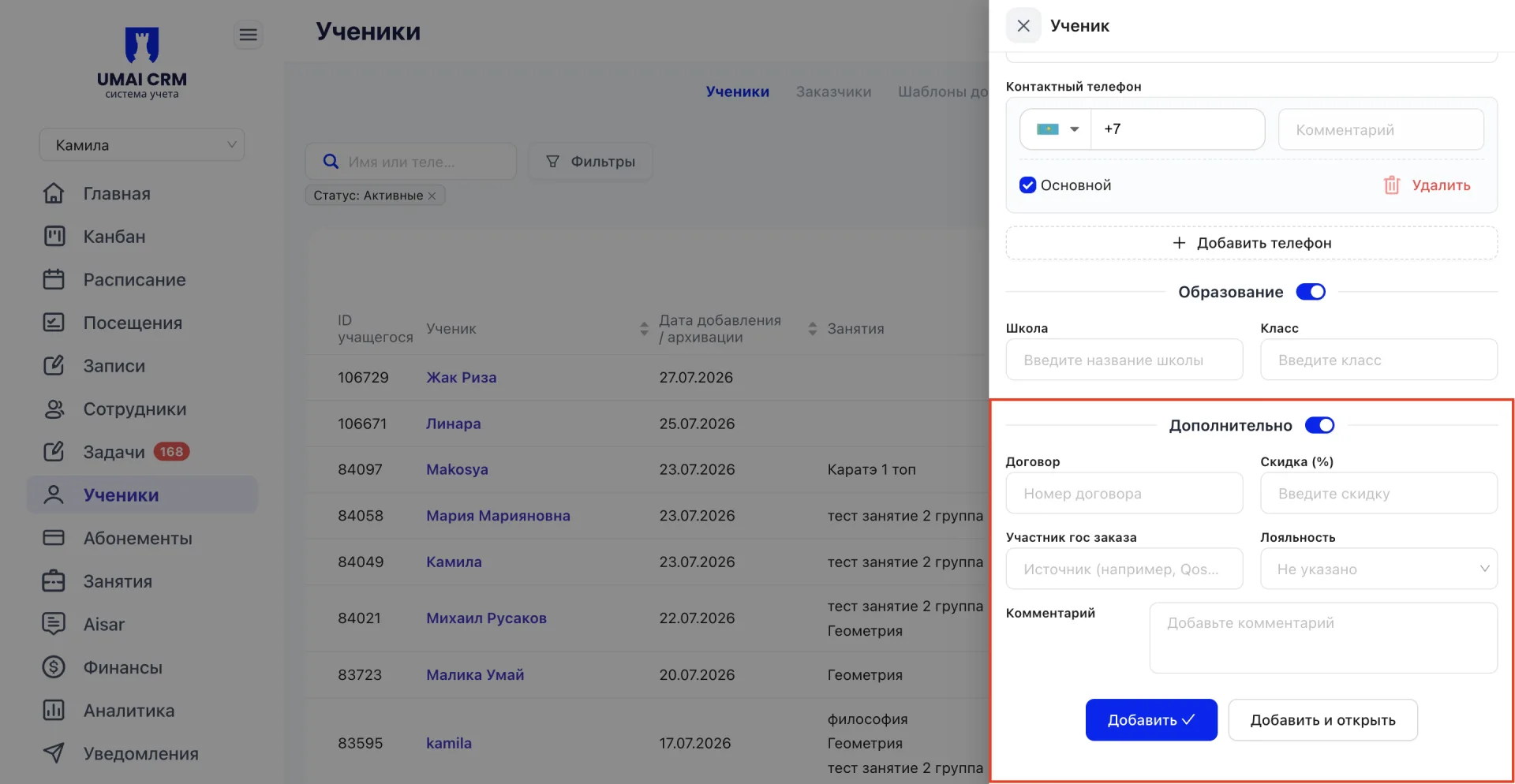
Маалыматтарды толтургандан кийин окуучунун картасы «Добавить» баскычы менен түзүлөт. «Добавить и открыть» баскычы окуучуну түзүп, анын картасын дароо ачат. Жаңы түзүлгөн картанын статус талаасы жок: система жаңы окуучуга өз алдынча «Активный» статусун берет. Статус кийинки аракеттерге жараша өзгөрөт, мисалы архивге жөнөткөндө «В архиве» болот; өчүрүү учурда карта өзүнчө статус албай, таштандыга өткөрүлөт.
3. Вкладка «Заказчики» (Заказчики)
Вкладка ата-энелер же окуучулардын өкүлдөрүнүн тизмесин камтыйт. Бир заказчик бир нече окуучуларга байланыштуу болушу мүмкүн.
3.1 Заказчиков таблицасы
Баракта бардык заказчиктер тизмеси менен таблица көрсөтүлөт.
Таблицанын үстүндө ат же телефон боюнча издөө талаасы жана «Активные / Архив» переключателю бар, ал учурдагы заказчиктерди же архивте тургандарды көрсөтүүгө мүмкүндүк берет. Беттин жогорку оң тарабында CSV экспорту жана импорту үчүн баскычтар жана «+ Добавить заказчика» баскычы жайгашкан.
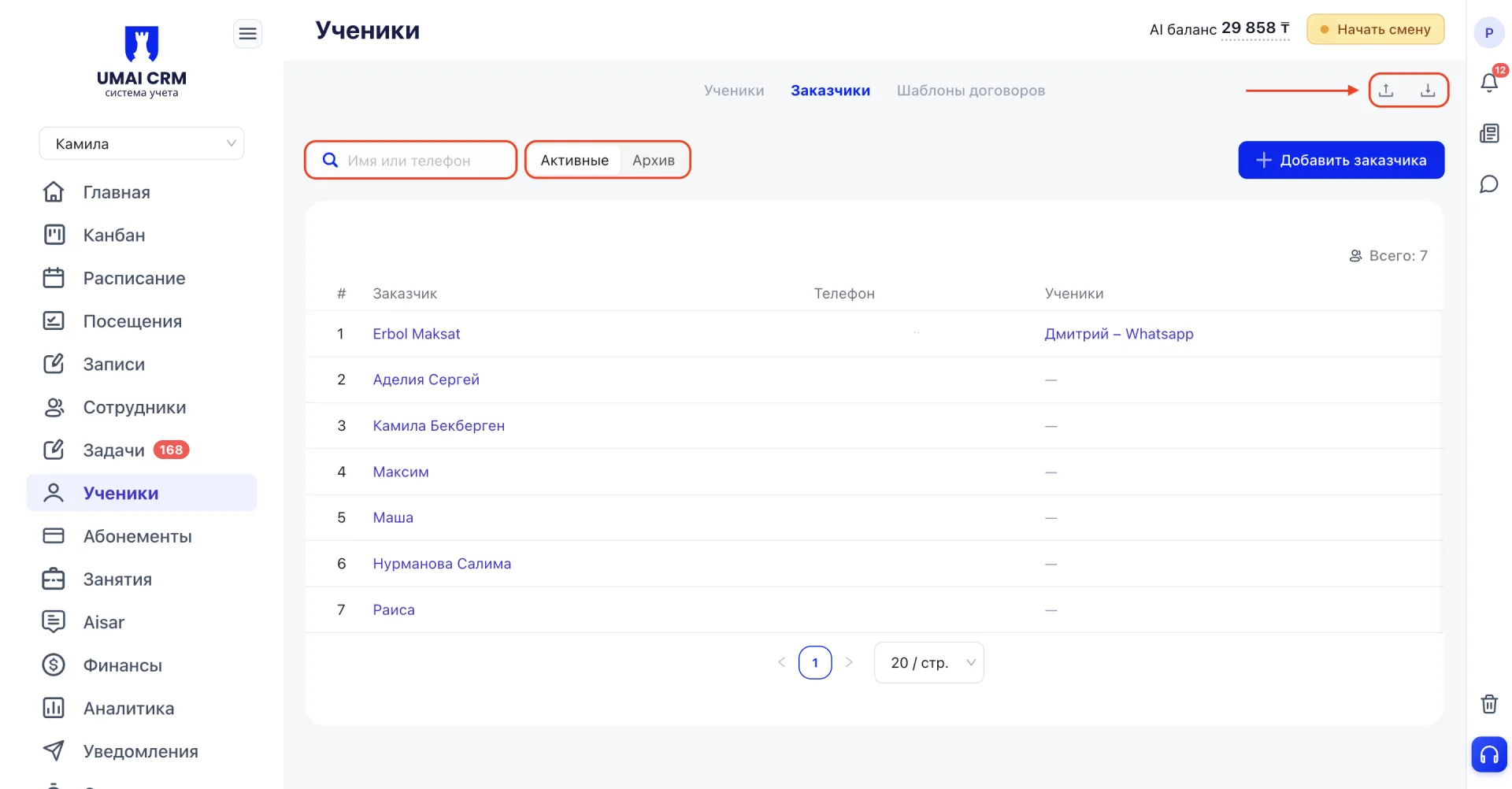
Таблицада негизги маалыматтар көрсөтүлгөн:
- Заказчик — заказчиктин аты же уюмунун аталышы.
- Телефон — заказчиктин байланыш номери.
- Окуучулар — бул заказчик менен байланышкан окуучуларды көрсөтөт; эгер окуучулар жок болсо, тилкеде сызыкча көрсөтүлөт.
Оң жакта «Действия» тилкеси жана «⋮» баскычы — заказчикти башкаруу менюсу жайгашкан. Басканда төрт аракеттен турган тизмеси ачылат:
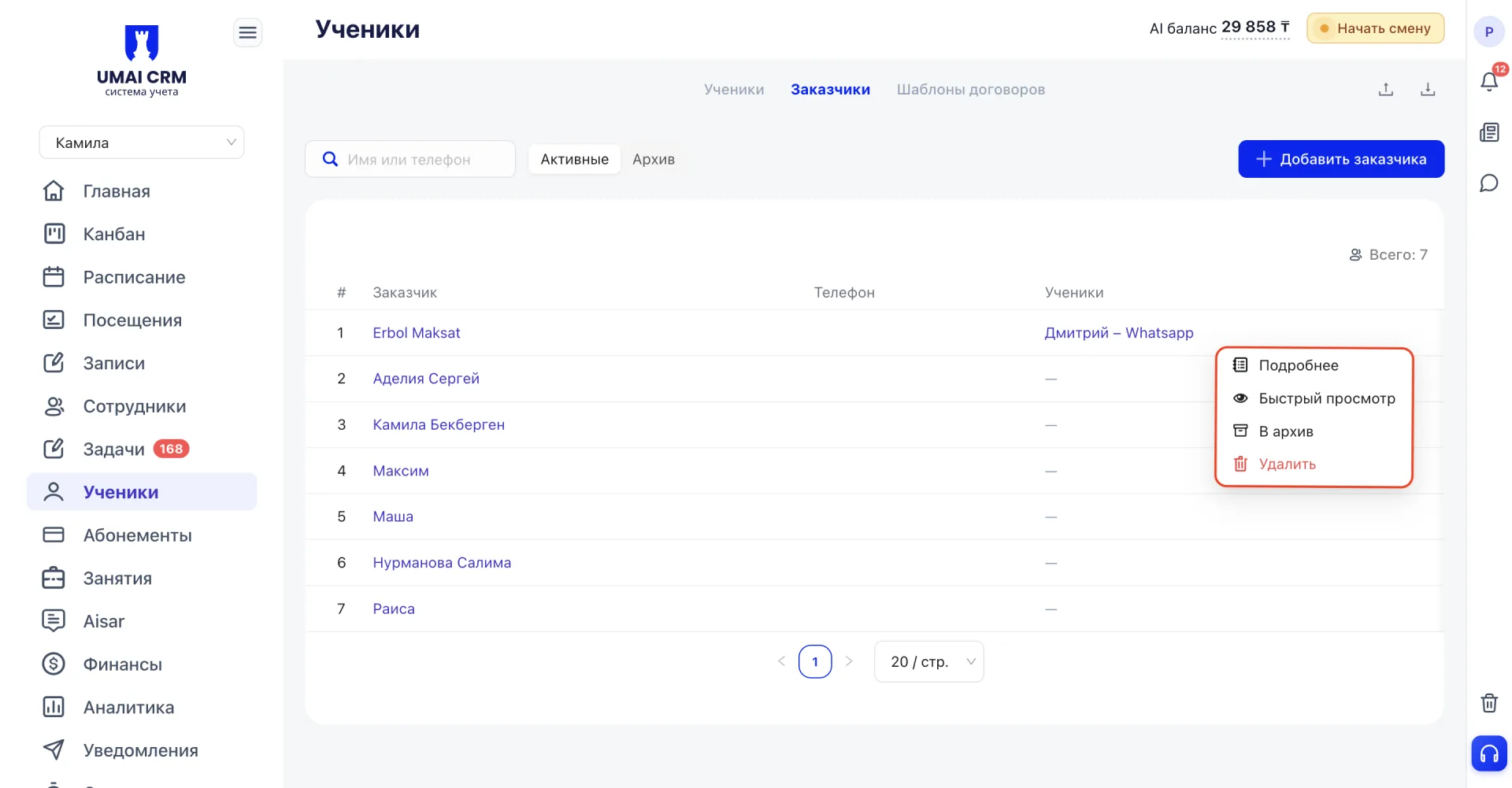
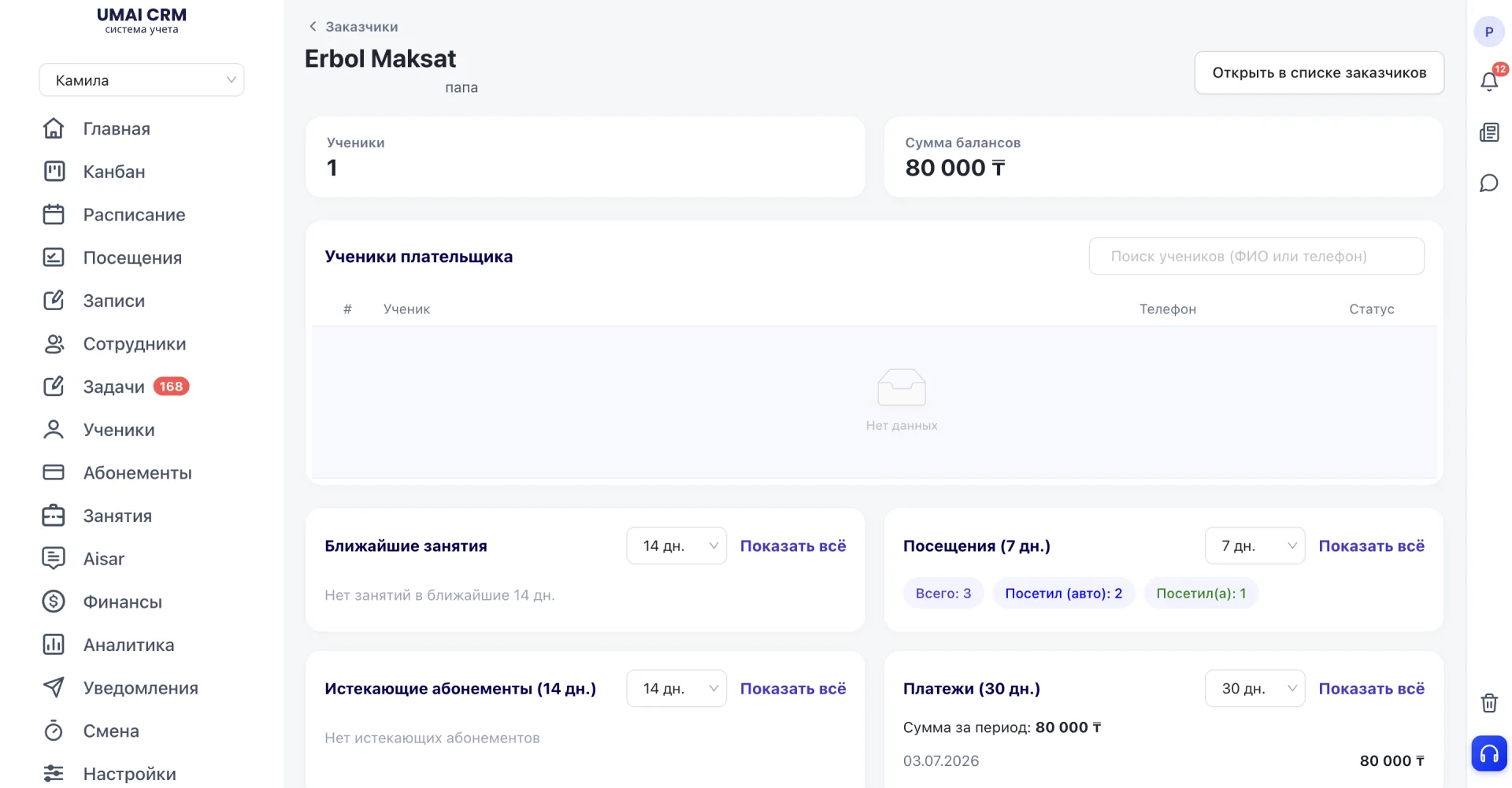
- Подробнее — заказчик тууралуу толук баракты ачат. Баракта байланыш маалыматтары, заказчиктин ролу (мисалы «папа»), бекитилген окуучулардын саны, заказчиктин бардык окуучуларынын баланстарынын суммасы, төлөм жүргүзүүчү окуучулардын тизмеси алардын статусу менен, жакынкы сабактар, тандалган мезгил үчүн катышуулар, мөөнөтү бүтө турган абонементтер жана тандалган мезгил үчүн төлөмдөр көрсөтүлөт.
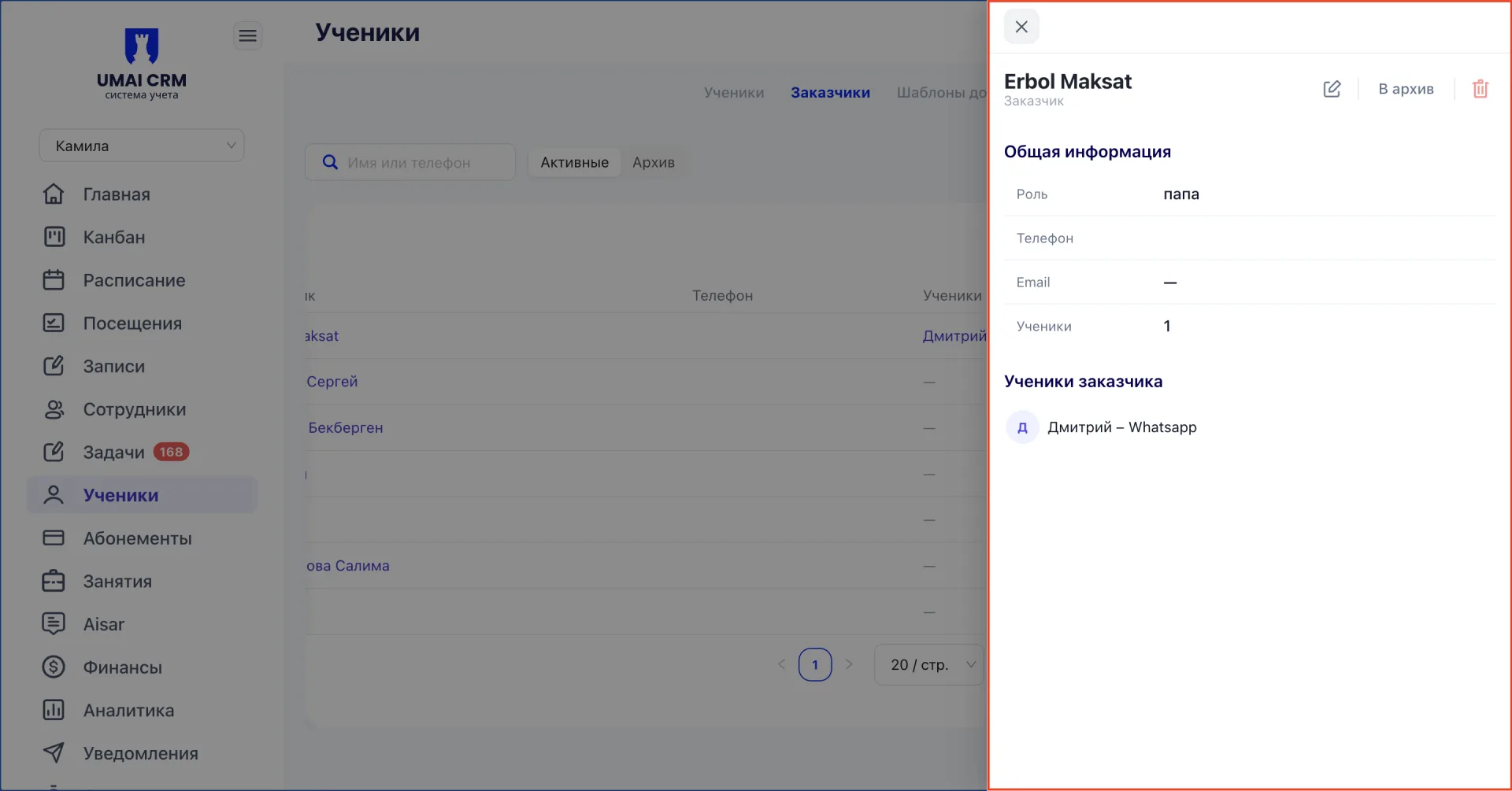
- Быстрый просмотр — заказчик тууралуу негизги маалыматтарды учурдагы барактын үстүнө ачылган жанама панелде көрсөтөт, бөлөк баракка өтпөстөн. Быстром просмотрдо ролу, телефон, email жана заказчиктин окуучуларынын тизмеси көрсөтүлөт. Панелдин жогорку бөлүгүндө түзөтүү иконкасы жана «В архив» менен өчүрүү баскычтары бар.
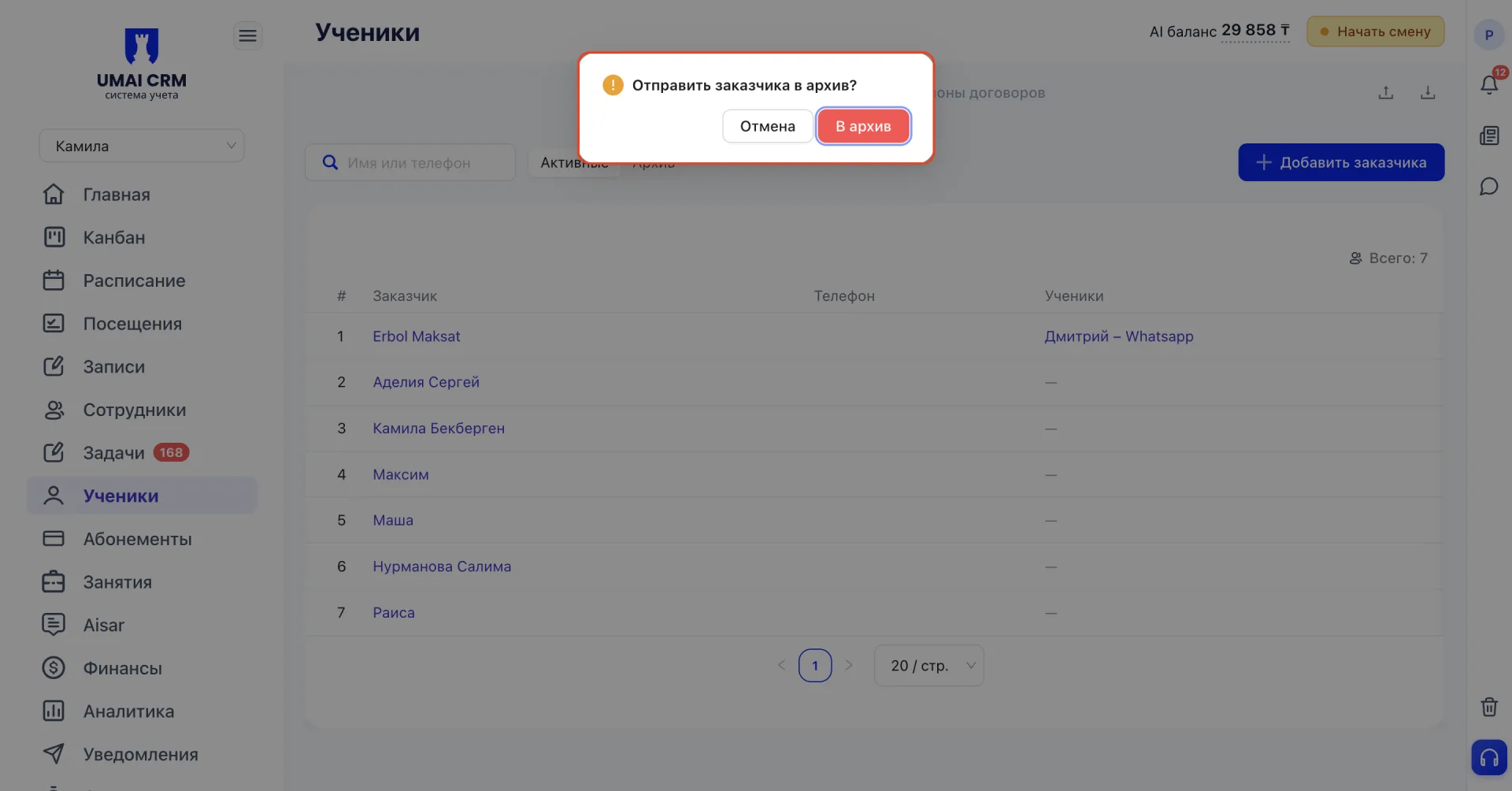
- В архив — заказчикти архивге өткөрөт. Бул аракетти тандаганда «Отправить заказчика в архив?» деген тастыктоо терезеси пайда болуп, «Отмена» жана «В архив» баскычтары бар. Окуучуну архивге жөнөтүүдө себебин көрсөтүү талап кылынганынын айырмаланып, заказчикти архивге өткөрүүдө себебин көрсөтүү талап кылынбайт.
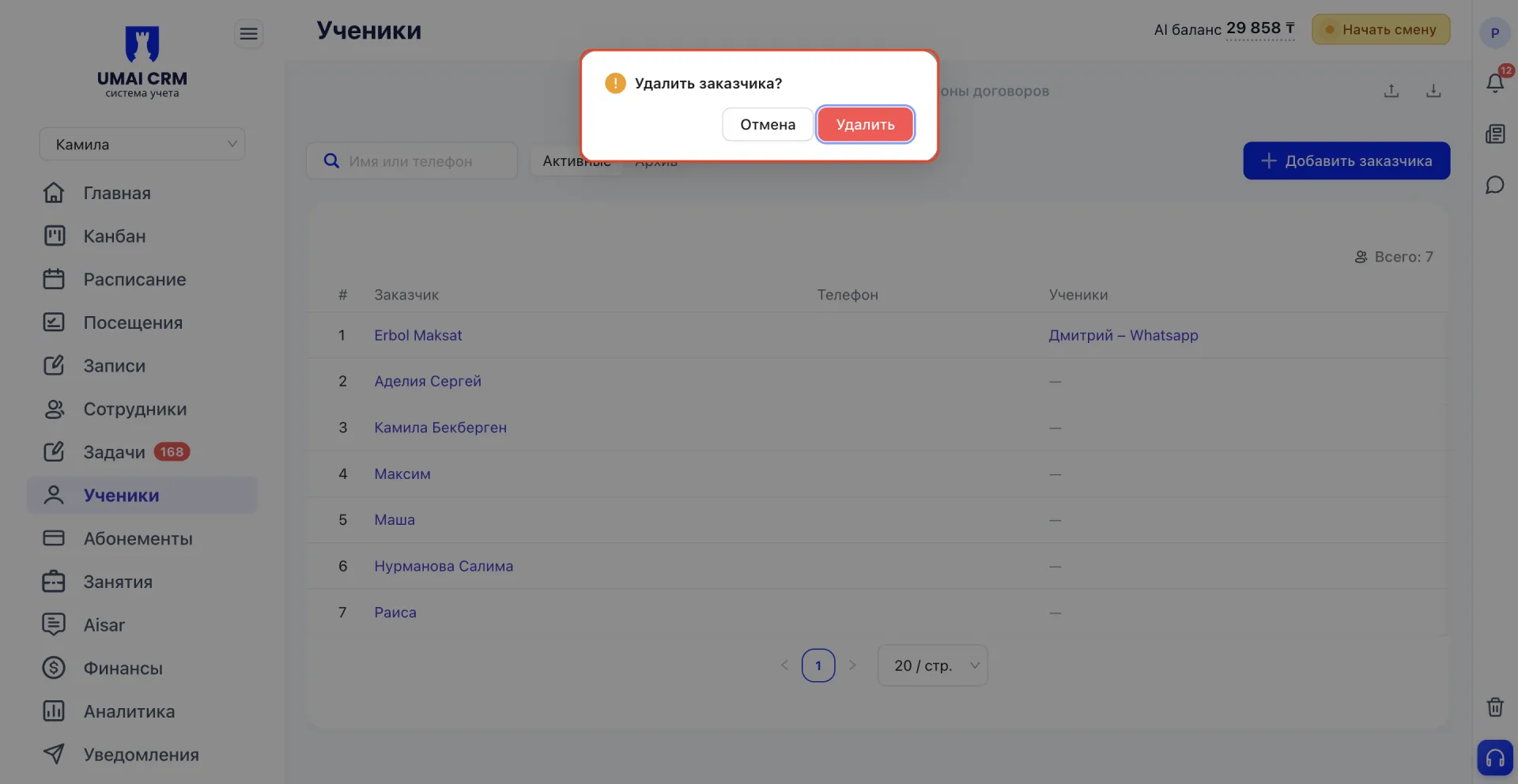
- Удалить — заказчикти системадан калыбына келтирүү мүмкүнчүлүгүсүз өчүрөт. Бул аракетти тандаганда «Удалить заказчика?» деген тастыктоо терезеси пайда болуп, «Отмена» жана «Удалить» баскычтары көрсөтүлөт. Окуучуну өчүрүүдөн айырмаланып, заказчик дароо жана акыркы жолу өчүрүлөт, таштандыга өткөрүлбөйт.
Аракетти тандауу тапшыргага жараша болот. Эгер заказчиктин төлөмдөрү жана катышуулар тарыхын толук карагыңыз келсе, «Подробнее» ачуу керек. Байланыштарды кыскача текшерүү үчүн «Быстрый просмотр» жетиштүү. Ал эми заказчик менен иш аяктаганда «В архив» же «Удалить» колдонулат.
3.2 Заказчик кошуу
Жаңы заказчикти кошуу үчүн беттің жогорку бөлүгүндө «+ Добавить заказчика» баскычын басыңыз. Түзүү формасы ачылат.
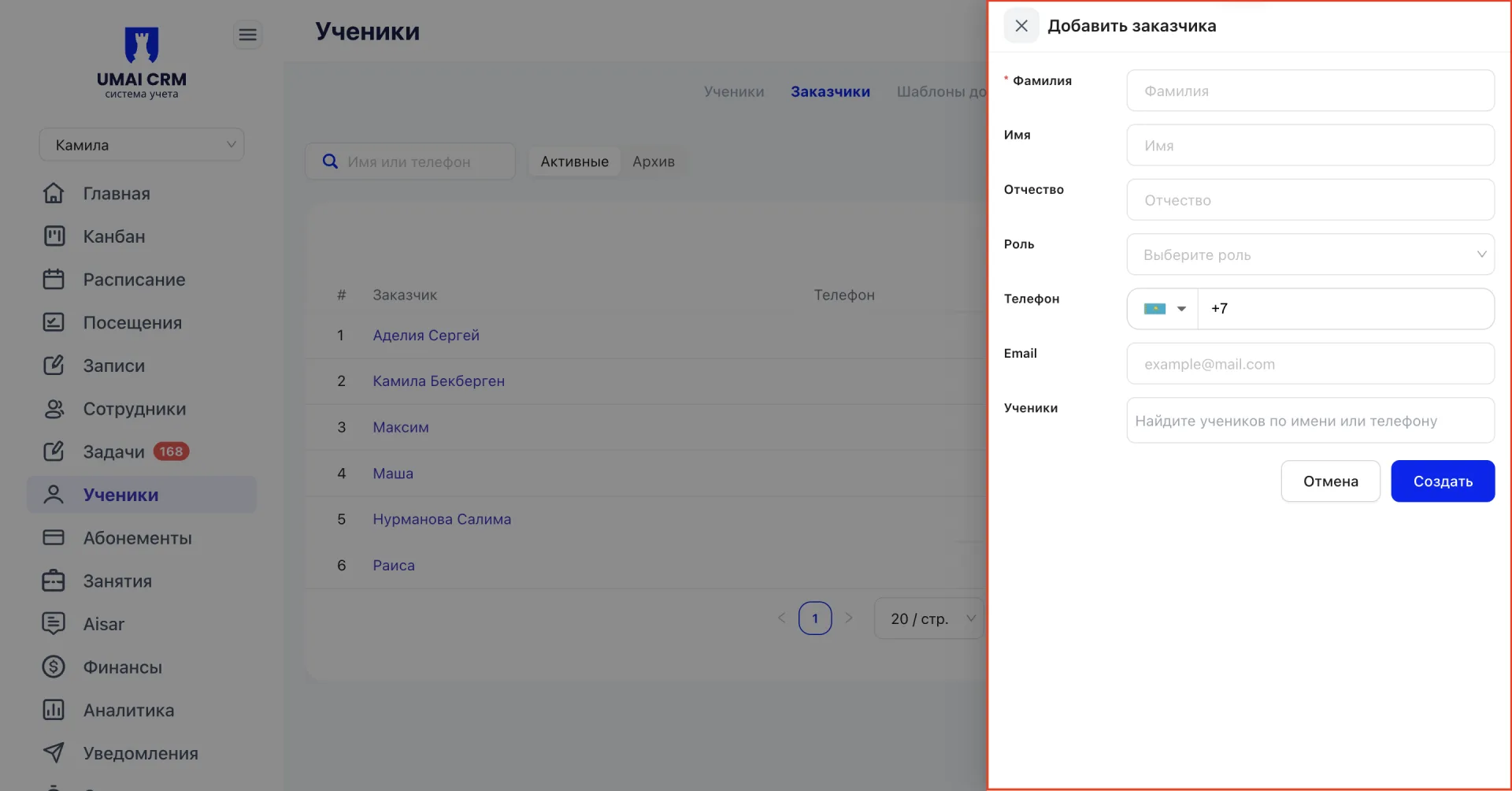
Формада төмөнкү маалыматтар көрсөтүлөт:
- Фамилия — милдеттүү талаа.
- Аты.
- Отчество.
- Роль — заказчик окуучуга кандай тааныштыгы экенин көрсөтүүчү талаа, ыкчам тизмеден тандалат (мама, папа, опекун, сам ученик, другое).
- Телефон — өлкө кодун көрсөтүп байланыш номер.
- Email — заказчиктин электрондук почтасы.
- Окуучулар — ысымы же телефон боюнча издөө аркылуу заказчикке бир же бир нече окуучуну дароо байланыштырат.
Маалыматтарды толтургандан кийин «Создать» баскычын басыңыз. Жаңы заказчик таблицада пайда болуп, иштөө үчүн жеткиликтүү болот.
Жаңы заказчик таблицада пайда болуп, иштөө үчүн жеткиликтүү болот.
4. Вкладка «Шаблоны договоров» (Шаблоны договоров)
Бул вкладка окуучулар жана заказчиктер менен келишим түзүүдө колдонулуучу документтердин шаблондорун түзүү жана сактоо үчүн арналган.
4.1 Шаблондордун таблицасы
Баракта түзүлгөн бардык шаблондордун тизмеси менен таблица көрсөтүлөт. Таблицанын үстүндө шаблондор боюнча издөө талаасы, система ичинде бар даяр шаблондорду жүктөп алуу мүмкүнчүлүгүн берген «Загрузить примеры» баскычы жана жаңы шаблон түзүү үчүн «+ Добавить шаблон» баскычы жайгашкан.
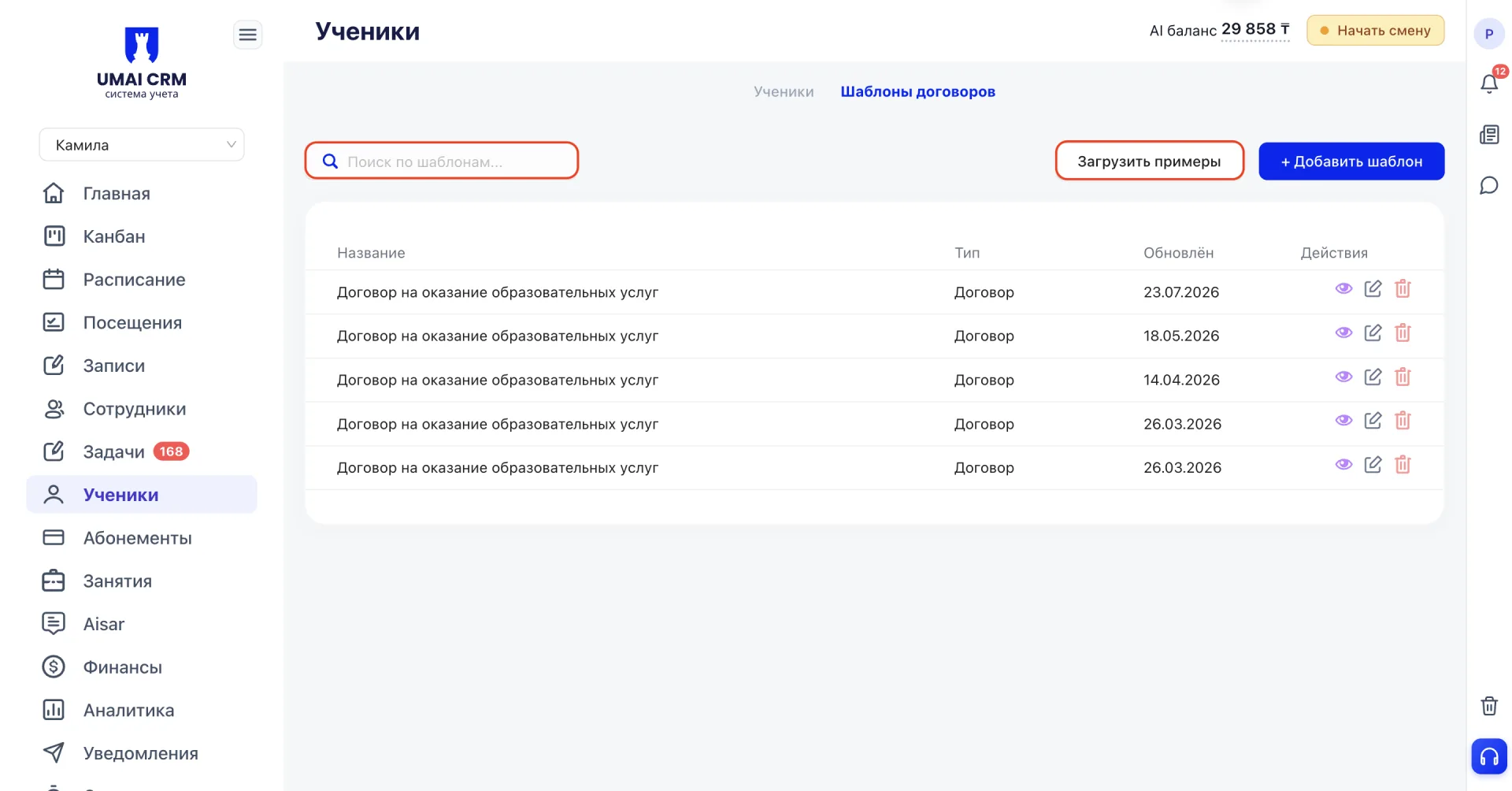
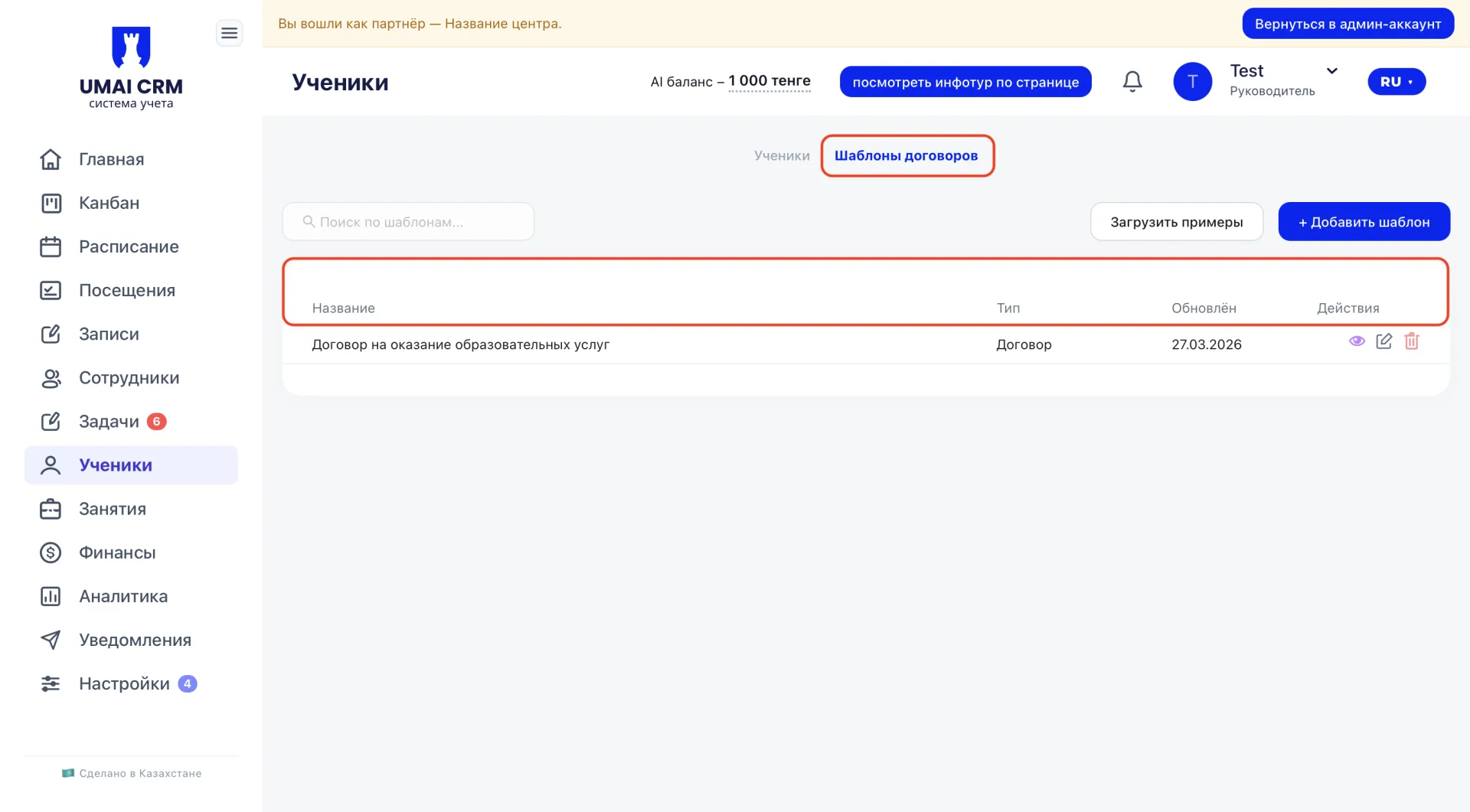
Таблицада негизги маалыматтар көрсөтүлгөн:
- Название — шаблондун аталышы.
- Тип — документтин түрү (Договор, Согласие же Согласие на обработку данных).
- Обновлён — шаблондун акыркы өзгөртүлгөн датасы.
Оң жакта «Действия» тилкеси үч баскычты камтыйт:
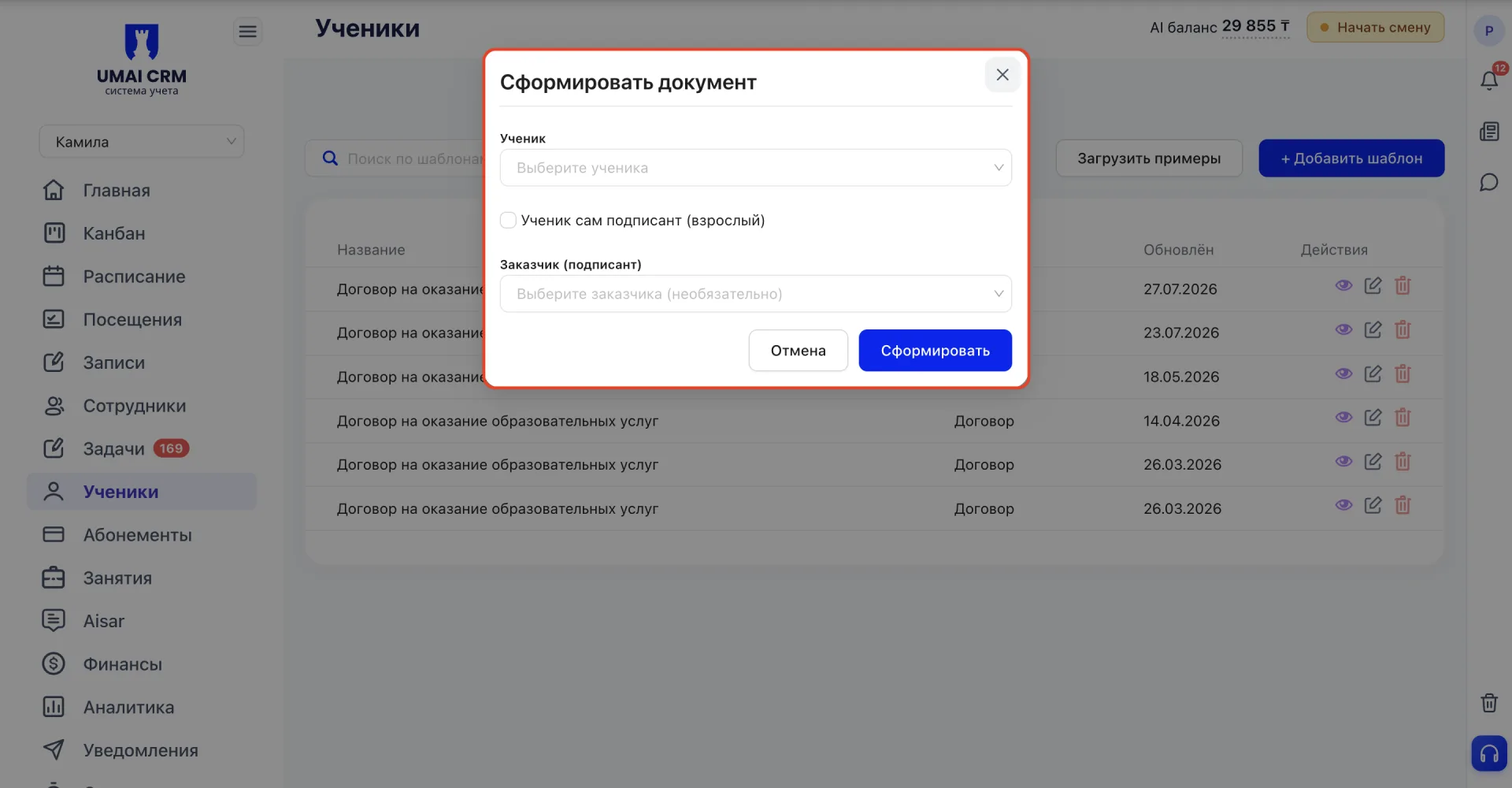
- Значок глаза — «Сформировать документ» терезесин ачат. Терезеде документ түзүлө турган окуучуну тандайсыз. Эгер окуучу толук курактагы болуп, өзү кол коюучу болсо, «Ученик сам подписант (взрослый)» чекбоксу белгиленет. Ошондой эле заказчик (подписант) тандап алса болот — бул талаа милдеттүү эмес. Керектүү талааларды толтургандан кийин документ «Сформировать» баскычы менен түзүлөт: система шаблондо турган өзгөрмөлөрдүн ордуна окуучу, заказчик жана компаниянын маалыматтарын автоматтык толтурат жана даяр документ түзөт.
- Значок карандаша — шаблонду түзөтүү үчүн ачат.
- Значок корзины — шаблонду өчүрөт. Бул аракетти тандаганда шаблондун аталышы көрсөтүлгөн ырайоочулук терезеси пайда болуп, «Отмена» жана «Удалить» баскычтары бар. Шаблон дароо жана калыбына келтирүү мүмкүнчүлүгүсүз өчүрүлөт.
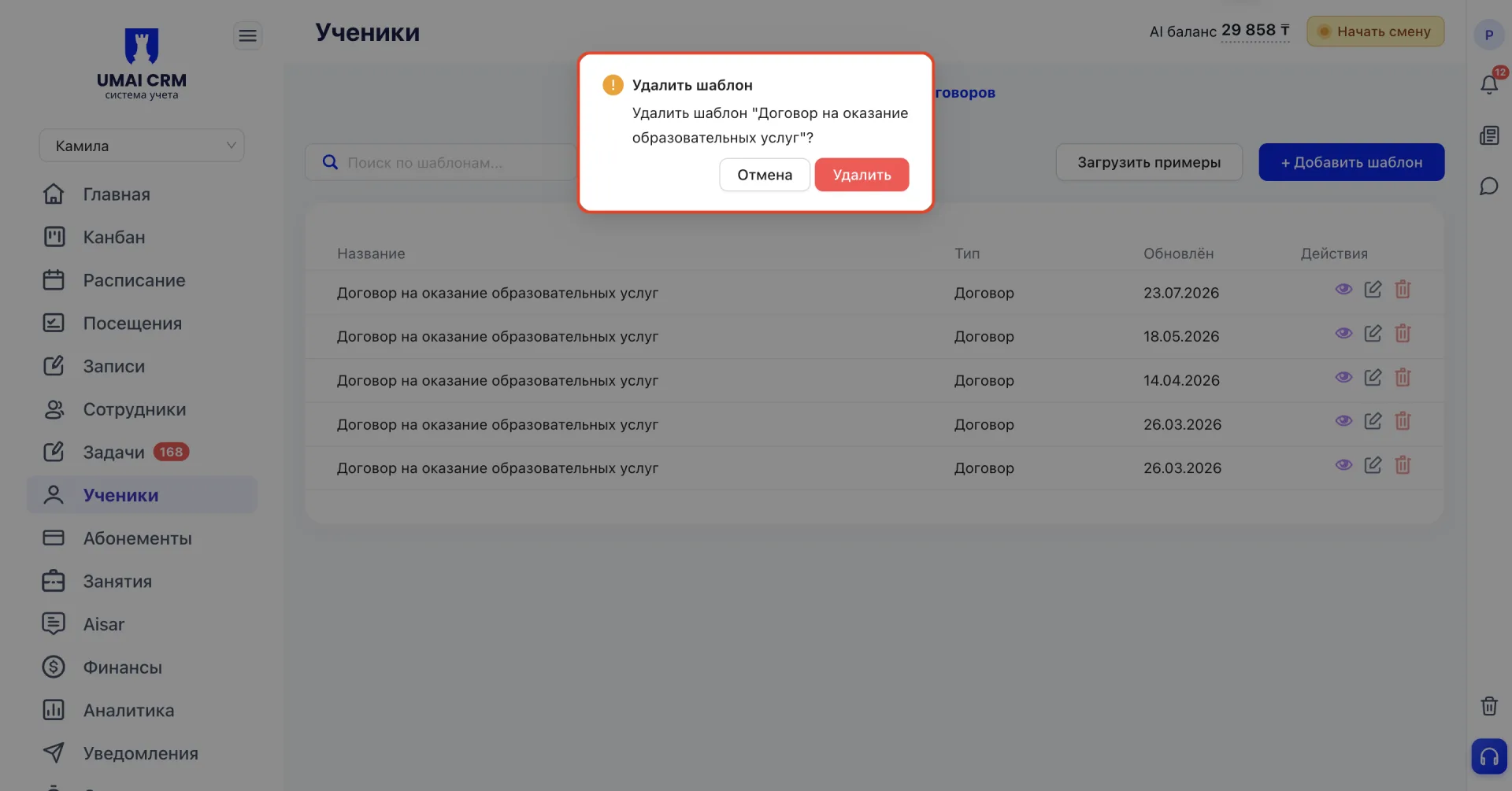
Аракетти тандауу тапшырмага жараша болот. Белгилүү бир окуучуга даяр документ алуу үчүн көз иконкасы колдонулат. Шаблондун текстин же өзгөрмөлөрүн карандаш иконкасы аркылуу өзгөртсө болот. Эгер шаблон мындан ары кереги жок болсо, аны корзина иконкасы менен өчүрүүгө болот.
4.2 Шаблон түзүү жана түзөтүү
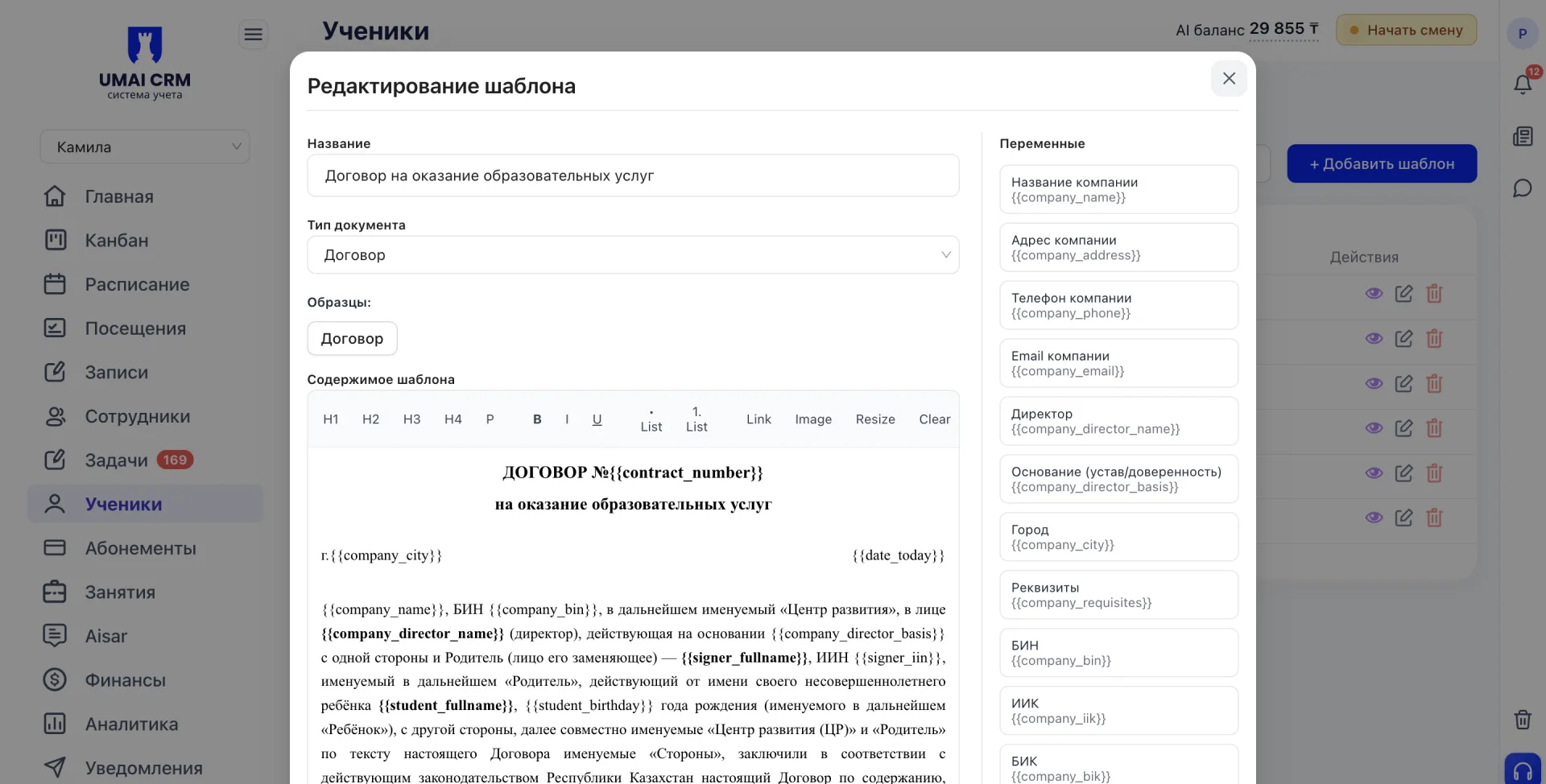
Жаңы документ шаблонун түзүү үчүн «+ Добавить шаблон» баскычын басыңыз. Формасы ачылып, төмөнкү талааларды толтуруңуз:
- Название — шаблондун аталышын көрсөтүңүз.
- Тип документа — ыкчам тизмеден тандайсыз. Үч белгилүү түрү бар: Договор, Согласие, Согласие на обработку данных. Өзгөчө документ түрүн кошууга болбойт, бирок кайсы болбосун шаблондун мазмунун эркин түзөтүп жана толуктоого болот.
- Образцы — эгер система ичинде даяр шаблон болсо, аны тандап алуу мүмкүнчүлүгүн берет. Образец тандаган соң шаблондун тексти автоматтык толушу мүмкүн.
- Содержимое шаблона — документтин негизги текстин киргизүүчү талаа.
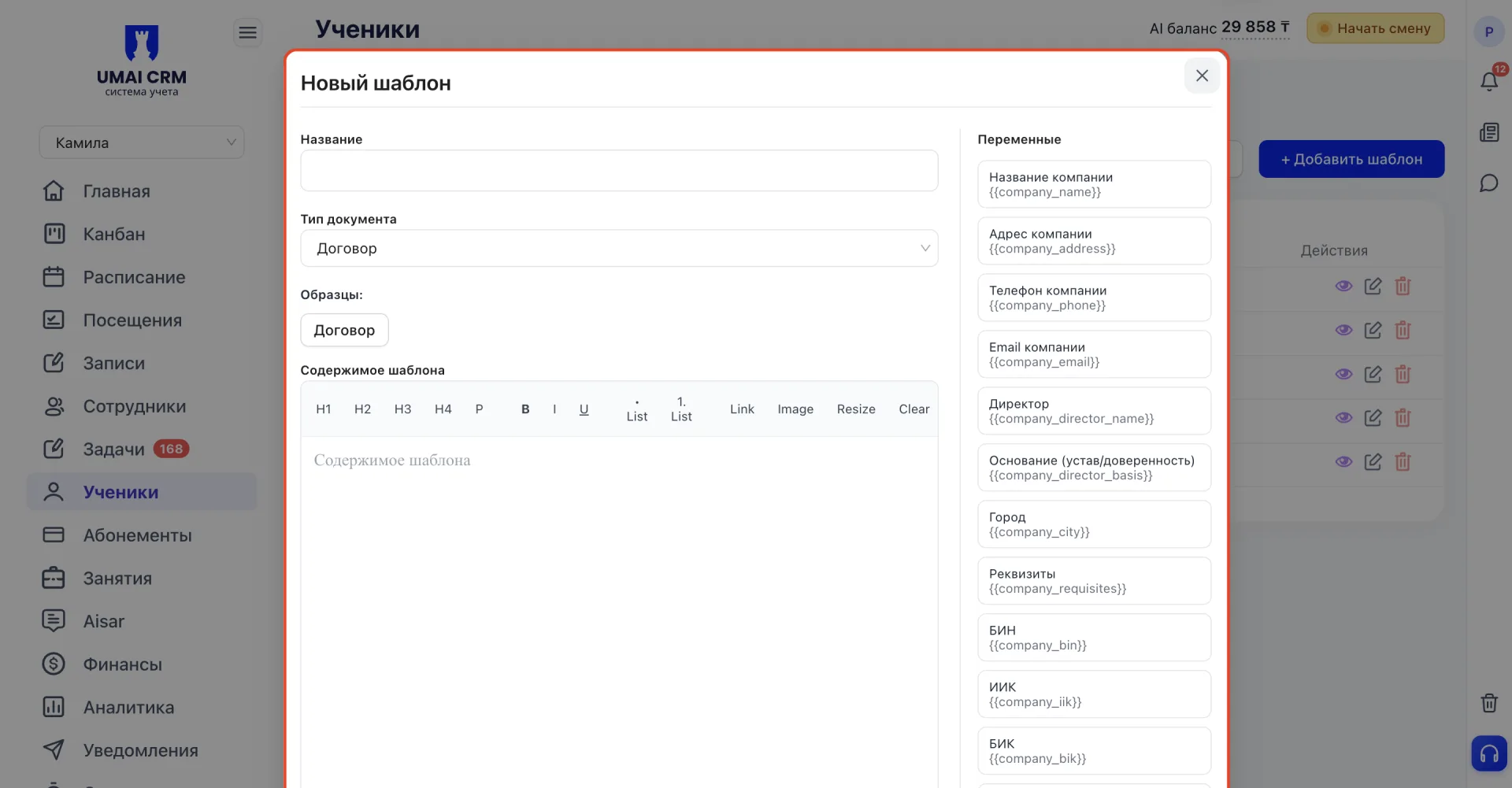
Текст редакторунун оң жагында «Переменные» блогу — {{company_name}} сыяктуу плейсхолдерлердин тизмеси жайгашкан, аларды басуу менен көчүрүп алып шаблондун керектүү жерине киргизсе болот. Белгилүү бир окуучуга документ түзүлгөндө система бул өзгөрмөлөрдү реалдуу маалыматтар менен автоматтык алмаштырат. Компания боюнча (аталыш, дарек, телефон, email, директор, негизги документ, шаар, реквизиттер, БИН, ИИК, БИК), абонемент боюнча (баа, мөөнөт, төлөм тартиби), подписант боюнча (ФИО, фамилия, аты, отчество, телефон, email, роль), ошондой эле бүгүнкү дата жана договордун номерлери бар өзгөрмөлөр жеткиликтүү.
Шаблонду толтургандан кийин «Сохранить» баскычы менен сактаңыз.
Маалыматтуу болуу
- Чыгуу себебин көрсөтпөстөн окуучуну архивге жөнөтүүгө болбойт. Бул милдеттүү талаа.
- Өчүрүлгөн окуучу таштандыга (корзина) өткөрүлөт. Аны калыбына келтирүү жөн гана жетекчи ролуна ээ колдонуучу тарабынан жүргүзүлөт.
- «Подробнее» жана «Быстрый просмотр» аркылуу көрүү окуучу тууралуу ар башка көлөмдөгү маалыматтарды көрсөтөт. Толук маалымат алуу үчүн «Подробнее» аркылуу картаны ачуу керек.
- «Пригласить» баскычы (WhatsApp же Email) аркылуу чакыруу кол менен тандаган окуучуларга эмес, мобилдик колдонмосуна аккаунту байланган эмес бардык активдүү окуучуларга автоматтык жөнөтүлөт. Бул терезеде конкреттүү кабыл алуучуларды тандоо мүмкүн эмес.
- Окуучу заказчикке бекитилиши мүмкүн. Бул учурда заказчиктин байланыш маалыматтары байланыш үчүн колдонулуп, окуучuyla иштегенде көрсөтүлөт.
- Бир заказчик бир нече окуучуларга байланыштуу болушу мүмкүн. Көп балалуу бир үй-бүлө үчүн бул ыңгайлуу.
- Окуучу менен заказчиктин байланышы байланыштар менен иштөөгө таасир этет жана окуучулар менен иш учурунда керектүү маалыматты тез табууга жардам берет.
- Заказчикти архивге өткөрүү, окуучуну архивге өткөрүүдөн айырмаланып, чыгуу себебин көрсөтүүнү талап кылбайт.
- Заказчикти өчүрүү, окуучуну өчүрүүдөн айырмаланып, дароо жана калыбына келтирүүгө болбойт. Заказчик таштандыга өткөрүлбөйт жана калыбына келтирүү мүмкүн эмес.
- Договор шаблонун өчүрүү да дароо жана калыбына келтирүү мүмкүнчүлүгүсүз жүргүзүлөт.
- Шаблондун документ түрү (Договор, Согласие, Согласие на обработку данных) бекитилген. Өзүңүздүн түрүңүздү кошууга болбойт, бирок кайсы болбосун шаблондун мазмунун эркин түзөтө аласыз жана толуктоого болот.