Бул бөлүм борбордун бардык абонементтерин бир жерде чогултат жана ким кайсы сабакка катталганын, канча катышуу калганын, колдонуу мөөнөтү качан аяктаарын жана абонементтер жалпы канча сумманы түзгөнүн көрүүгө мүмкүндүк берет. Бул төлөмдөрдү көзөмөлдөөгө, активдүү кардарларды байкоого жана карыздар менен иштөөгө жардамы тийет.
Негизги блоктор:
- Бөлүмгө кирүү
- Вкладкалар «Абонементтер» жана «Пакеттер»
- Жыйынтык сабы
- Издөө жана фильтрлер
- Таблица тилкелерин жөндөө
- Топтоо режими
- Абонемент статусу
- Абонементтер таблицасы
- Вкладка «Пакеттер»
- Абонементти рәсмилөштүрүү
- Абонемент картасы
1. Бөлүмгө кирүү
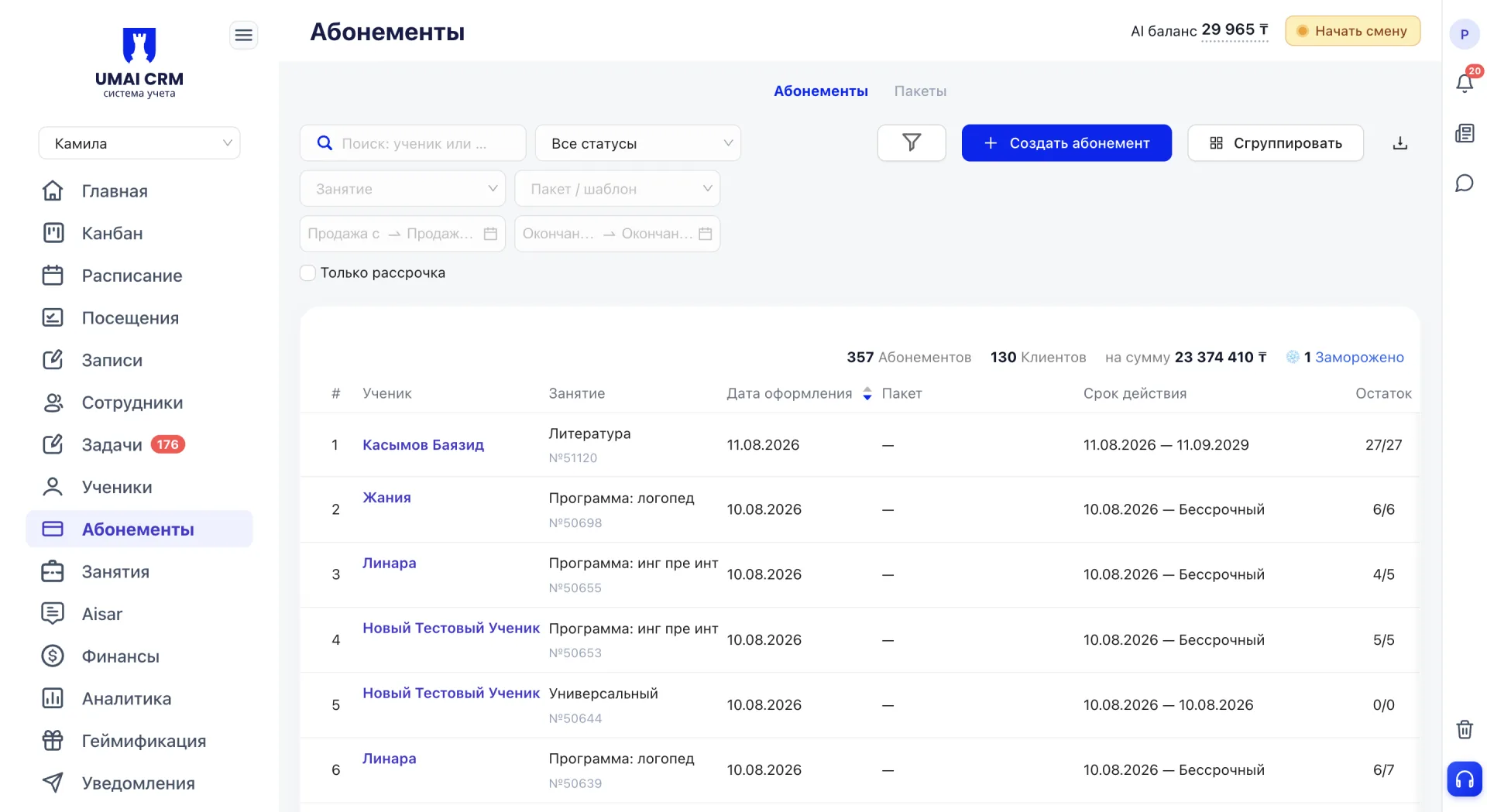
«Абонементтер» бөлүмү сол жагындагы бүйүрдүү менюда жайгашкан. Көчүп өткөндөн кийин борбордун бардык абонементтери бар таблица ачылат.
2. Вкладкалар «Абонементтер» и «Пакеттер»
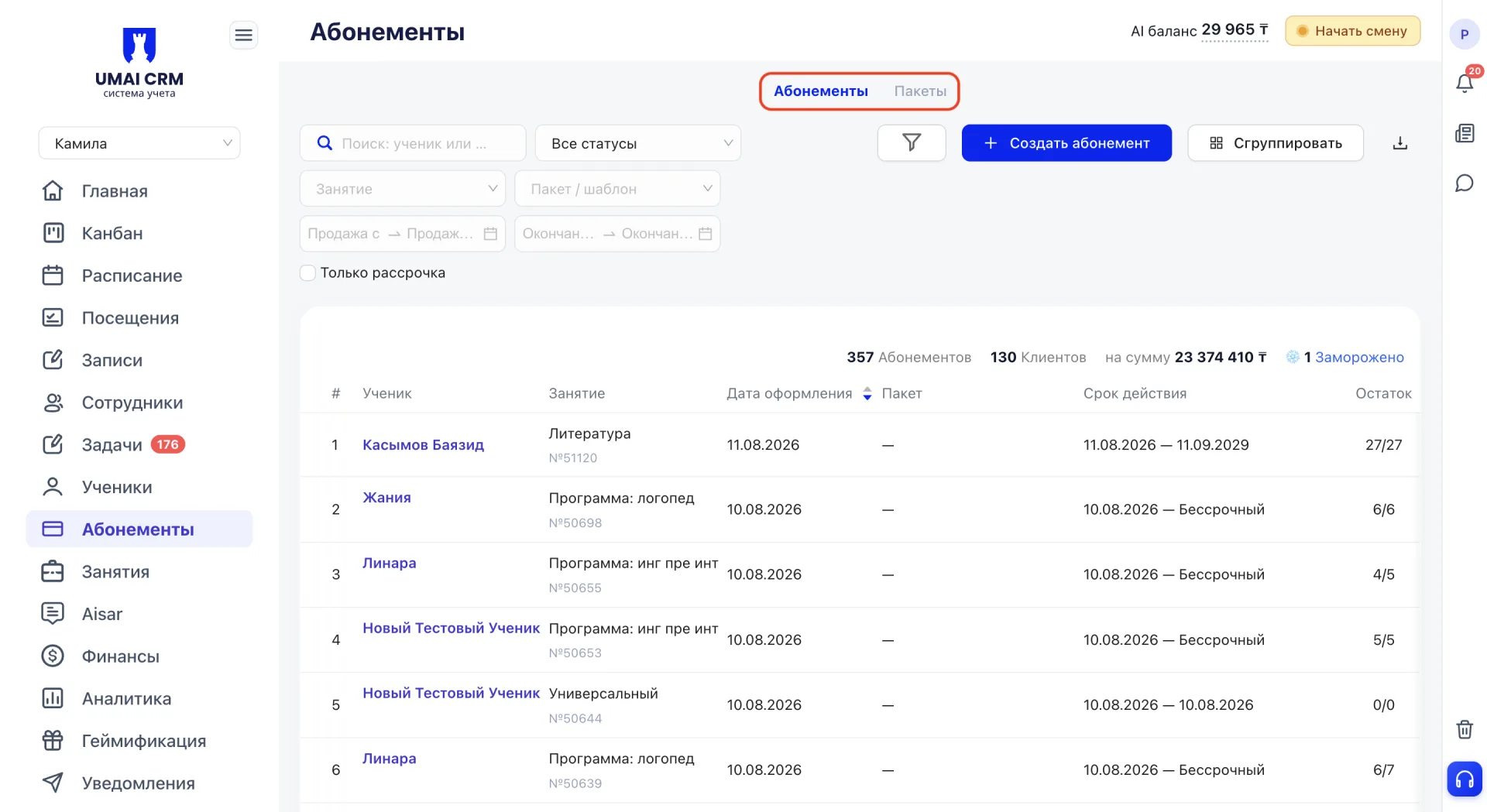
Бөлүмдүн барагы эки вкладкадан турат. Дефолт боюнча ачылган вкладка — «Абонементтер», ал бардык рәсмилештирилген абонементтердин тизмесин камтыйт. Вкладка «Пакеттер» абонементтерди рәсмилөштүрүүдө колдонулуучу глобалдык шаблон-пакеттерди камтыйт, андыктан ар дайым параметрлерди кол менен толтуруп туруунун кажети жок. Вкладка «Пакеттер» менен иш блок 9да сүрөттөлгөн.
3. Жыйынтык сабы
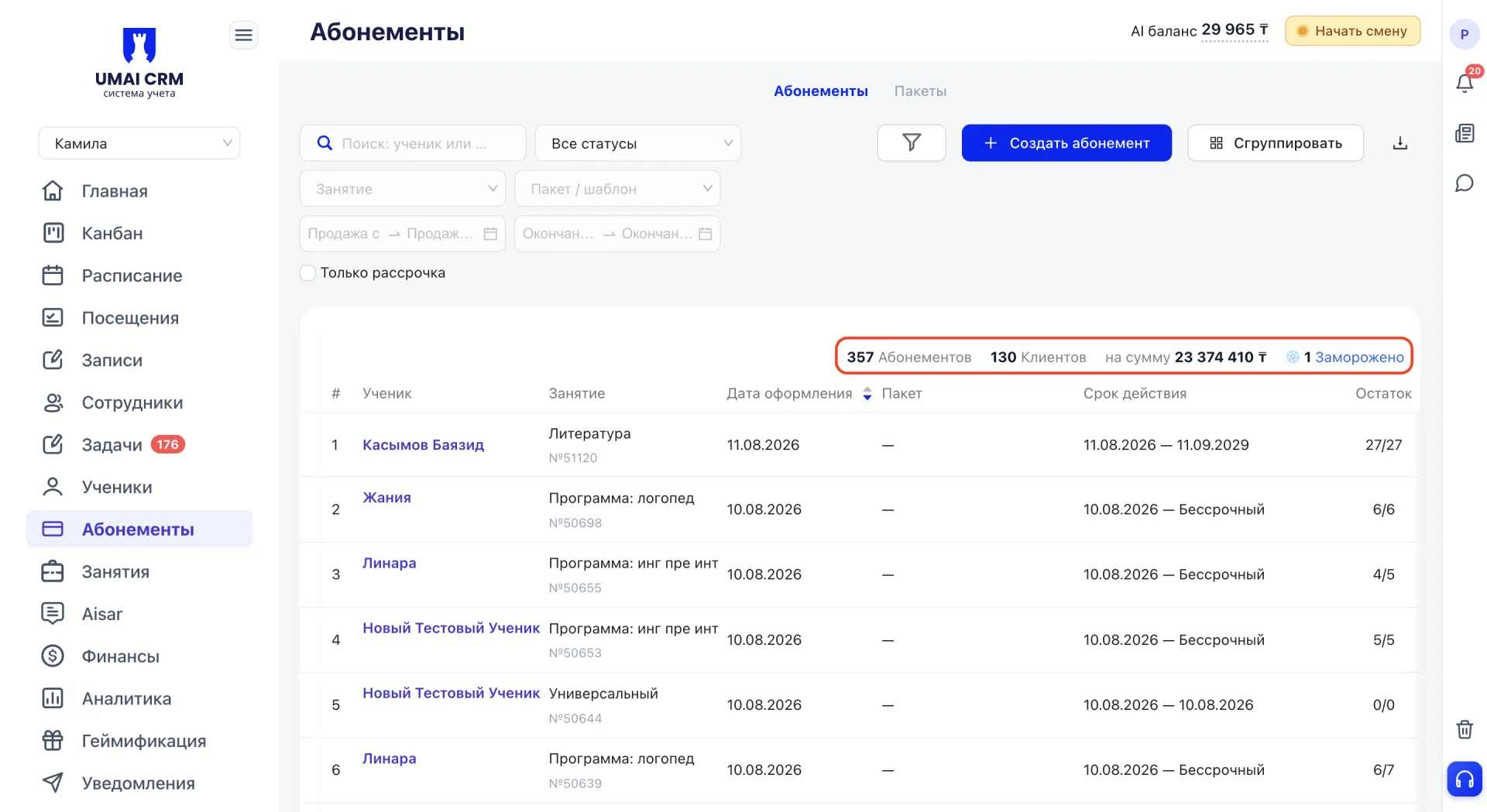
Таблицанын жогорку бөлүгүндө бардык абонементтер боюнча жалпы статистика көрсөтүлөт. Ал автоматтык түрдө жаңыланып, колдонулган фильтрлерди эске алган учурдагы маалымат абалын чагылдырат.
Абонементтер саны — системадагы жазуулардын жалпы саны.
Кардарлар — кеминде бир абонементке ээ уникалдуу окуучулардын саны.
Жалпы сумма — бардык абонементтердин суммалык баасы.
Муздатылган — азыркы учурда муздатуу колдонулуп жаткан абонементтердин саны.
4. Издөө жана фильтрлер
Таблицанын үстүндө керектүү абонементтерди тез табууга жардам берген инструменттер жайгашкан.
Издөө — окуучунун аты же телефон номери боюнча издөө үчүн сап. Белгилүү бир кардардын абонементтерин текшерүү үчүн ыңгайлуу.
Бардык статус — абонемент статусуна ылайык фильтрлөө үчүн түшүүчү тизмек.
Жарактуу маанилер:
- Активдүү — азыр иштеп жаткан абонементтер
- Аякталган — колдонулган же мөөнөтү өткөн
- Муздатылган — убактылуу токтотулгандар
- Келе турган муздатуу — муздатуу пландалган абонементтер
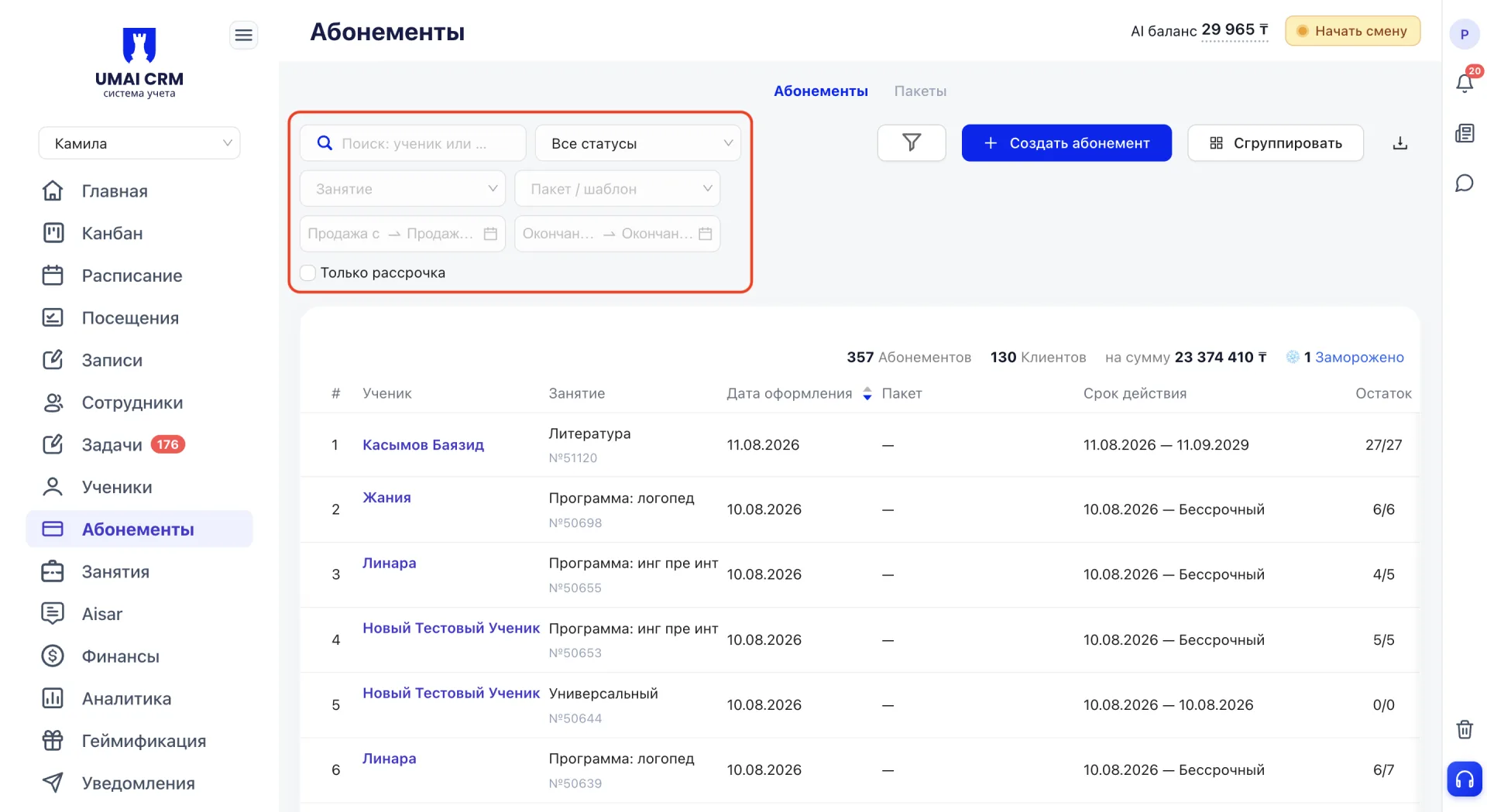
Сабак — сабактын аталышы боюнча фильтр. Тандалган сабакка тиешелүү абонементтерди гана көрсөтөт.
Пакет / шаблон — конкреттүү пакеттин негизинде рәсмилештирилген абонементтер боюнча фильтр.
Сатуулардан / чейин — абонементти рәсмилөштүрүү датасына карата фильтр. Керектүү мезгилдеги жазууларды табууга жардам берет.
Аякталыштан / чейин — аяктоо датасына карата фильтр. Көп узабай мөөнөтү бүткөн абонементтерди табууга ыңгайлуу.
Тек гана рассрочка — рассрочка менен рәсмилештирилген абонементтерди гана көрсөтүүчү чекбокс.
Бардык фильтрлер тизмени көрсөтүүгө таасир этет, системадагы маалыматтар өзгөртүлбөйт.
5. Таблица тилкелерин жөндөө
Фильтрлердин жанында жайгашкан воронка иконкасы бар баскыч таблица тилкелерин тизмесин ачат, аларды күйгүзүп-өчүрсө болот: #, Окуучу, Сабак, Рәсмилөштүрүү датасы, Пакет, Колдонуу мөөнөтү, Калдык, Баасы, Статус, Комментарий. Бул кошумча маалыматтарды жашырып, таблицаны өз иштерине ылайыкташтырууга мүмкүндүк берет.
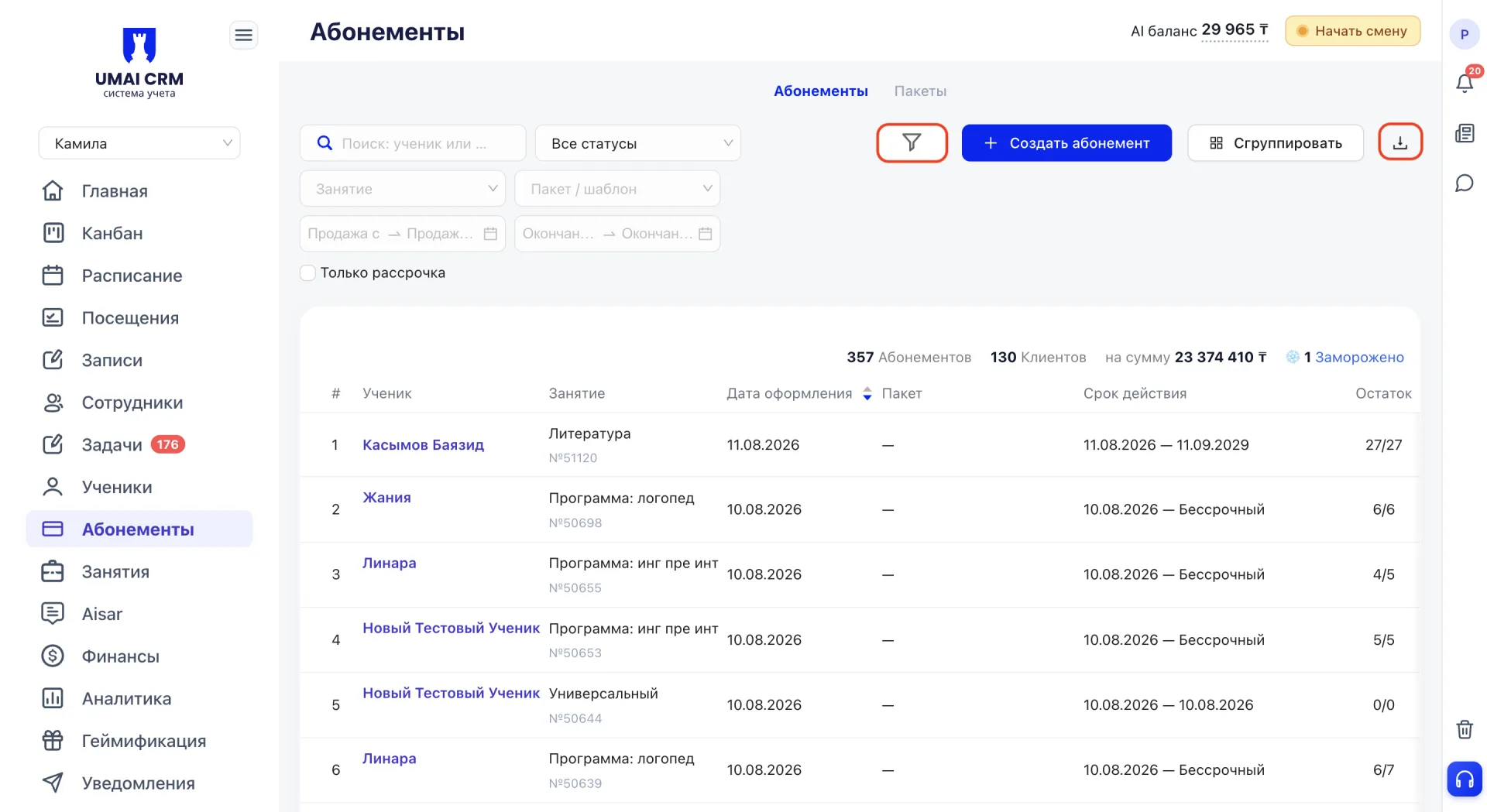
«Топтоштуруу» сөзү жайгашкан баскычтын жанына коюлган жүктөп алуу иконкасы абонементтер тизмесин экспорттойт.
6. Топтоо режими
Оң жактын жогорку бурчундагы «Сгруппировать» баскычы таблицаны альтернативдүү көрүнүшкө өткөрөт. Абонементтер сабактар боюнча топтоштуруп көрсөтүлөт, жана ар бир сабак үчүн жалпы сумма көрсөтүлөт. Топтун ичинде тизмени ачып, айрым абонементтерди, ошондой эле алар кайсы айда рәсмилештирилгени боюнча карап чыгууга болот.
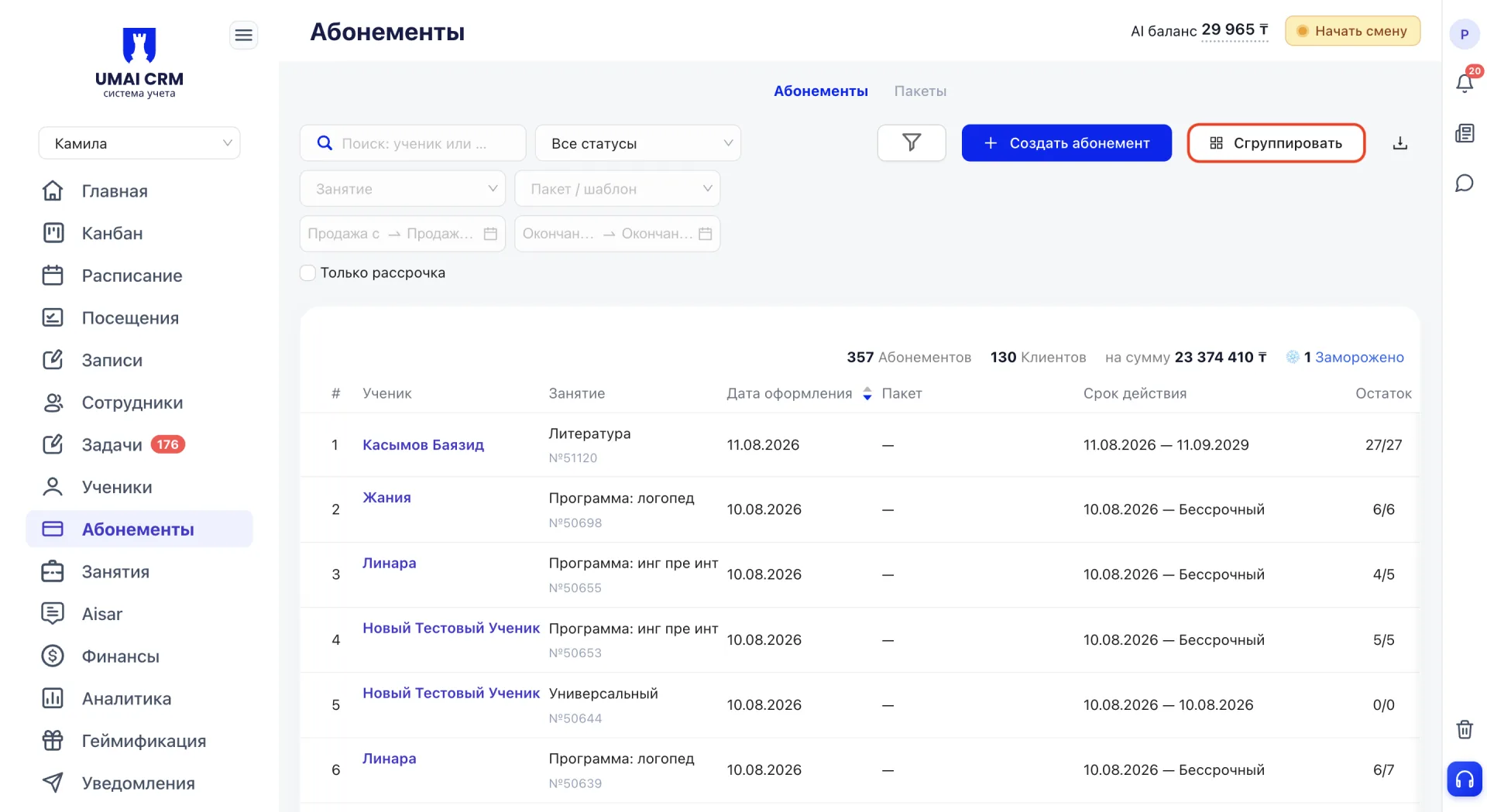
Бул режим белгилүү бир багыттын жүктөлүшүн баалоо же белгилүү бир мезгилге карата канча окуучу сабак үчүн төлөгөнүн текшерүү керек болгондо ыңгайлуу.
7. Абонемент статусу
Статус абонементтин кандай абалда экенин жана анын негизинде сабакка катышууга болобу же жокпу көрсөтөт.
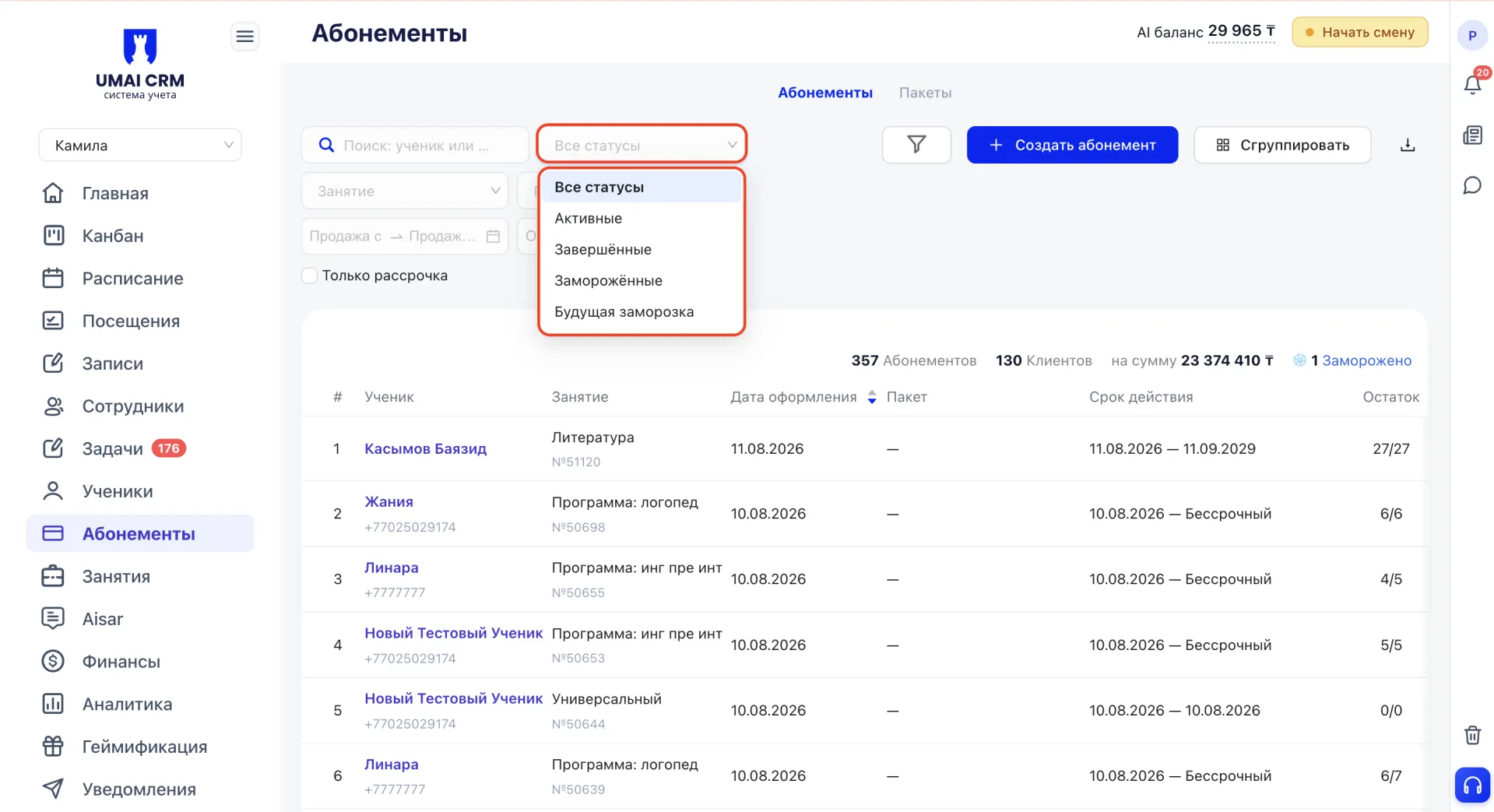
Активдүү — абонемент иштеп жатат, катышуулар кадимкидей тизмектен чыгат.
Активдүү + Автопродление — абонемент иштеп жатат жана мөөнөтү аяктаганда система ушундай эле параметрлер менен жаңы абонементти автоматтык түрдө түзүп, сумманы окуучунун баланстан жазып алат.
Аякталган — бардык сабактар колдонулду же мөөнөтү аягына чыкты.
Муздатылган — абонемент убактылуу токтотулган, катышуулар жазылбайт.
Кайтаруу — бул абонемент боюнча акча кайтаруу өткөрүлгөн.
8. Абонементтер таблицасы
Стандарттык режимде таблица ар бир сапта бир абонементти көрсөтөт. Ар бир сап төмөнкү маалыматтарды камтыйт:
- # — жазуунун катарлык номери.
- Окуучу — окуучунун аты жана телефону. Басыңызда окуучунун карточкасы ачылат.
- Сабак — сабактын аталышы жана абонементтин номери.
- Пакет - пакет-шаблондун аталышы, эгер абонемент анын негизинде түзүлгөн болсо.
- Рәсмилөштүрүү датасы — абонемент качан түзүлгөн.
- Колдонуу мөөнөтү — абонемент активдүү болуп турган мезгил. Эгер аяктоо датасы көрсөтүлбөсө, «Чексиз» деген сөз көрсөтүлөт. Эгер абонементке муздатуу колдонулса, мөөнөттүн астында муздатуунун аяктоо датасы бар тег көрсөтүлөт.
- Калдык — жалпы санынын ичинен калган сабактардын саны, мисалы «5/12».
- Баасы — абонементтин суммасы.
- Статус — абонементтин учурдагы абалы.
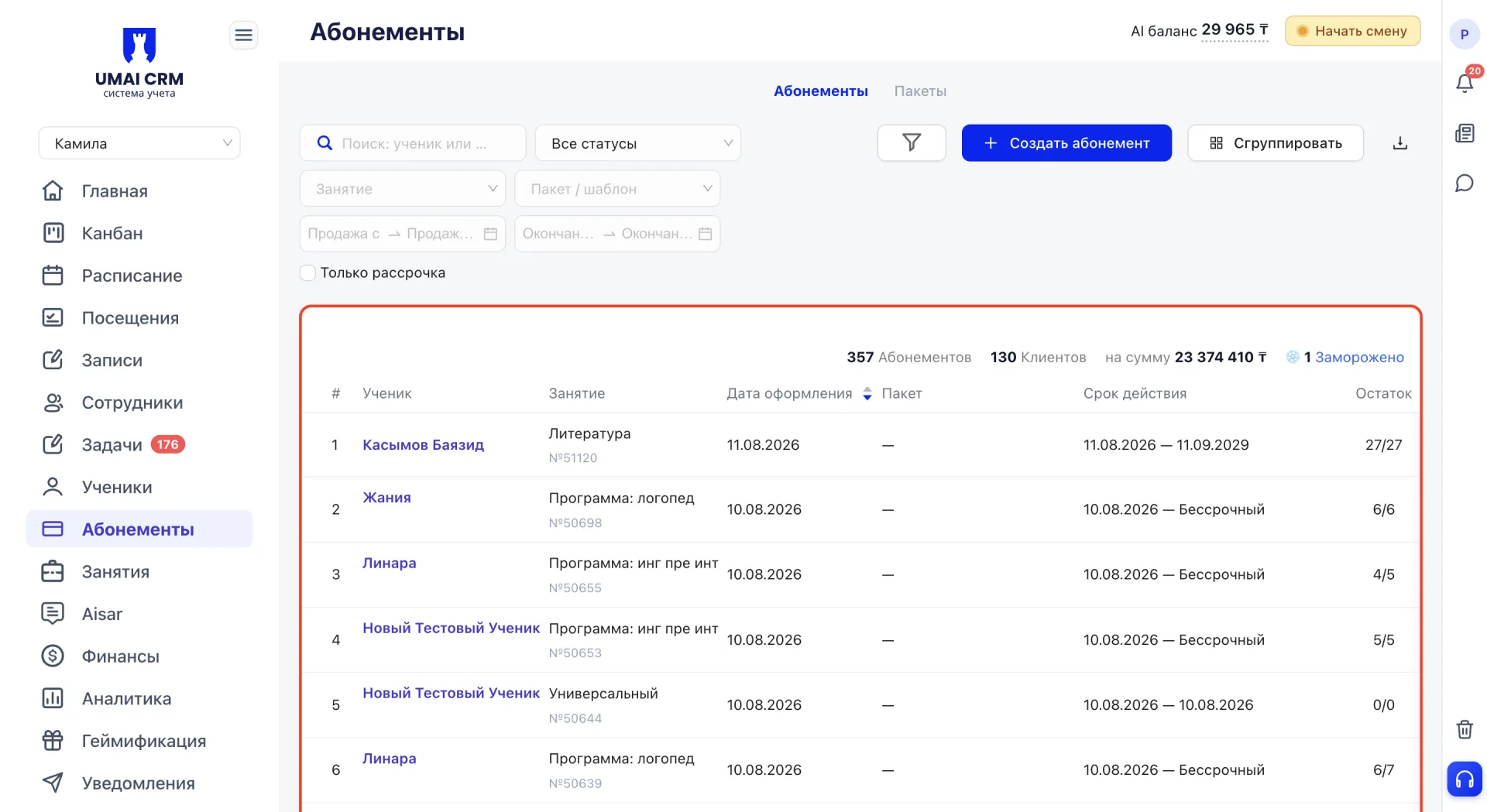
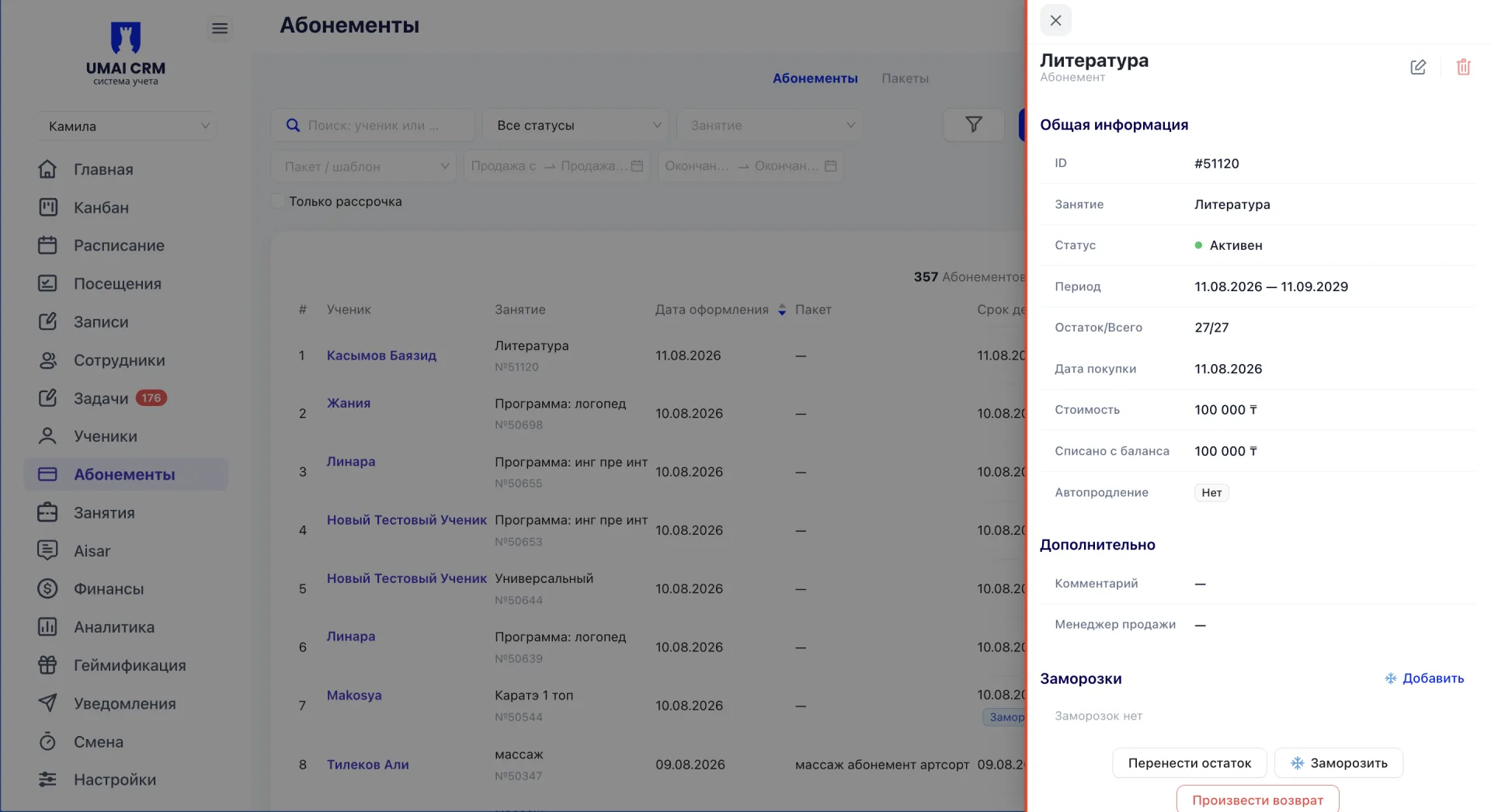
Толугураак маалыматты ачуу үчүн сапты басыңыз, оңдон абонемент картасы менен панел чыкат.
9. Вкладка «Пакеттер»
Вкладка «Пакеттер» окутуучу эмгек акы ставкасы бар глобалдык пакет-шаблондорду камтыйт. Пакеттер конкреттүү сабакка байланбаган жана каалаган группа үчүн рәсмилештирилет.
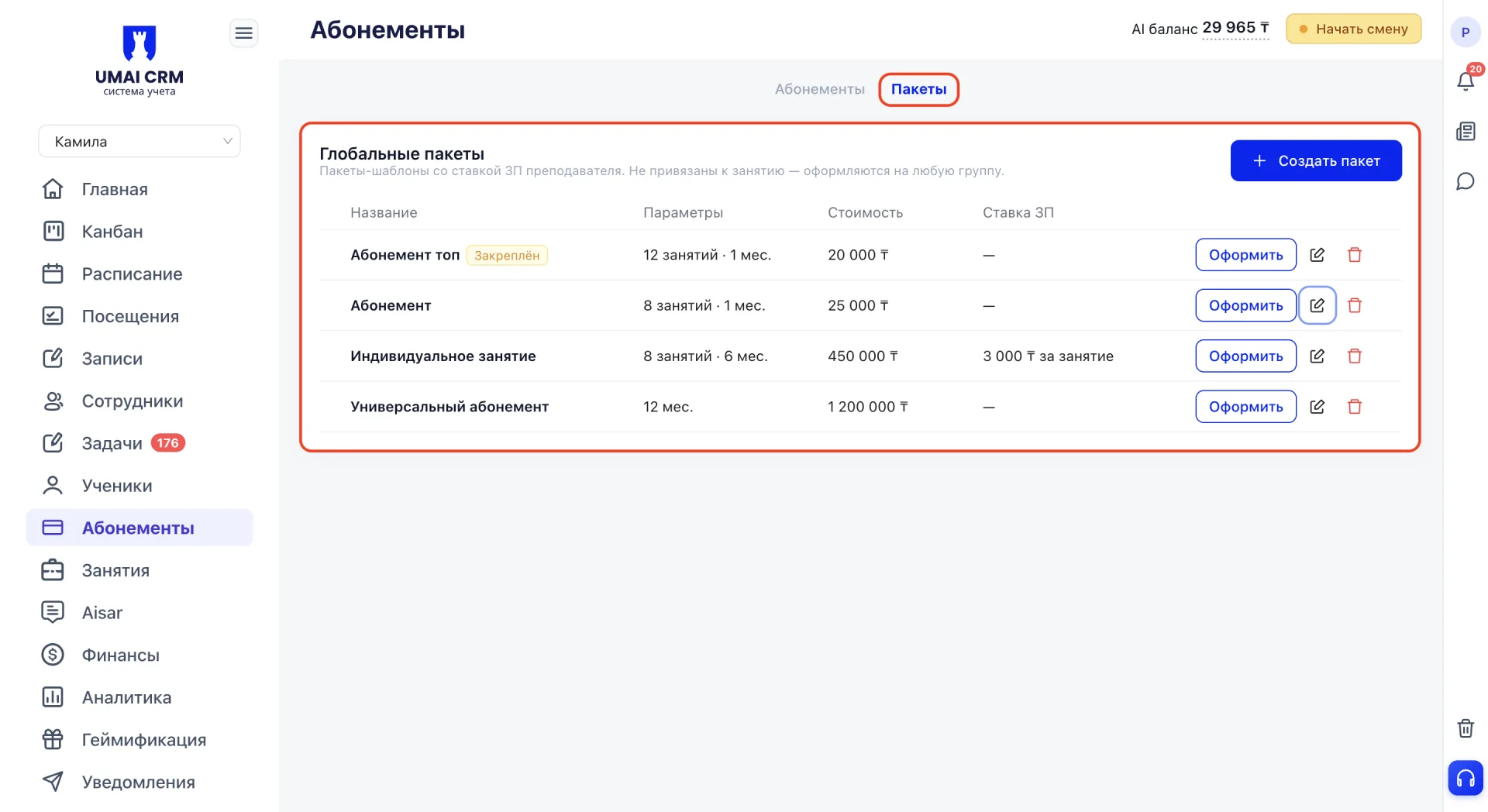
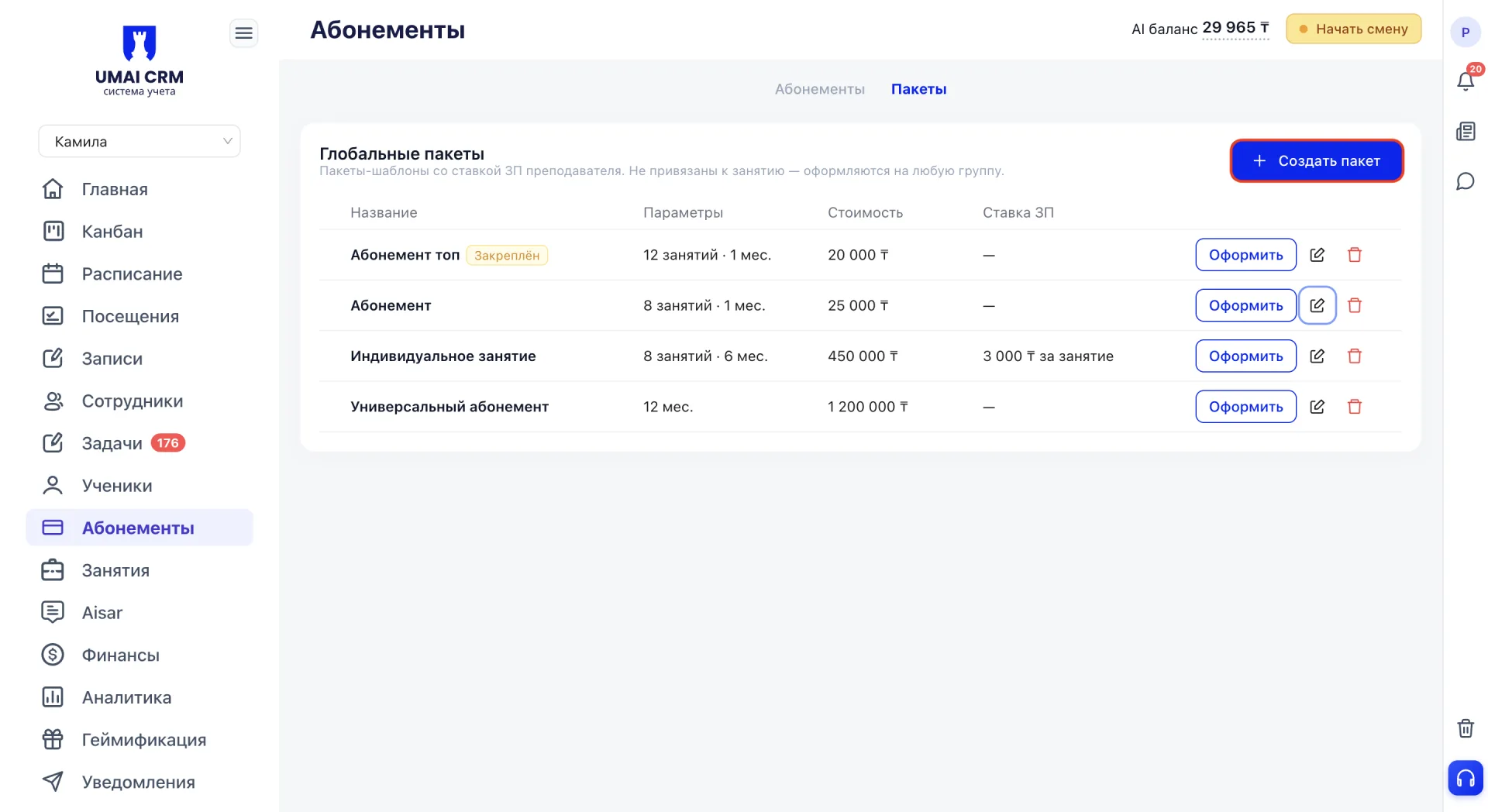
Пакеттер таблицасы ар бир пакет үчүн аталышын, параметрлерди (сабактар саны жана колдонуу мөөнөтү), баасын жана окутуучунун эмгек акы ставкасын көрсөтөт. Пакетти ушул таблицадан эле «Оформить» баскычынан түзүп, карандаш иконкасы менен түзөтүп же таштандык иконкасы менен өчүрсө болот.
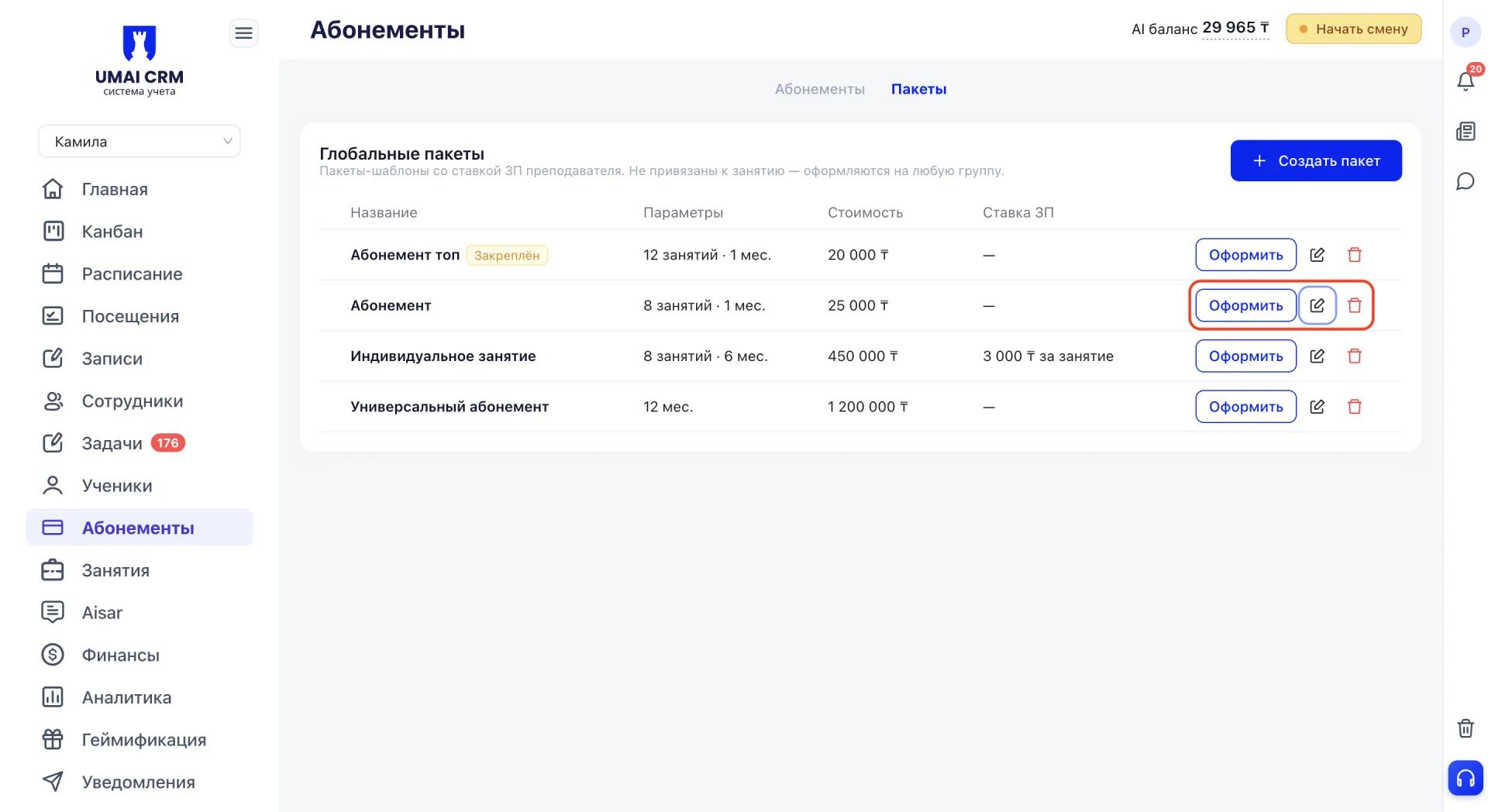
Жаңы пакет түзүү үчүн «+ Создать пакет» баскычын басыңыз.
Формада төмөнкүнү көрсөтүш керек:
- Пакеттин аталышы.
- Абонемент түрү — Бир сабакка же Бир нече сабакка.
- Сабактар саны жана Узактыгы (ай) — эки талаадан кеминде бирин толтуруңуз. Сабактар саны боюнча чектөөсүз пакет жасоого болот (узактык талаасын бош калтыруу менен) же мөөнөтү жок пакет (сабактар санын көрсөткөндө) түзүүгө болот.
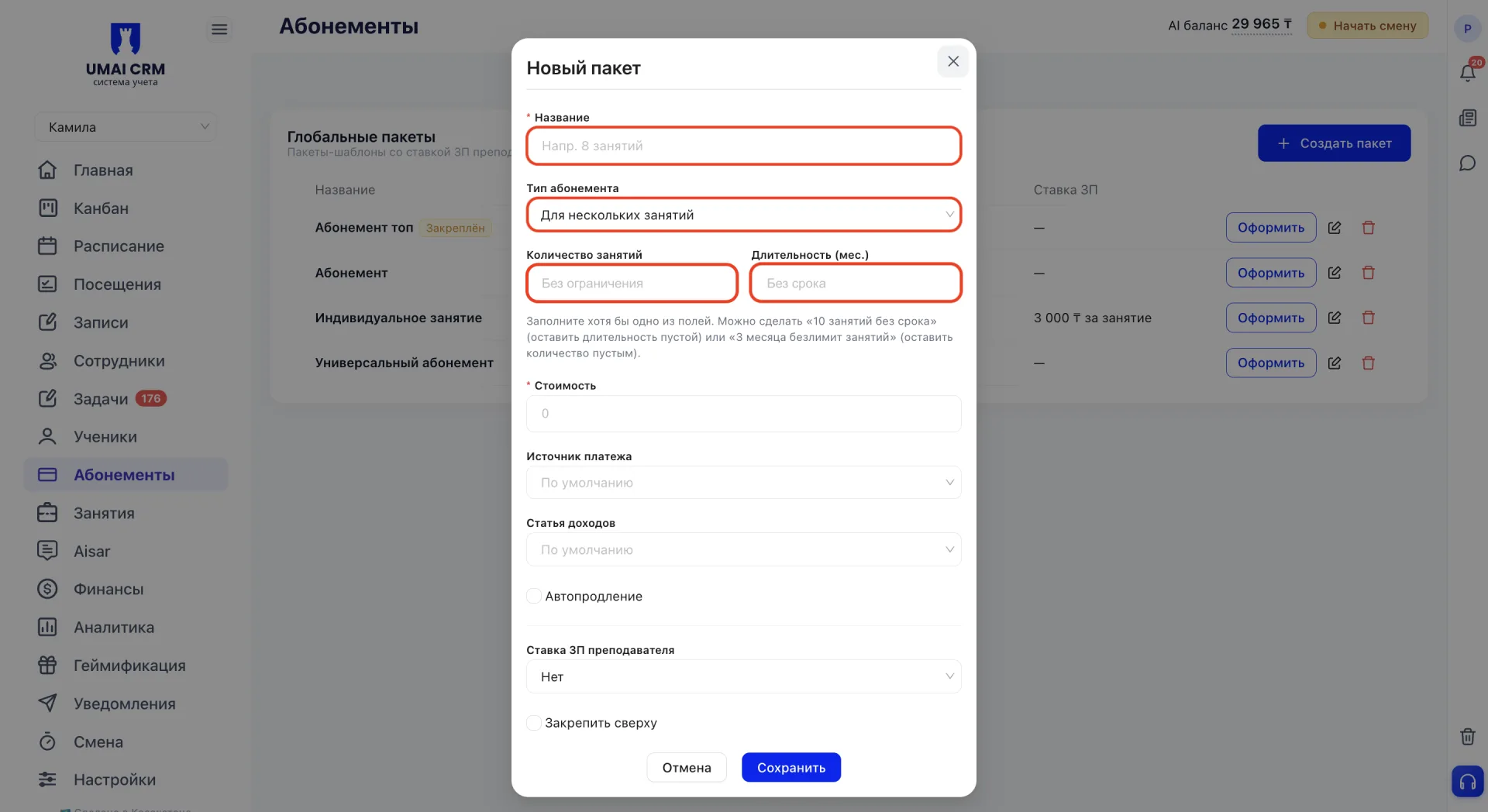
- Баасы — милдеттүү талаа.
- Төлөө булагы — төлөм жүргүзүлүүчү жол: безналичный перевод, наличные, оплата картой через терминал, Kaspi QR же Halyk.
- Киреше материалы — төлөмдүн киреше категориясы. Киреше материалдары алдын ала «Каржы» бөлүмүндө түзүлөт жана андан кийин түшүүчү тизмеде пайда болот.
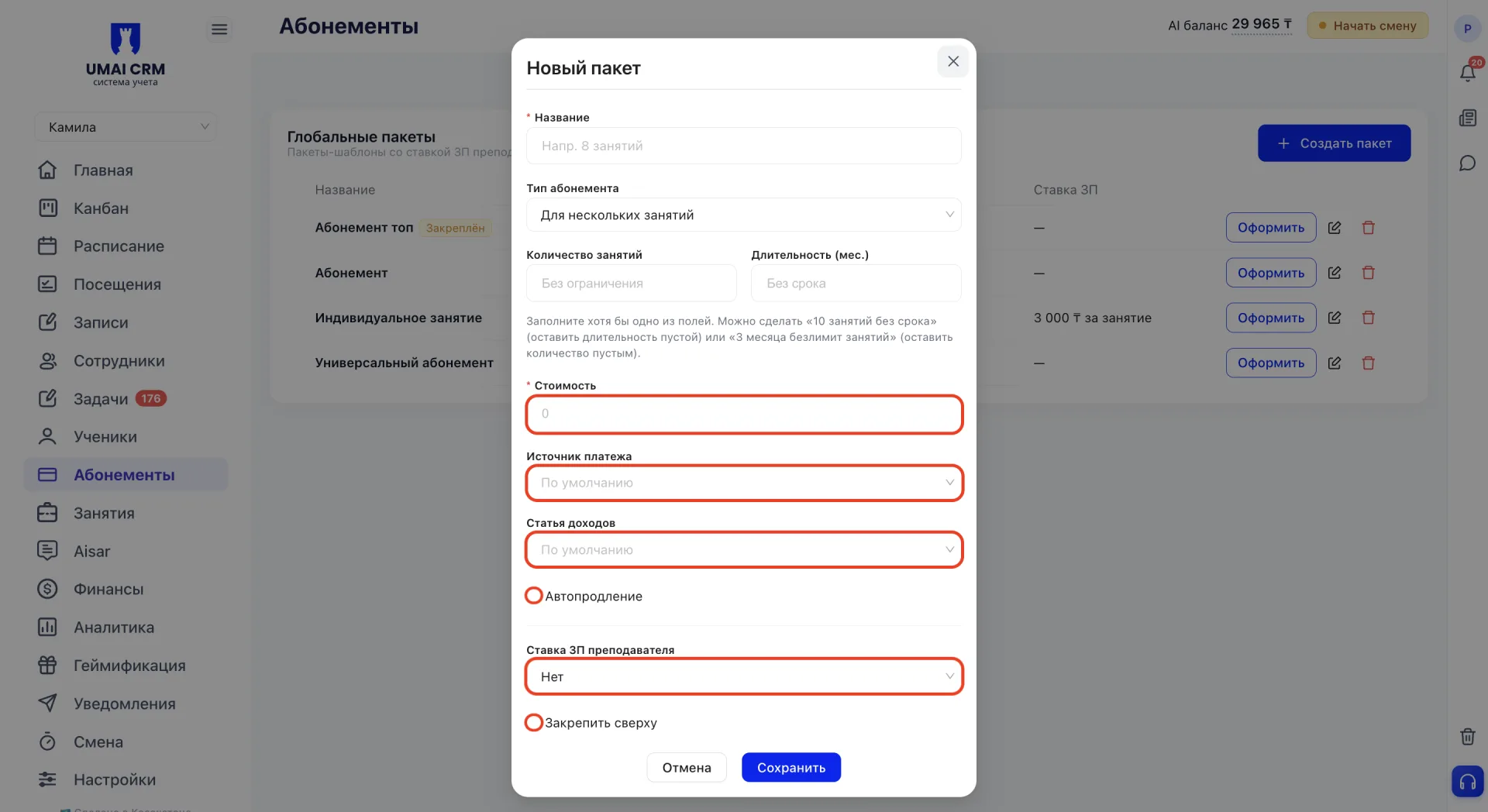
- Авто продление — ушул пакет боюнча рәсмилештирилген абонементтердин автоматтык түрдө узартылышын күйгүзүүчү чекбокс.
- Окутуучунун эмгек акы ставкасы — ушул пакет боюнча окутуучунун эмгек акысын эсептөө ыкмасы: жок, сабакка фикс же пайыз.
- Жогорку жагына бекитүү — тизмедеги пакетті жогоруда бекитет турган чекбокс.
Форманы толтургандан кийин «Сохранить» баскычын басыңыз.
10. Абонементти рәсмилөштүрүү
Абонементти эки жол менен рәсмилөштүрүүгө болот: окуучунун карточкасынан же түз эле «Абонементтер» бөлүмүнөн.
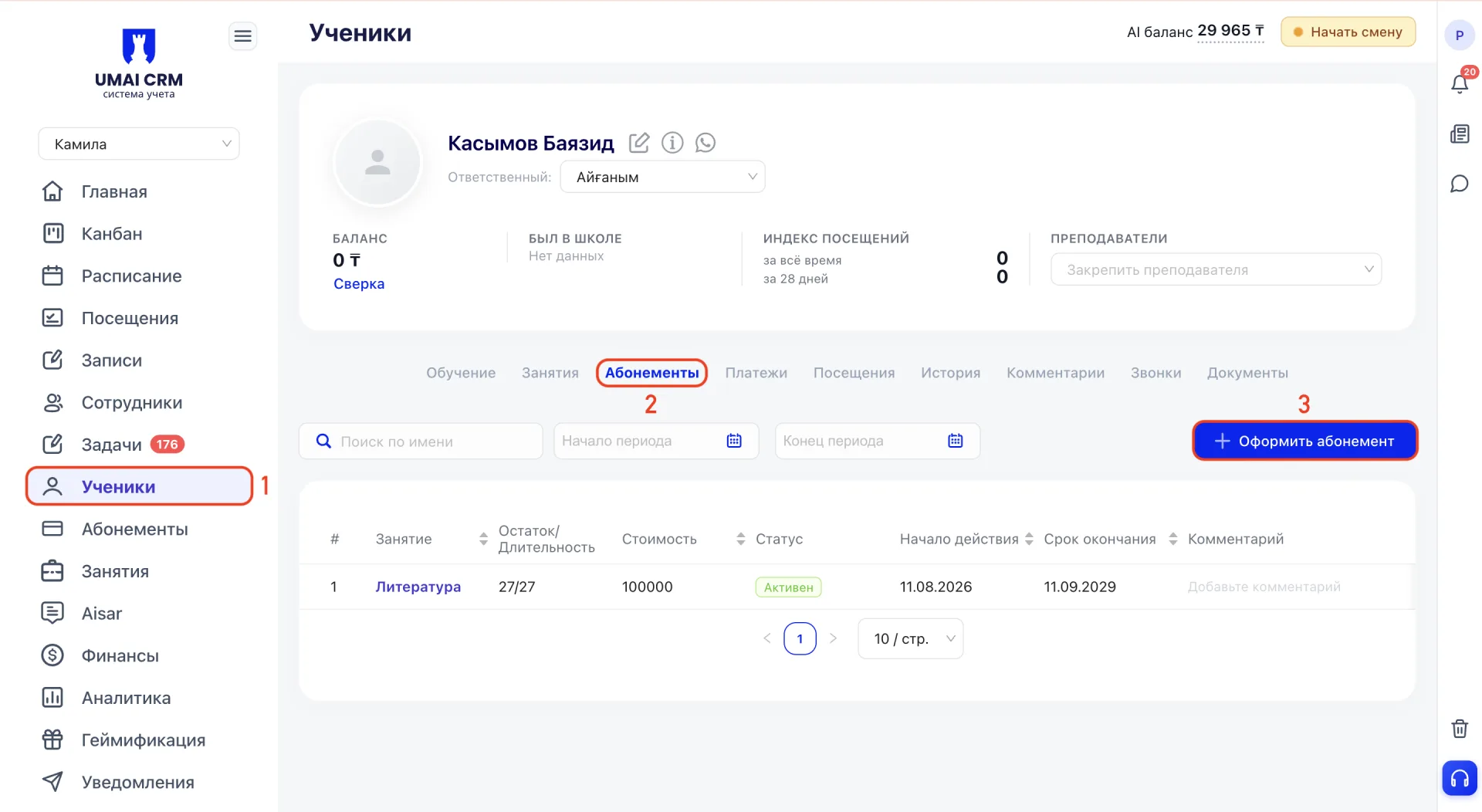
Окуучунун карточкасынан абонемент түзүү үчүн «Окуучулар» бөлүмүнө өтүп, керектүү адамдын карточкасын ачып, «Абонементтер» вкладкасын ачыңыз жана оң жактын жогору бурчундагы «+ Оформить абонемент» баскычын басыңыз.
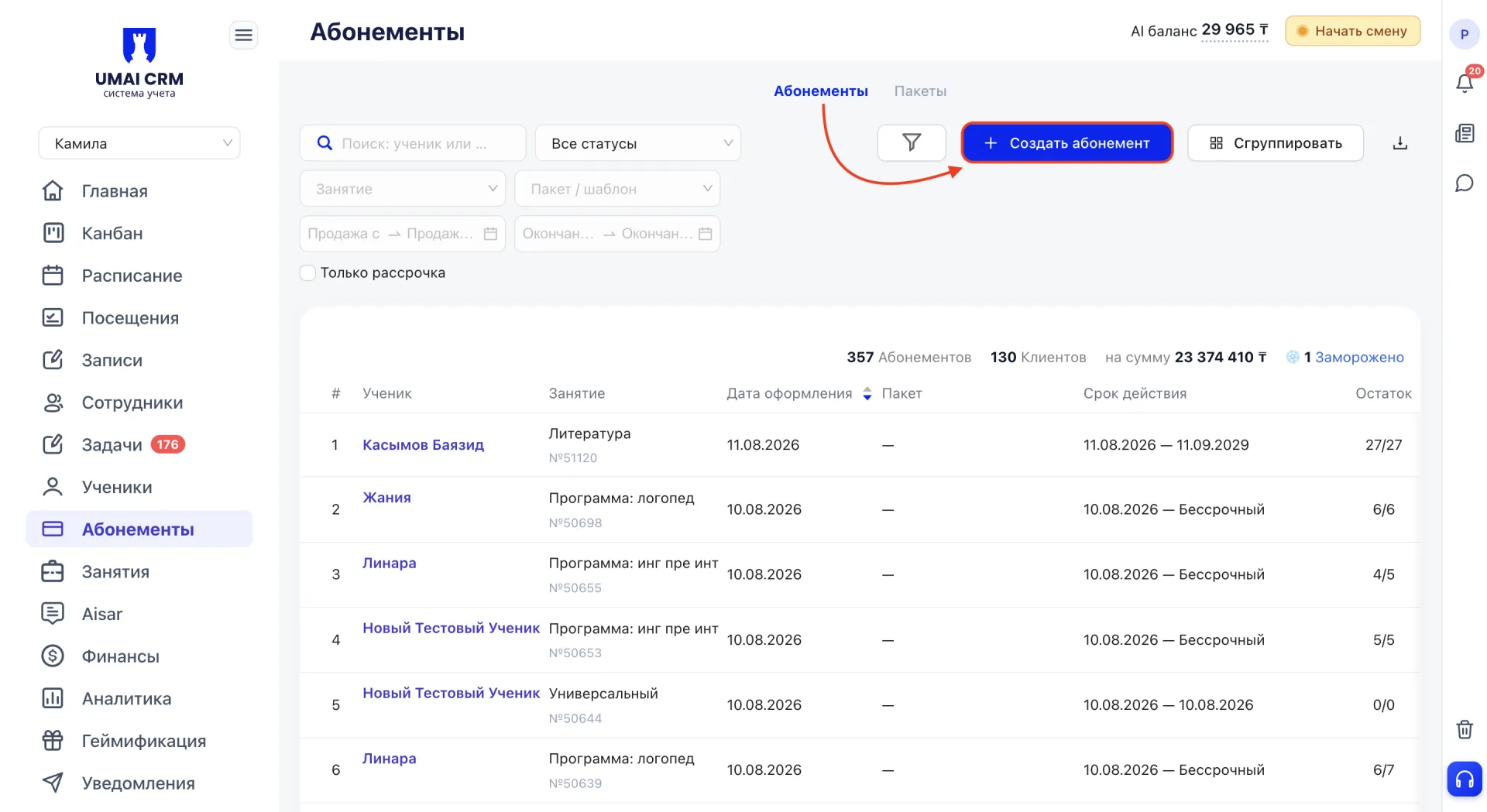
Жалпы бөлүмдөн абонемент түзүү үчүн «Абонементтер» барагынын оң жогорку бурчундагы «+ Создать абонемент» баскычын басыңыз.
Эки учурда да жаңы абонементтин параметрлеринен турган жана саналып бөлүнгөн форма ачылат.
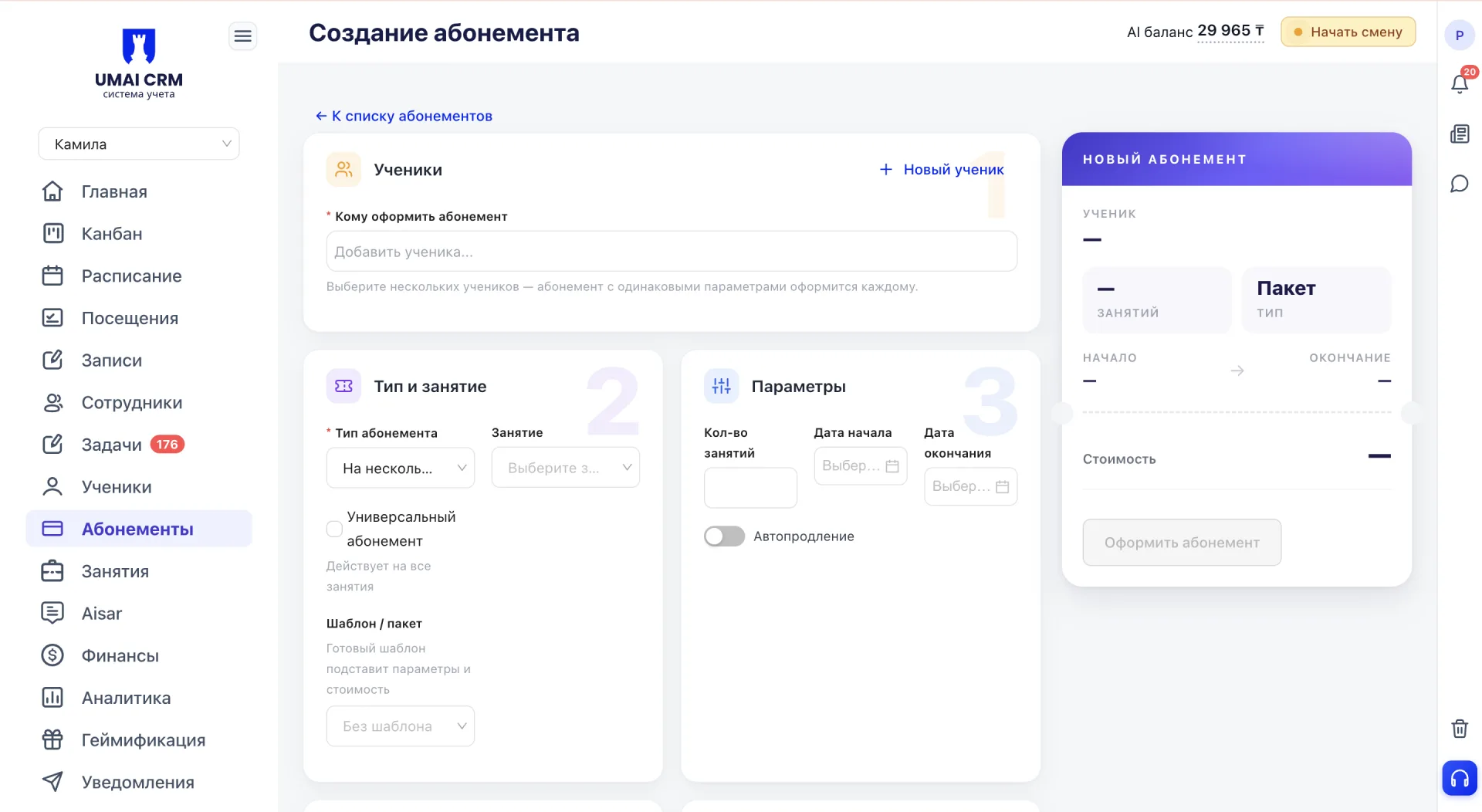
Форманын оң жагында «Жаңы абонемент» предпросмотр панелиси көрсөтүлөт, ал форма толтурулуп жатканда жаңыланып, окуучу, абонемент параметрлери жана жыйынтык бааны көрсөтөт.
1. Окуучулар
«Кому оформить абонемент» талаасына бир окуучуну же бир нече окуучуну тандай аласыз. Эгер бир нече окуучу тандалса, форма массалык рәсмилөштүрүү режимиңизге өтөт. Бирдей параметрлери бар абонемент тандалган ар бир окуучуга түзүлөт.
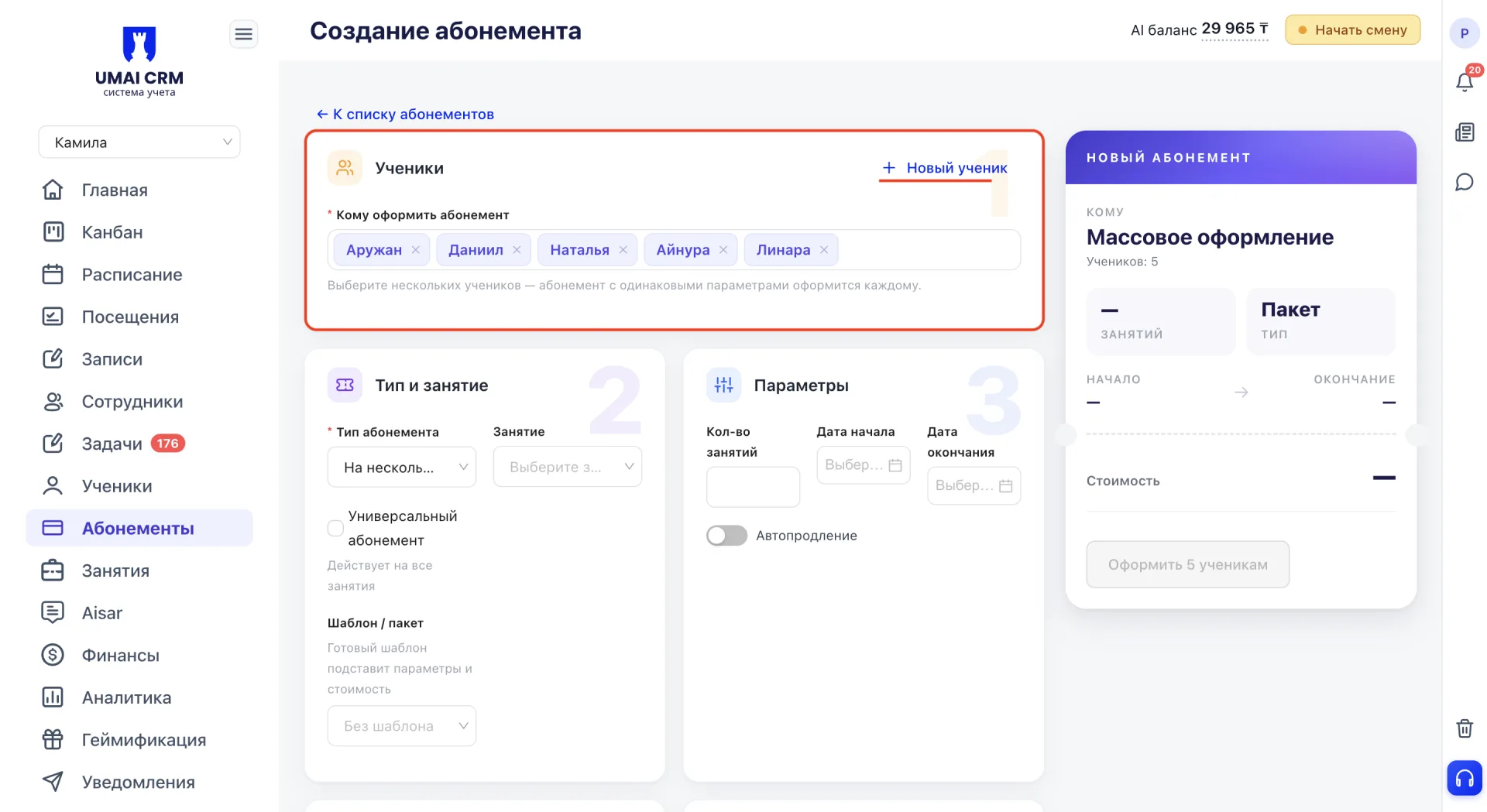
Керек окуучу тизмеде жок болсо, аны форма аркылуу түзүүгө болот: «+ Новый ученик» басып, ачылган карточканы толтуруңуз жана сактагандан кийин окуучу дароо «Кому оформить абонемент» талаасында пайда болот.
2. Түрү жана сабак
Абонемент түрү анын канча катышууга эсептелгенин аныктайт: бир жолу — так бир жолу катышуу жана калган жок, же бир нече жолу — белгиленген катышуу саны бар пакет.
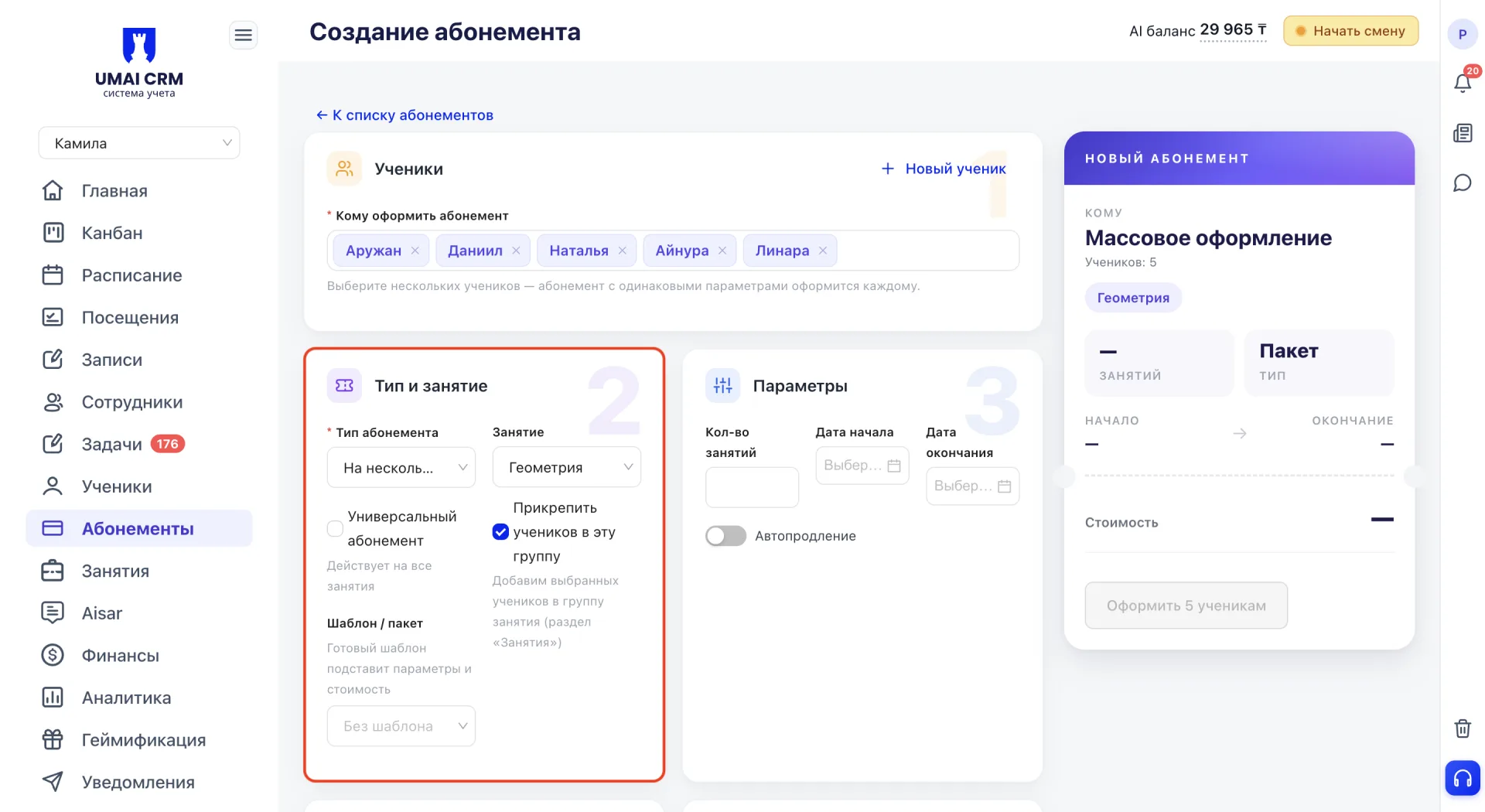
«Сабак» талаасында абонемент даярдалган керектүү сабак тандалат. Эгер «Универсалдуу абонемент» чекбоксун күйгүзсөңүз, ал конкреттүү сабакка байланбастан бардык сабактарга колдонулат.
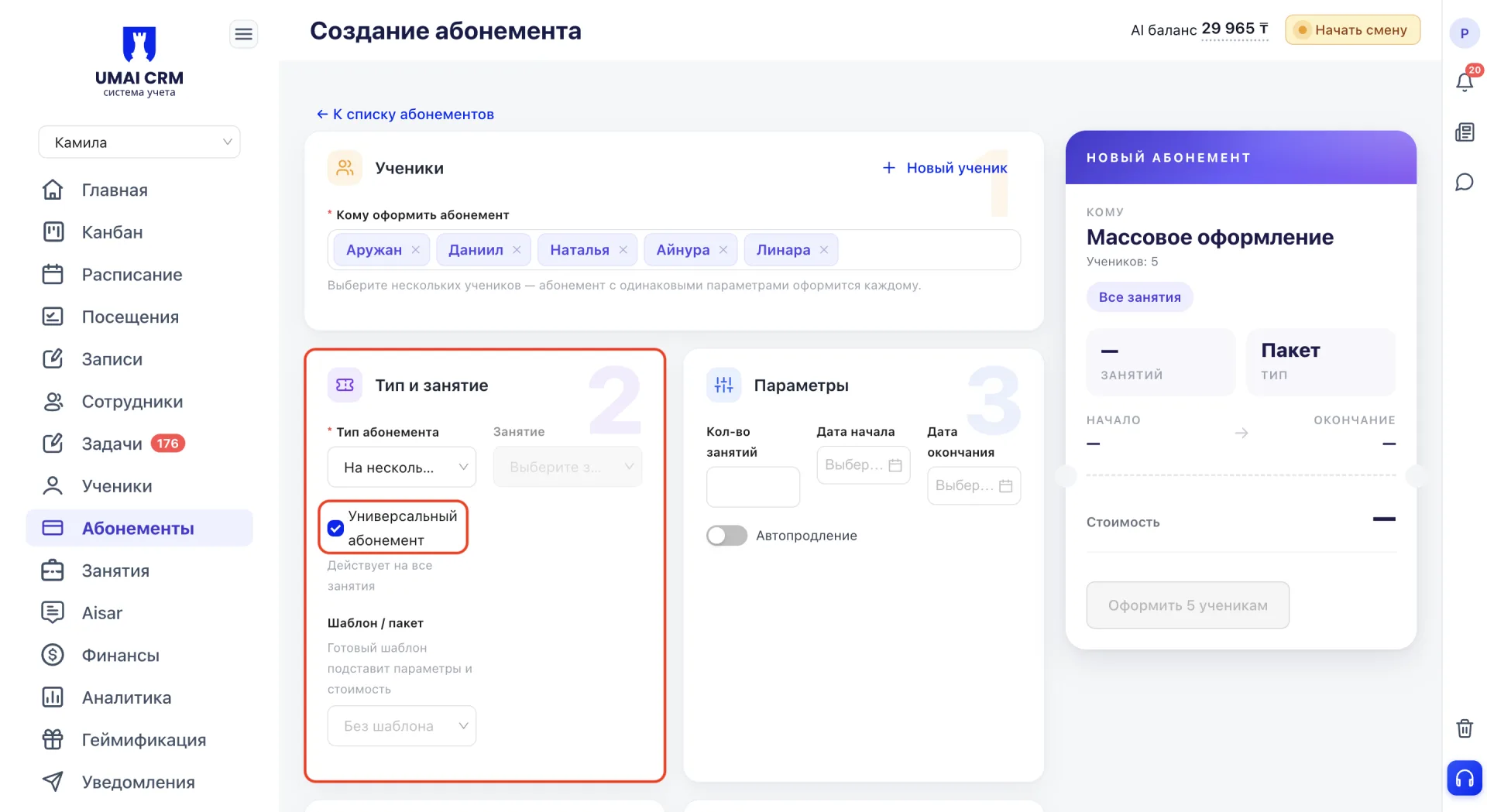
Массалык рәсмилөштүрүүдө, бир нече окуучу тандалган учурда, кошумча «Окуучуларды ушул группага тиркөө» чекбоксу пайда болот. Эгер аны күйгүзсөңүз, тандалган бардык окуучулар «Сабактар» бөлүмүндөгү группага кошулат.
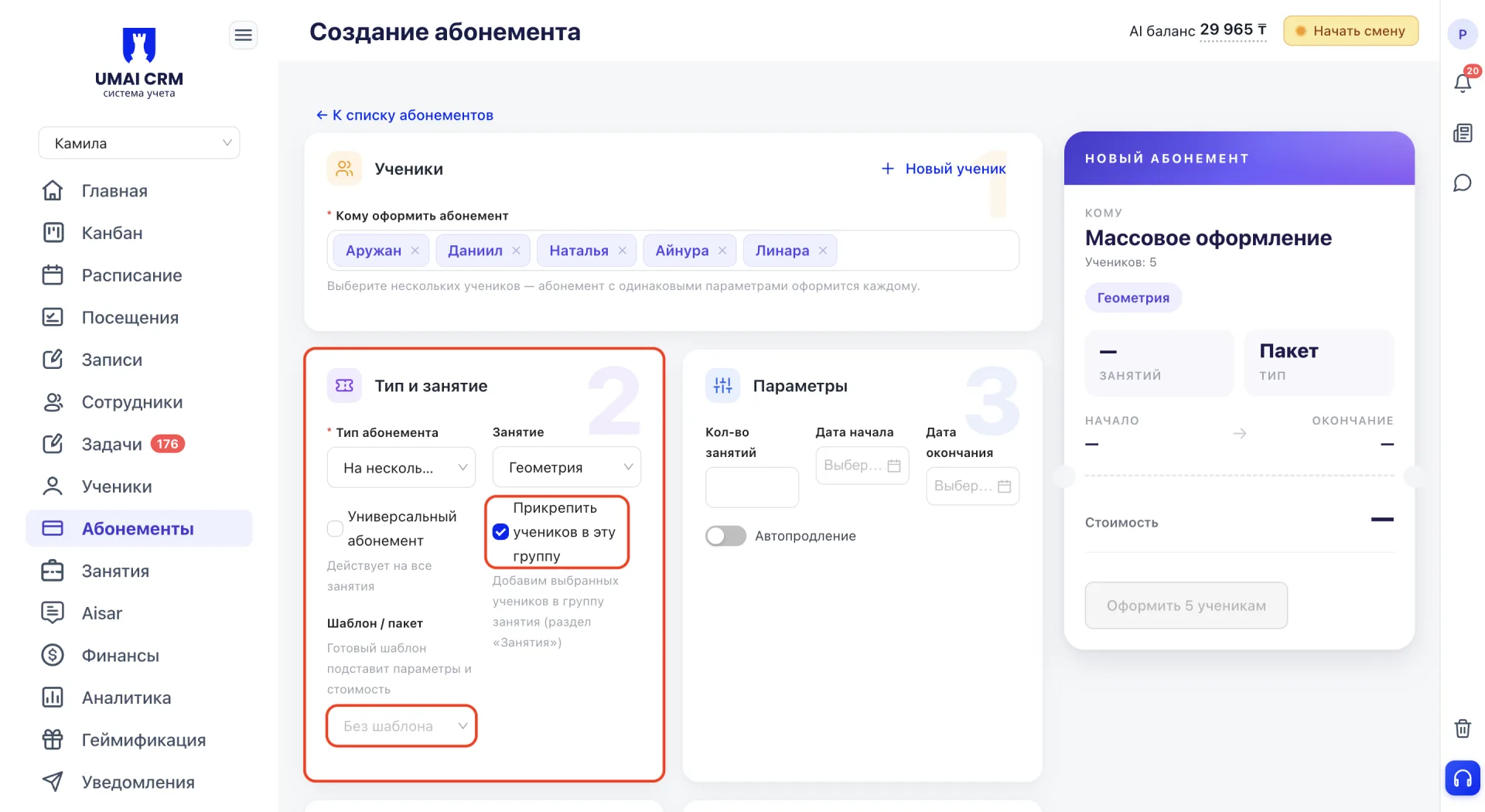
«Шаблон / пакет» талаасынан «Пакеттер» вкладкасынан даяр пакетти тандай аласыз (9-блокту караңыз). Ал автоматтык түрдө катышуунун санын, колдонуу мөөнөтүн жана баасын койот. Бул эле талаадан аталыш боюнча издөө жеткиликтүү.
3. Параметрлер
- Сабактар саны — абонемент канча катышууну камтыйт. Ар бир эсептелген катышуу менен калдык бирге кемийт.
- Башталыш датасы — абонемент кайсы датадан баштап активдүү болоору.
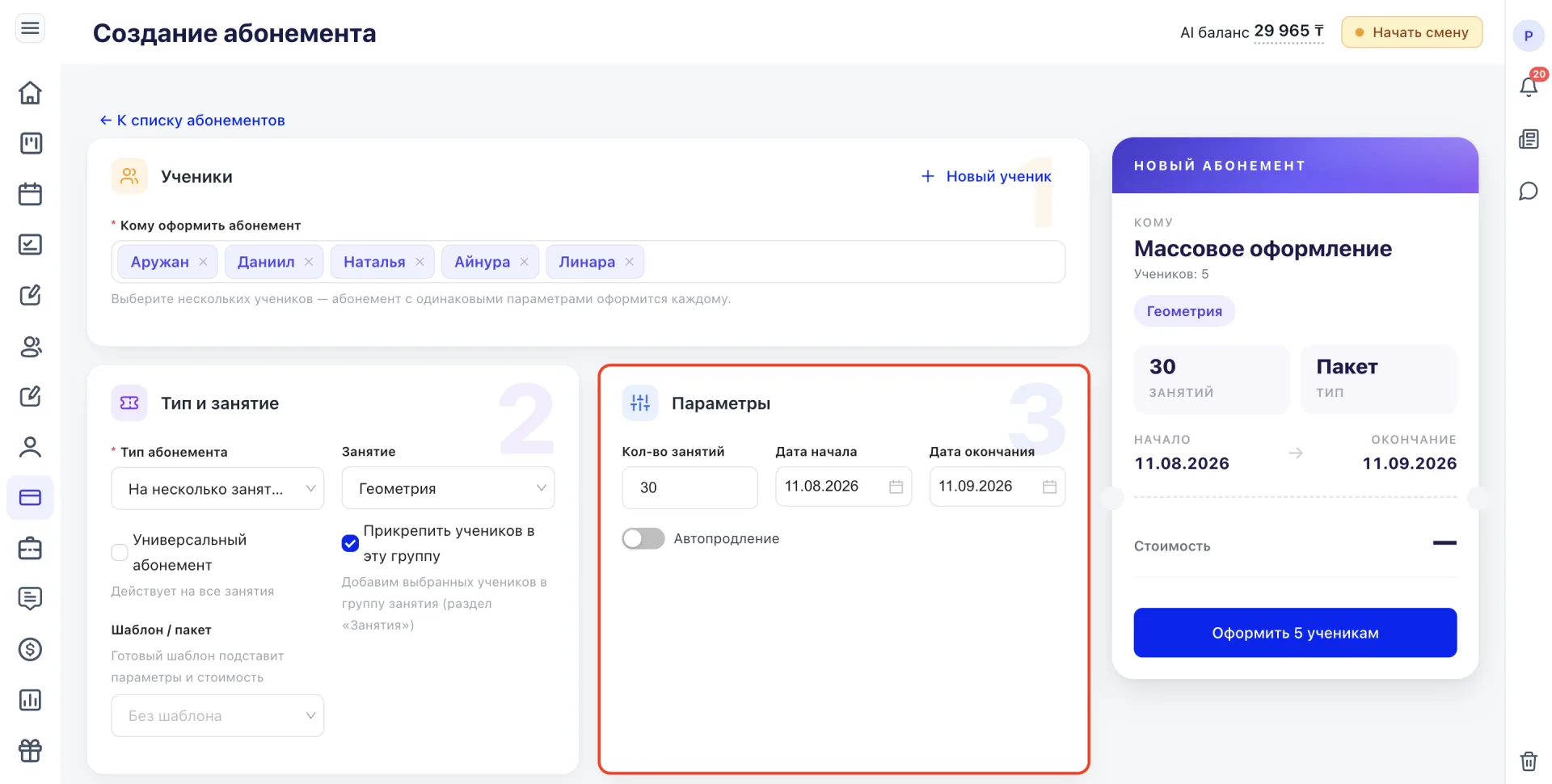
- Аякталыш датасы — абонементтин күчүн жоготуучу датасы. Эгер талаа бош калса, абонемент чексиз болуп эсептелет жана сабактар толук сарпталгечө активдүү болот.
- Авто продление — бул күйгүзүлгөндө система мөөнөт аяктаганда ошол эле параметрлер менен жаңы абонемент түзүп, сумманы окуучунун баланстан автоматтык түрдө алып салат.
4. Баасы
- Рәсмилөштүрүү датасы — абонемент түзүлгөн дата, демейки боюнча учурдагы дата коюлат.
- Абонементтин баасы — абонементтин толук баасы (прайс). Жеңилдик берип жатсаңыз, ушул талааны эмес, «Списать с баланса» талаасын чыныгы суммага чейин кыскартуу керек.
- Балансдан списать — абонемент үчүн эсептелген сумма жана окуучунун балансынан алынуучу акыркы сумма, жеңилдик эске алынган соң. Эгер баланса жетпесе жана төлөм түзүлбөсө, айырма окуучунун карызы болуп калат.
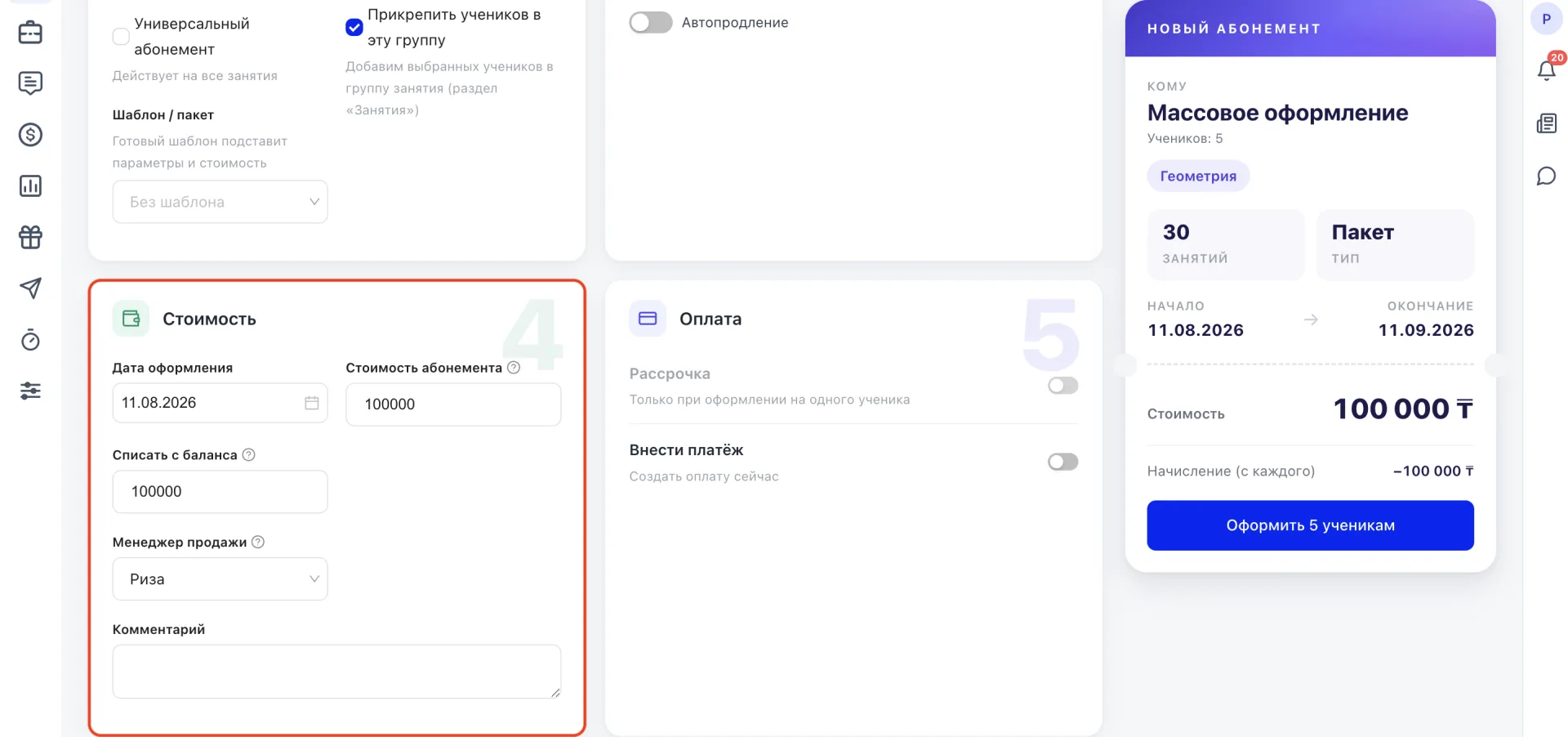
- Балансда жеткиликтүү — форма ачылган учурга карата окуучунун учурдагы балансы. Талаа бир окуучуга абонемент түзүлгөндө гана көрсөтүлөт. Списаниедан кийин баланс терс болуп кетерин көрсөтөт.
- Сатуу менеджери — сатууну рәсмилеген кызматкер. Бул маалымат «Аналитика → Продажи менеджеров» отчётуна кирет.
- Комментарий — абонемент менен катталуучу эркин текст, ал абонемент картасында көрүнөт.
5. Төлөм
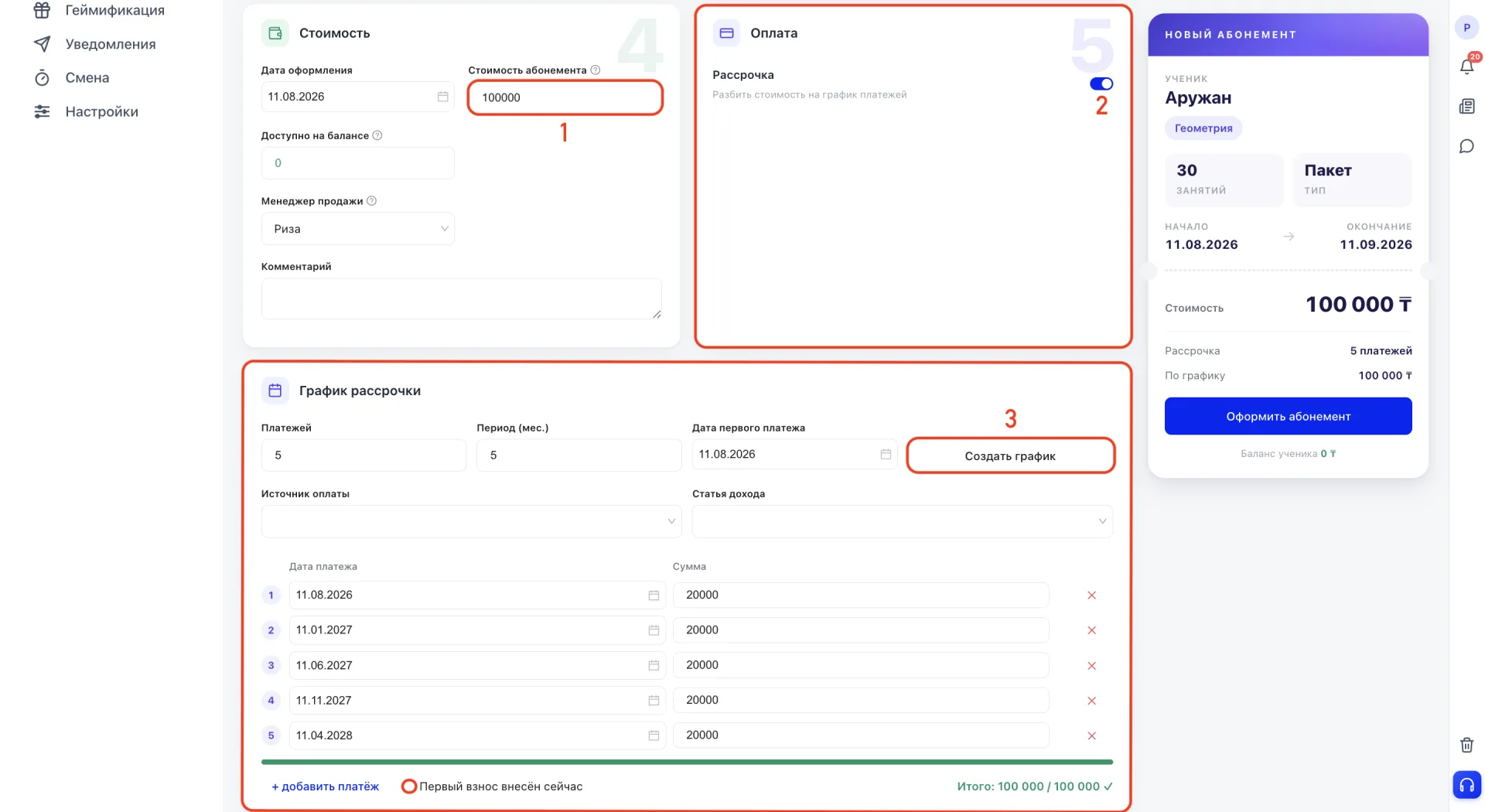
«Рассрочка» которуштуруучу баскычы бир окуучуга абонемент түзүүдө гана жеткиликтүү жана абонементтин суммасын төлөм графигине бөлөт. График түзүү үчүн алгач абонементтин суммасын көрсөтүңүз, андан кийин төлөмдөр санын жана айлар боюнча мөөнөтүн белгилеп «Создать график» басыңыз. Система жалпы сумманы көрсөтүлгөн төлөмдөр санына тең бөлүп, белгиленген интервал менен төлөмдөрдү түзөт. График ар бир төлөмдүн датасы жана сумма менен таблица түрүндө көрсөтүлөт, даталарды жана суммаларды кол менен түздөөгө болот, бир нече төлөмдү өчүрүү «добавить платёж» баскычы менен же крестик менен болот. «Первый взнос внесён сейчас» чекбоксу график боюнча биринчи төлөмдүн учурда түзүлгөнүн белгилейт.
«Внести платёж» которуштуруучу баскычы рассрочка жок учурда дароо төлөмдү каттоого мүмкүндүк берет. Күйгүзгөндө төмөнкү талаалар пайда болот: Төлөм суммасы, Төлөм датасы, Төлөм булагы (безналичный перевод, наличные, оплата картой через терминал, Kaspi QR же Halyk), Киреше материалы (абонемент сатып алуу, бир жолку сабак, пробный сабак же товар сатып алуу) жана милдеттүү эмес Төлөмдүн сүрөттөлүшү.
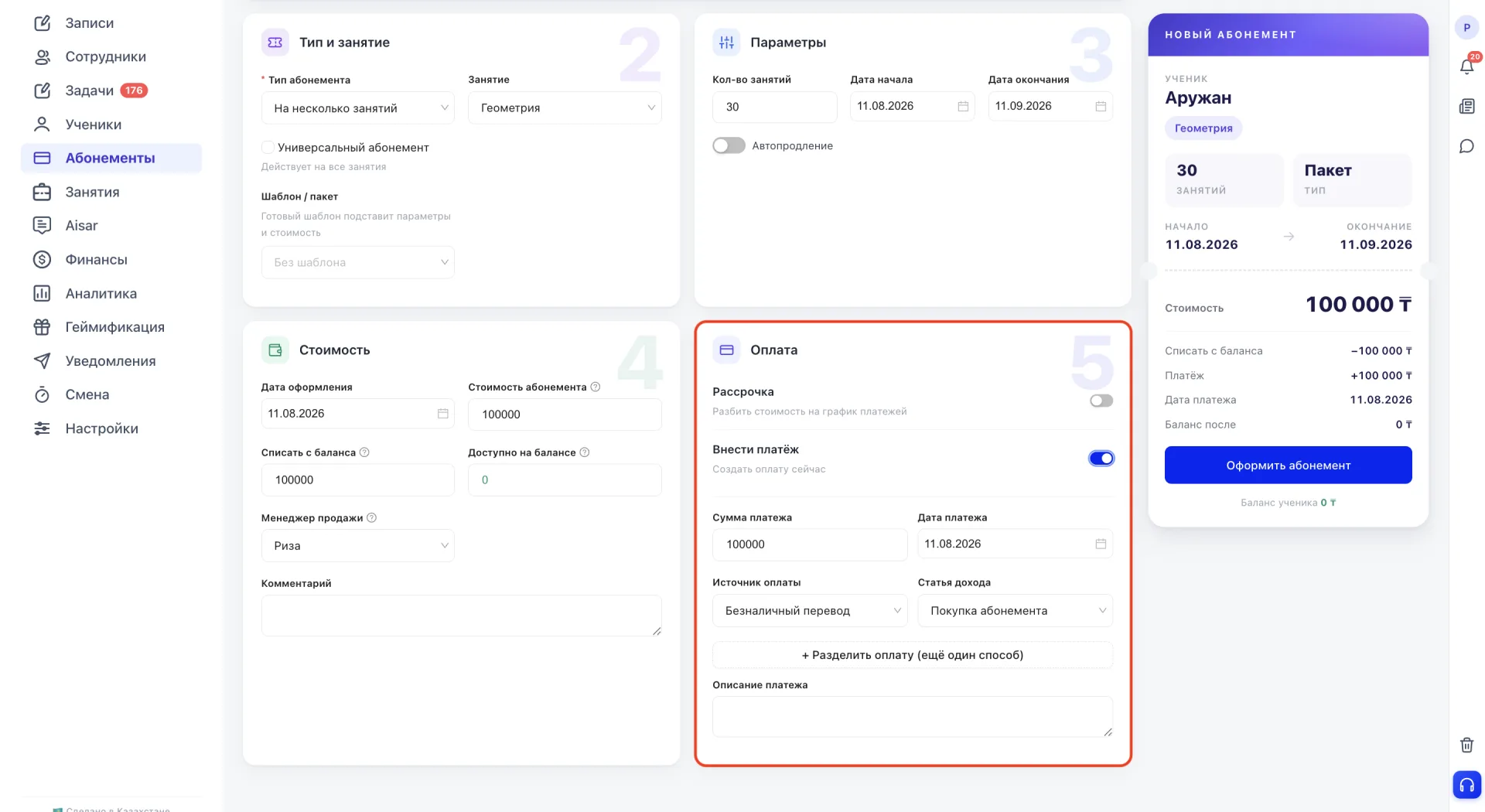
«+ Разделить оплату (ещё один способ)» баскычы бир төлөмдү бир нече төлөө булактарына бөлүүгө мүмкүндүк берет, ар бир бөлүк үчүн сумманы жана булагын көрсөткөндө.
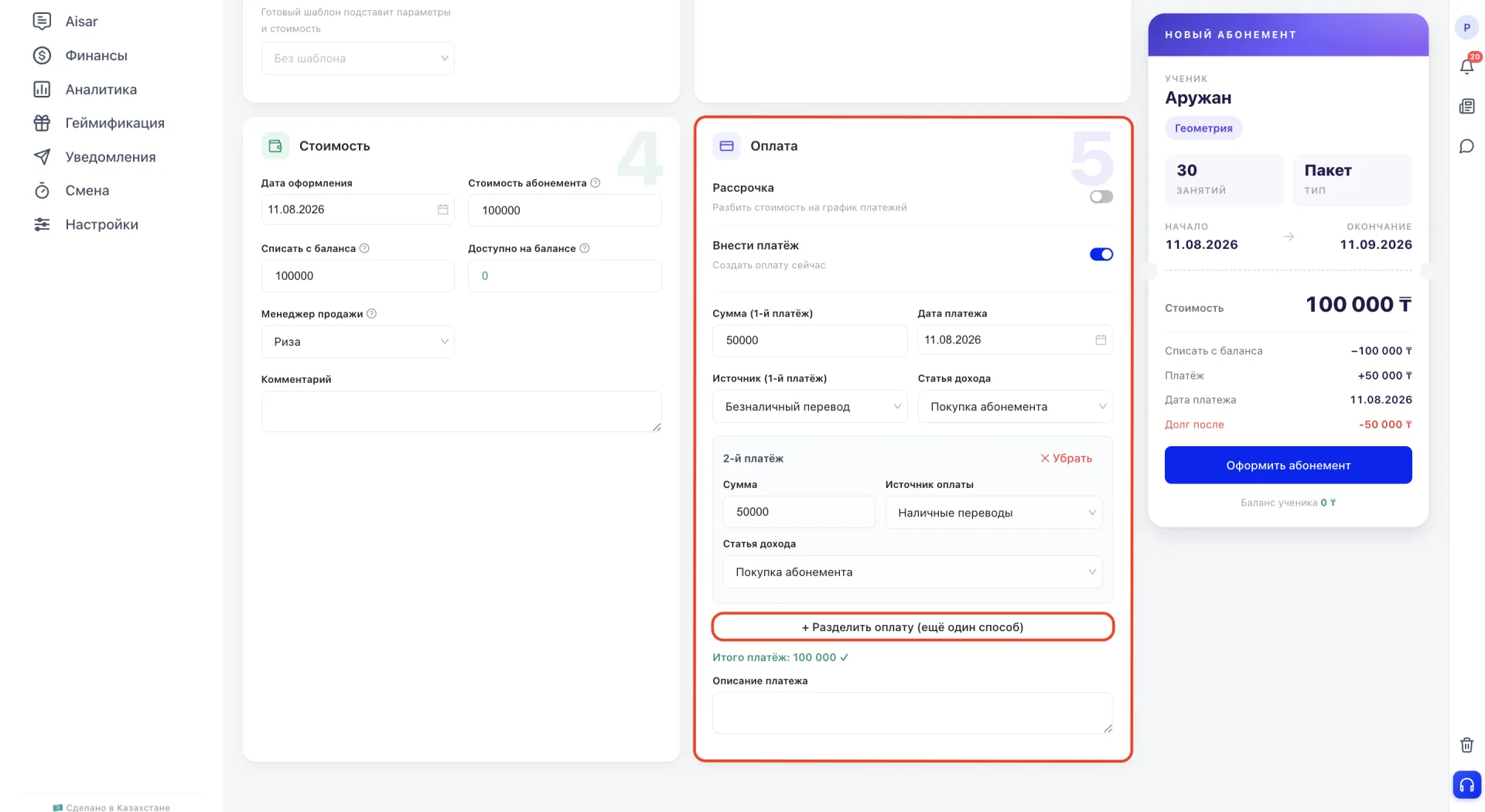
Форманы толтургандан кийин «Оформить абонемент» (же массалык учурда «Оформить N ученикам») баскычын басыңыз. Абонемент жалпы «Абонементтер» бөлүмүндө жана ар бир окуучунун «Абонементтер» вкладкасында пайда болот.
11. Абонемент картасы
Таблицадагы сапты басып, абонементтин толук карточкасын ача аласыз. Анын ичинде бардык маалыматтар көрсөтүлгөн: ID, сабак, статус, колдонуу мөөнөтү, калган сабактар саны, сатып алуу датасы, баасы, балансдан списанган сумма, авто продление жөндөөлөрү, сабакка тиркелүшү, комментарий, сатуу менеджери жана муздатуу тарыхы.
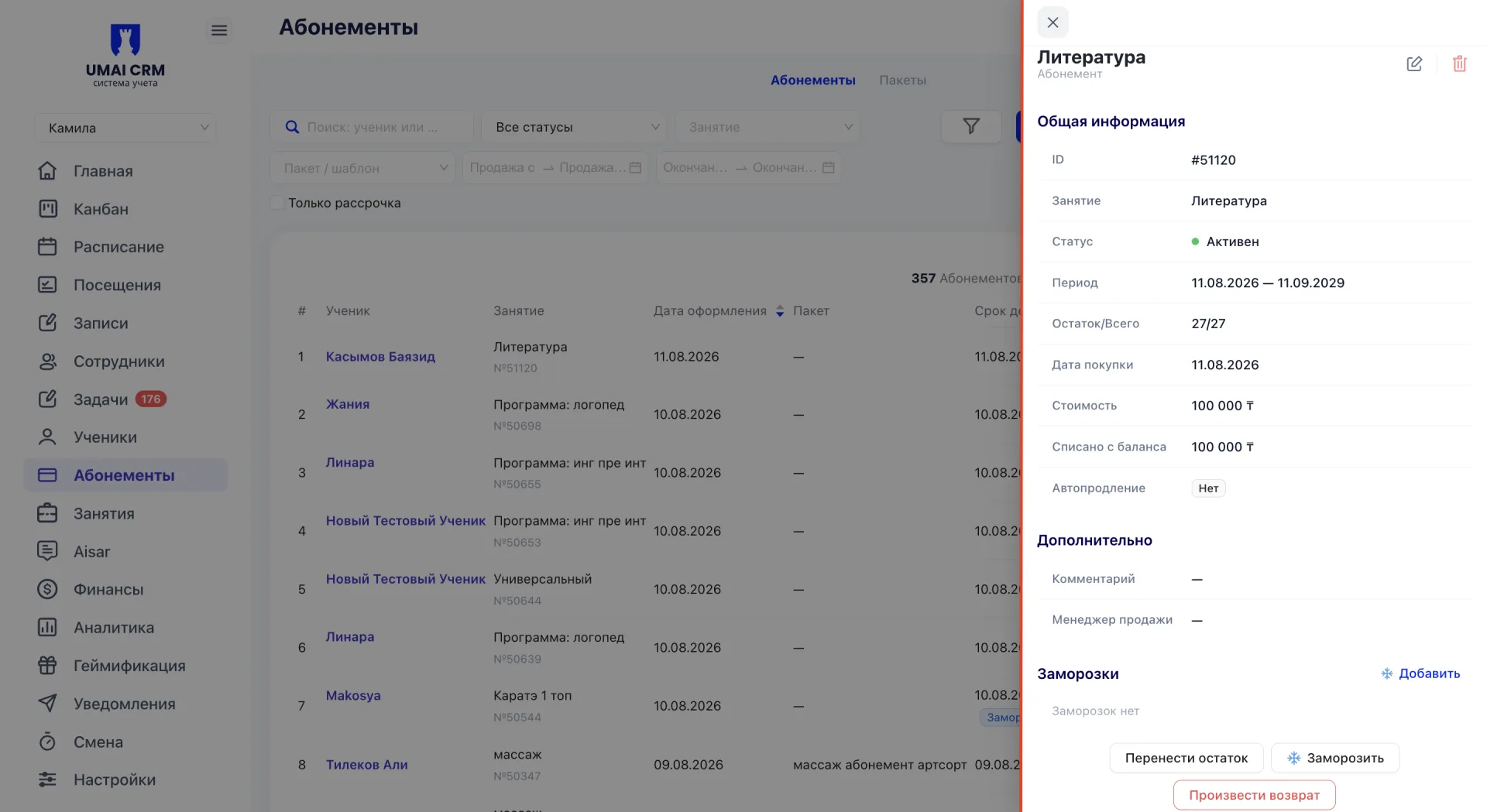
Картадан абонементти түзөтө, муздатса же кайтаруу жасаса болот.
Абонементти түзөтүү
Абонементтин параметрлерин өзгөртүү үчүн карточканын жогорку бөлүгүндөгү түзөтүү иконкасын басыңыз. Ачылганда түзүү учурундагыдай эле форма чыгып, өзгөртүүлөрдү киргизгенден кийин «Сохранить» басыңыз.
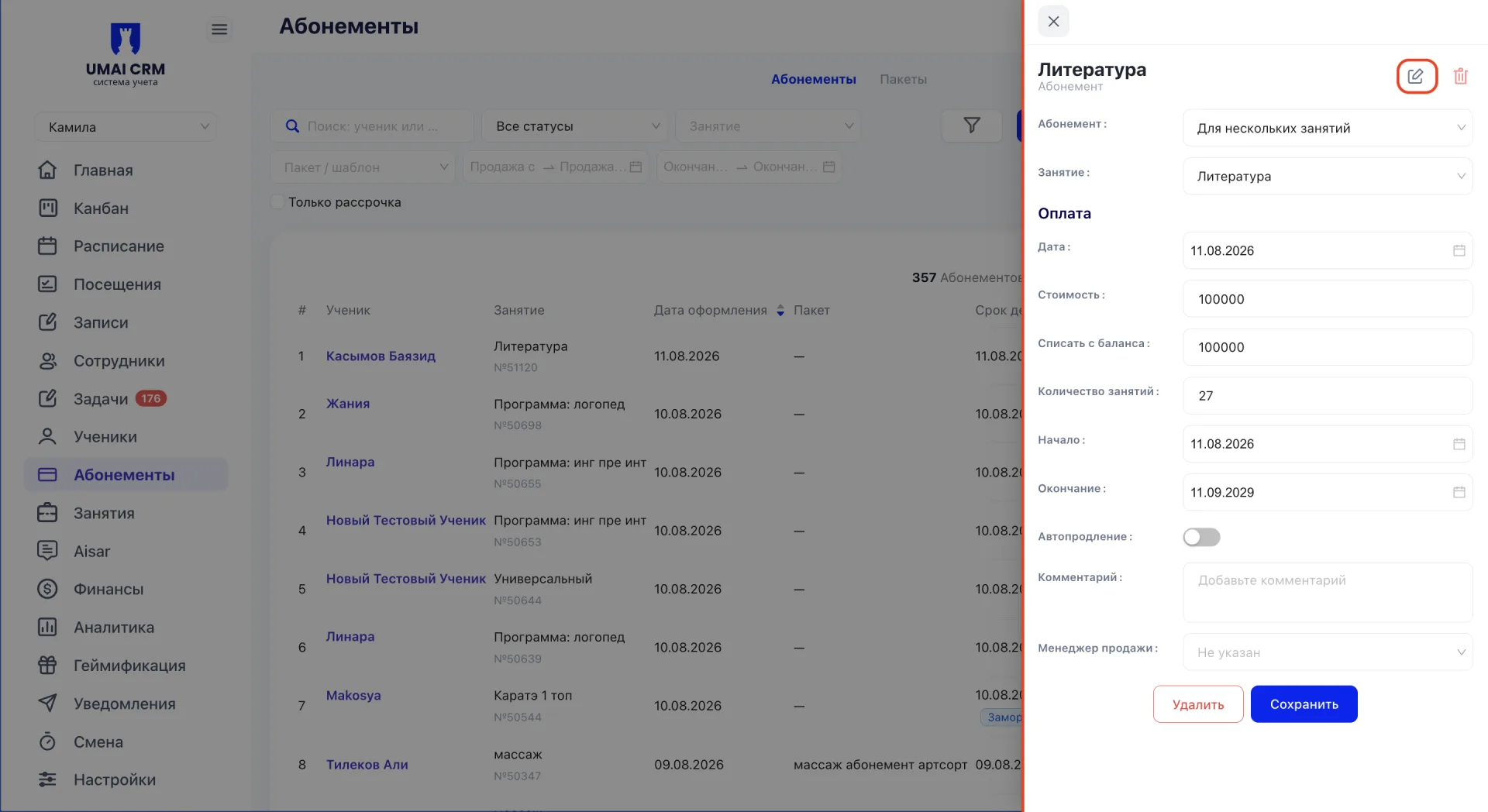
Түзөтүү учурдагы жөндөөлөрдү гана өзгөртөт жана мурунтан катталган катышууларга таасир этпейт.
Калдыкты өткөрүү
«Калдыкты өткөрүү» баскычы окуучуну азыркы абонементтен жаңы сабак группасына калган катышуулары менен которууга мүмкүндүк берет.
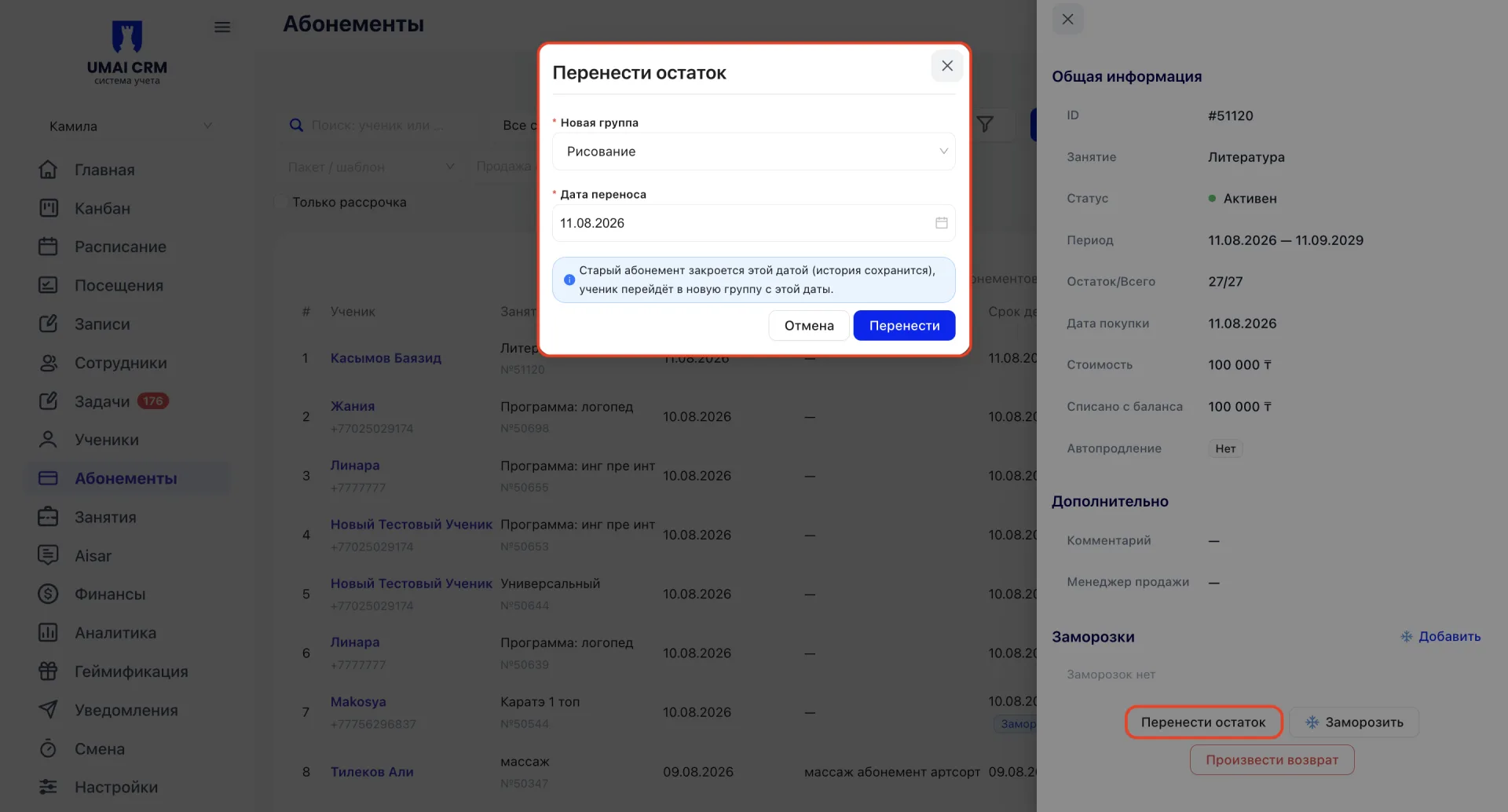
Ачылган «Калдыкты өткөрүү» терезесинде жаңы группа тандап алынышы керек (милдеттүү талаа «Жаңы группа») жана которуу датасы көрсөтүлөт. Система эскертет: эски абонемент көрсөтүлгөн датта жабылат, бирок тарыхы сакталат жана окуучу ошол күндөн баштап жаңы группага өтөт.
Муздатуу
Муздатуу абонементти убактылуу токтотот: ал иштеп турган учурда катышуулар жазылбайт. Бул окуучу убактылуу сабакка келе албаган учурда, мисалы, эс алууга кеткенде же ооруп калган учурда ыңгайлуу.
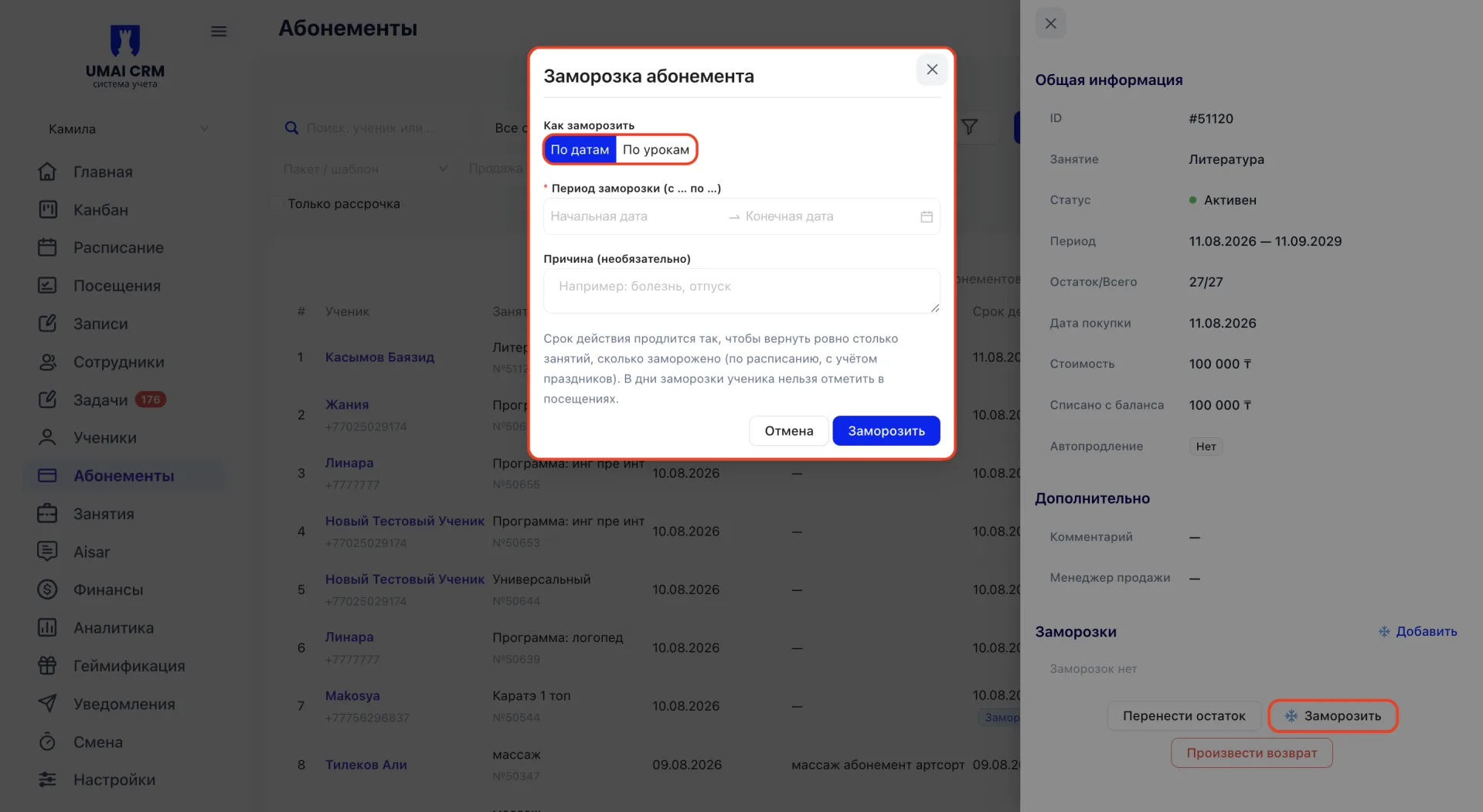
Абонементти муздатуу үчүн карточканын төмөн жагындагы «Заморозить» баскычын басыңыз. Ачылган «Абонемент муздатуу» терезесинде эки муздатуу ыкмасы бар:
- «Дата боюнча» — муздатуу мезгили (башталыш жана аякталыш датасы) жана себеп көрсөтүлөт.
- «Сабактар боюнча» — канча сабак муздатуу керектиги жана (милдеттүү эмес) кайсы сабактан баштоо керектиги көрсөтүлөт (дефолт боюнча эң жакын сабактан), ошондой эле себеп көрсөтүлөт.
Система канча сабак муздатууга түшөөрүн көрсөтөт.
Бардык муздатуулардын тарыхы абонемент картасы ичиндеги «Заморозки» блокто сакталат. Муздатуу аяктаганда абонементтин колдонуу мөөнөтү муздатылган күндөрдүн саны боюнча автоматтык түрдө узартылат. Демек, окуучу төлөнгөн убакытты жоготпойт, анткени аяктоо датасы алдыга жылдырылат.
Кайтаруу
Эгер окуучу абонементтен баш тартып, төлөмдү кайтаруу зарыл болсо, абонемент картасынын төмөн жагындагы «Произвести возврат» баскычын басыңыз. Система окуучунун карточкасын ачат. Кайтарууну бүтүрүү үчүн тизмеден керектүү сабакты же абонементти кайра табып, кайрадан «Произвести возврат» тандап, андан кийин «Оформить возврат» формасы ачылат.
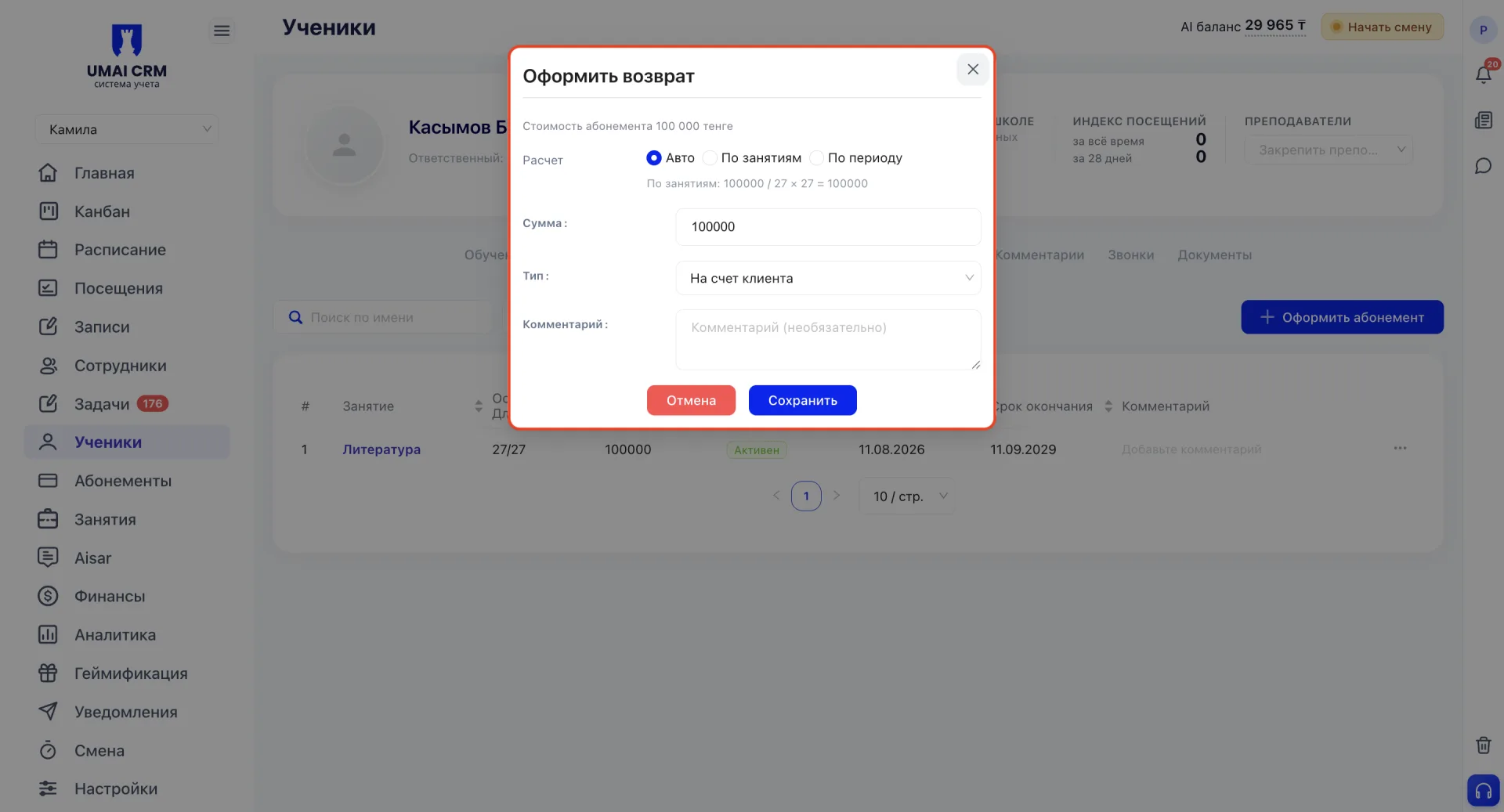
Формада абонементтин баасы жана кайтарууну эсептөөнүн ыкмасы көрсөтүлөт:
- Авто — система өзүнчө эсептөө ыкмасын тандайт.
- Сабактар боюнча — сумма формула боюнча эсептелет: абонементтин баасы жалпы сабактардын санына бөлүнүп, калган сабактарга көбөйтүлөт.
- Период боюнча — сумма күндөр боюнча эсептелет: абонементтин баасы колдонуу мөөнөтүнүн жалпы күндөрүнө бөлүнүп, калган күндөргө көбөйтүлөт.
Форма талаалары:
- Сумма — эсептелген кайтаруу суммасы. Керек болсо кол менен өзгөртсө болот.
- Түрү — кайтаруунун ыкмасы. Эки вариант бар: «На счёт клиента» демек, каражат системада окуучунун балансын толтуруу болуп эсептелет, ал эми «Вернуть деньги» чындыкта акча кайтарууну жүргүзүү дегенди билдирет.
- Комментарий — кайтаруунун себебин жазуу үчүн милдеттүү эмес талаа.
Маанилүү эскертүүлөр:
- Авто продление мөөнөт аяктагандан кийин баланстан карабастан абонементти узартат; эгер каражат жетпесе, баланс терс болуп калат.
- Чексиз абонемент сабактар толук сарпталгучө же кол менен аякталганга чейин активдүү бою калат.
- Муздатуу учурунда абонементтин мөөнөтү токтотулат, төлөнгөн күндөр өчпөйт.
- Кайтаруу абонементтин статусун өзгөртүп, каражатты окуучунун балансына кайтарып же чыныгы акча кайтарууну каттайт, бирок ошол абонемент боюнча катышуу тарыхы сакталат.
- Форма ачылган учурдагы балансты көрсөткөн «Балансда жеткиликтүү» талаасы абонементтин баасы өзгөргөндө автоматтык эсептелбейт.
- Фильтрлер жана издөө таблицанын көрсөтүлүшүн гана өзгөртүп, системадан маалыматтарды өчүрбөйт.