Раздел «Свой домен и бренд» позволяет открывать Umai CRM по адресу на домене центра и показывать во вкладке браузера и в письмах название и иконку центра. Настройки действуют для сотрудников, учеников и родителей.
Прежде чем начать:
- Проверьте логотип в «Настройках компании». Логотип берётся оттуда, в разделе бренда он не меняется.
- Подготовьте иконку для вкладки браузера (favicon): PNG или ICO, квадрат от 64 до 512 px, до 256 КБ.
- Если нужен свой домен, понадобится доступ к настройкам домена сайта центра, например myschool.kz. Домен покупается у регистратора доменов. Если у центра уже есть сайт, домен у него уже есть.
- Для своего домена подключите почту центра в «Настройках», раздел «Интеграции». Без почты подключить домен не получится.
Шаг 1. Откройте раздел
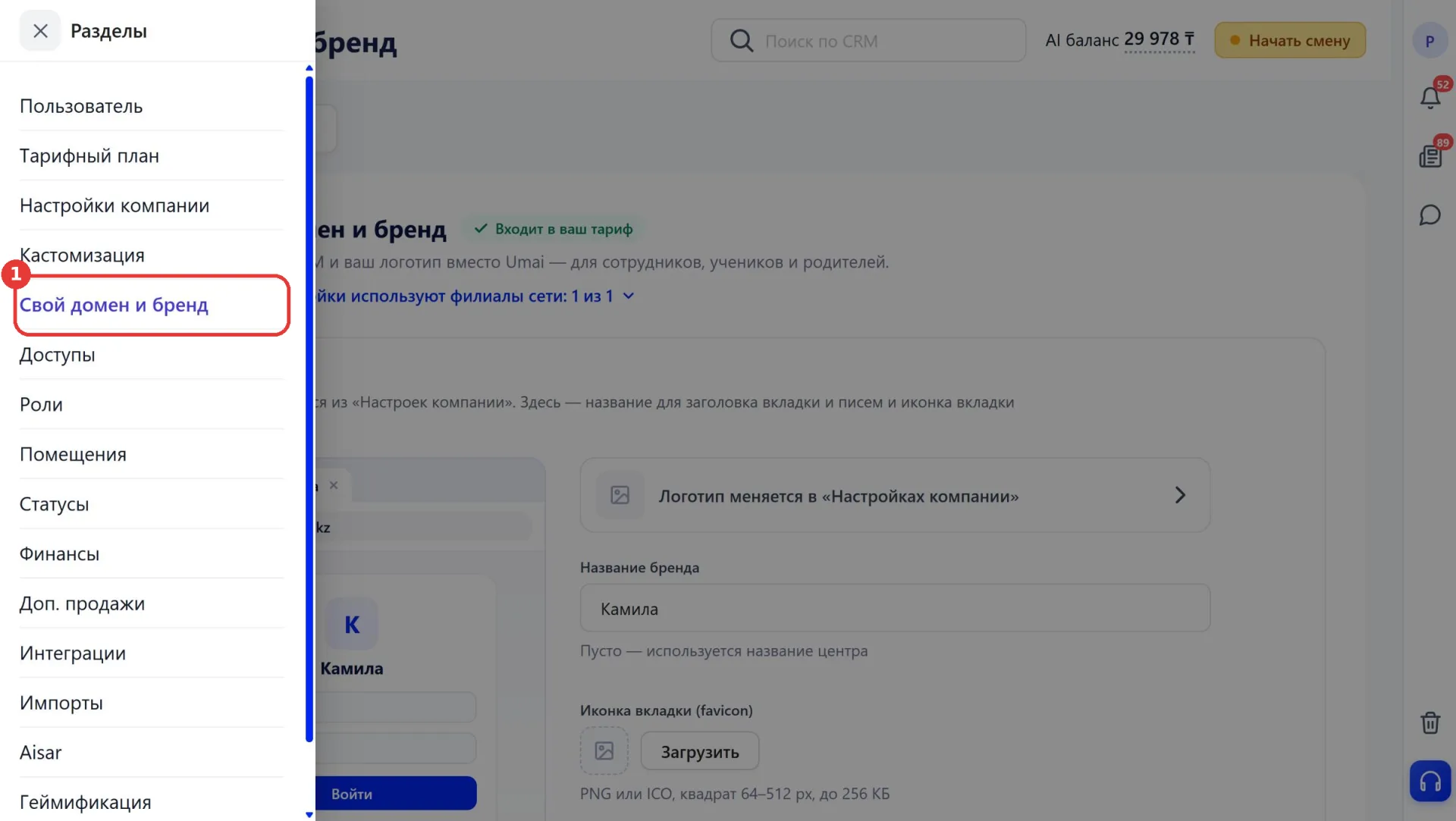
Откройте «Настройки» и выберите раздел «Свой домен и бренд».
Шаг 2. Настройте бренд
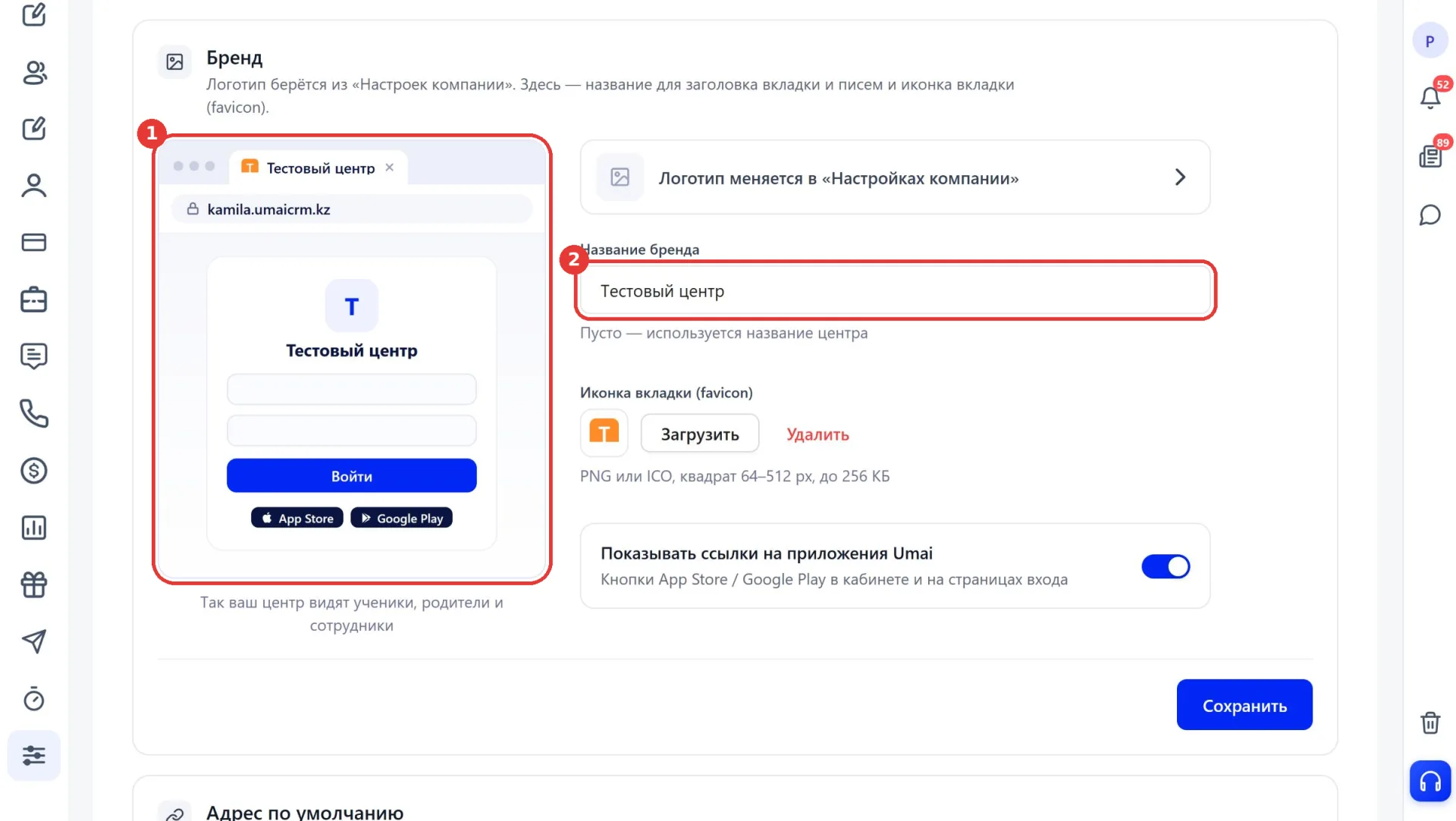
В блоке «Бренд» показывается превью «Так ваш центр видят ученики, родители и сотрудники»: страница входа с названием центра. Превью меняется вместе с настройками.
В поле «Название бренда» впишите название центра. Оно показывается в заголовке вкладки браузера и в письмах. Если поле пустое, используется название центра из настроек компании.
Чтобы поменять иконку вкладки, нажмите «Загрузить» в строке «Иконка вкладки (favicon)» и выберите файл.
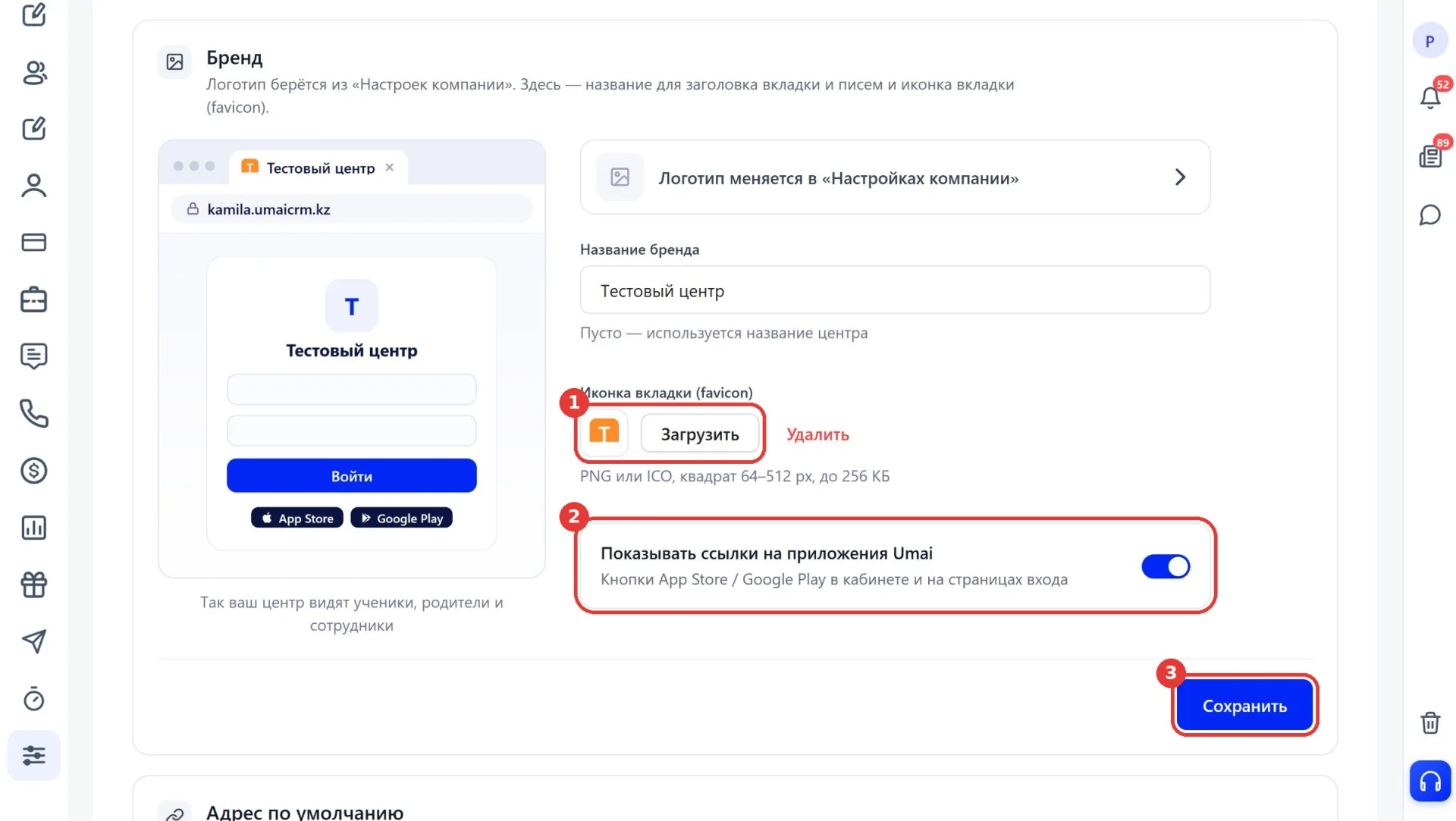
Переключатель «Показывать ссылки на приложения Umai» отвечает за кнопки App Store и Google Play в кабинете и на страницах входа. Выключите его, если кнопки не нужны.
Нажмите «Сохранить». Появится сообщение «Сохранено».
Шаг 3. Проверьте или измените адрес по умолчанию
Адрес по умолчанию выглядит как название.umaicrm.kz и создаётся автоматически. Он показан в блоке «Адрес по умолчанию» со статусом «Работает». Вход через my.umaicrm.kz тоже продолжает работать. Кнопка «Скопировать» копирует адрес, чтобы отправить его сотрудникам или разместить на сайте.
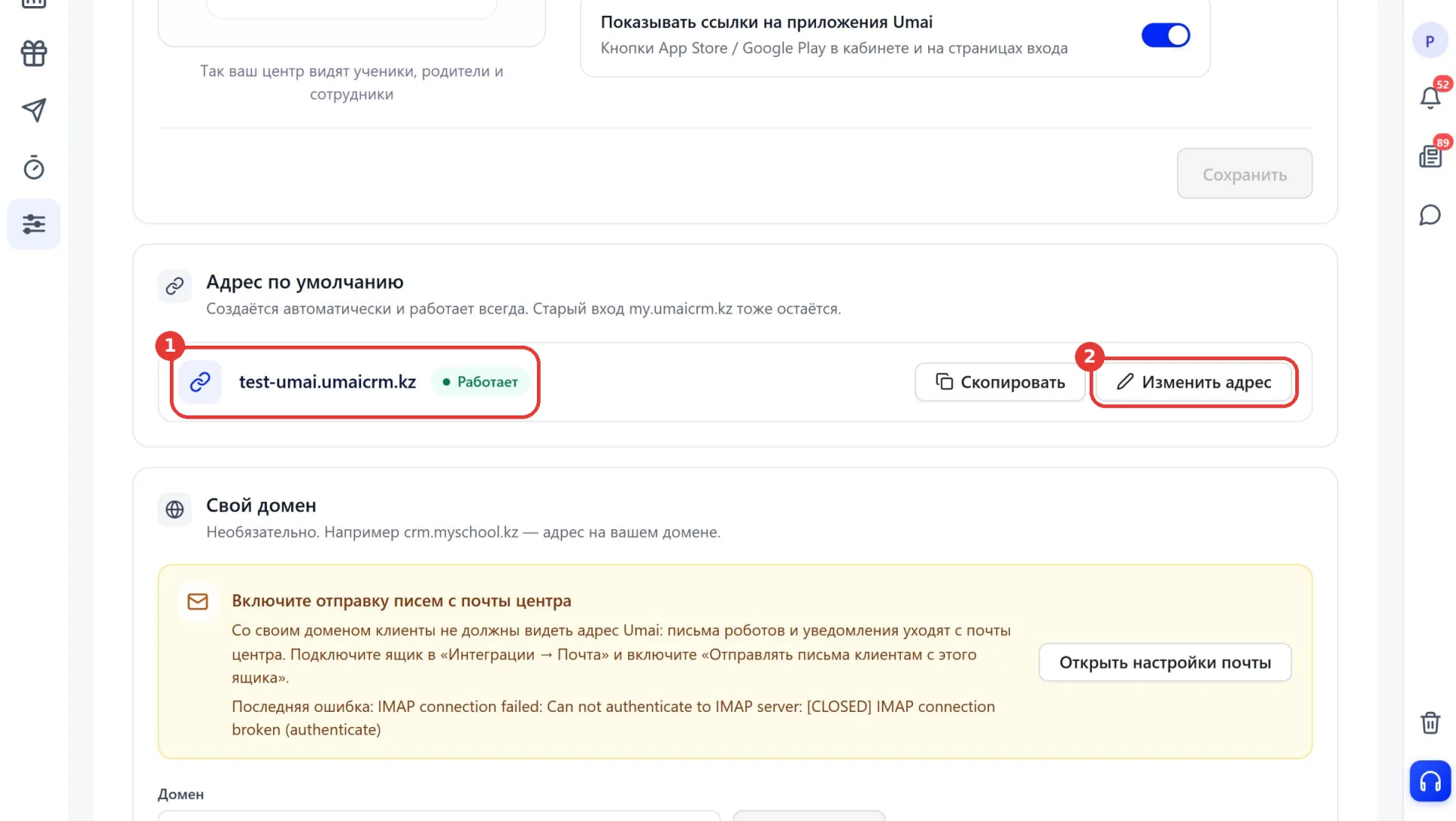
Чтобы поменять адрес:
Нажмите «Изменить адрес».
Впишите новый адрес латиницей. Можно использовать цифры и дефис, от 3 до 30 символов.
Нажмите «Сохранить». Появится сообщение «Адрес меняется, подождите пару минут».
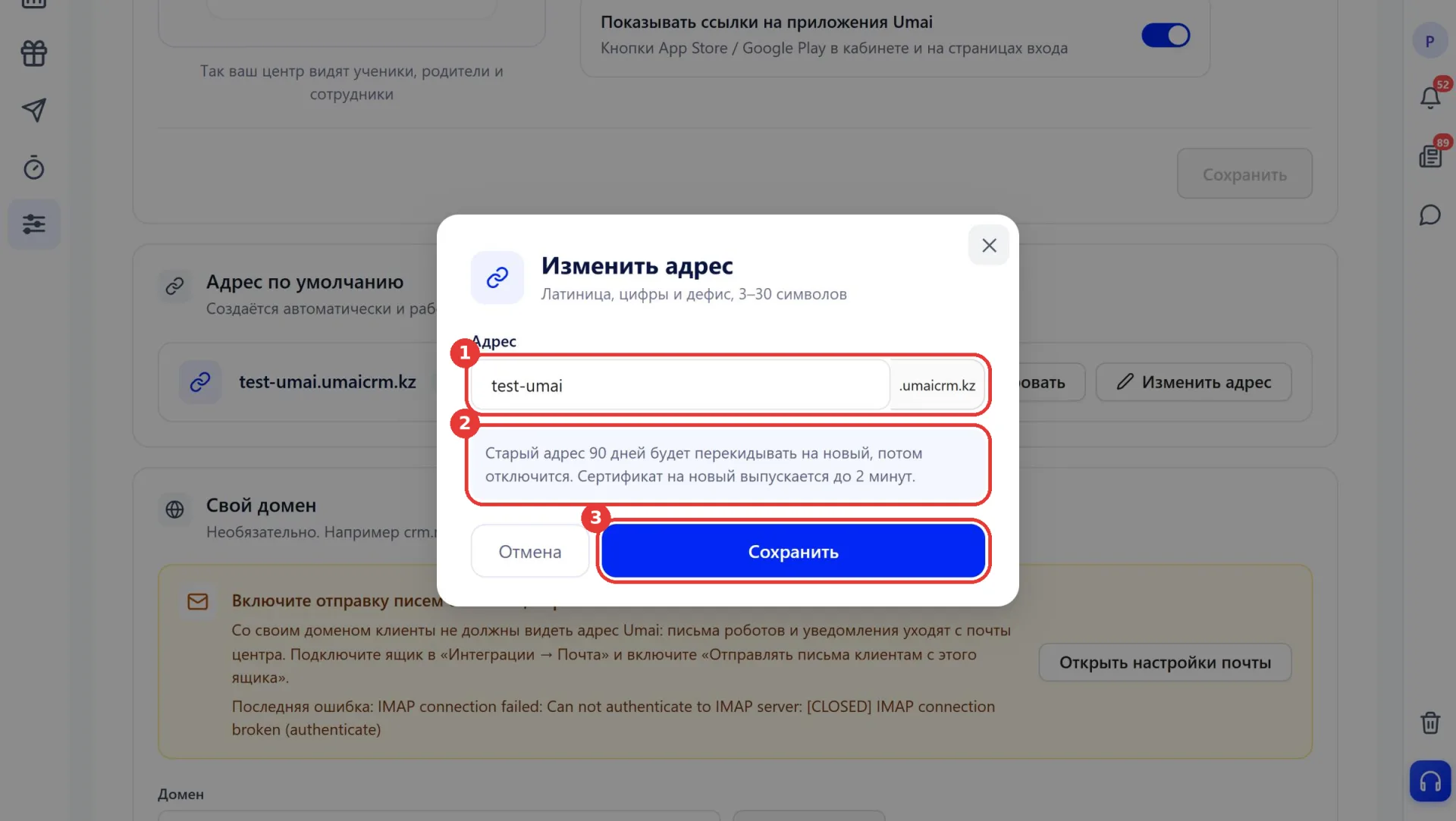
Сертификат на новый адрес выпускается до 2 минут. Старый адрес ещё 90 дней перенаправляет на новый, потом отключается.
Шаг 4. Включите отправку писем с почты центра
Со своим доменом письма роботов и уведомления ученикам, родителям и лидам уходят с почты центра, а не с адреса Umai. Пока почта не готова, в блоке «Свой домен» показывается предупреждение, а под полем «Домен» подсказка «Кнопка «Подключить» заработает, когда почта центра начнёт отправлять письма клиентам».
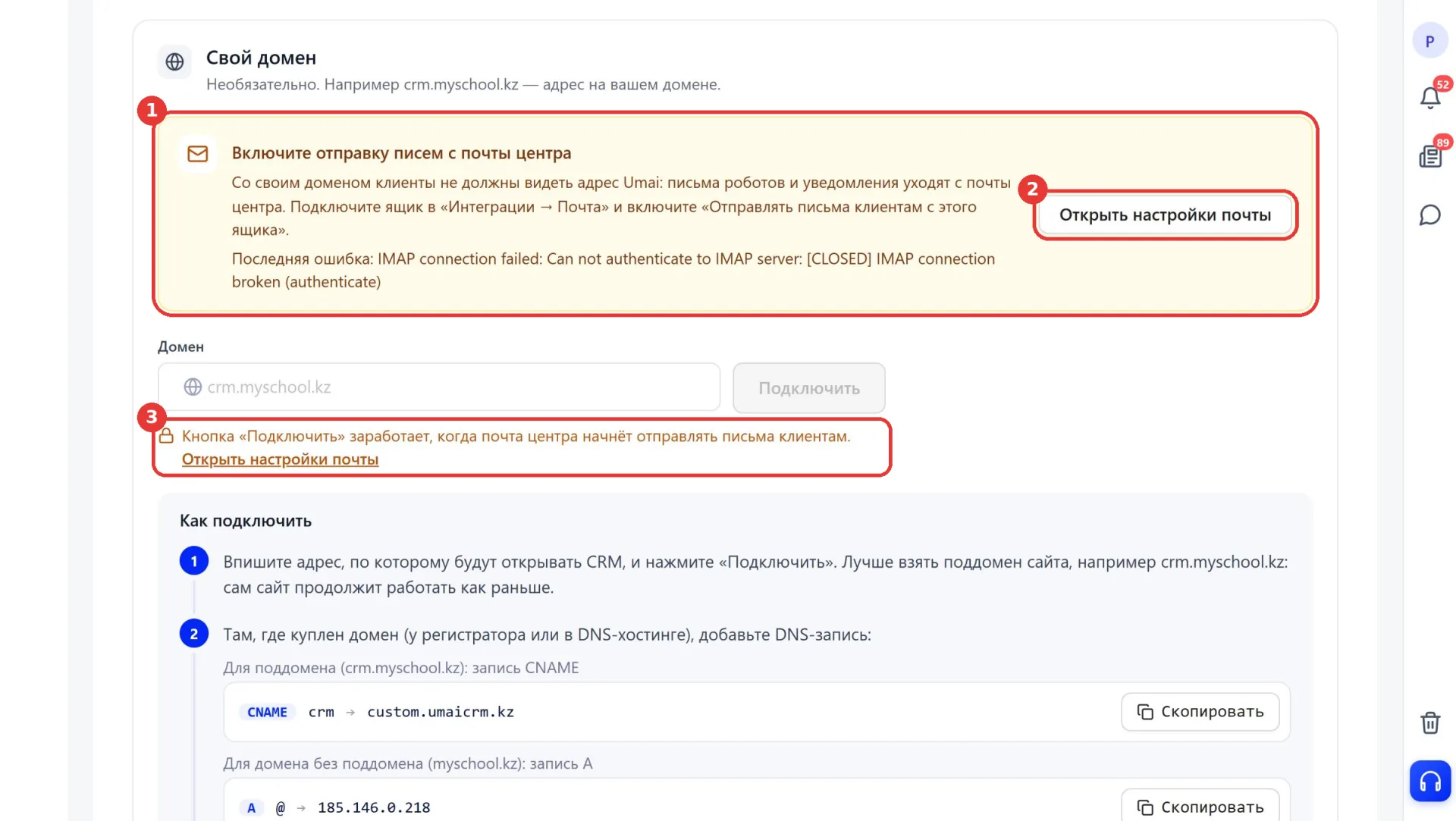
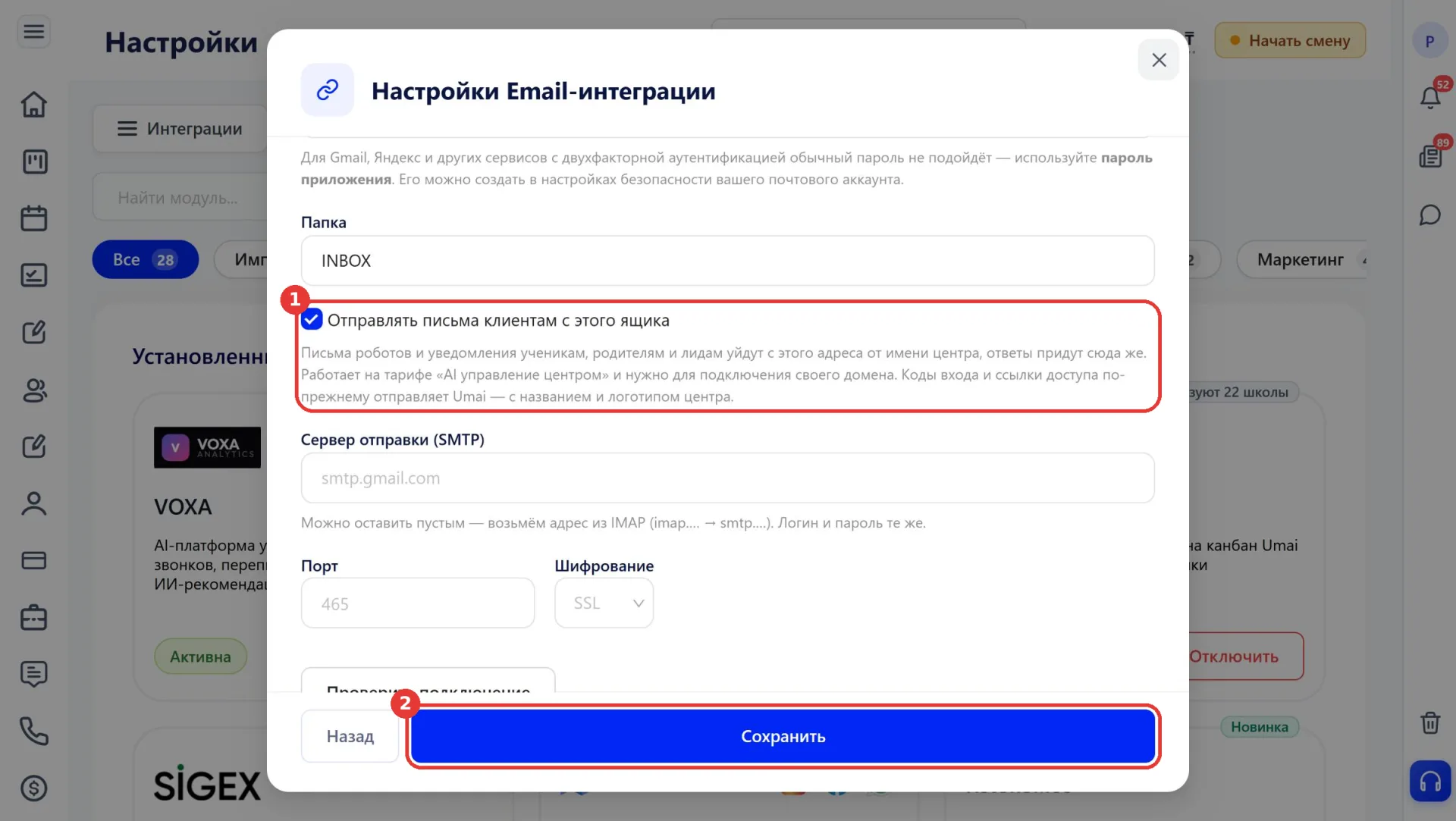
В блоке «Свой домен» нажмите «Открыть настройки почты». Откроется окно «Настройки Email-интеграции».
Отметьте «Отправлять письма клиентам с этого ящика» и нажмите «Сохранить».
Когда почта готова, в блоке «Свой домен» появляется сообщение «Письма клиентам уходят с почты центра» с адресом ящика.
Шаг 5. Подключите свой домен
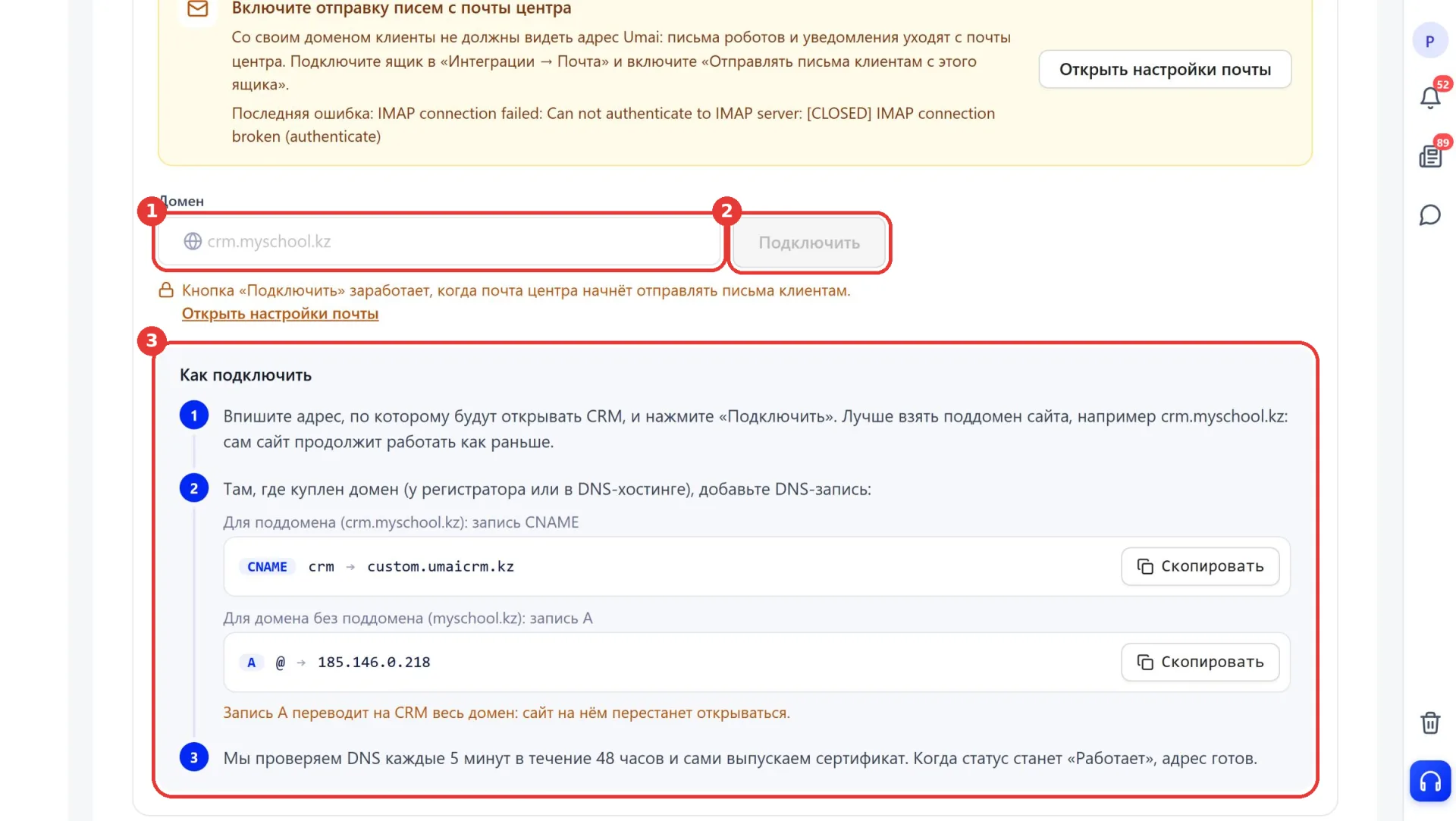
В поле «Домен» впишите адрес, по которому будут открывать CRM, например crm.myschool.kz. Лучше взять поддомен сайта: сам сайт продолжит работать как раньше.
Нажмите «Подключить». Появится сообщение «Домен добавлен, проверяем DNS».
Шаг 6. Добавьте DNS-запись
Откройте настройки домена на сайте, где он куплен, и добавьте новую запись.
Если CRM будет открываться по поддомену, например crm.myschool.kz, выберите тип записи CNAME, в поле имени укажите crm, а в поле значения custom.umaicrm.kz.
Если CRM будет открываться по основному домену, например myschool.kz, выберите тип записи A, в поле имени укажите @, а в поле значения 185.146.0.218. Учтите, что после этого по домену будет открываться только CRM, а сайт центра на нём работать перестанет.
Запись начинает действовать в течение часа. Система проверяет её каждые 5 минут в течение 48 часов и сама выпускает сертификат. Чтобы проверить сразу, нажмите «Проверить сейчас».
Шаг 7. Дождитесь статуса «Работает»
Подключение проходит три этапа: «DNS указывает на нас», «Сертификат выпущен» и «Адрес работает». Рядом с доменом показывается статус:
- «Ждём DNS»: запись ещё не добавлена или пока не применилась;
- «DNS в порядке, выпускаем сертификат» и «Выпускаем сертификат»: запись найдена, адрес почти готов;
- «Работает»: CRM открывается по новому адресу;
- «Ошибка»: проверьте DNS-запись и нажмите «Проверить сейчас»;
- «Отключён»: домен отключён.
После статуса «Работает» стоит обновить ссылку на CRM на сайте и в Instagram. Приглашения ученикам и родителям уже ведут на новый адрес. Мастер подключения WhatsApp и звонки в браузере сами включатся на своём домене через несколько минут, писать в поддержку не нужно.
Как отключить свой домен
Нажмите «Отключить домен» и подтвердите действие в окне «Отключить свой домен?». Адрес на своём домене перестанет открываться, а вход через my.umaicrm.kz продолжит работать. Появится сообщение «Домен отключён».
Настройки для сети филиалов
Если у центра есть филиалы, настройки головного центра действуют и для них. Вверху раздела у головного центра указано, сколько филиалов используют его настройки.
В разделе филиала есть переключатель «Использовать настройки головного центра». Пока он включён, поля филиала недоступны, а адрес, логотип и название берутся у головного центра. Если выключить переключатель, филиал получит свой адрес и свой бренд. Если включить его снова, адрес филиала отключится, и все будут входить по адресу головного центра.
Важно учитывать:
- Раздел доступен на тарифе «AI управление центром». Если тариф изменится, вверху раздела появится предупреждение с датой. До этой даты домен и бренд работают, потом отключаются.
- Сотрудники могут входить в CRM и по старому адресу.
- Коды входа и ссылки доступа по-прежнему отправляет Umai, но с названием и логотипом центра.