Бөлүм Aisar борбордун байланыш каналдарын бир жерге топтойт. Бул жерде WhatsApp, Instagram жана башка мессенджерлер туташтырылат, алар андан кийин кат алышуу, билдирүү жөнөтүү жана автоматташтыруу үчүн колдонулат. Aisar аркылуу келген билдирүүлөр автоматтык түрдө лиддерди Канбан (Канбане)да түзө алат, ал эми кызматкерлер кардарлар менен жалпы чаттарга кирүү мүмкүнчүлүгүн алышат.
Негизги блоктор:
- Бөлүмгө кирүү
- Aisar аккаунтун биринчи жолу орнотуу
- Канал кошуу
- WhatsApp Connector туташтруу
- Instagram туташтруу
- Жөнөтүү үчүн негизги WhatsApp каналы
- Канбан (Канбане) үчүн вебхук
- CRMге кирген каналдар
- Колдонуучуларды AISARге байлоо
1. Доступ к разделу
2. Первичная настройка аккаунта Aisar
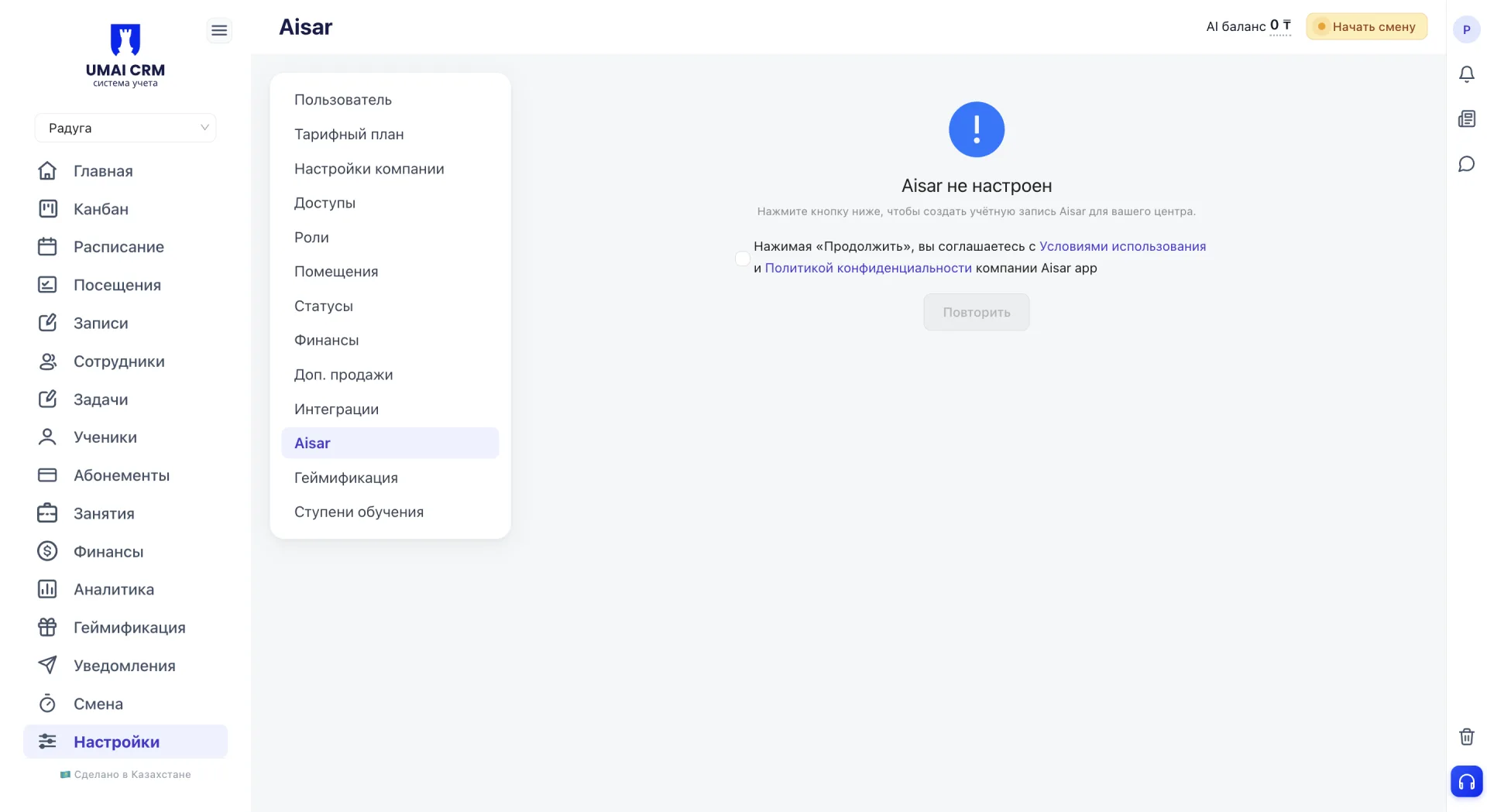
Эгер Aisar модулу биринчи жолу ачылса, система борбор үчүн эсебин түзүүнү сунуштайт. Экранда «Aisar не настроен» деген билдирүү пайда болуп, колдонуу шарттары жана купуялык саясатына макулдук чекбоксу көрсөтүлөт.
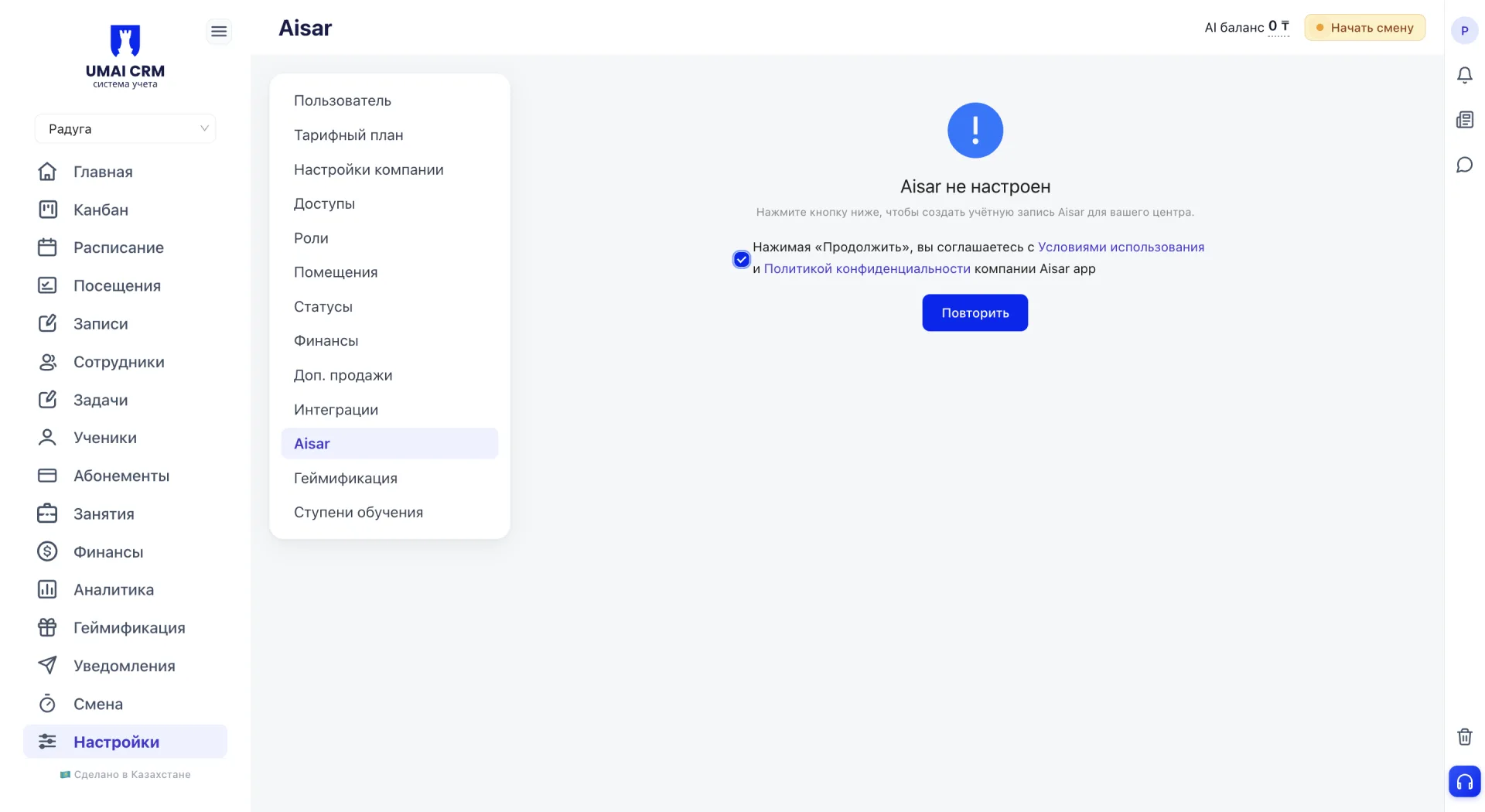
Белгини коюп, «Продолжить» баскычын басыңыз, байланышын каналдары боюнча бөлүм ачылат жана андан ары туташуулар жеткиликтүү болот.
3. Добавление канала
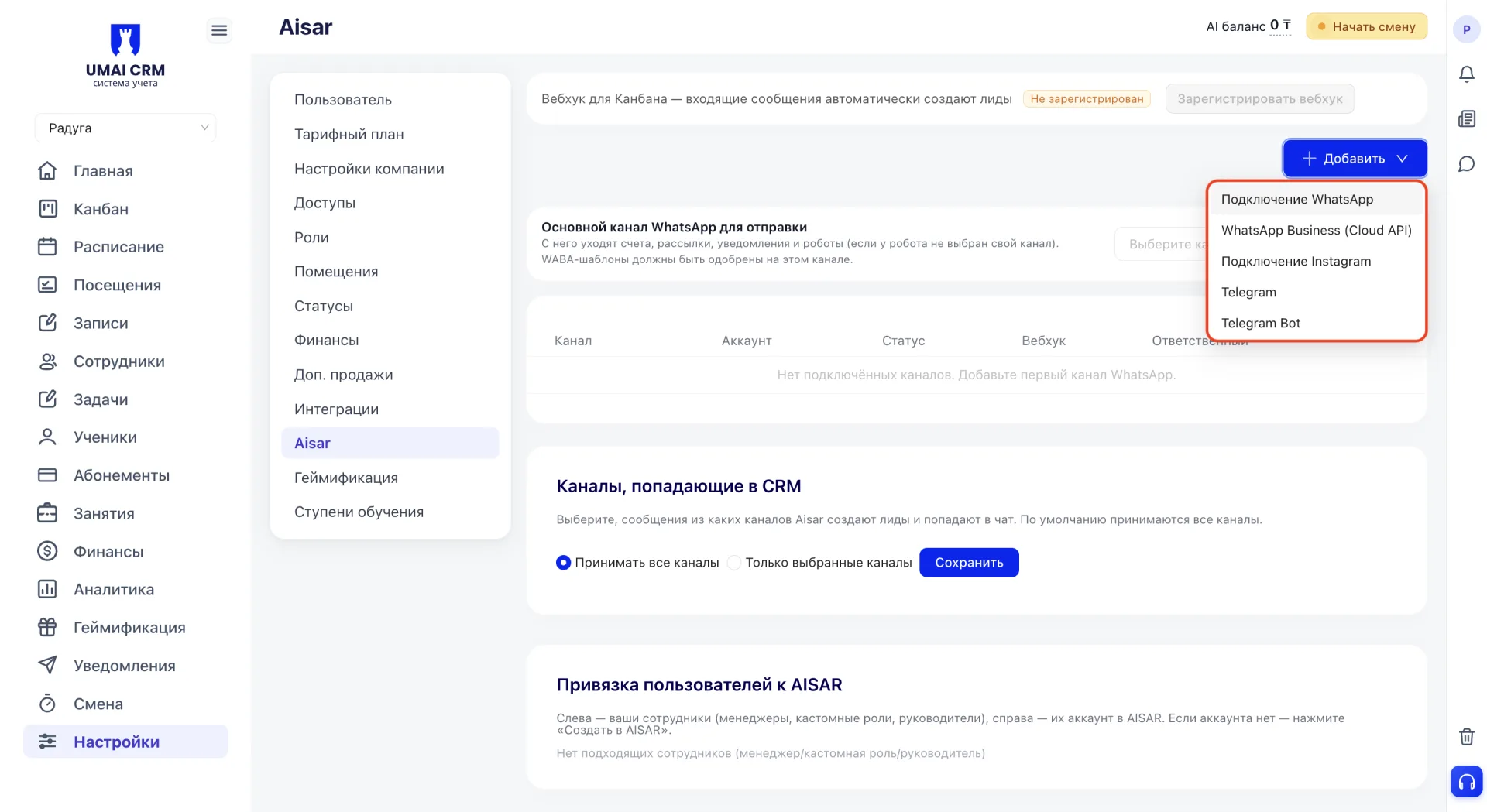
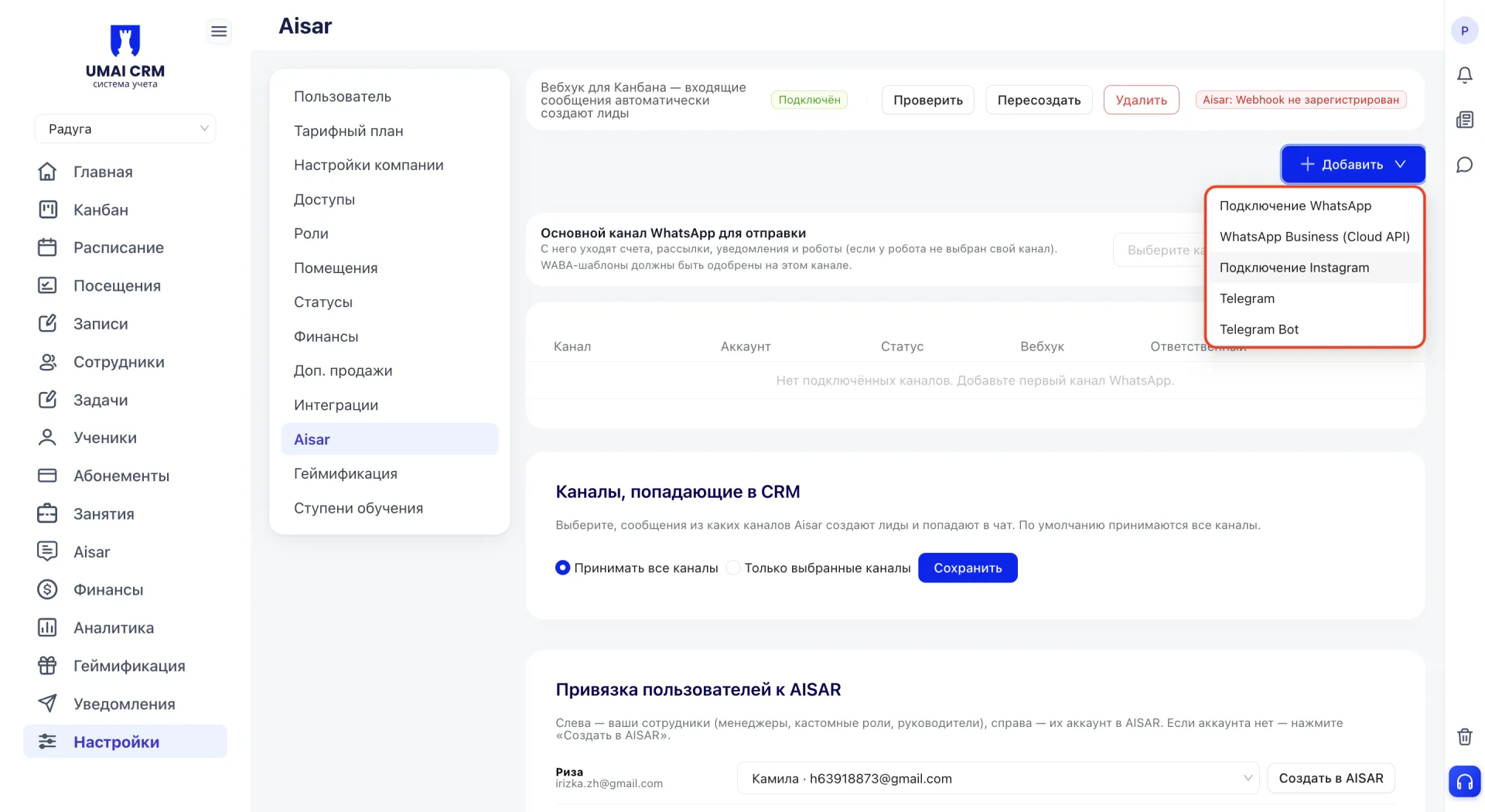
Каналды туташтыруу үчүн Aisar барагынын жогорку оң жагындагы «+ Добавить» баскычын басыңыз. Ачылган тизмеде туташтыруу үчүн жеткиликтүү варианттар көрсөтүлөт. Бул макалада WhatsApp туташт жана Instagram туташтылуу каралган.
4. Подключение WhatsApp
WhatsApp тандаганда «Подключение канала: WhatsApp» терезеси ачылат. Анда туташтыруу үч этапта жүргүзүлөт: «Настройки», «Безопасность» жана «Подключение». Терезенин жогорку бөлүгүндө прогресс көрсөтүлөт.
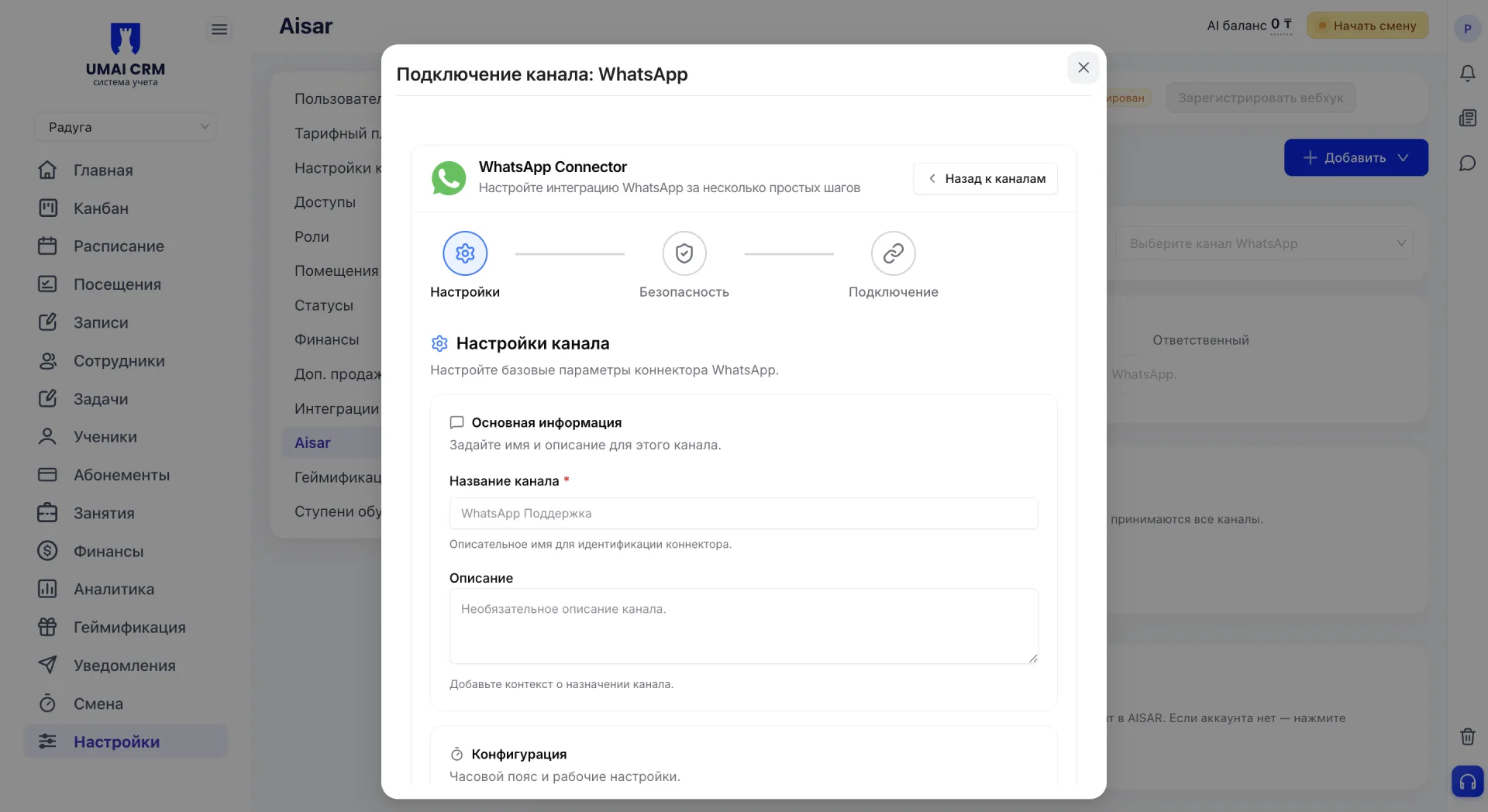
Абар этап көк түспөл менен белгиленет, ал эми аяктаган этаптар тик белгиси менен белгиленет.
«Настройки»
«Негизги маалымат» блокунда каналдын аталышы — милдеттүү талаа коюлат, бул бир эле учурда бир нече канал туташтырылганда аларды айырмалоо үчүн колдонулат. «Описание» талаасы каналдын максаттары тууралуу кошумча контекст үчүн кызмат кылат.
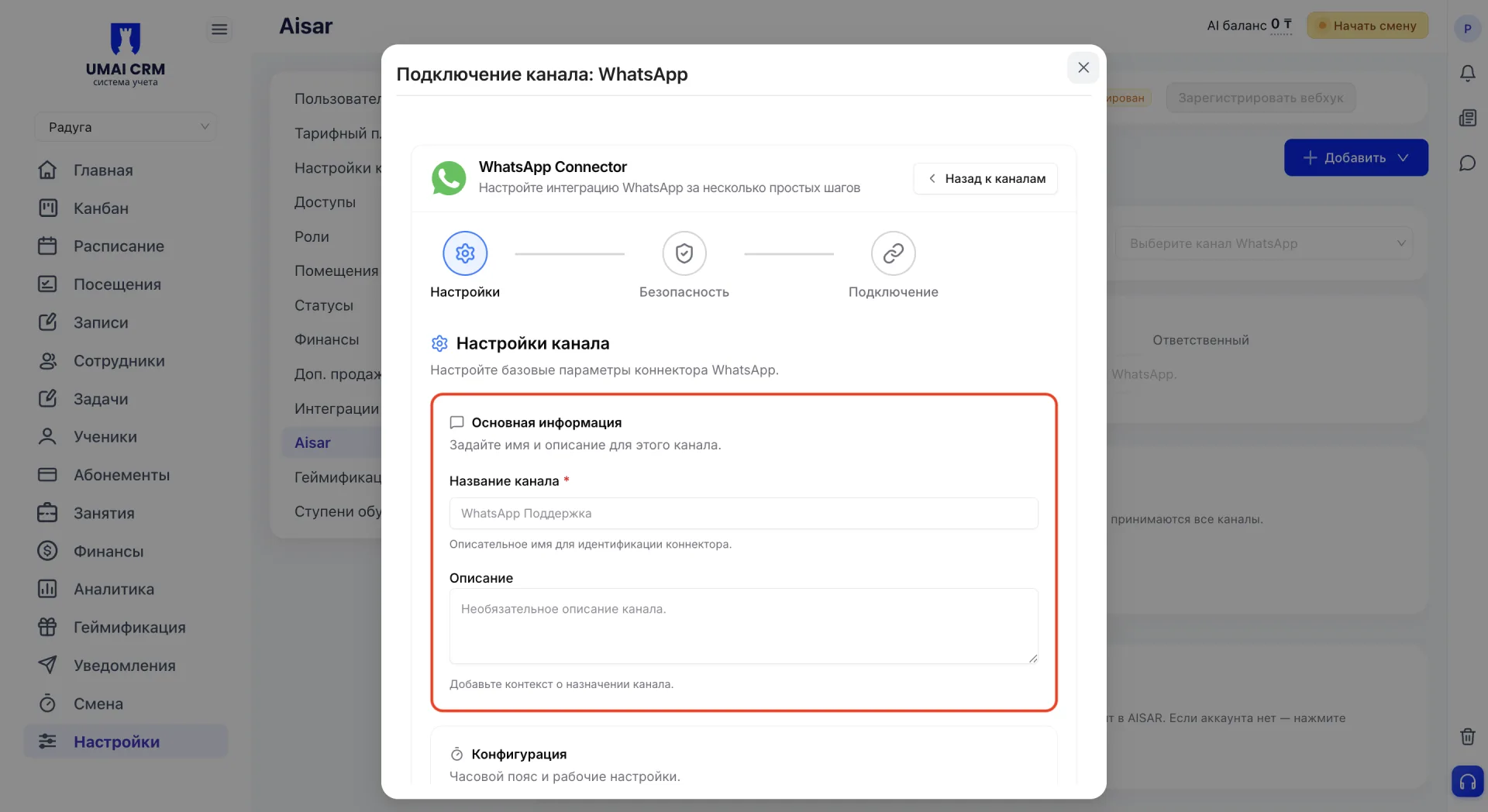
«Конфигурация» блокунда каналдын убакыт алкагы көрсөтүлөт, ал жадыбалдар жана системада убакытты көрсөтүү үчүн колдонулат. Төмөндө «Set status to online» чекбоксу жайгашкан, ал орнотуу аяктаганда каналды автоматтык түрдө "онлайн" статусуна өткөрөт.
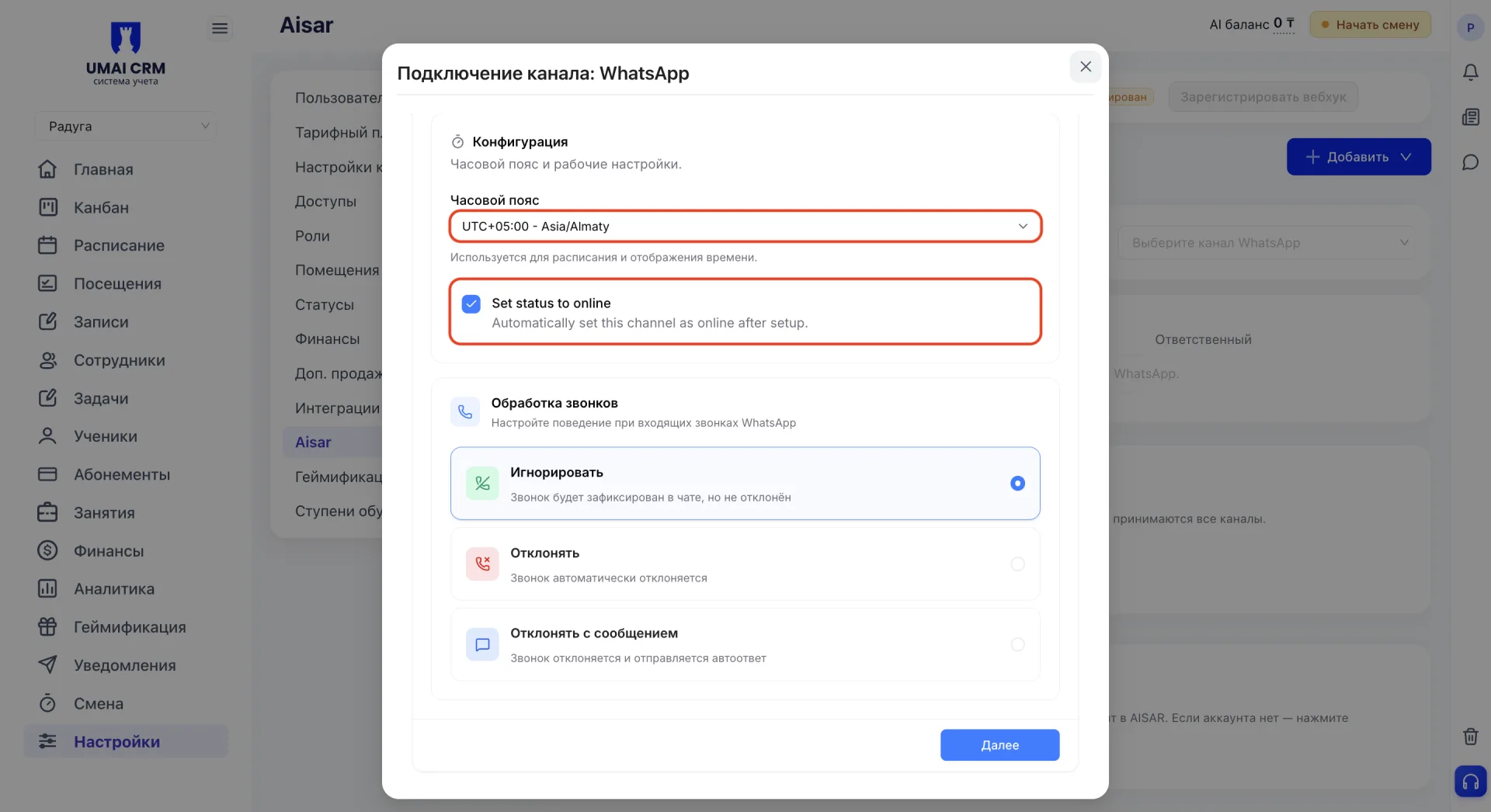
Андан ары WhatsApp келген чалуулардын иштелип чыгышы иштелет, үч вариант камтылган:
- Игнорировать — чалуулар чатта катталат, бирок четке кагылбайт.
- Отклонять — чалуулар автоматтык түрдө четке кагылат.
- Отклонять с сообщением — чалуу четке кагылат жана кардарга авто-жооп жөнөтүлөт.
Вариант которгуч менен тандалат, блок толтурулгандан кийин «Далее» баскычын басыңыз.
«Безопасность»
«Коннектордун мүмкүнчүлүктөрү» блокунда төмөнкү параметрлер бар:
- «Разрешить рассылки» бир нече кабыл алуучуга бир учурда массалык билдирүү жөнөтүүнү камсыздайт.
- «Разрешить автоматизацию» автоматташтырылган процесс, триггерлер жана кечиктирилип жөнөтүүнү колдонууга мүмкүндүк берет.
- «Разрешить обработку входящих» келип түшкөн билдирүүлөрдү иштеп чыгуу жана кардарларга жооп берүү функциясын иштетет.
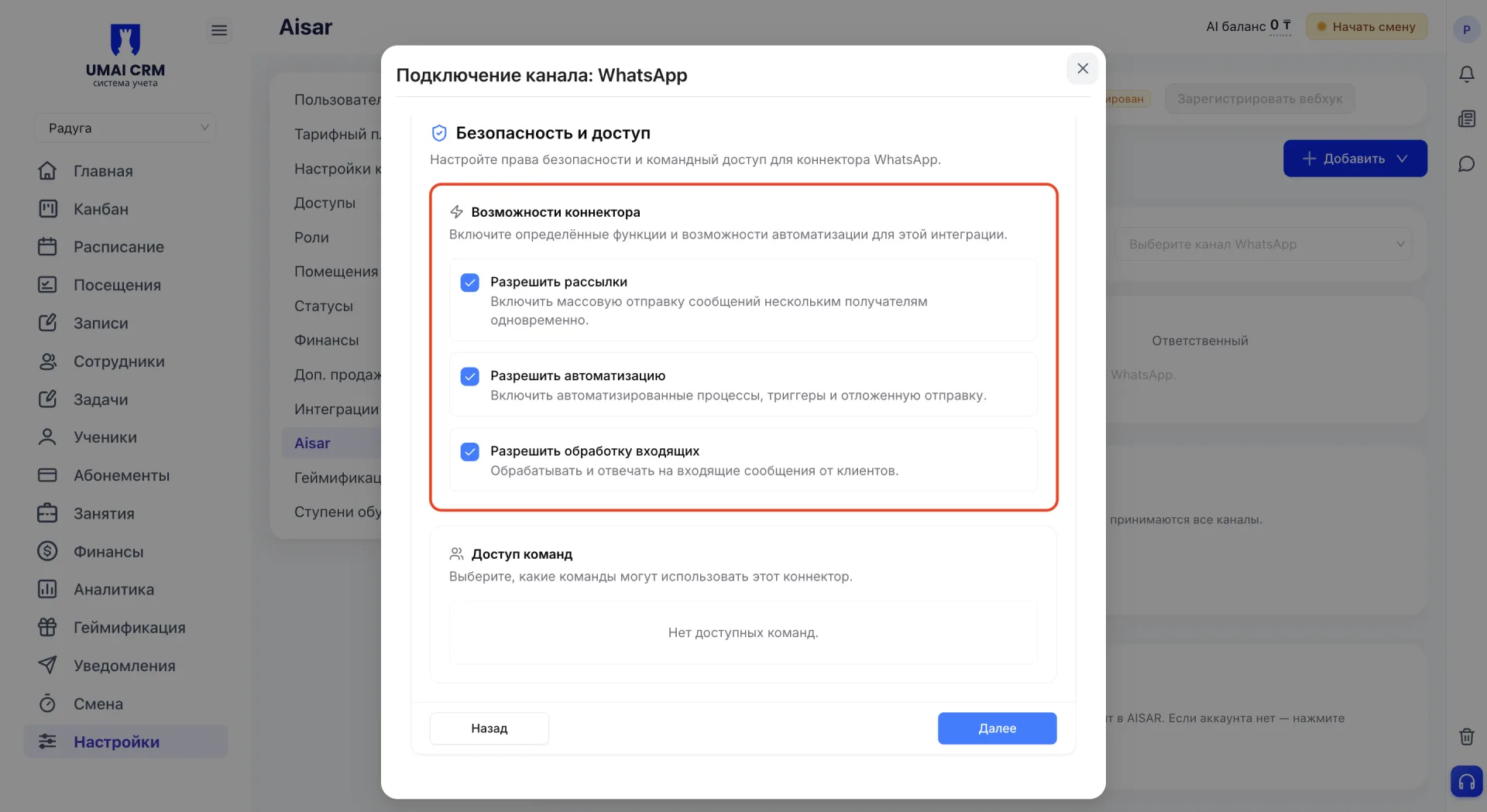
«Командаларга кирүү» блокунда коннекторго кирүү мүмкүнчүлүгү берилүүчү командалар көрсөтүлөт. Эгер жеткиликтүү командалар болбосо, «Нет доступных команд» деген билдирүү көрсөтүлөт.
Кийинки этапка өтүү үчүн «Далее» баскычын басыңыз. «Назад» баскычы мурдагы этапка кайтарат.
«Подключение»
Бул этапте WhatsApp түзмөгү байланат. Туташтруу үчүн эки ыкма бар: «QR-код» жана «Код сопряжения». Ыкмалар арасында которуу блоктун жогорку бөлүгүндөгү вкладкалар менен жүргүзүлөт.
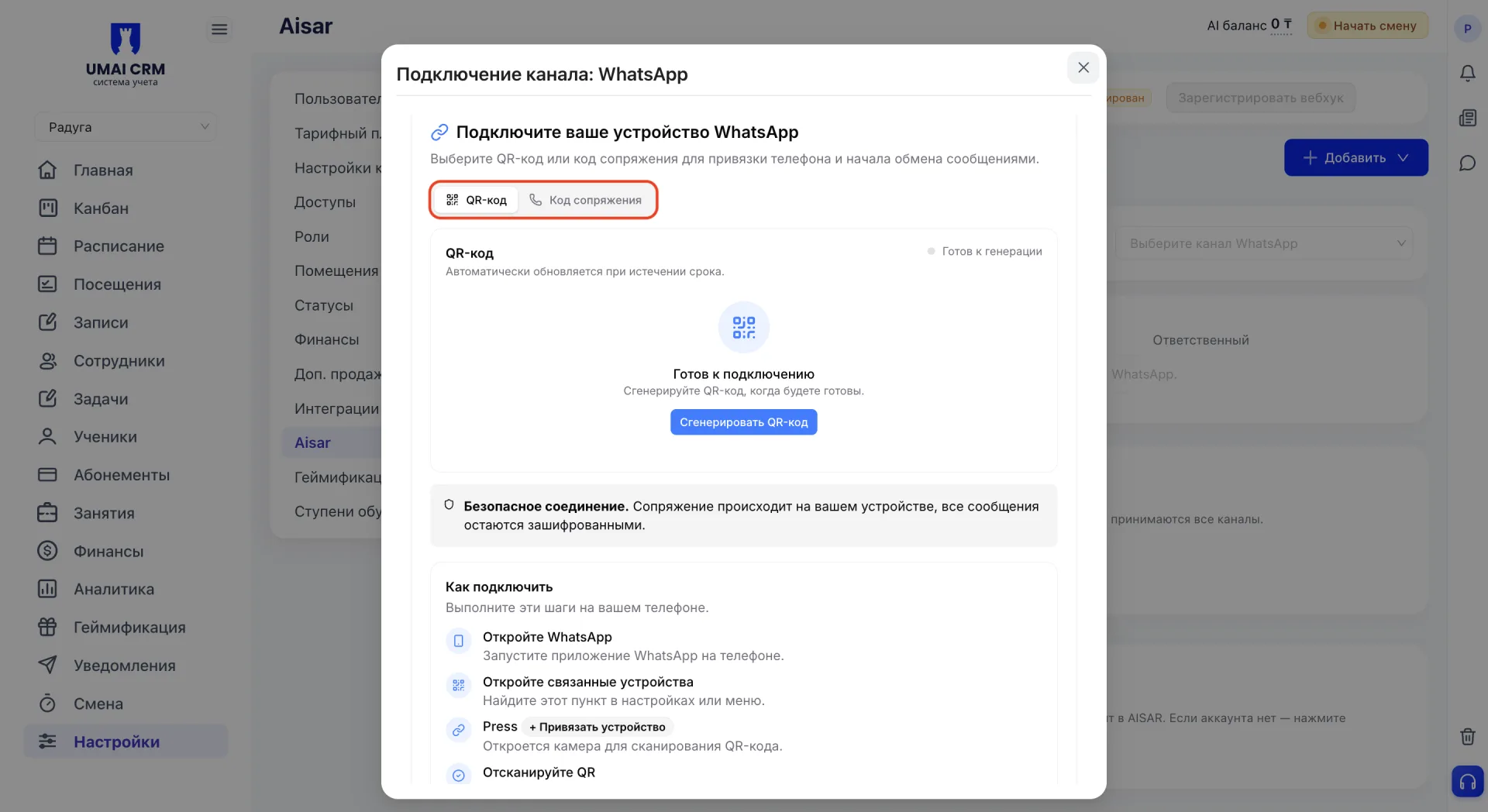
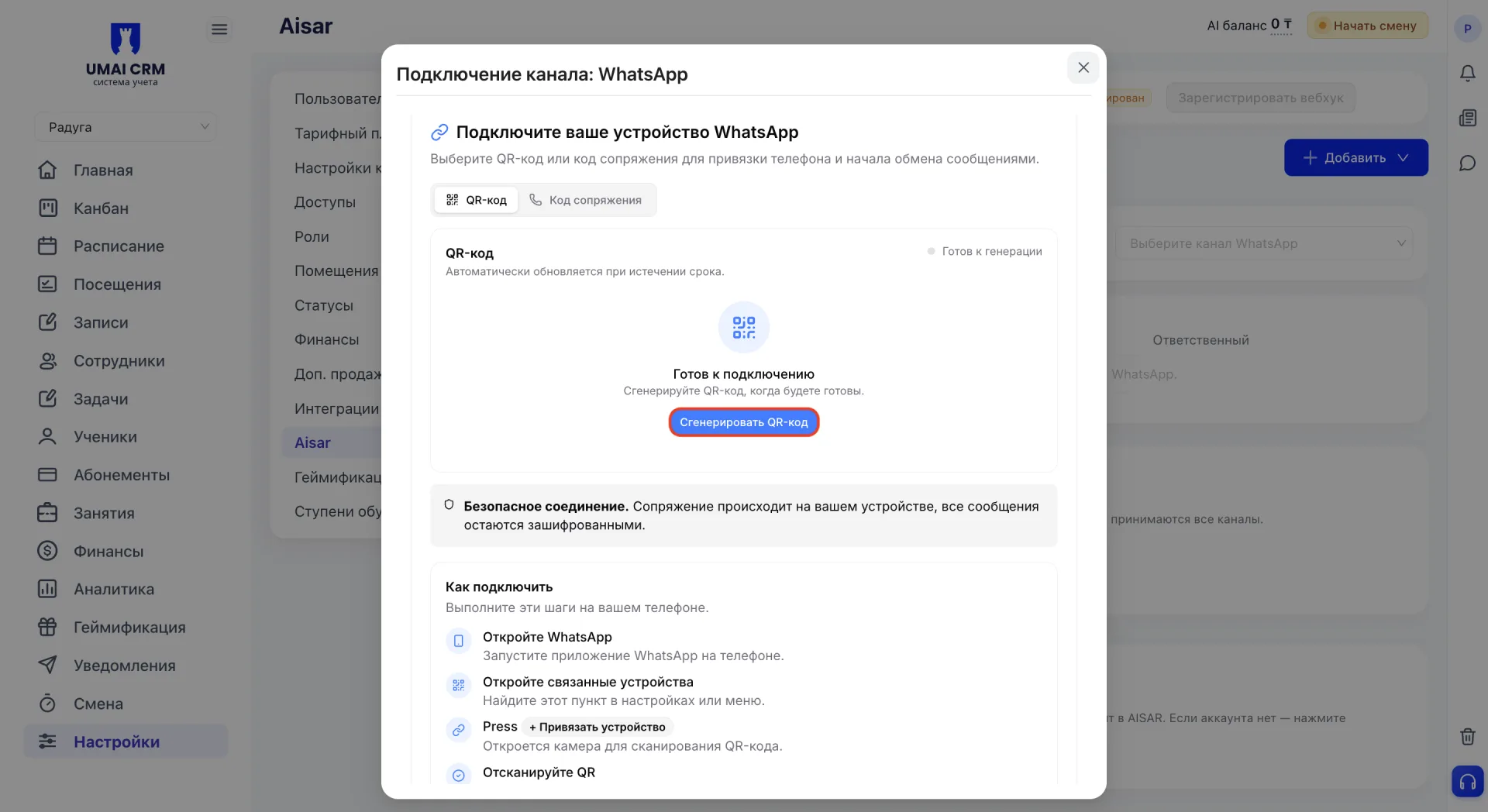
QR-код аркылуу туташтыруу
«Сгенерировать QR-код» баскычын басыңыз. Телефондогу WhatsApp тиркемесинде байланышкан түзмөктөр бөлүмүн ачыңыз, «Привязать устройство» тандаңыз жана пайда болгон QR-кодду сканердеңиз.
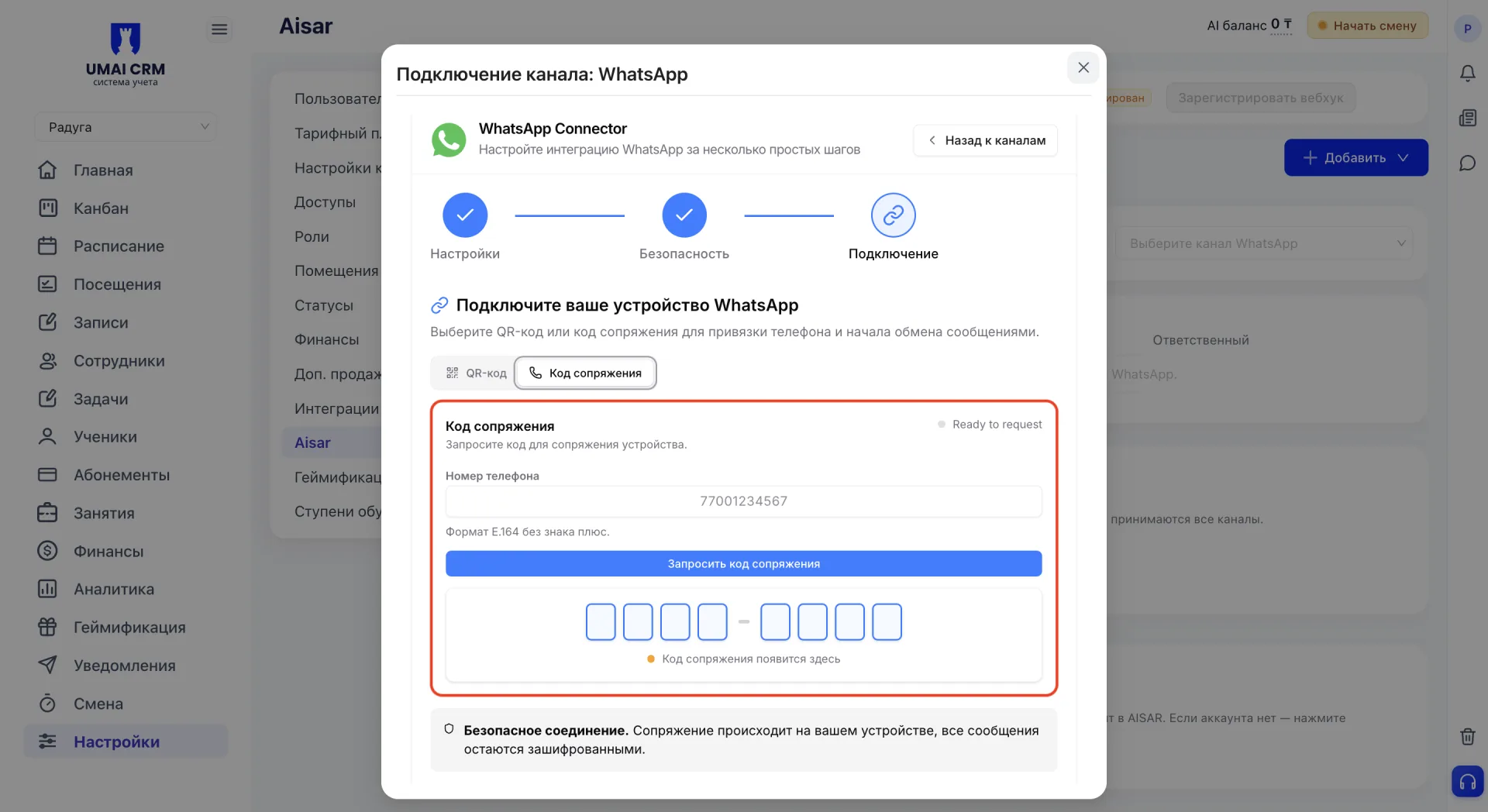
Код сопряжения аркылуу туташтыруу
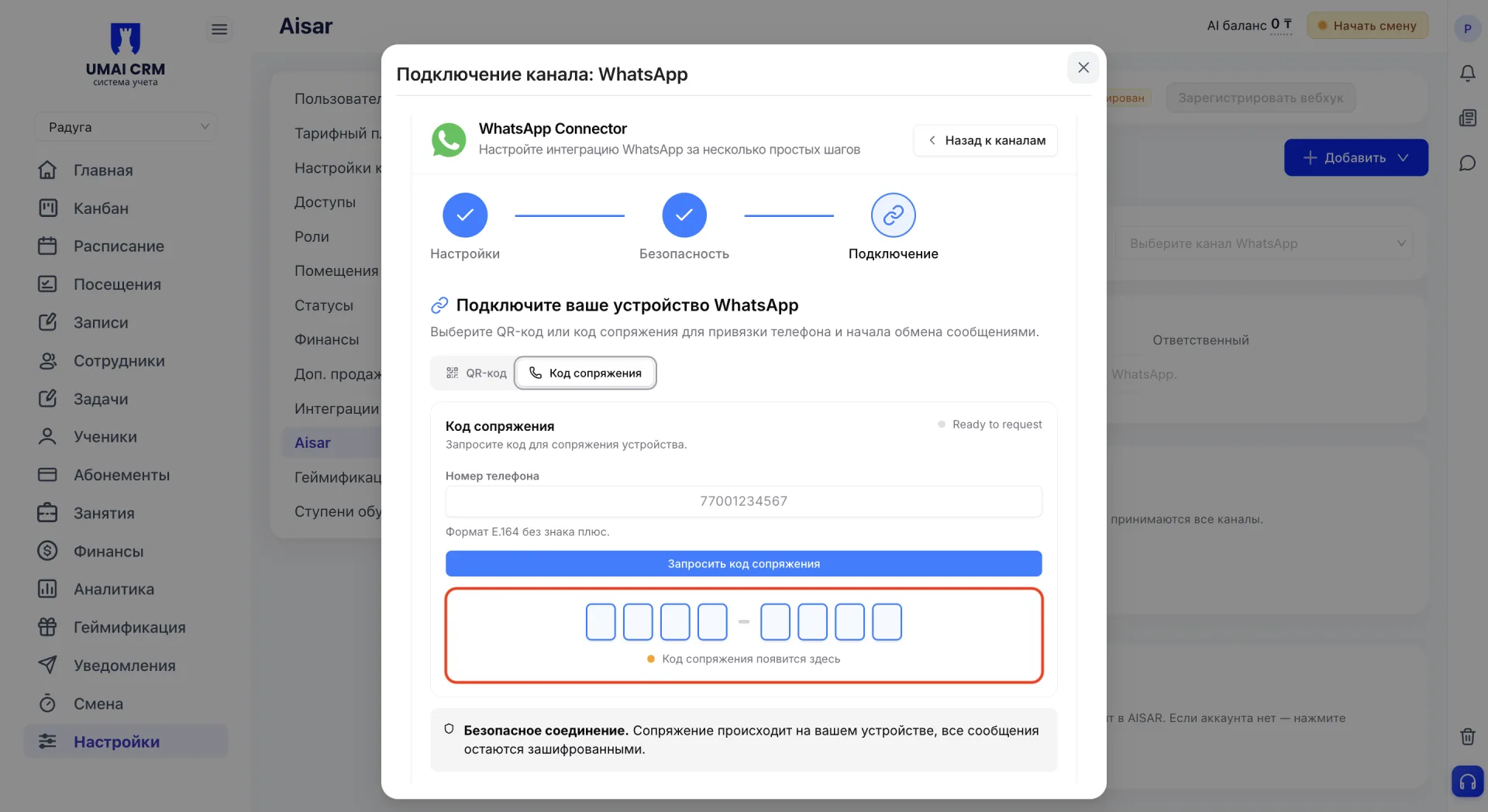
«Код сопряжения» вкладкасына өтүп, телефон номерин «+» белгисисиз киргизиңиз, мисалы 77001234567, андан кийин «Запросить код сопряжения» баскычын басыңыз. Система сегиз символдон турган кодду түзөт.
WhatsAppта байланышкан түзмөктөр бөлүмүн ачып, «Привязать устройство» тандап, «Привязать по номеру телефона» вариантын тандап, алынган кодду киргизиңиз.
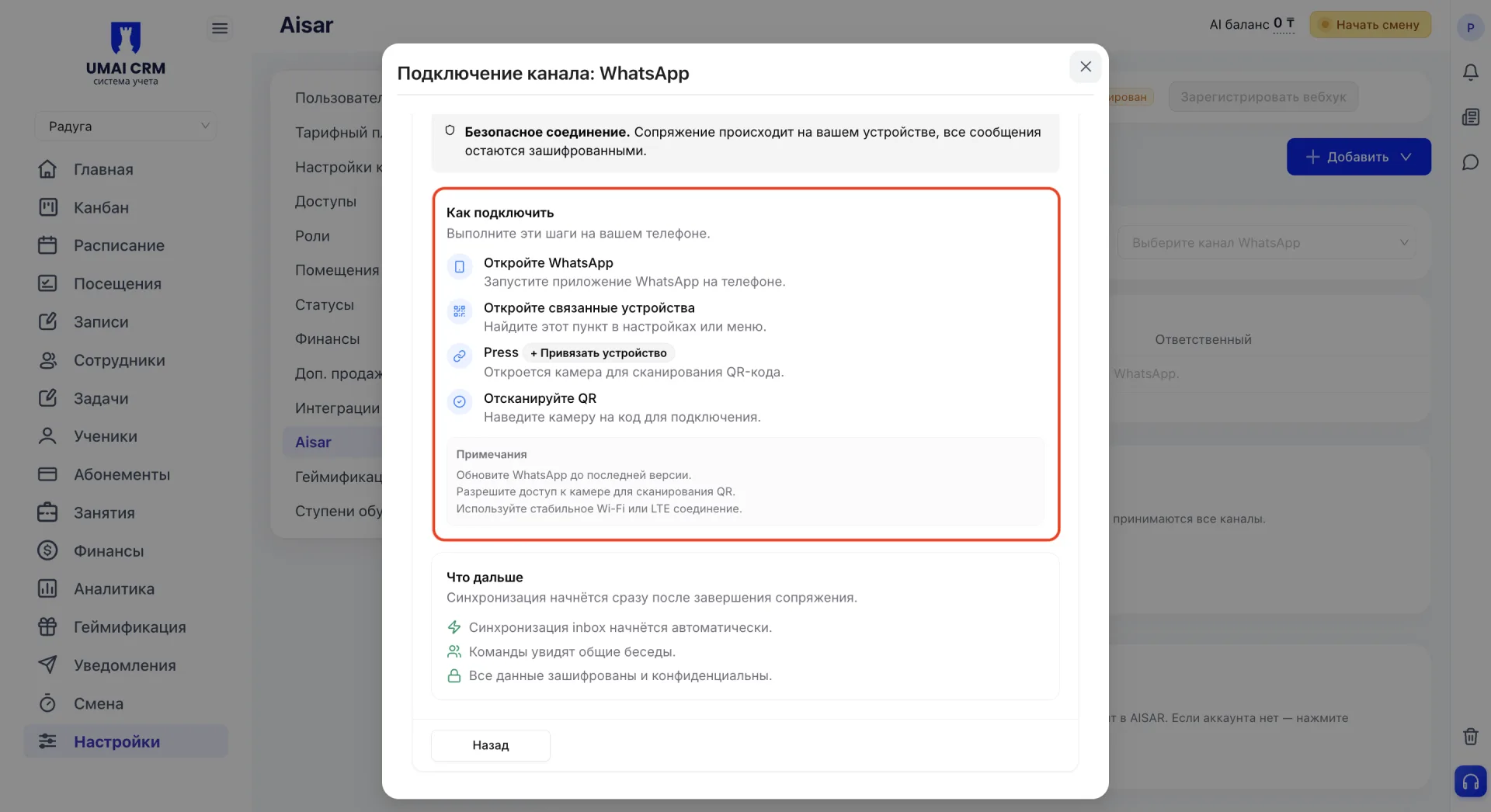
Формада «Безопасное соединение» тууралуу маалымат көрсөтүлөт. Байлоо колдонуучунун түзмөгүндө жүргүзүлөт, билдирүүлөр шифрленген бойдон калат.
«Как подключить» блокунда кадам-кадам нускамалар жана кошумча талаптар берилген. Туташтыруу үчүн WhatsAppтын соңку версиясын жана туруктуу интернет байланышын колдонуу сунушталат. QR-код аркылуу туташууда камерага кирүү уруксат талап кылынат, ал эми код аркылуу туташууда көрсөтүлгөн телефон номерин текшерүү зарыл.
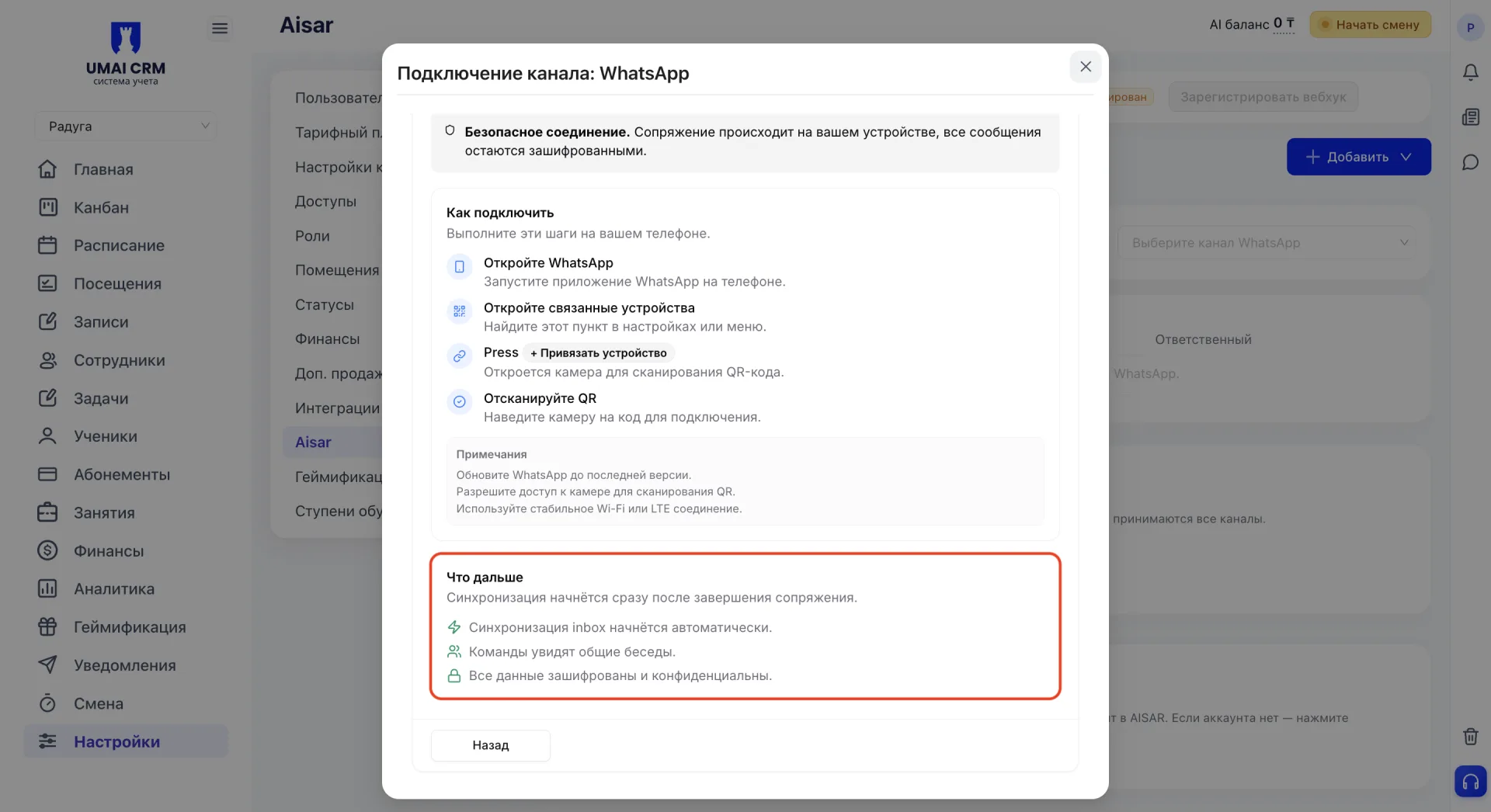
Түзмөк байлангандан кийин inbox синхрондолушу автоматтык түрдө башталат. «Что дальше» блокунда командалар жалпы чаттарга кирүү алаары жана маалымат шифрленген жана купуя бойдон калары көрсөтүлгөн.
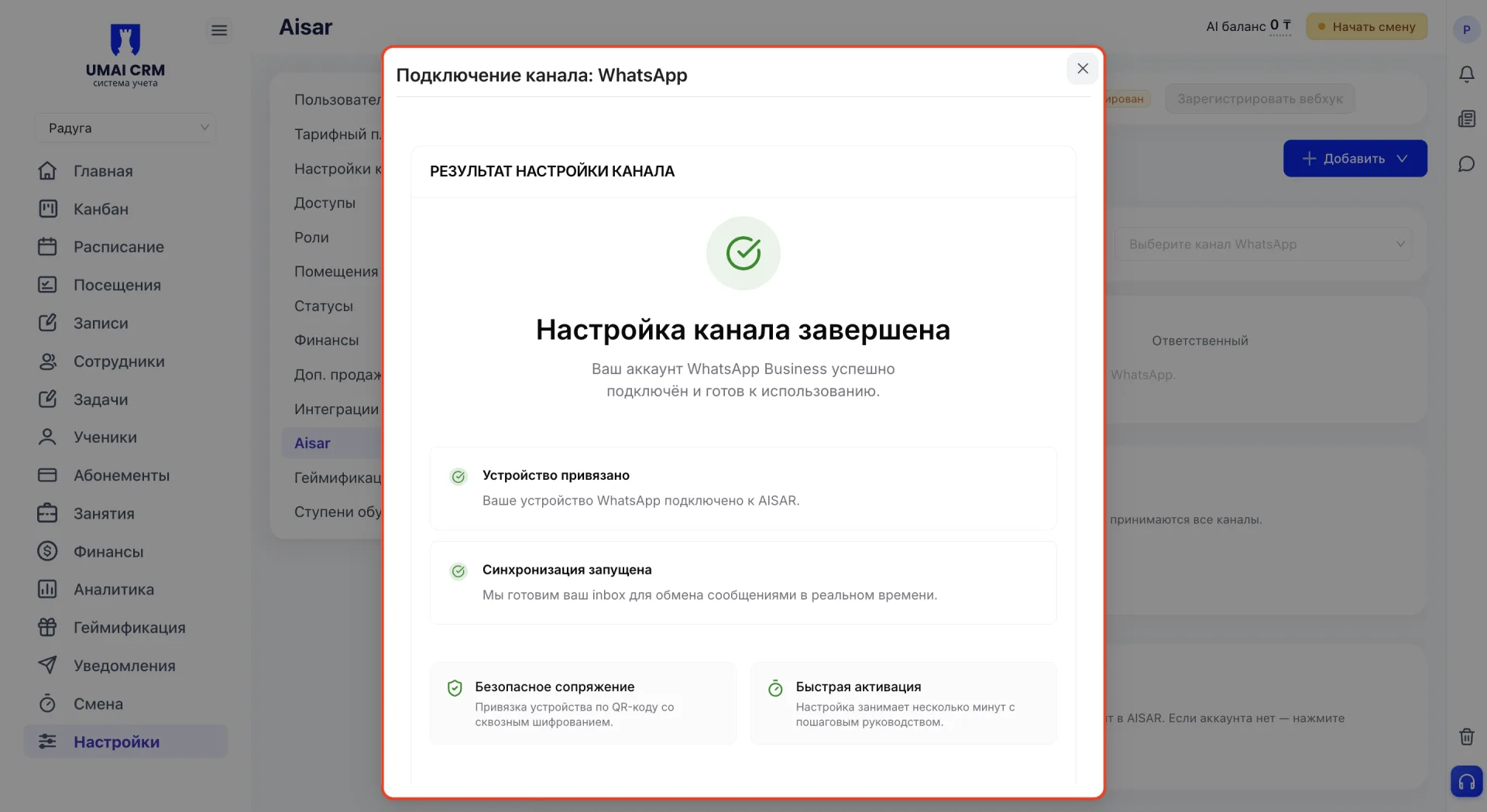
Түзмөк байланган жана синхрондашуу башталганда «Настройка канала завершена» экраны пайда болуп, тастыктоо көрсөтүлөт. WhatsApp аккаунту туташтырылып, колдонууга даяр болот.
5. Подключение Instagram
«Настройки» этапинде каналдын аты, сүрөттөлүшү жана убакыт алкагы көрсөтүлөт. Бул этаптын орнотуулары жөнүндө толук маалыматты WhatsApp туташтыруу бөлүмүнөн караңыз.
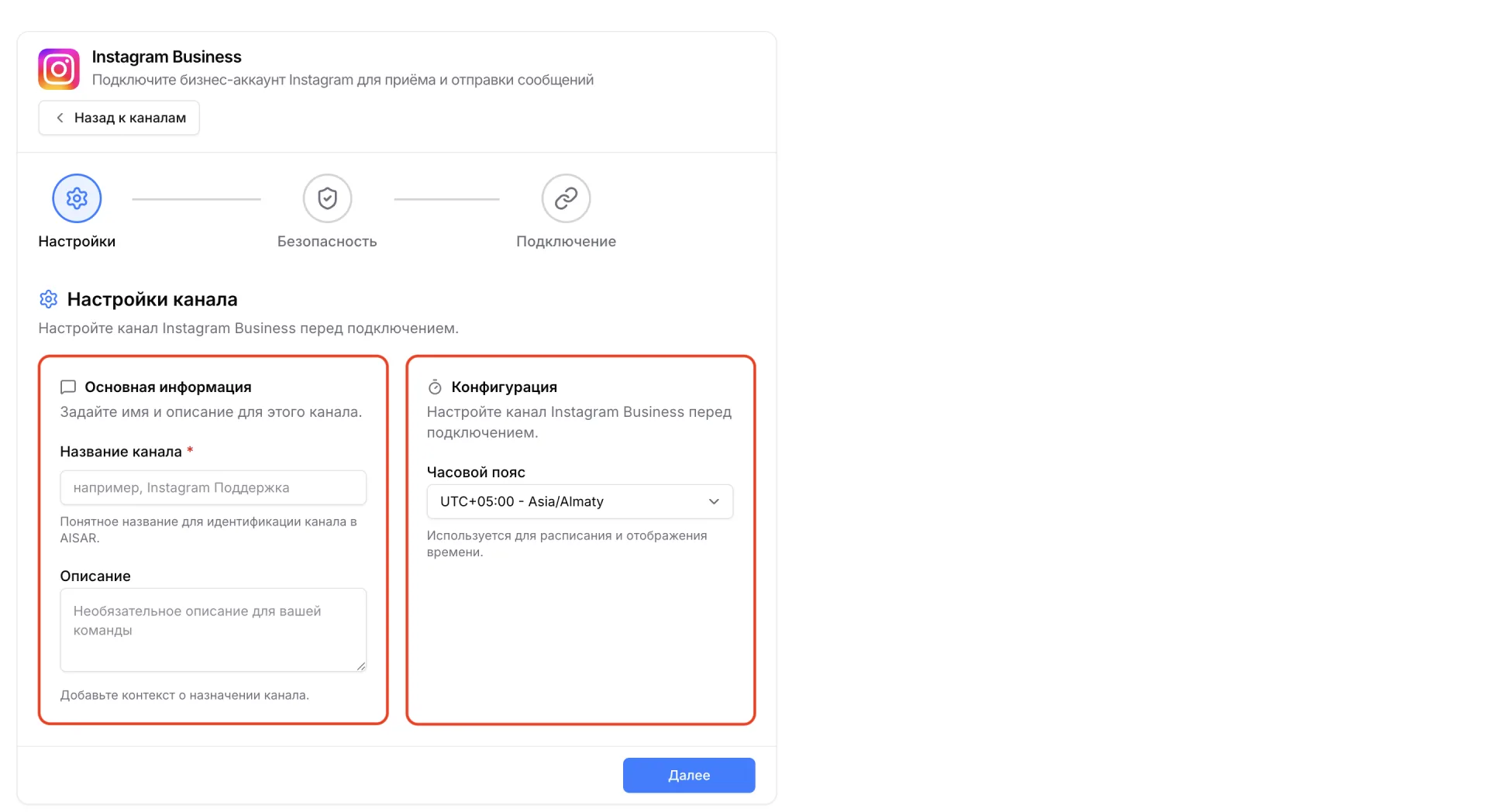
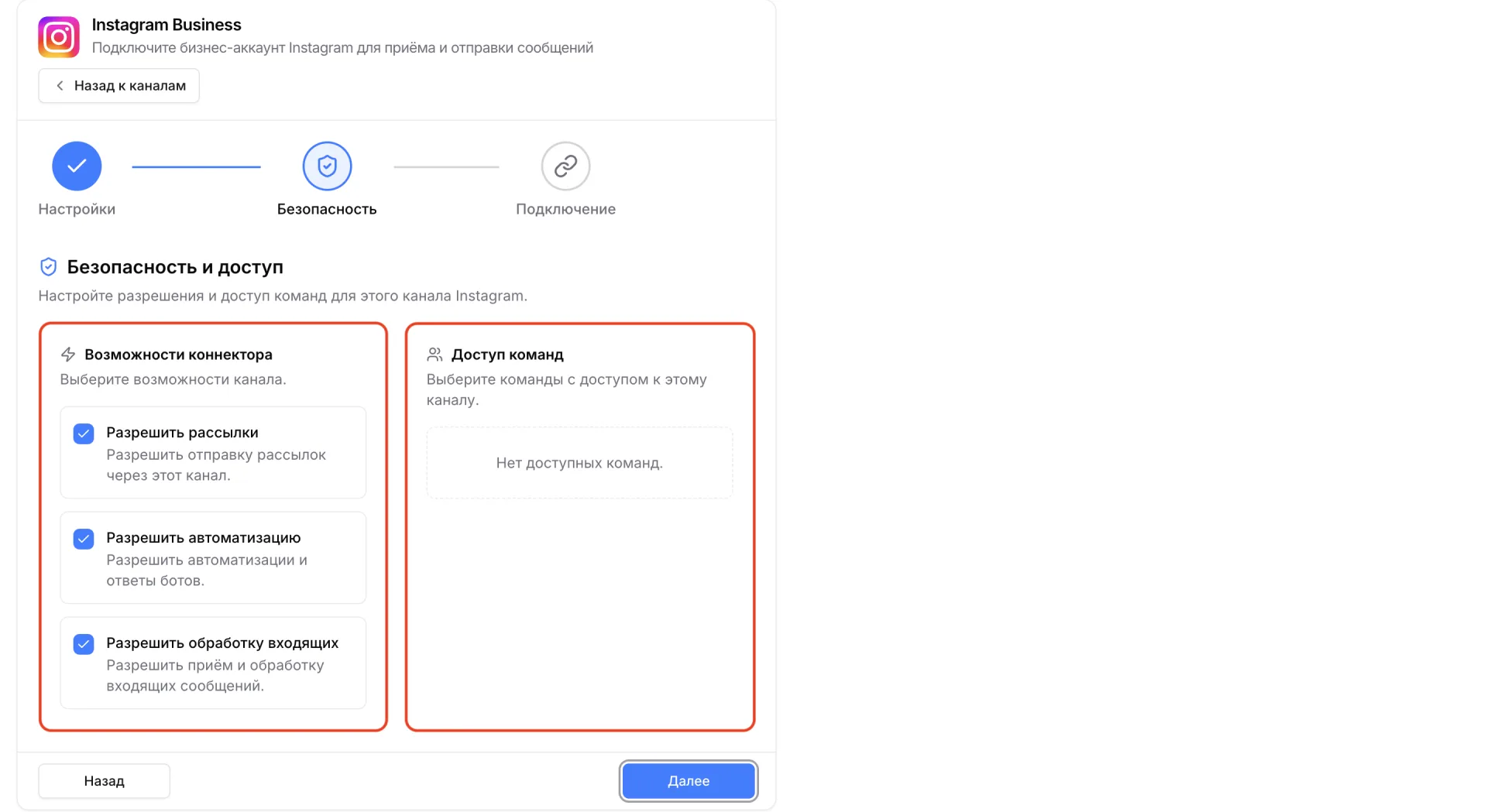
«Безопасность» этапинде каналдын мүмкүнчүлүктөрү жана командаларга кирүү орнотулуп, «Разрешить рассылки», «Разрешить автоматизацию» жана «Разрешить обработку входящих» параметрлери бар. Ошол эле блокто каналга кирүү мүмкүнчүлүгү берилүүчү командалар көрсөтүлөт.
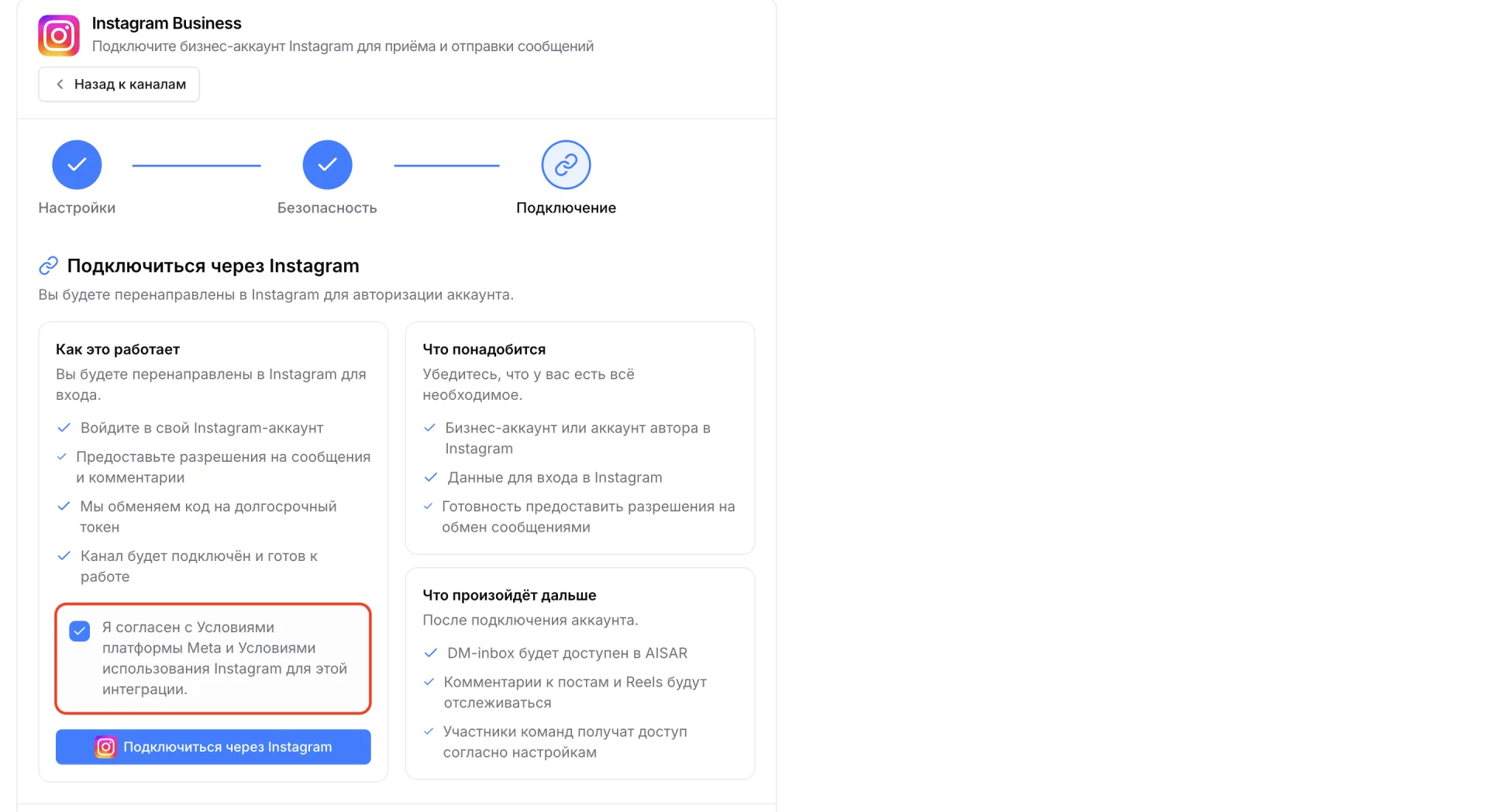
«Подключение» этапинде Meta платформасынын шарттары жана Instagram колдонуу шарттарына макулдук тастыктоо керек, андан кийин «Подключиться через Instagram» баскычын басыңыз. Авторизация барагы ачылат, анда эсепке кирүү талап кылынат. Эгер аккаунт профессионалдык режимге которулбаса, Instagram аны автоматтык түрдө сунуштайт. Aisarге туташтыруу үчүн профессионалдык аккаунт зарыл.
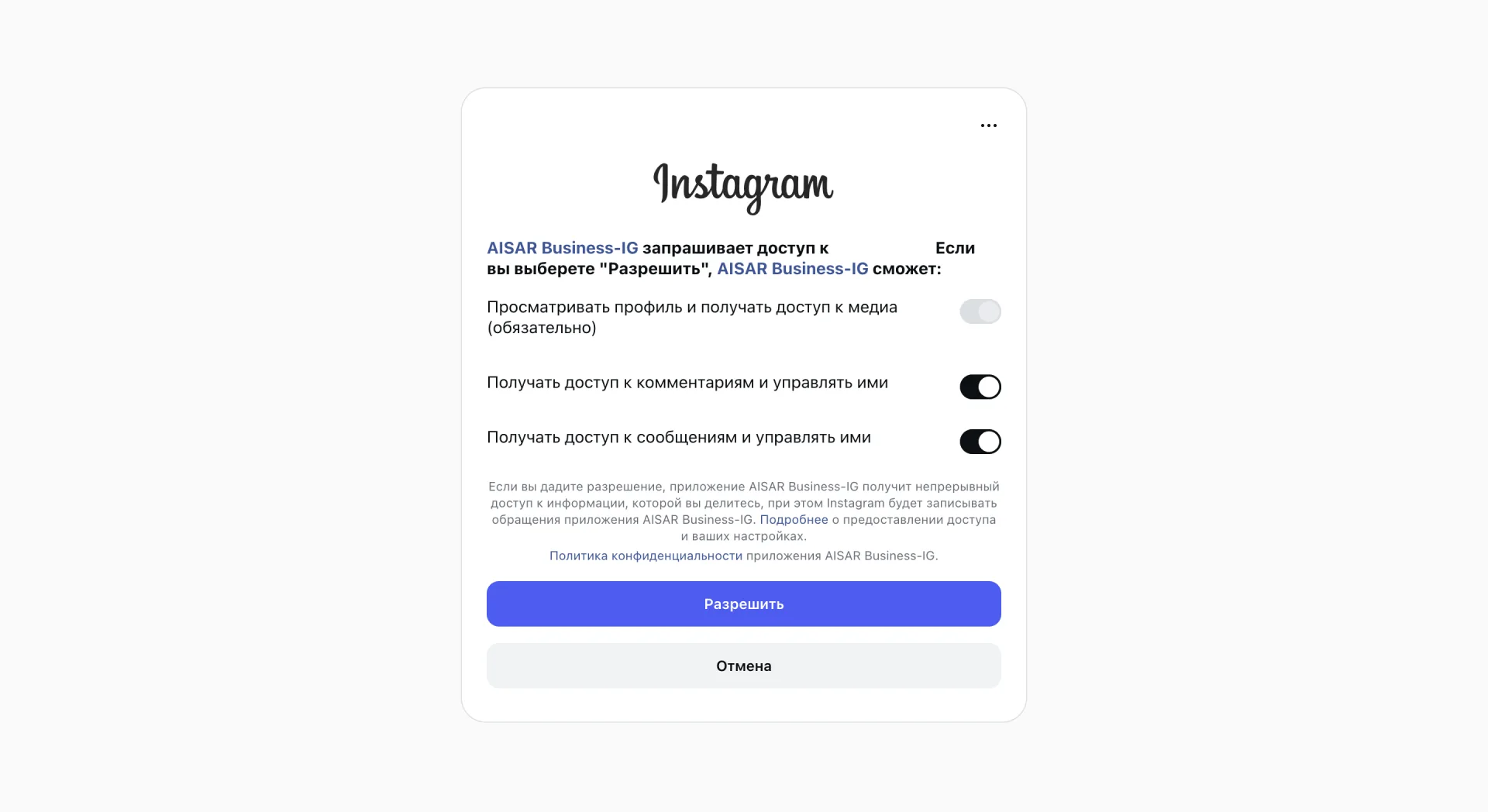
Киргенден кийин Instagram AISAR Business-IG тиркемесине билдирүүлөр, комментарийлер жана профиль менен иштөөгө уруксат сурайт. «Разрешить» баскычын басып, уруксаттарды тастыктаңыз. Ошондон кийин Directтеги кат алышуу, жарыяларга жана Reelsке таган комментарийлер Aisarде орнотулган кирүү укуктары боюнча жеткиликтүү болот.
Туташтыруу аяктаганда система Aisar орнотуулары барагына кайра кайтарат. Туташкан канал жалпы тизмеде көрсөтүлөт.
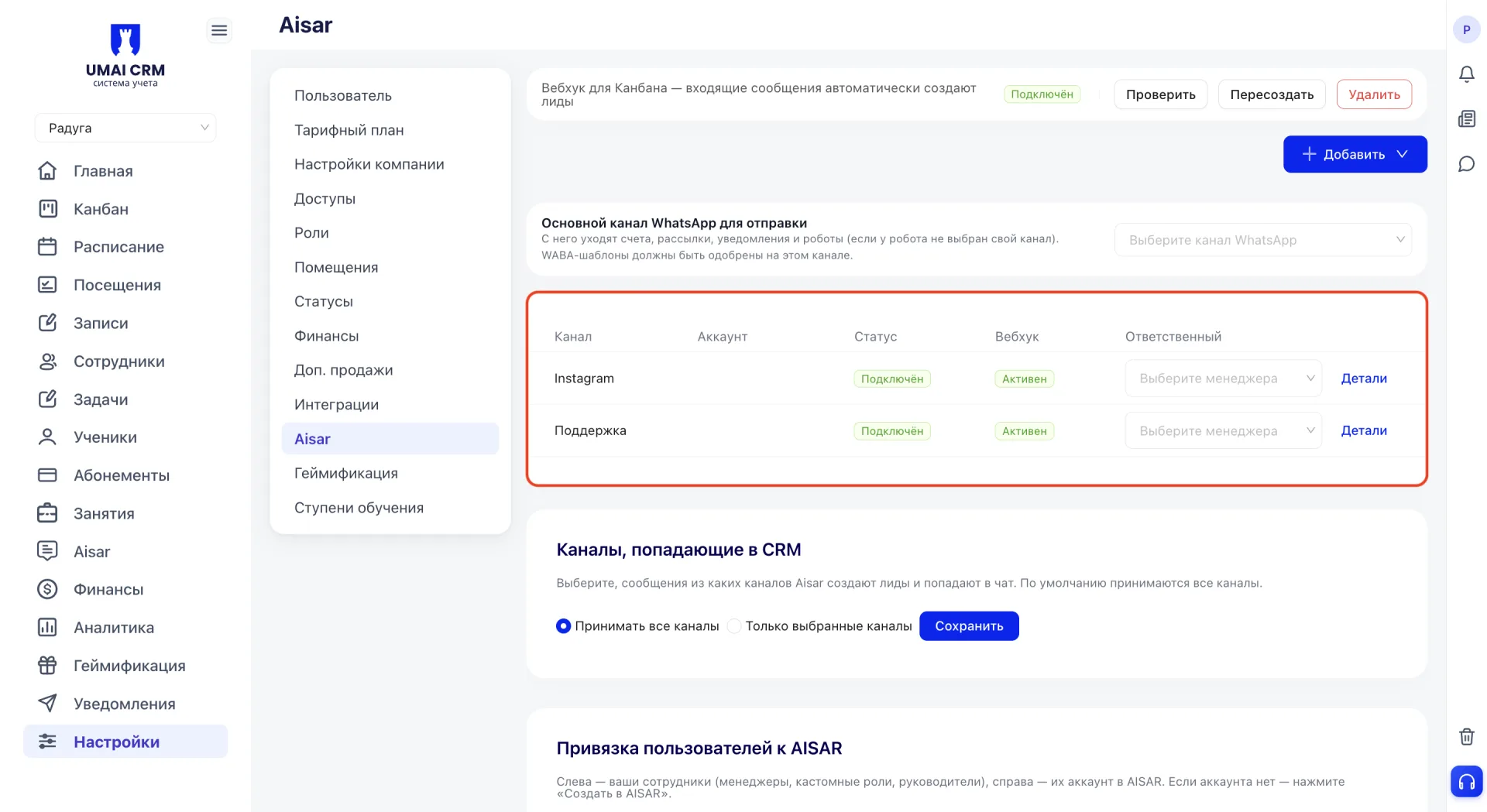
6. Основной канал WhatsApp для отправки
«Основной канал WhatsApp для отправки» блокунда чыгаруучу билдирүүлөр үчүн әдепки боюнча колдонулуучу канал тандалат. Ошондон эсептер, массалык билдирүүлөр, эскертүүлөр жана эгер робот үчүн башка канал көрсөтүлбөсө роботтун билдирүүлөрү жиберилет.
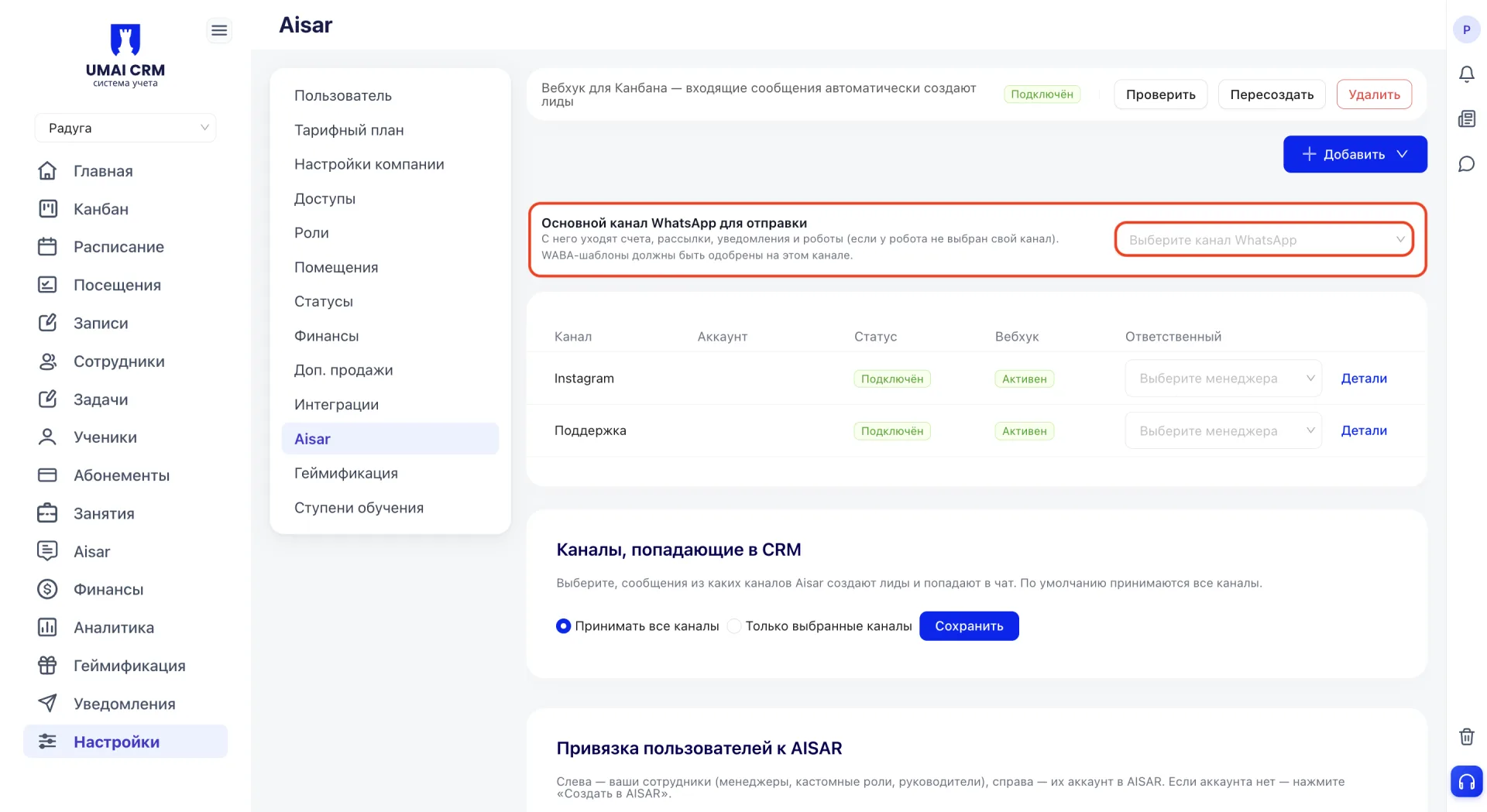
Чыгарып тандаган тизмеде бардык туташкан WhatsApp каналдары алардын түрү менен көрсөтүлөт. Негизги катары бир гана канал тандалышы мүмкүн. WABA-шаблондор тандаган канал үчүн жактырылганы болушу шарт.
7. Вебхук для Канбана
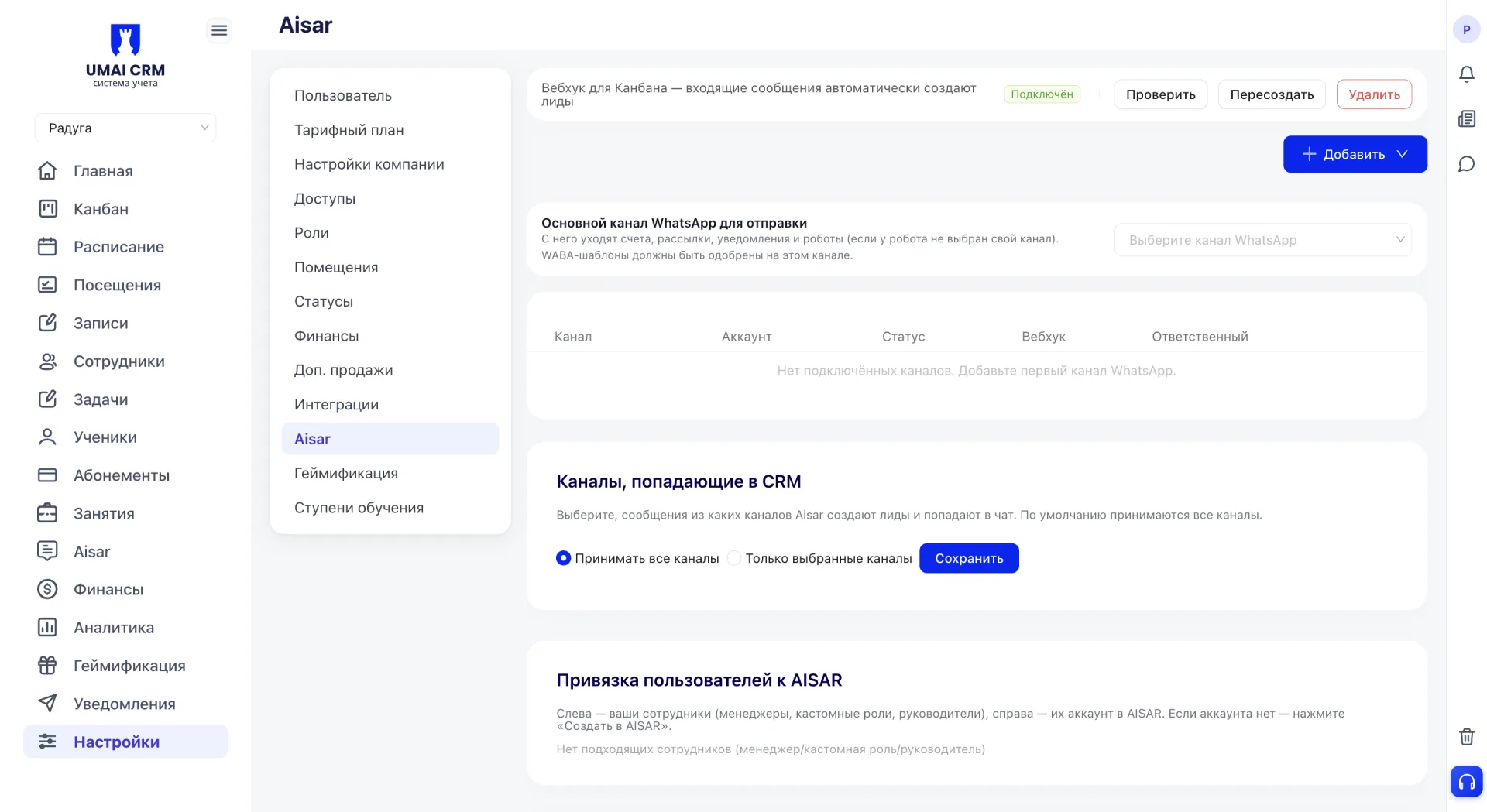
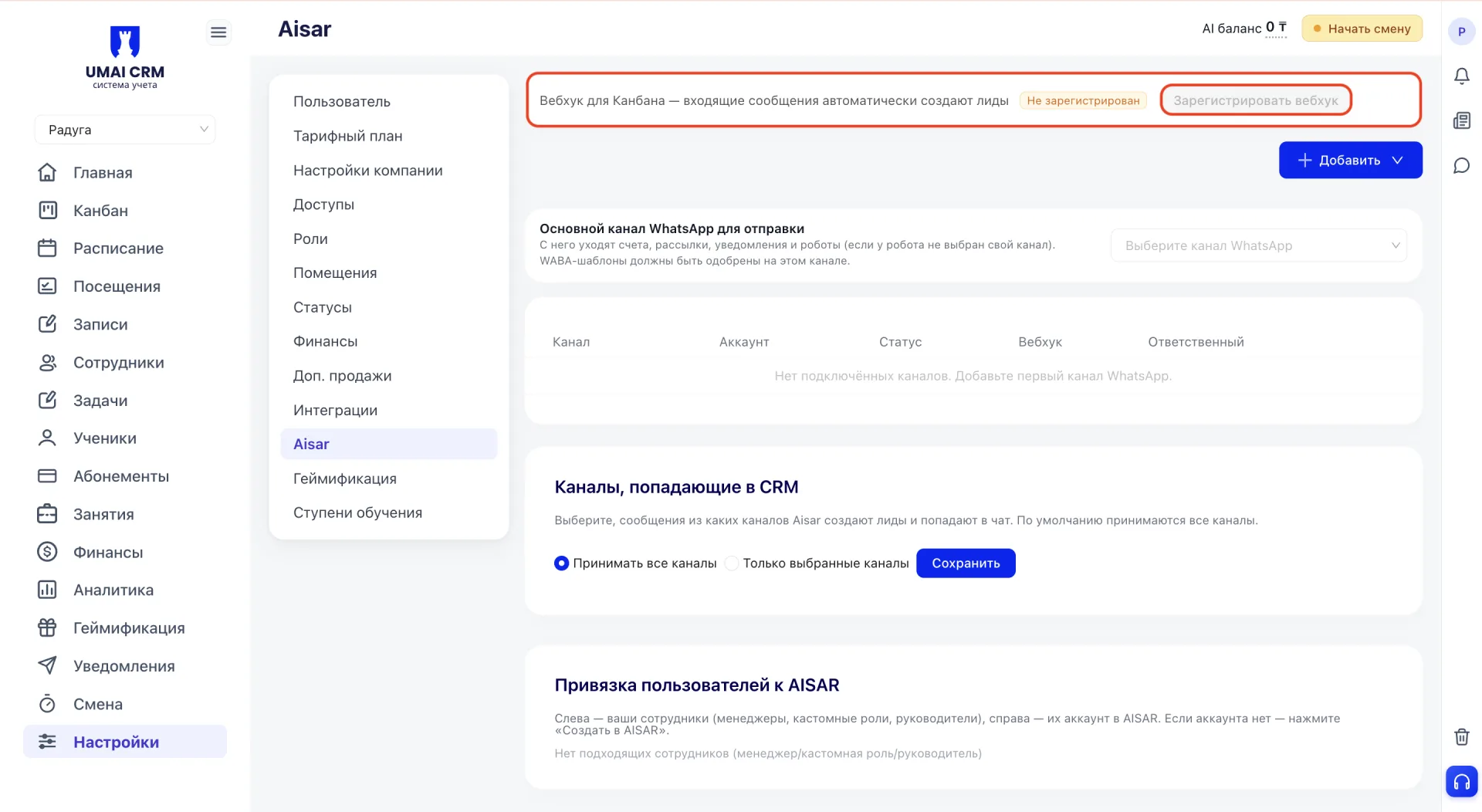
Aisar барагынын жогорку бөлүгүндө Канбан (Канбане) үчүн вебхук статусу көрсөтүлөт. Ал келген билдирүүлөрдөн лиддерди автоматтык түрдө түзүү үчүн жооптуу.
Эгер вебхук катта элек болсо, сүрөттөмөнүн жанына «Не зарегистрирован» статусы жана «Зарегистрировать вебхук» баскычы көрсөтүлөт. Автоматтуу лид түзүүнү иштетүү үчүн аны басыңыз.
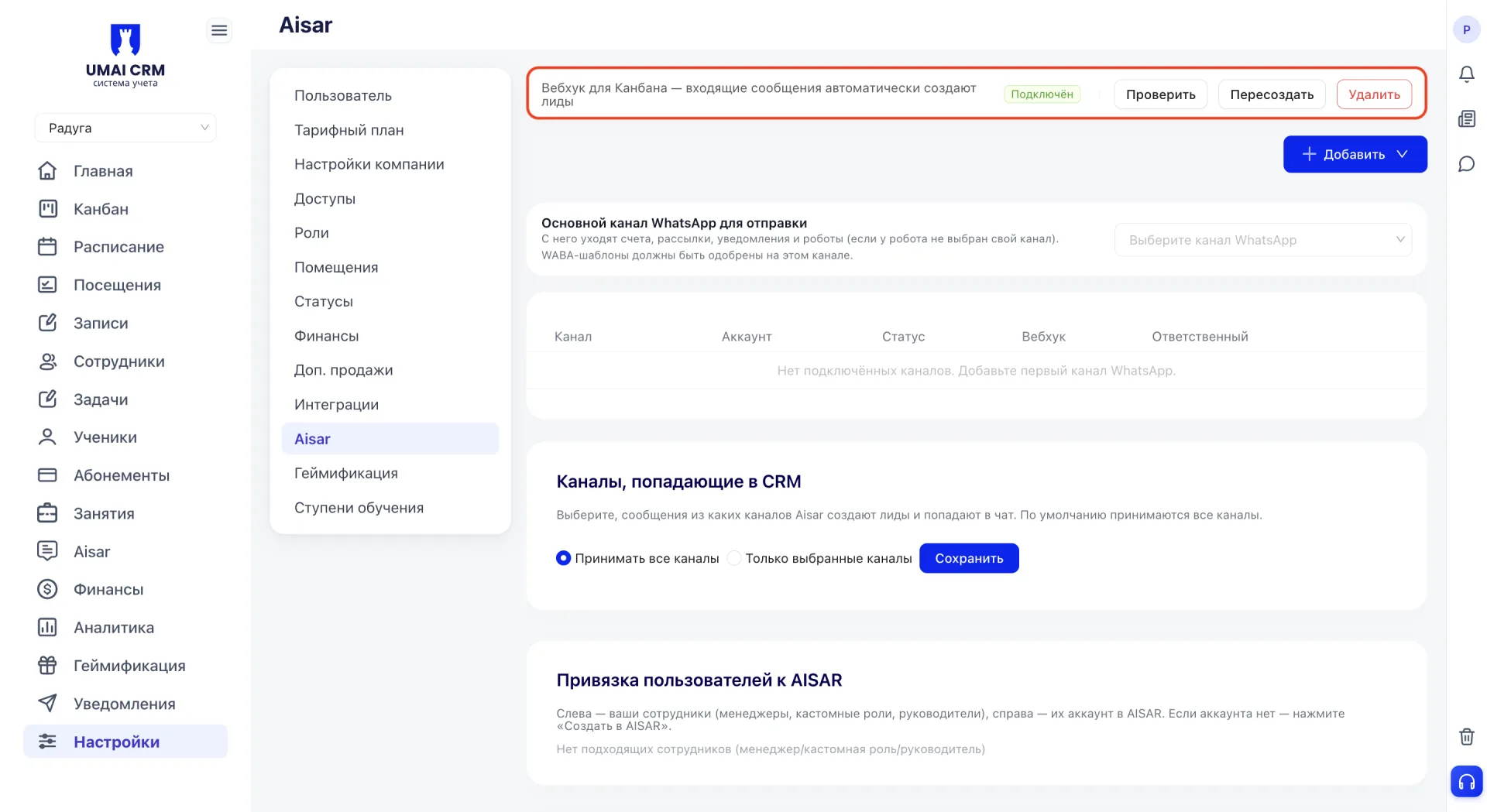
Катталган соң статус «Подключён» болуп өзгөрөт. Каттоо баскычынын ордуна үч иш-аракет пайда болот. «Проверить» вебхукты текшерүүгө мүмкүнчүлүк берет. «Пересоздать» байланышты жаңыртуу керек болсо вебхукту кайра түзөт. «Удалить» вебхукту өчүрөт.
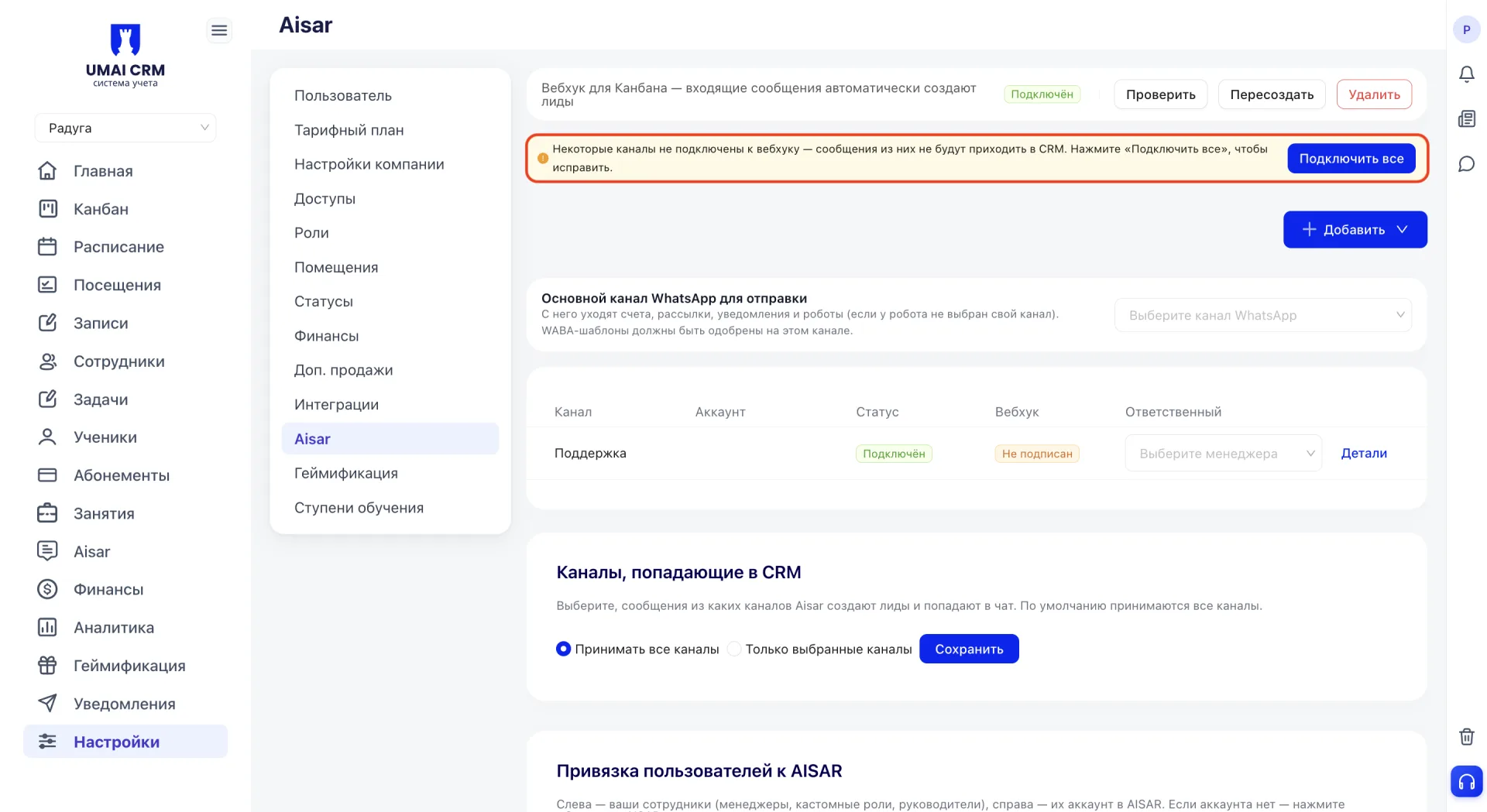
Эгер вебхук катталган болсо, бирок ага кошулган айрым каналдар туташтырылбаса, статустун астында эскертүү пайда болот: «Некоторые каналы не подключены к вебхуку. Сообщения из них не будут приходить в CRM» жана «Подключить все» баскычы. Калган каналдарды туташтыруу үчүн аны басыңыз.
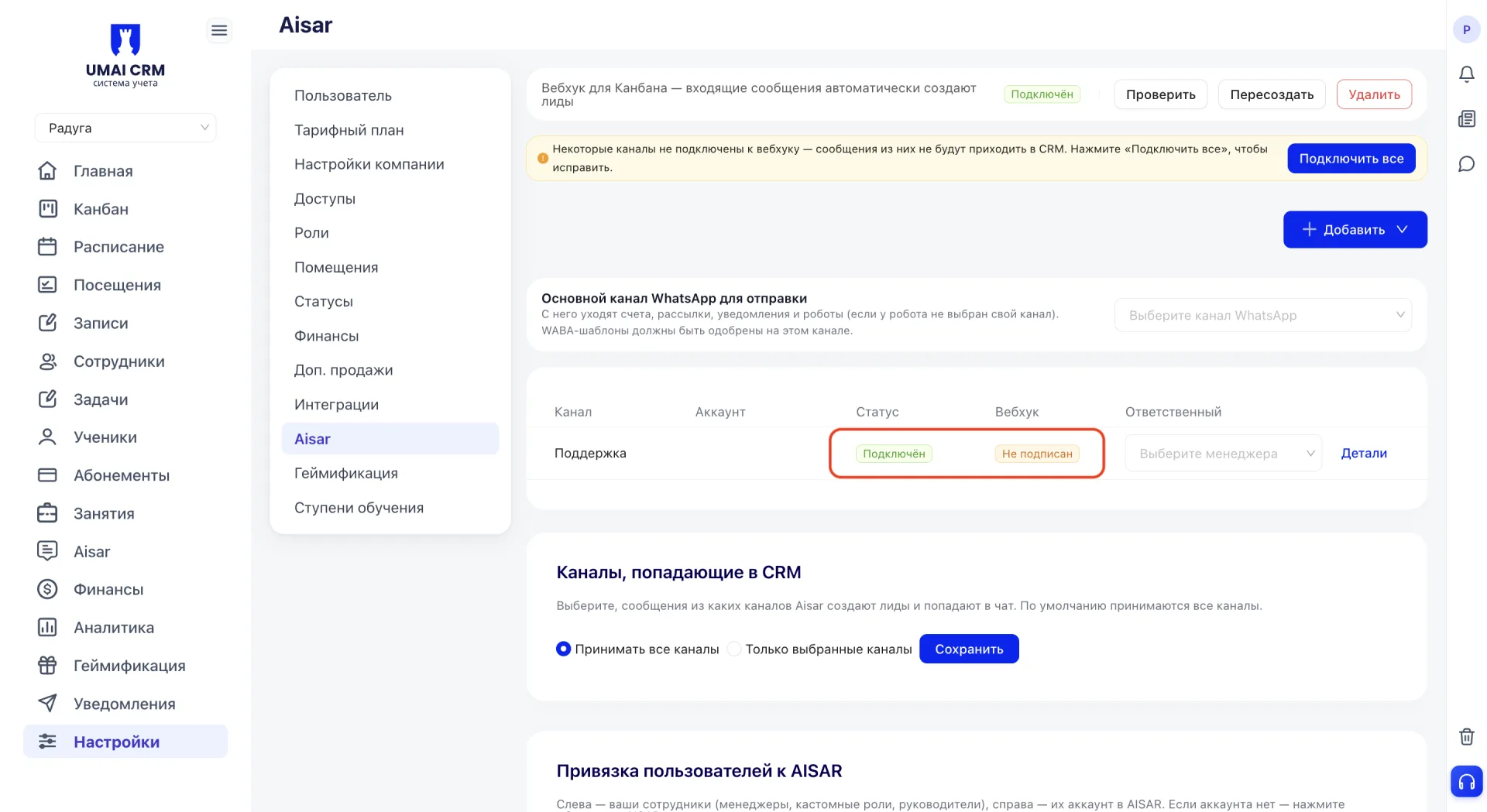
Вебхук статусы каналдар таблицасында «Вебхук» столбецинде да көрсөтүлөт. Канал туташтырылганга чейин «Не подписан» статусы көрсөтүлөт. Туташкандан кийин ал «Активен» болуп өзгөрөт. Вебхук каналы активдүү болбогон учурда, андан келген билдирүүлөр автоматтык түрдө лиддерди түзбөйт.
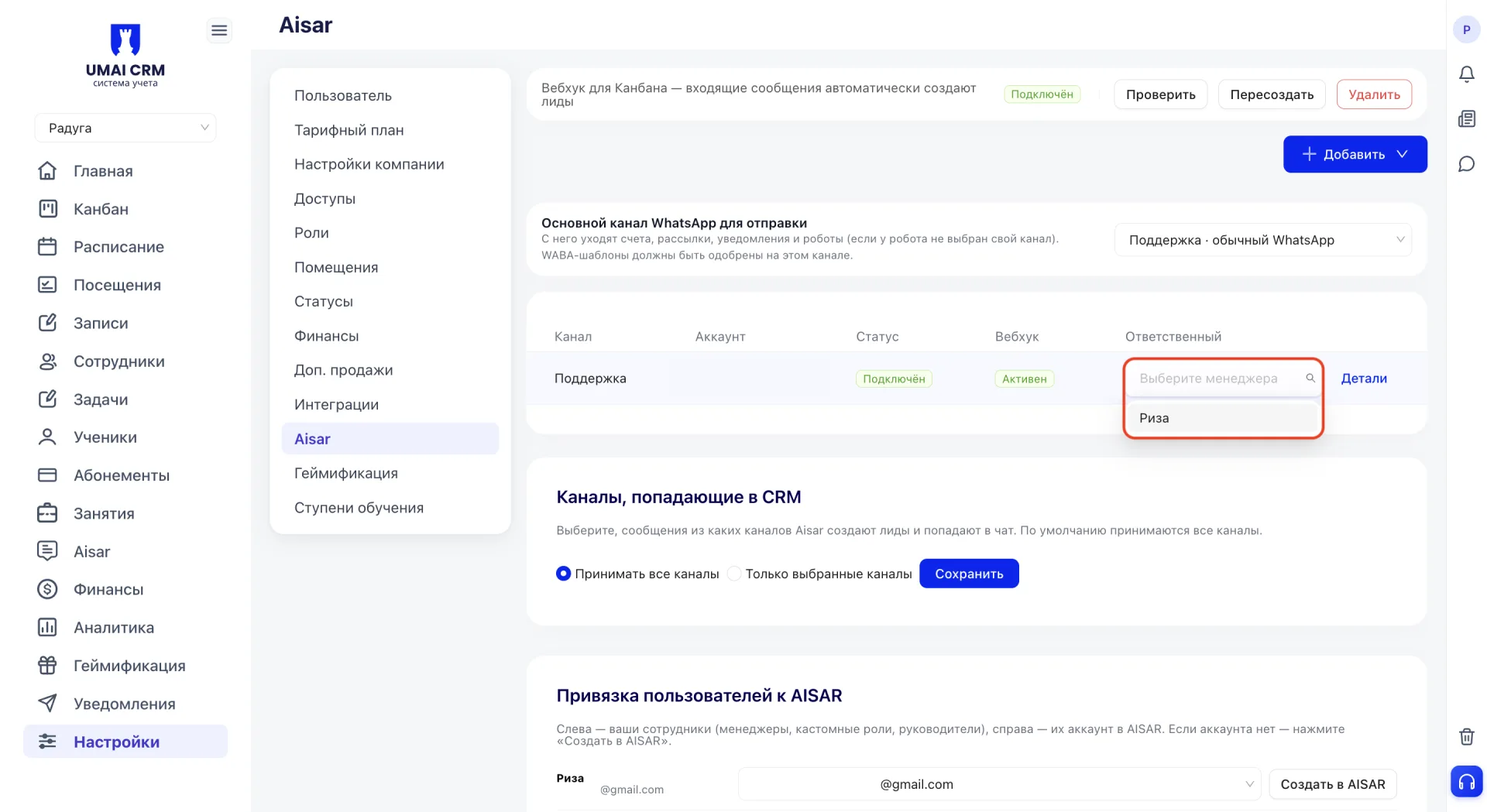
Ошол эле таблицанын «Ответственный» столбецинде ар бир канал үчүн ошол каналдан келген билдирүүлөрдү иштеп чыгууну жүзөгө ашырууга жооптуу менеджерди дайындаса болот. Ответственный кызматкер AISARге байланган кызматкерлер тизмесинен тандалат (байлоо 9-блокто сүрөттөлгөн).
«Детали» шилтемеси канал боюнча кошумча маалыматты ачат.
8. Каналы, попадающие в CRM
Бул блокто Aisar каналдарынын ичинен кайсылардын билдирүүлөрү лиддерди түзөрүн жана системанын жалпы чатка түшөөрүн тандайсыз.
Эки режим жеткиликтүү:
- Бардык каналдарды кабыл алуу — туташкан бардык каналдардан билдирүүлөр кабыл алынат. Режим әдепте өчүрүлгөн эмес (включён) болуп келет.
- Тандалган каналдар гана — билдирүүлөр гана өзүнчө белгиленген каналдардан кабыл алынат.
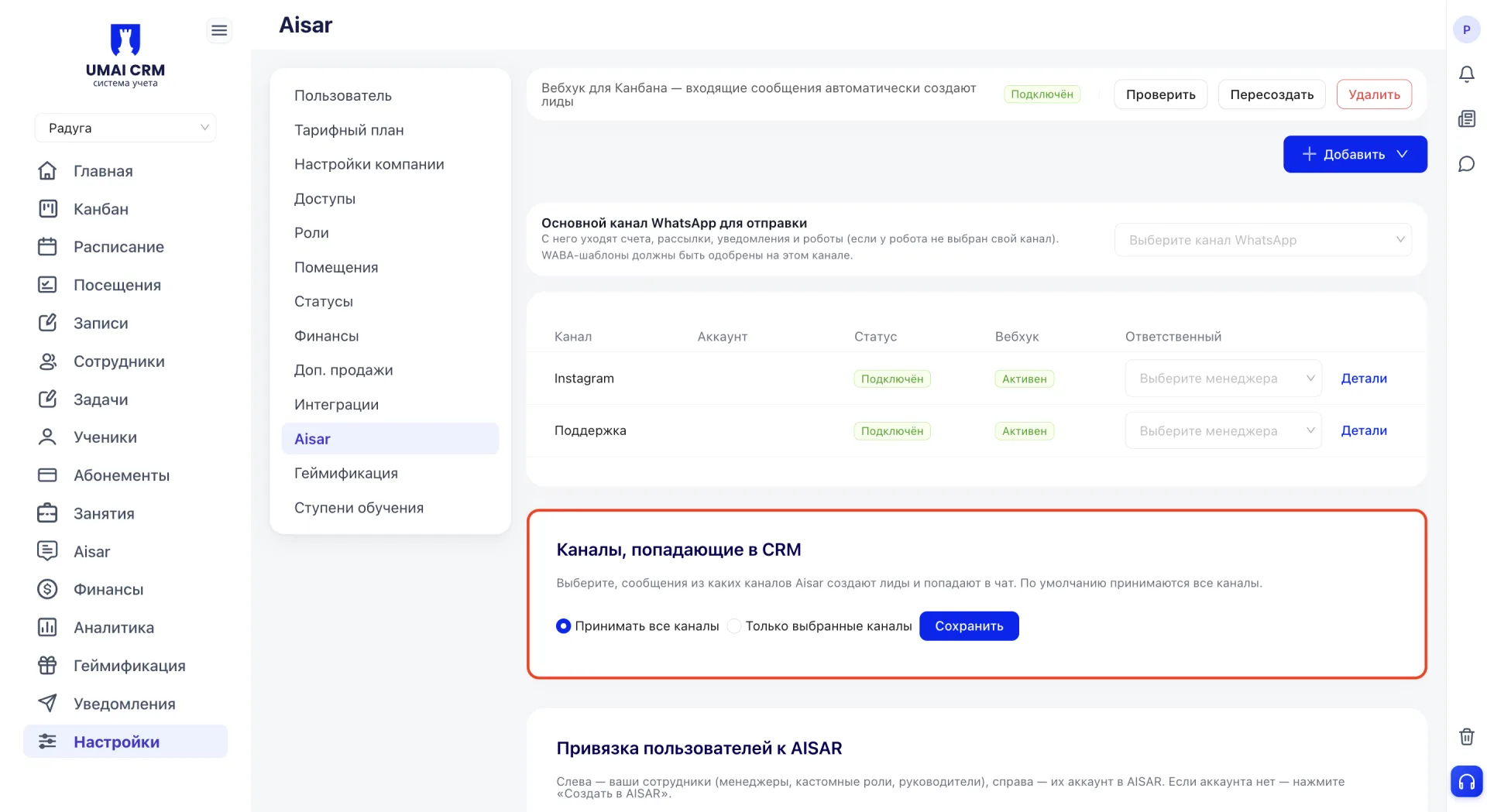
Талап кылынган режимди тандоодон кийин «Сохранить» баскычын басыңыз.
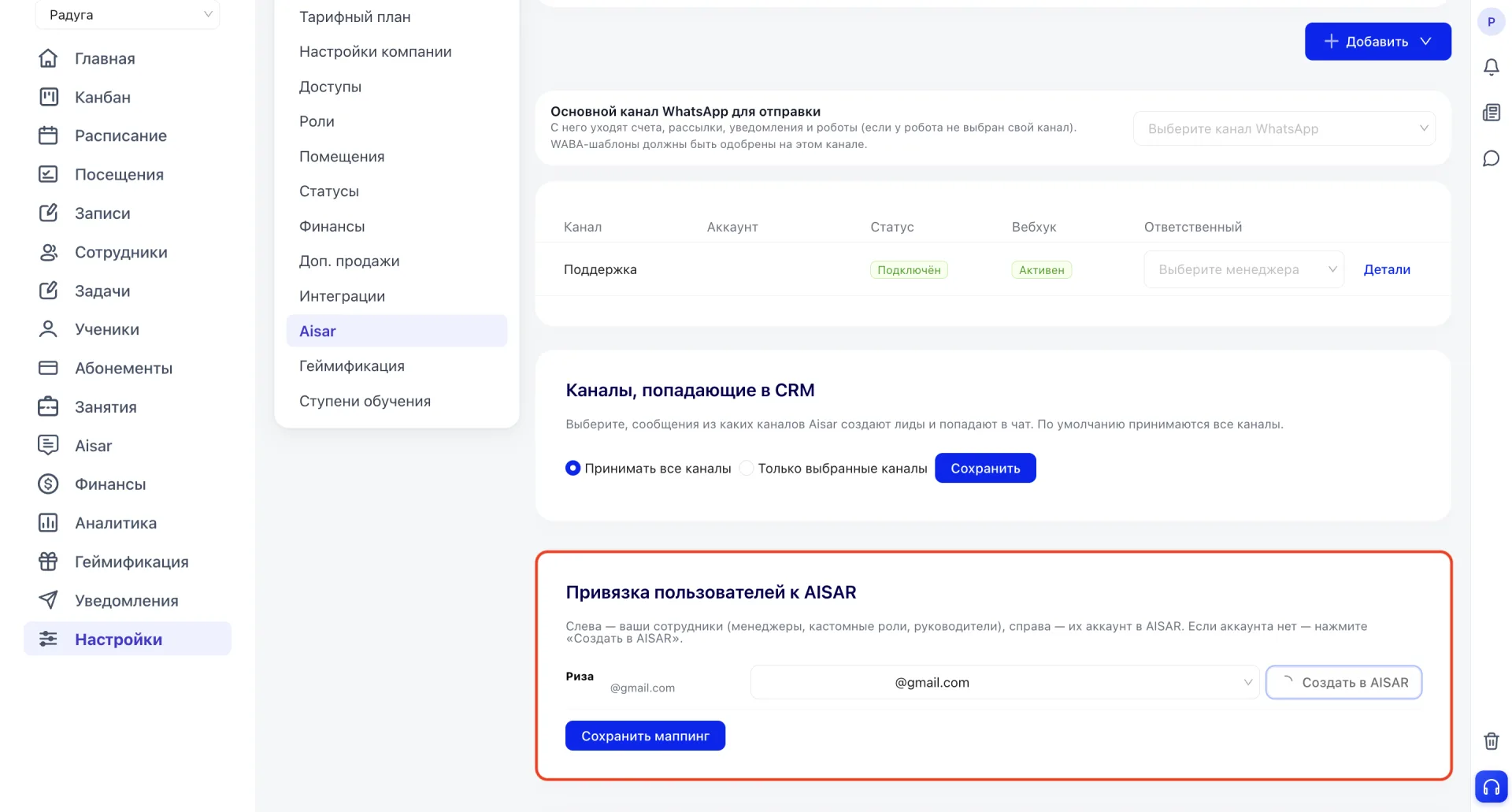
9. Привязка пользователей к AISAR
- солдо менеджер, жеке роль же жетекчи ролдору бар система кызматкерлери;
- оңдо алардын тиешелүү эсептери.
Эгер кызматкерге эсеп жок болсо, анын атынын жанында турган «Создать в AISAR» баскычы аркылуу ошол блокто эсеп түзсө болот.
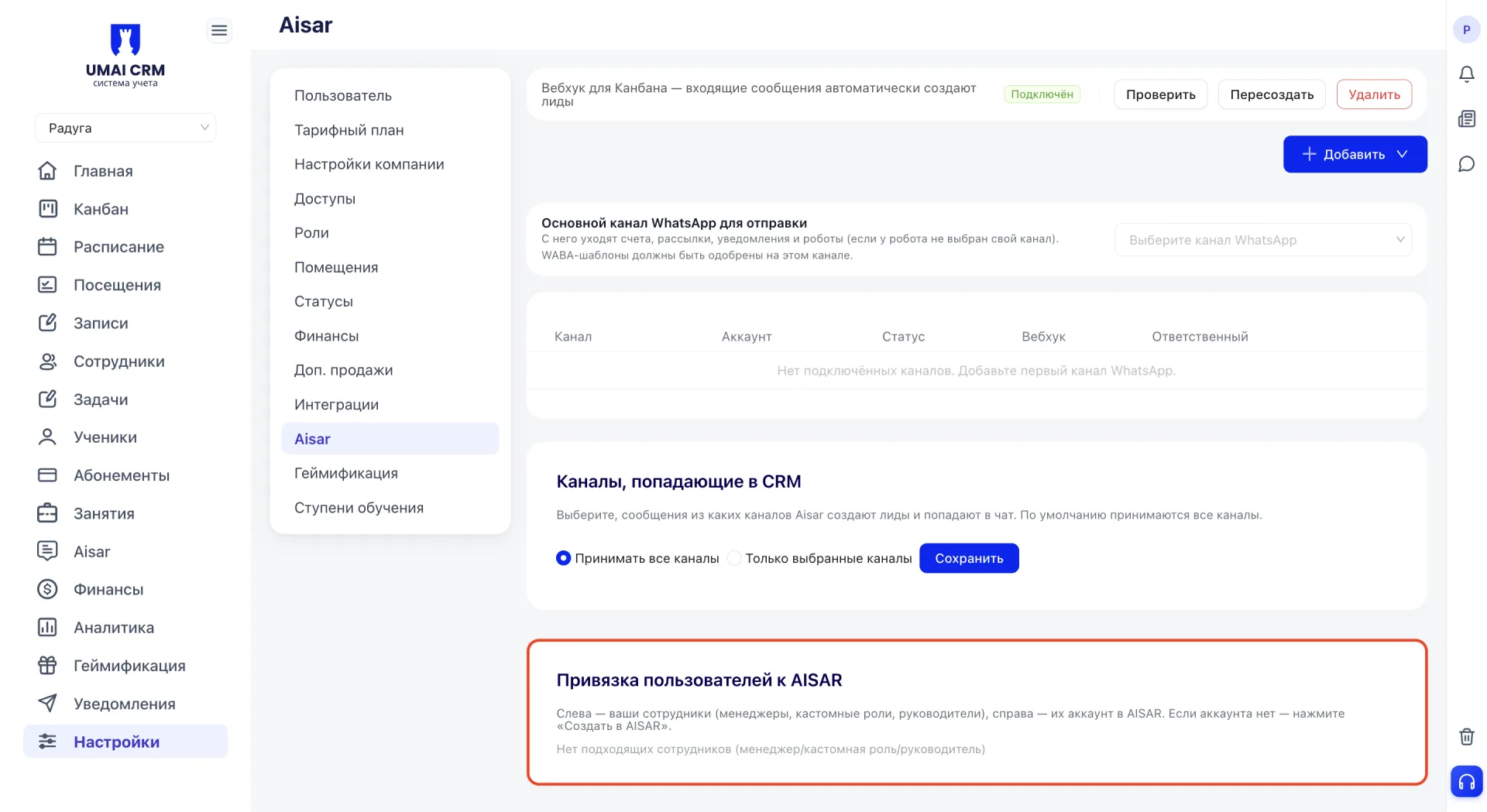
Тийиштүү кызматкерлер болбосо, «Нет подходящих сотрудников (менеджер/кастомная роль/руководитель)» деген билдирүү көрсөтүлөт.
Эске алуу керек:
- Жөнөтүү үчүн негизги WhatsApp каналы эсептерди, массалык билдирүүлөрдү жана эскертүүлөрдү жөнөтүү үчүн колдонулат, ошондой эле роботто башка канал көрсөтүлбөсө роботтор менен да иштейт. WABA шаблондору дал ушул каналда жактырылганы зарыл.
- Вебхук каналы активдүү болбогон учурда, ошол каналдан келген билдирүүлөр автоматтык түрдө лиддерди түзбөйт, ал канал өзү туташтырылганы жана туташуу статусы «Подключён» болгонуна карабастан.
- Туура иштөө үчүн ар бир кызматкерге өзүнчө AISAR аккаунтун байлоо сунушталат, бир жалпы аккаунтту колдонбоо максатка ылайык.
- Instagram аккаунтун профессионалдык режимге өткөрүү Aisarге туташтыруу үчүн милдеттүү.