Каждое движение товара меняет остаток на складе и попадает в финансы. Закупка автоматически создаёт расход. Продажа отражается в доходах или списывается с баланса ученика. По остаткам и продажам строится отчёт «Товары и склад» в «Аналитике».
Раньше товары, услуги, допы и поставщики находились в «Настройках», во вкладке «Доп. продажи». Сейчас они собраны в «Финансах», в разделе «Товары».
Основные блоки:
- Доступ к разделу
- Вкладка «Товары»
- Закупка товара
- Продажа товара
- Передача товара в другой филиал
- Вкладка «Услуги»
- Вкладка «Допы к урокам»
- Вкладка «Поставщики»
1. Доступ к разделу
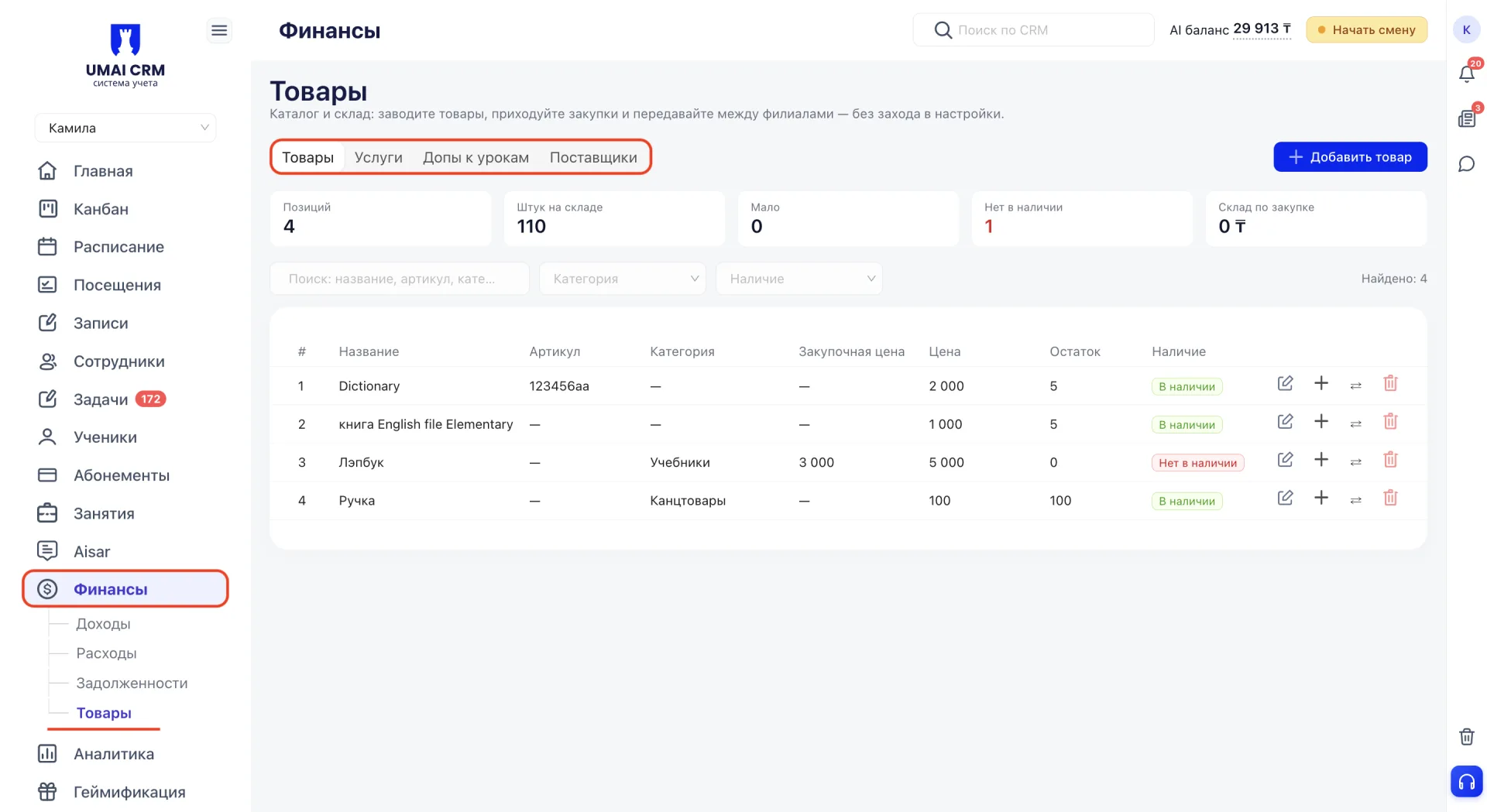
Раздел открывается через боковое меню «Финансы», пункт «Товары». В нём четыре вкладки: «Товары», «Услуги», «Допы к урокам» и «Поставщики». По умолчанию открывается вкладка «Товары».
Чтобы менеджер мог работать с товарами, ему нужно право «Управление товарами и услугами». Право включается в «Настройках», раздел «Роли»: в настройках роли нужно открыть блок «Финансы», затем «Что может делать».
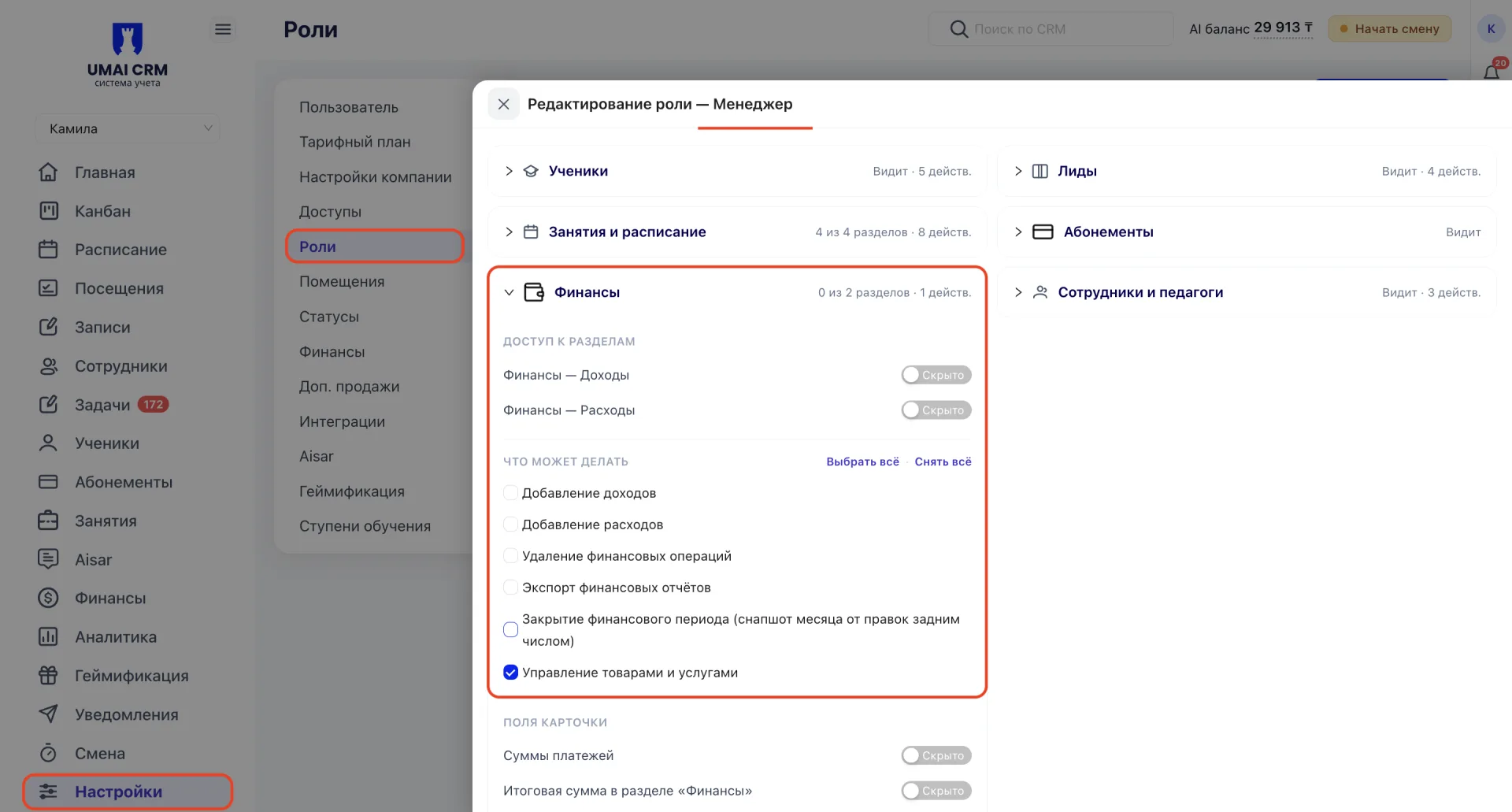
Для роли «Руководитель» все действия с товарами доступны по умолчанию и от этого права не зависят.
2. Вкладка «Товары»
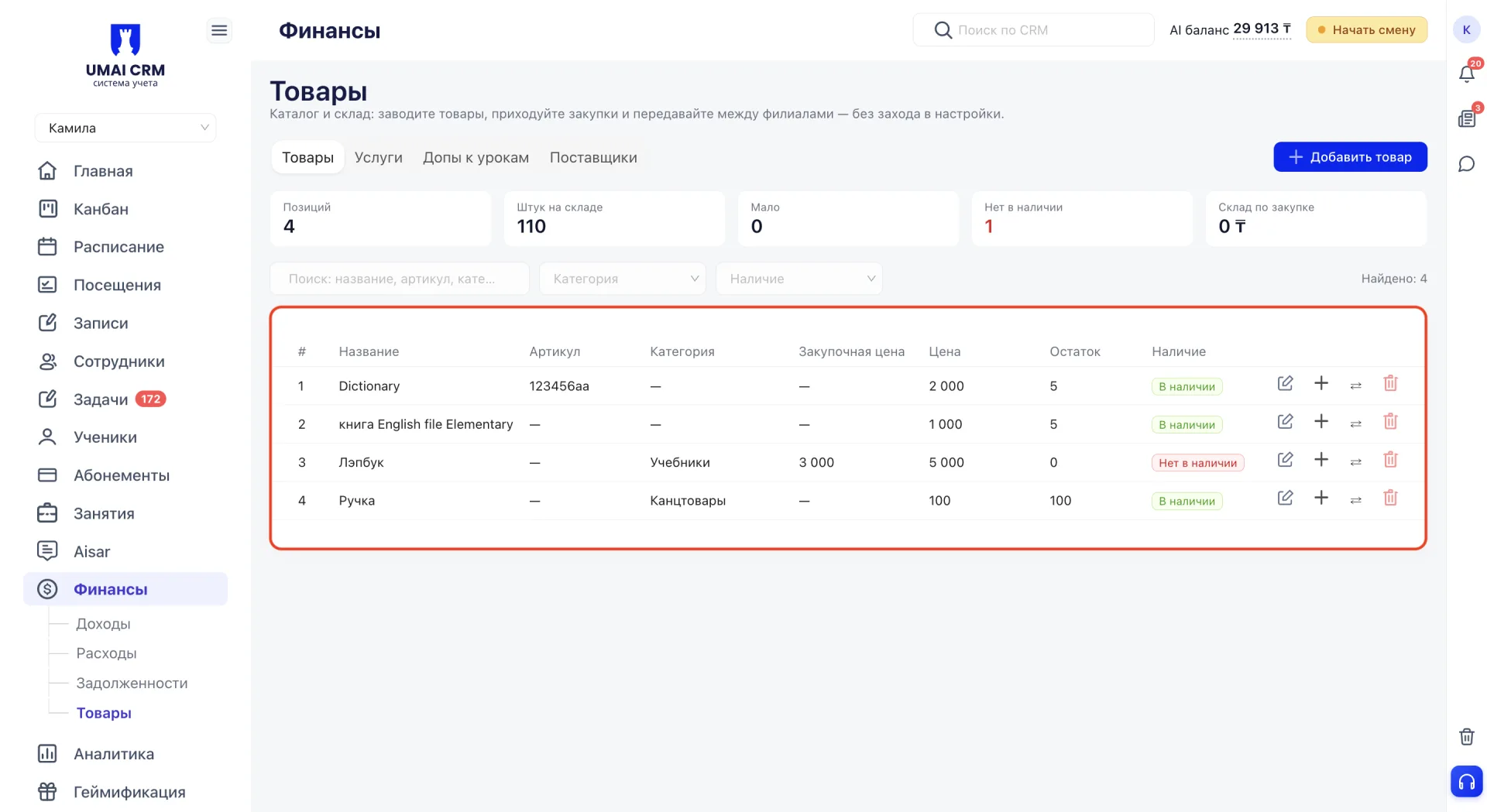
Во вкладке отображаются каталог товаров и их остатки на складе.
Сводка по складу
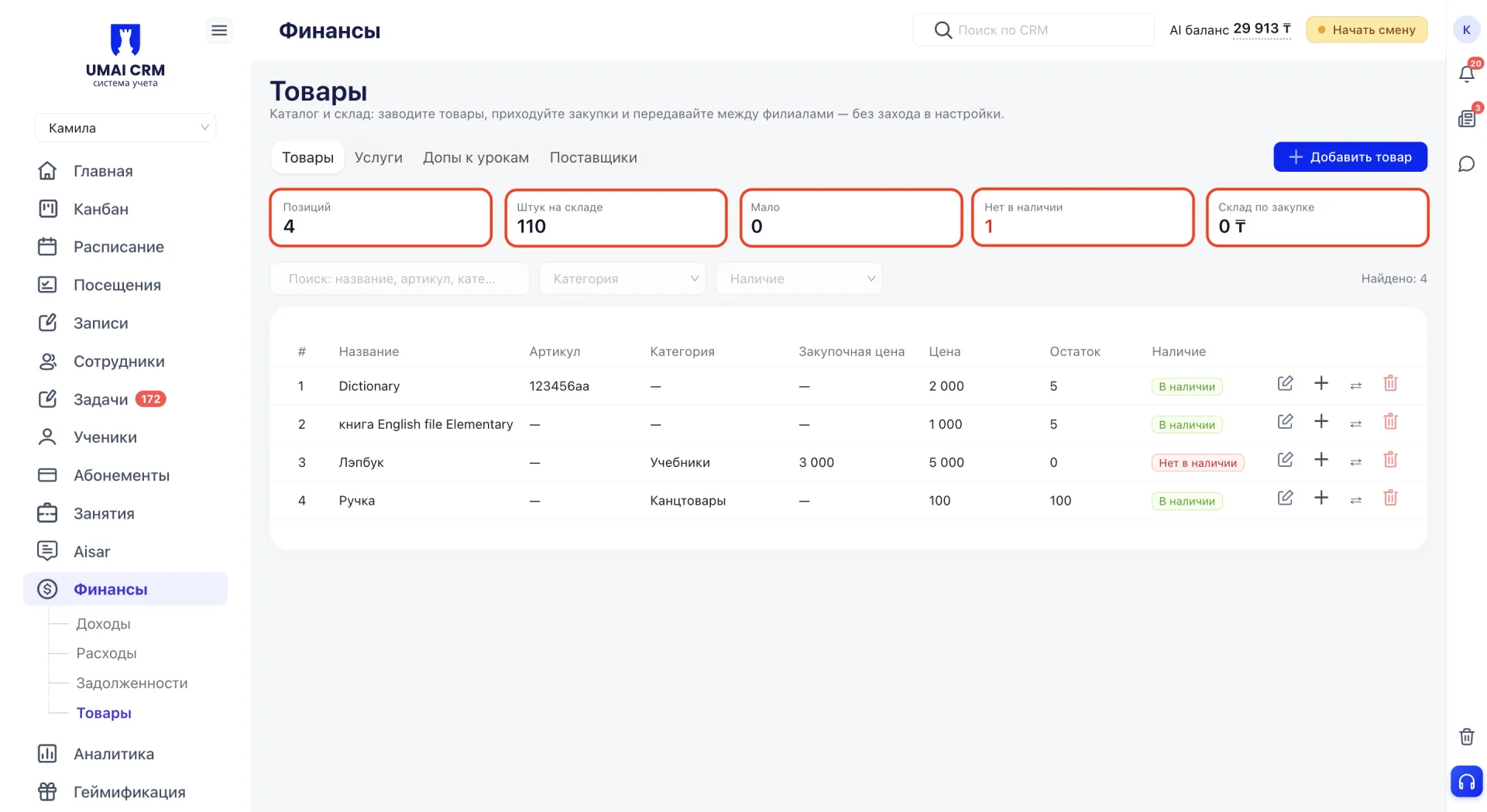
В верхней части страницы расположены пять показателей:
- «Позиций»: количество товаров в каталоге;
- «Штук на складе»: сколько единиц всех товаров лежит на складе;
- «Мало»: товары с низким остатком;
- «Нет в наличии»: товары с нулевым или отрицательным остатком;
- «Склад по закупке»: стоимость остатков по закупочной цене.
Поиск и фильтры
Над таблицей расположены поиск по названию, артикулу или категории и два фильтра, «Категория» и «Наличие». Фильтр «Наличие» отбирает товары со статусом «В наличии», «Мало» или «Нет в наличии».
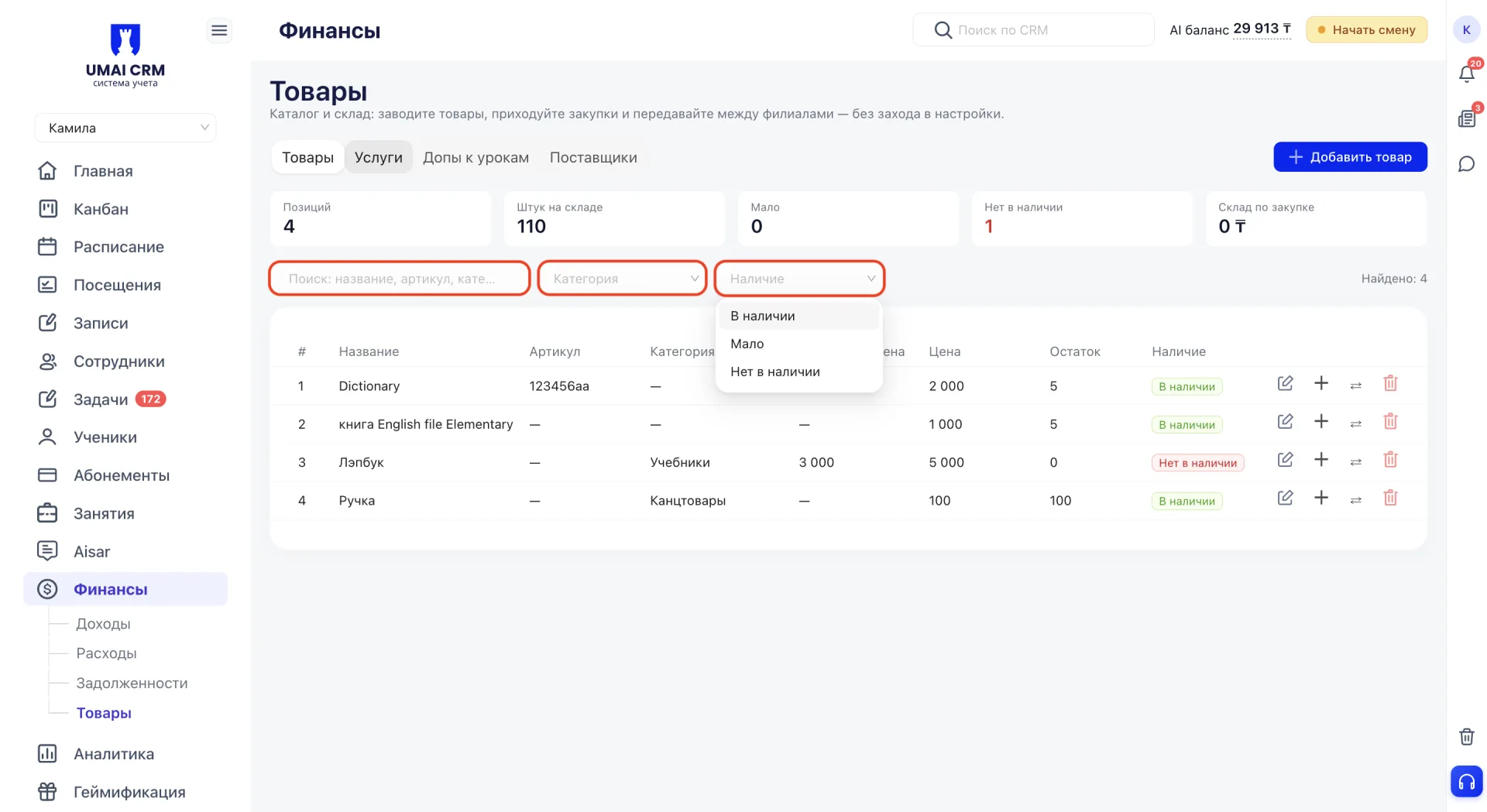
Таблица товаров
Таблица содержит столбцы:
- «Название»;
- «Артикул»;
- «Категория»;
- «Закупочная цена»: цена закупки за единицу;
- «Цена»: цена продажи;
- «Остаток»: количество товара на складе;
- «Наличие»: статус, который система ставит автоматически по остатку и минимальному остатку.
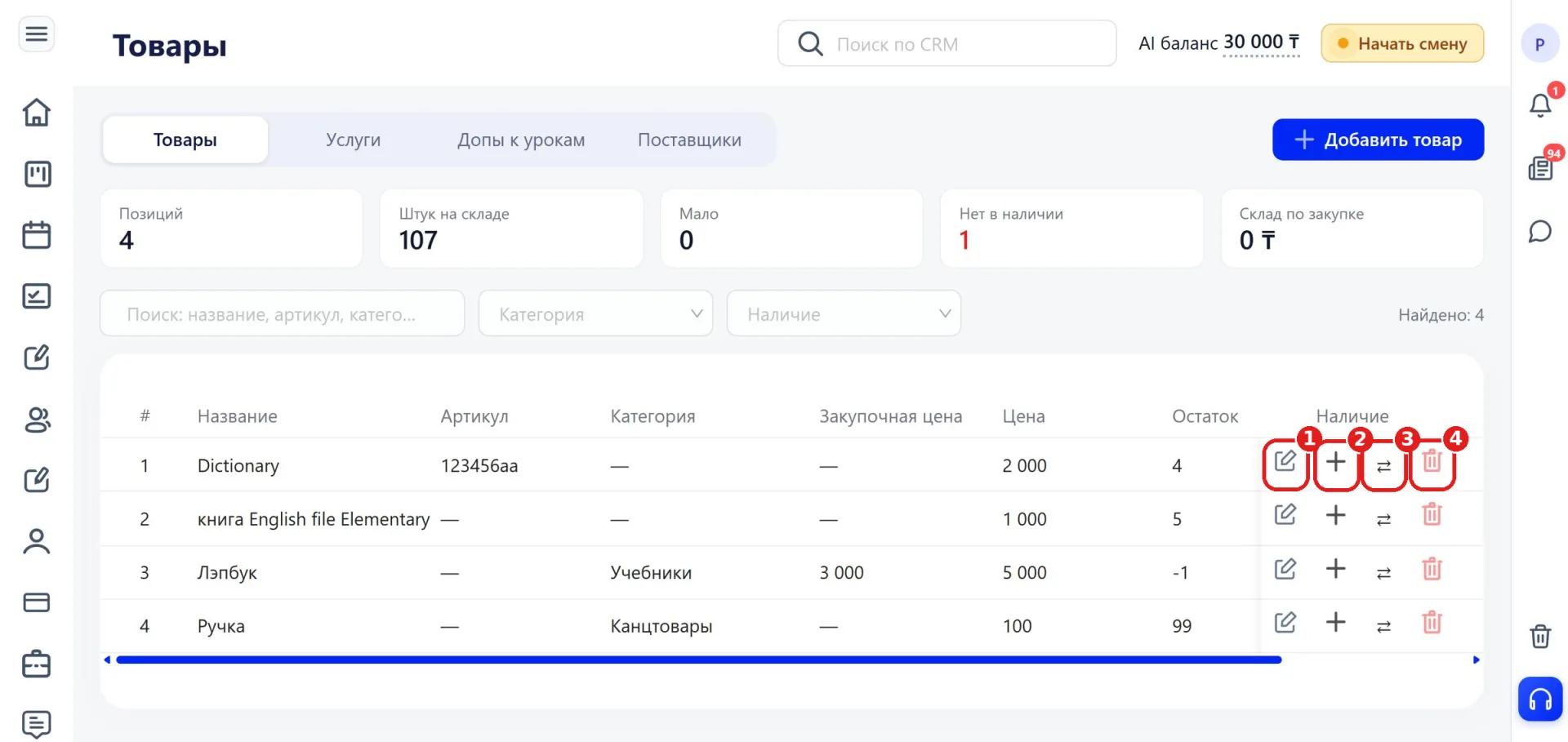
Справа в каждой строке расположены значки действий. Карандаш открывает редактирование, «плюс» открывает закупку, значок с двумя стрелками открывает передачу в другой филиал, корзина удаляет товар.
Добавление и редактирование товара
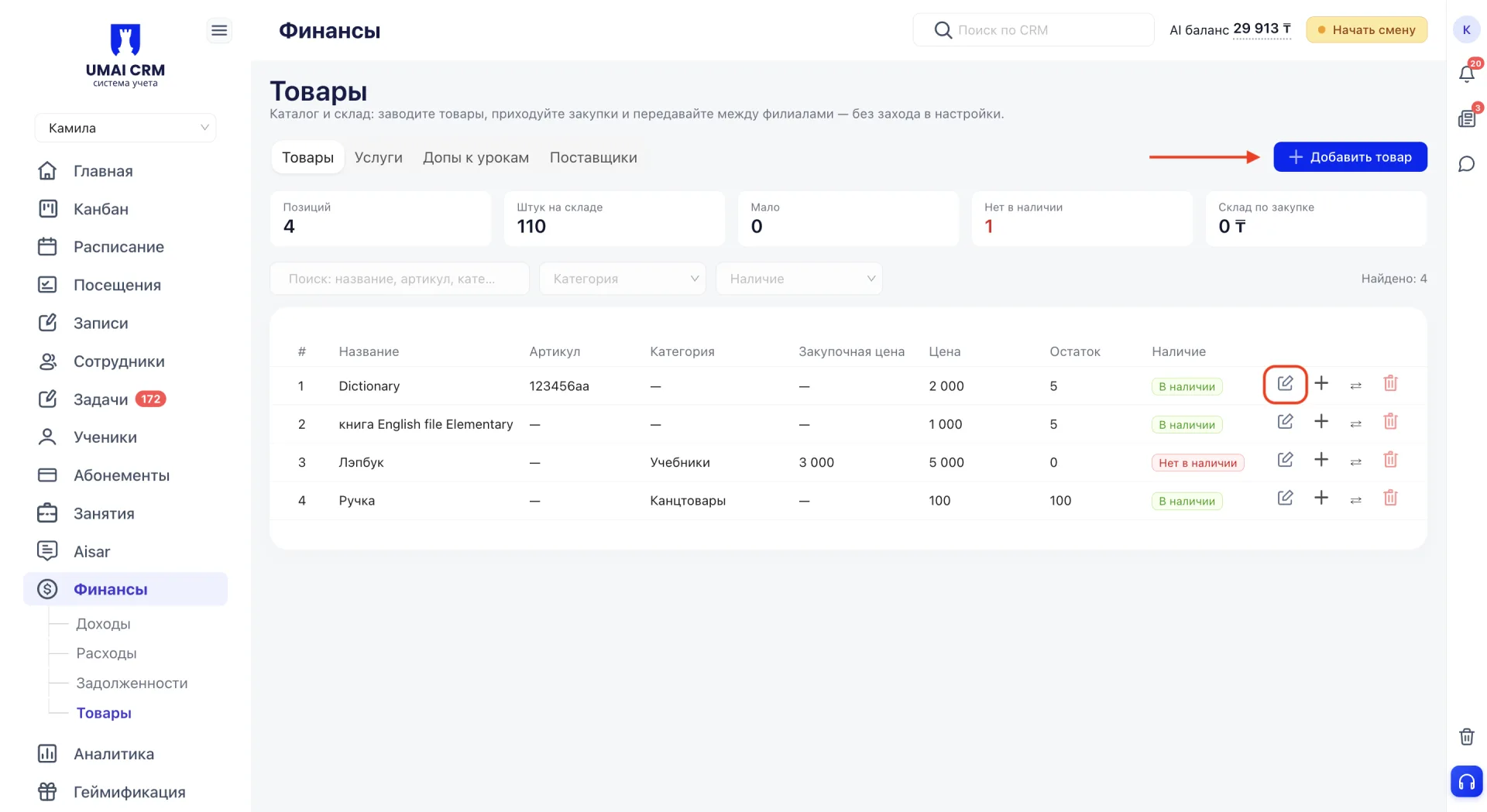
Новый товар добавляется кнопкой «+ Добавить товар» в правом верхнем углу. Для уже созданного товара нужно нажать карандаш.
В обоих случаях открывается одна и та же форма:
- «Название»: обязательное поле;
- «Цена»: цена продажи, обязательное поле;
- «Категория»: система предлагает ранее использованные категории, можно указать новую;
- «Артикул»;
- «Закупочная цена»: стоимость одной единицы при закупке;
- «Мин. остаток»: количество, при котором статус товара меняется на «Мало».
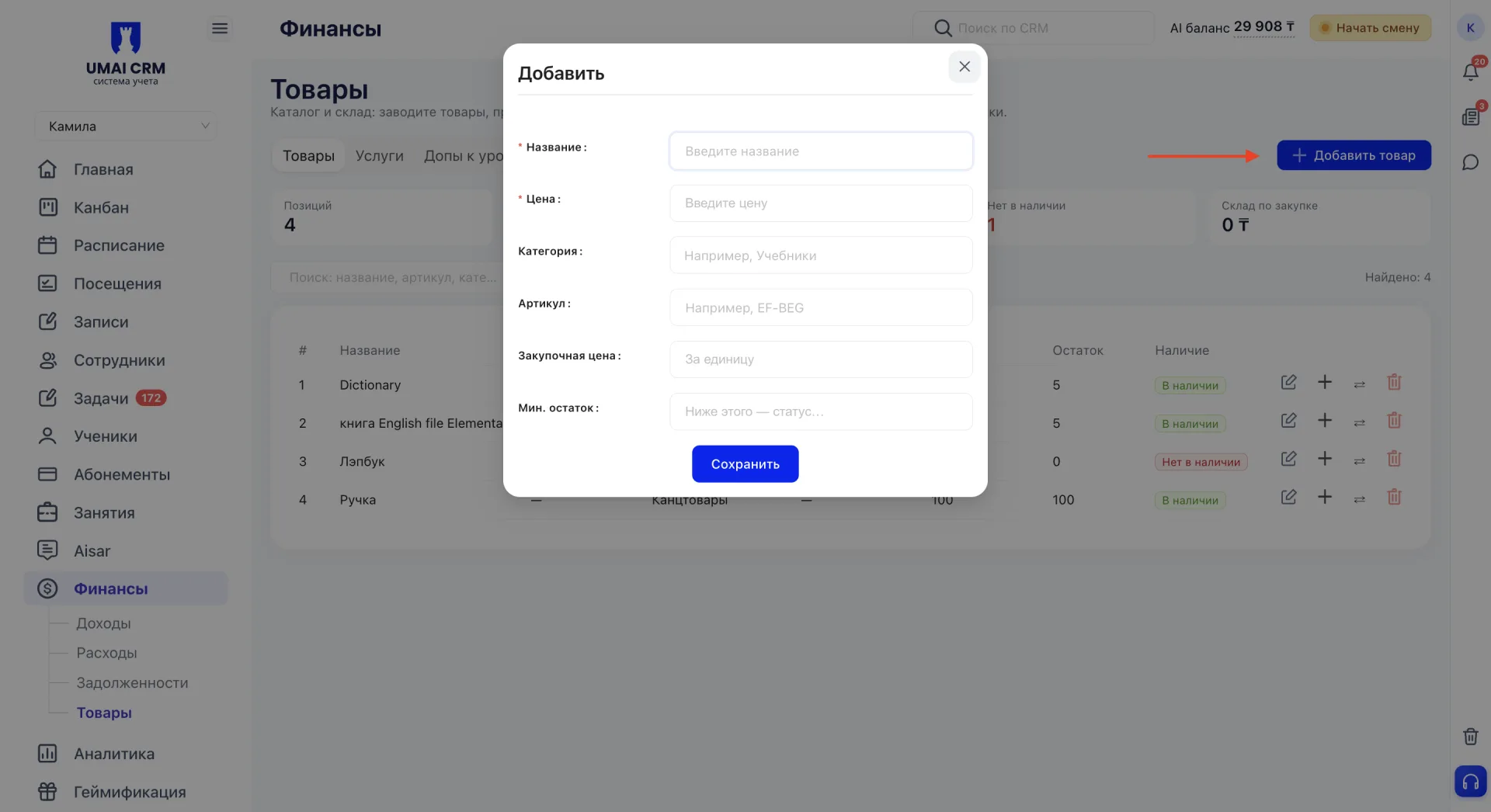
После заполнения остаётся нажать «Сохранить». Поля для остатка в форме нет: количество на складе появляется только после закупки.
3. Закупка товара
Закупка пополняет склад. Она оформляется из каталога, отдельно для каждого товара.
- Открыть «Финансы», раздел «Товары».
- Напротив нужного товара нажать значок «плюс». Откроется окно «Закупка».
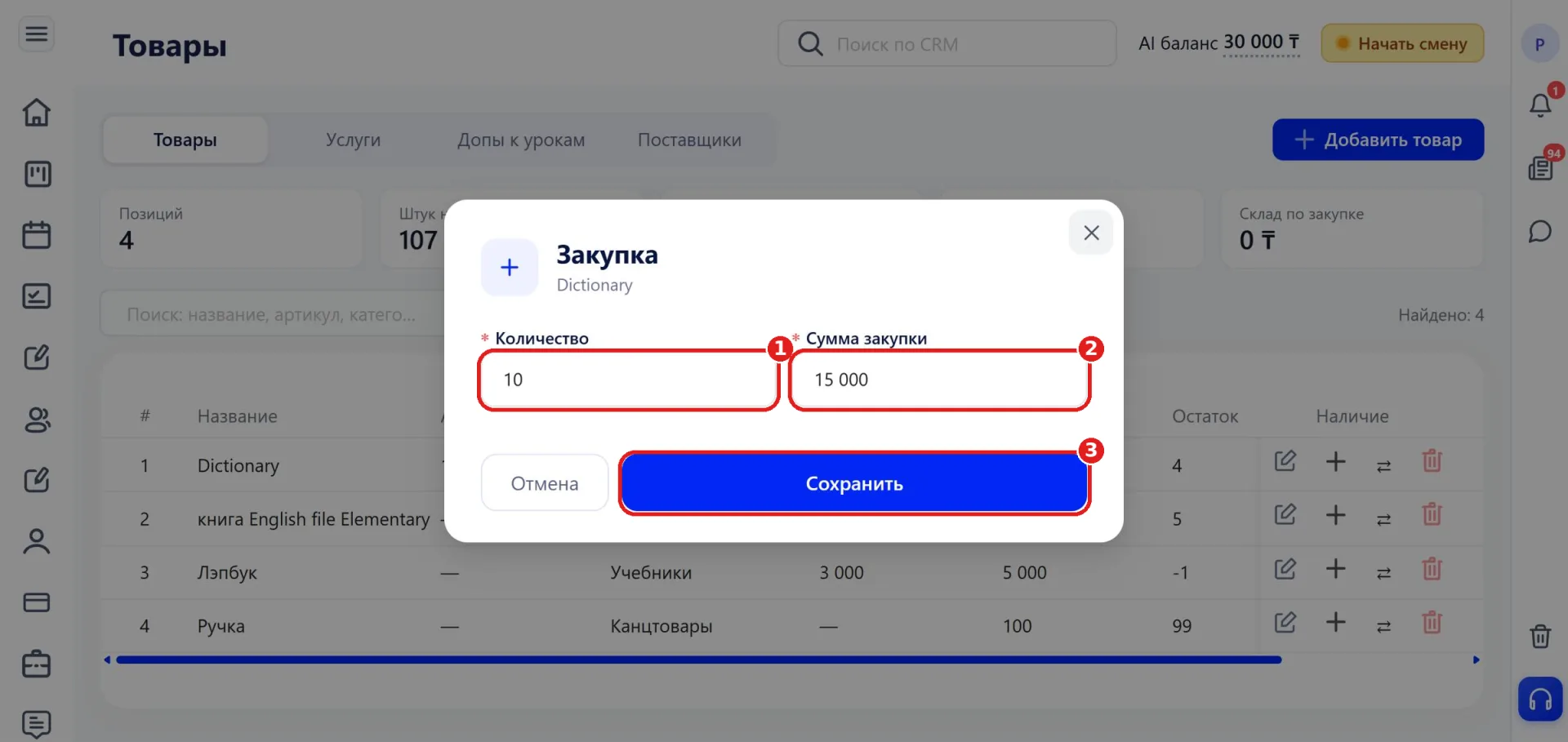
- В поле «Количество» указать, сколько единиц поступило.
- В поле «Сумма закупки» указать стоимость всей партии.
- Нажать «Сохранить».
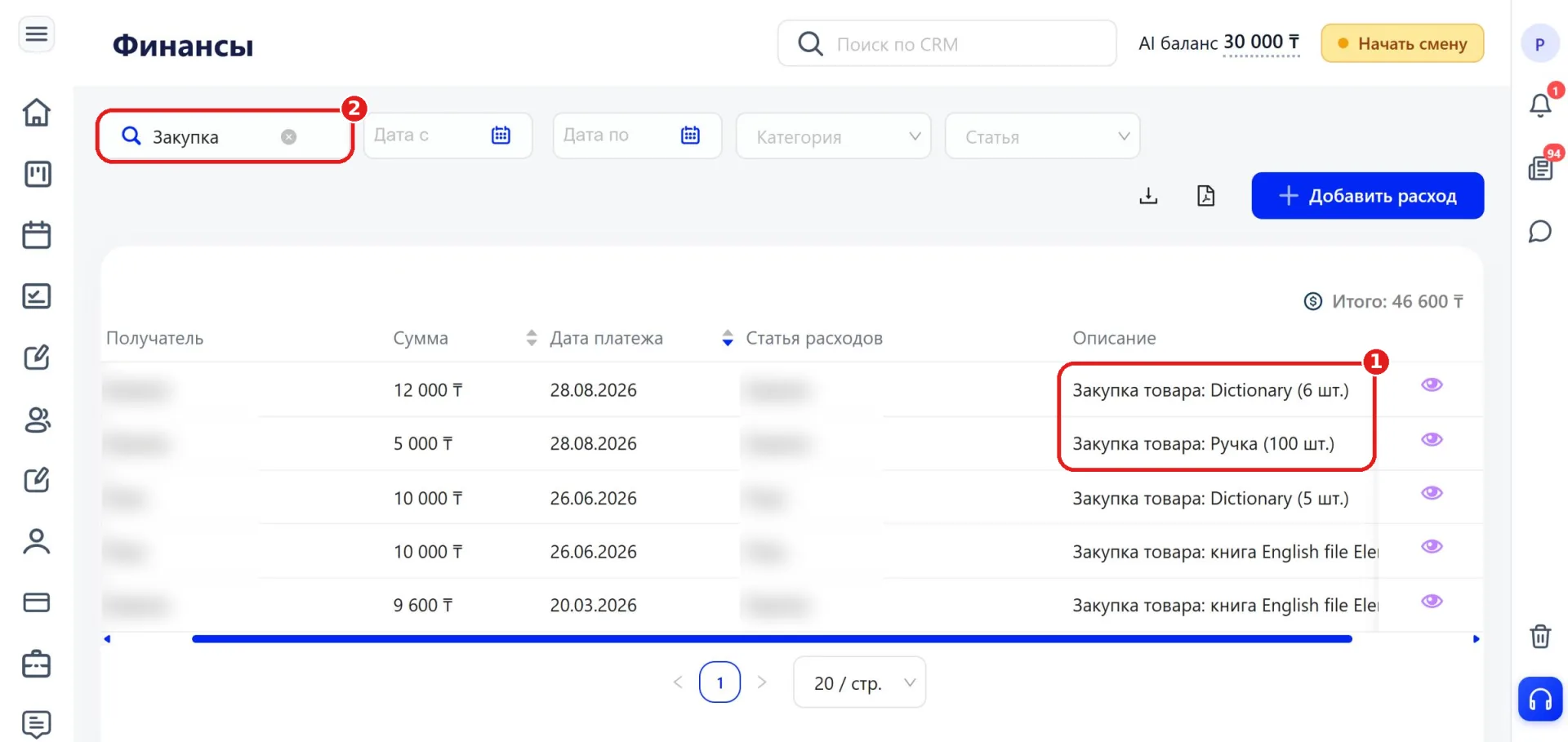
После сохранения остаток товара увеличивается на указанное количество. Одновременно в подразделе «Расходы» автоматически появляется расход с описанием «Закупка товара: название (количество шт.)». Вносить его вручную не нужно. Все закупки удобно найти в «Расходах» через поиск по слову «Закупка».
4. Продажа товара
Товар продаётся через кнопку «Доп. продажа». Она есть в двух местах: в «Доходах» и в карточке ученика. От выбранного места зависит, привязывается ли продажа к ученику и можно ли списать сумму с баланса.
Если покупатель не записан в базе или продажу не нужно привязывать к ученику, подходит способ через «Доходы». Если товар покупает ученик центра, продажу удобнее оформлять из его карточки, там же сумму можно списать с баланса.
Способ 1. Через раздел «Доходы»
- Открыть «Финансы». По умолчанию откроется подраздел «Доходы».
- Нажать «Доп. продажа». Справа откроется окно.
- Выбрать «Оплачено» или «Не оплачено». Для «Оплачено» указать способ оплаты, для «Не оплачено» поле способа оплаты не показывается.
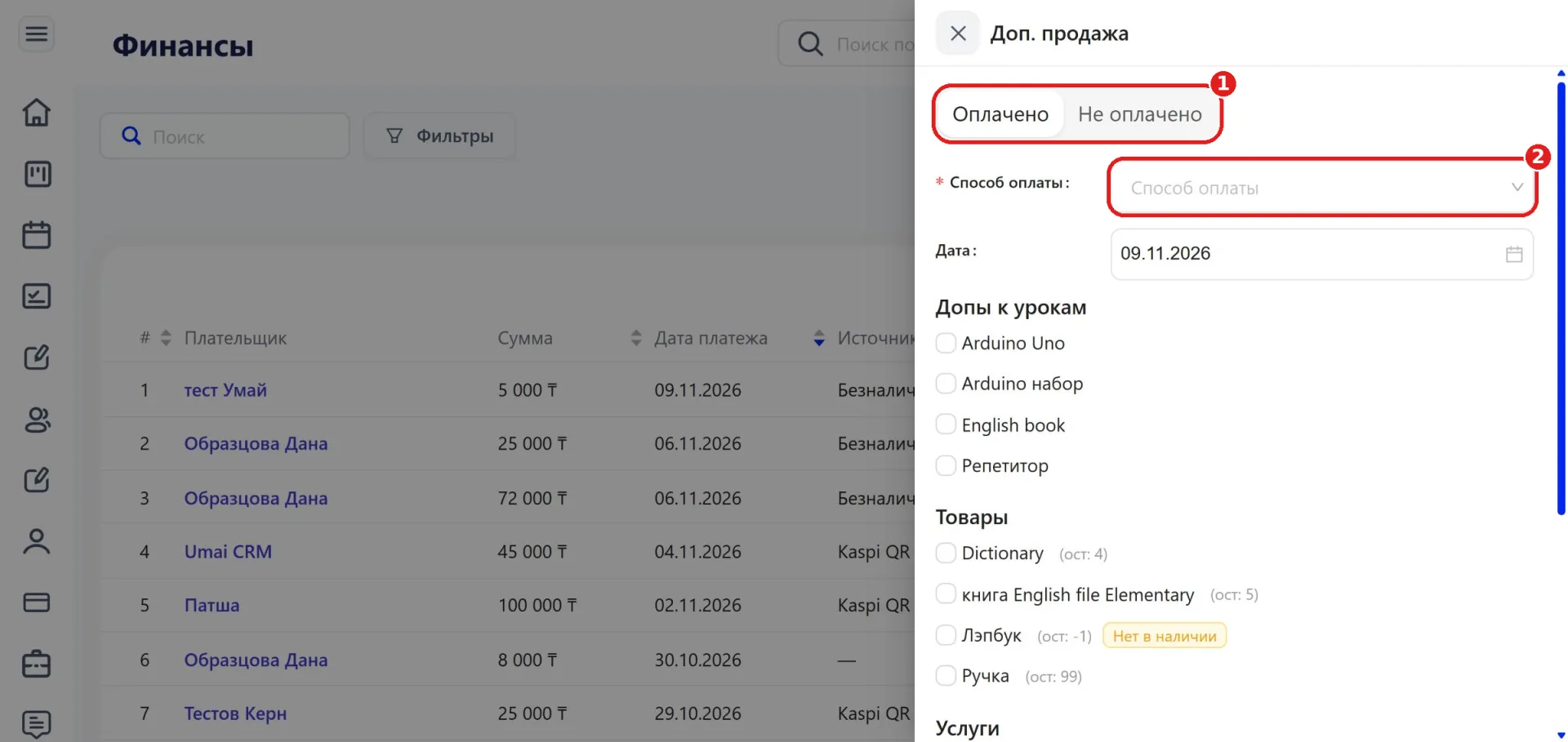
- При необходимости изменить дату.
- В блоке «Товары» отметить нужный товар. Появятся поля количества и цены. Цена подставляется из каталога, её можно изменить.
- Проверить сумму в поле «Итого» и нажать «Оформить».
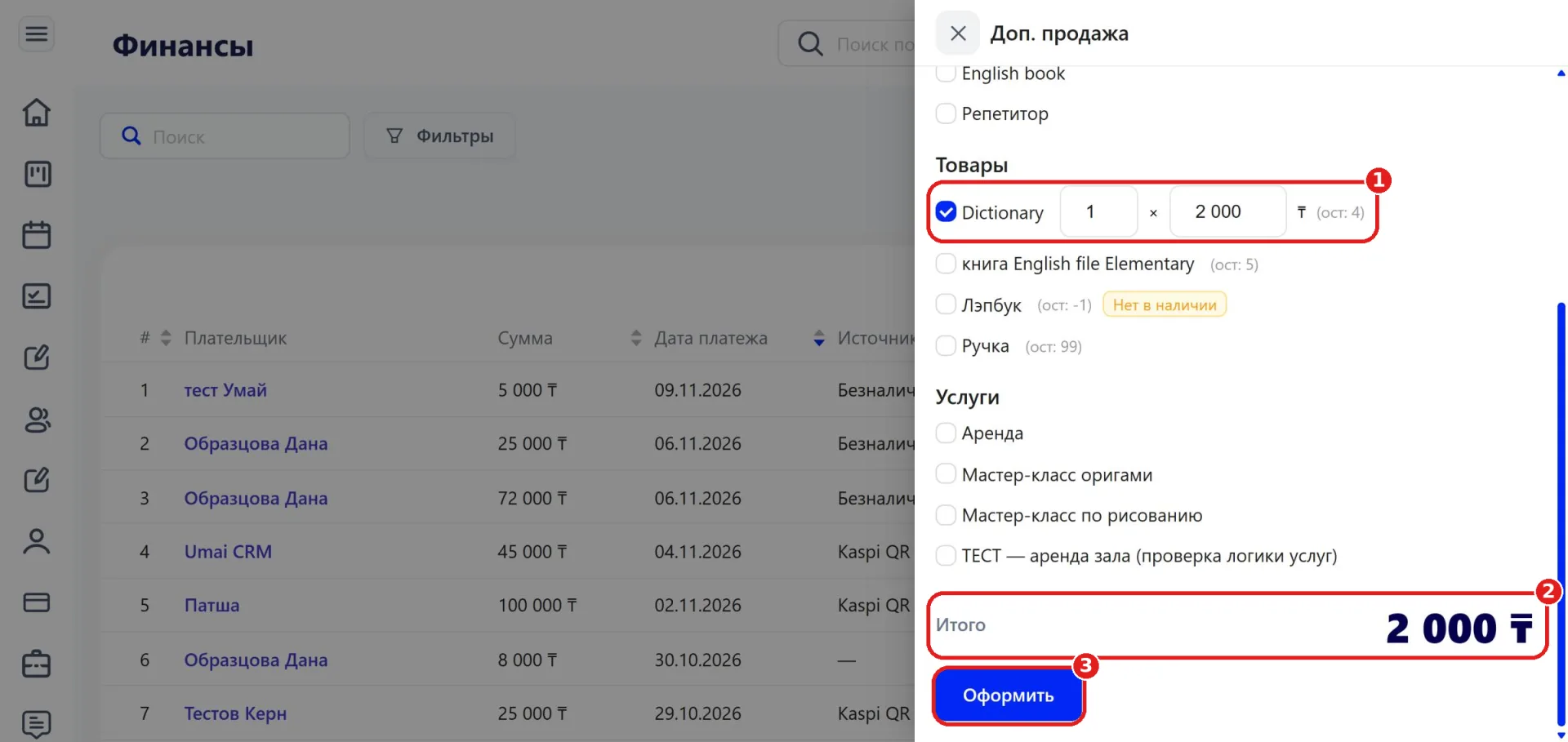
В этом же окне вместе с товаром можно отметить допы к урокам и услуги.
Способ 2. Из карточки ученика
- Открыть карточку ученика и перейти во вкладку «Платежи».
- Нажать «Доп. продажа». Справа откроется окно.
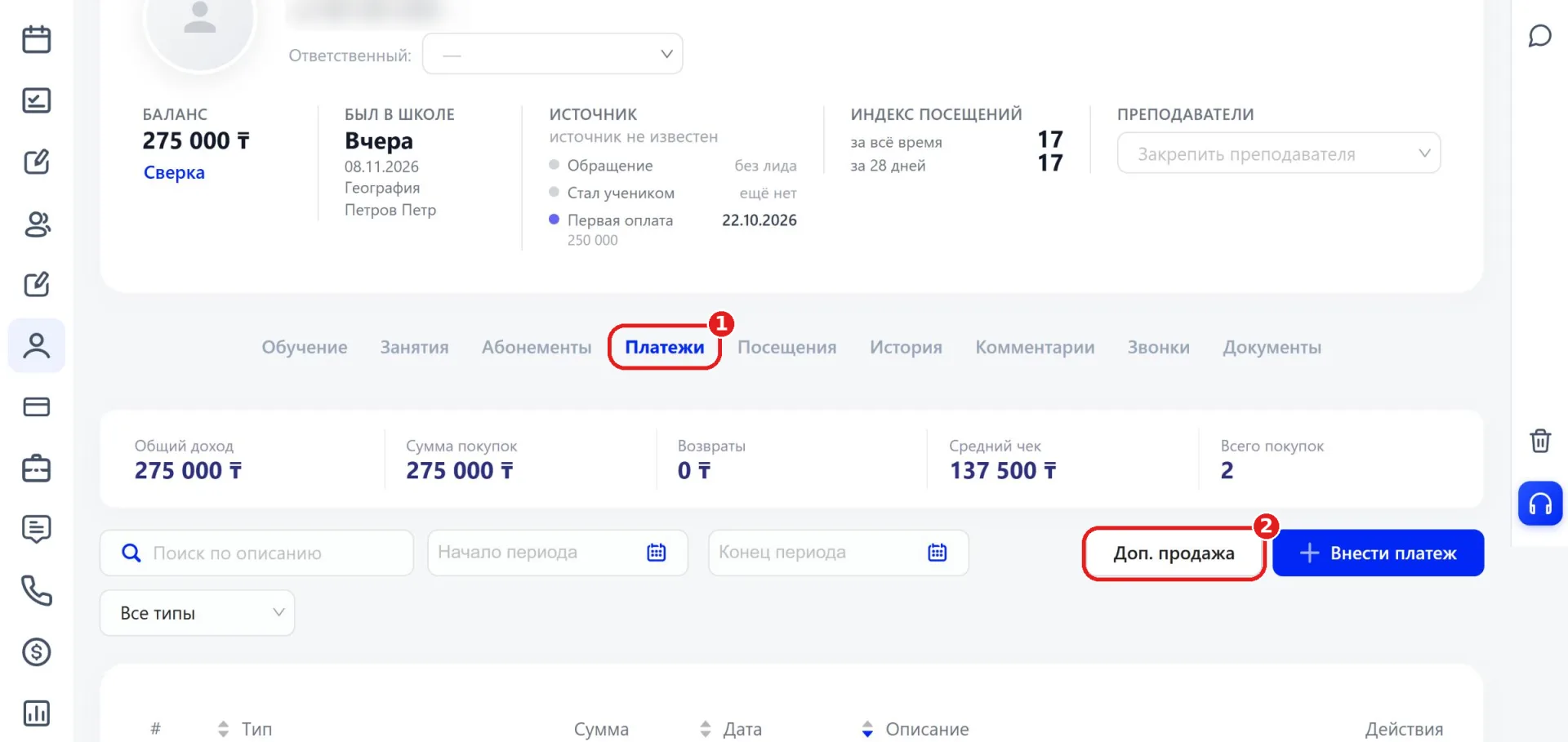
- Выбрать вариант оплаты:
- «Сразу»: ученик платит в момент покупки, нужно указать способ оплаты;
- «С баланса»: сумма списывается с баланса ученика, способ оплаты не указывается.
- Отметить товар, проверить количество и цену.
- Нажать «Оформить».
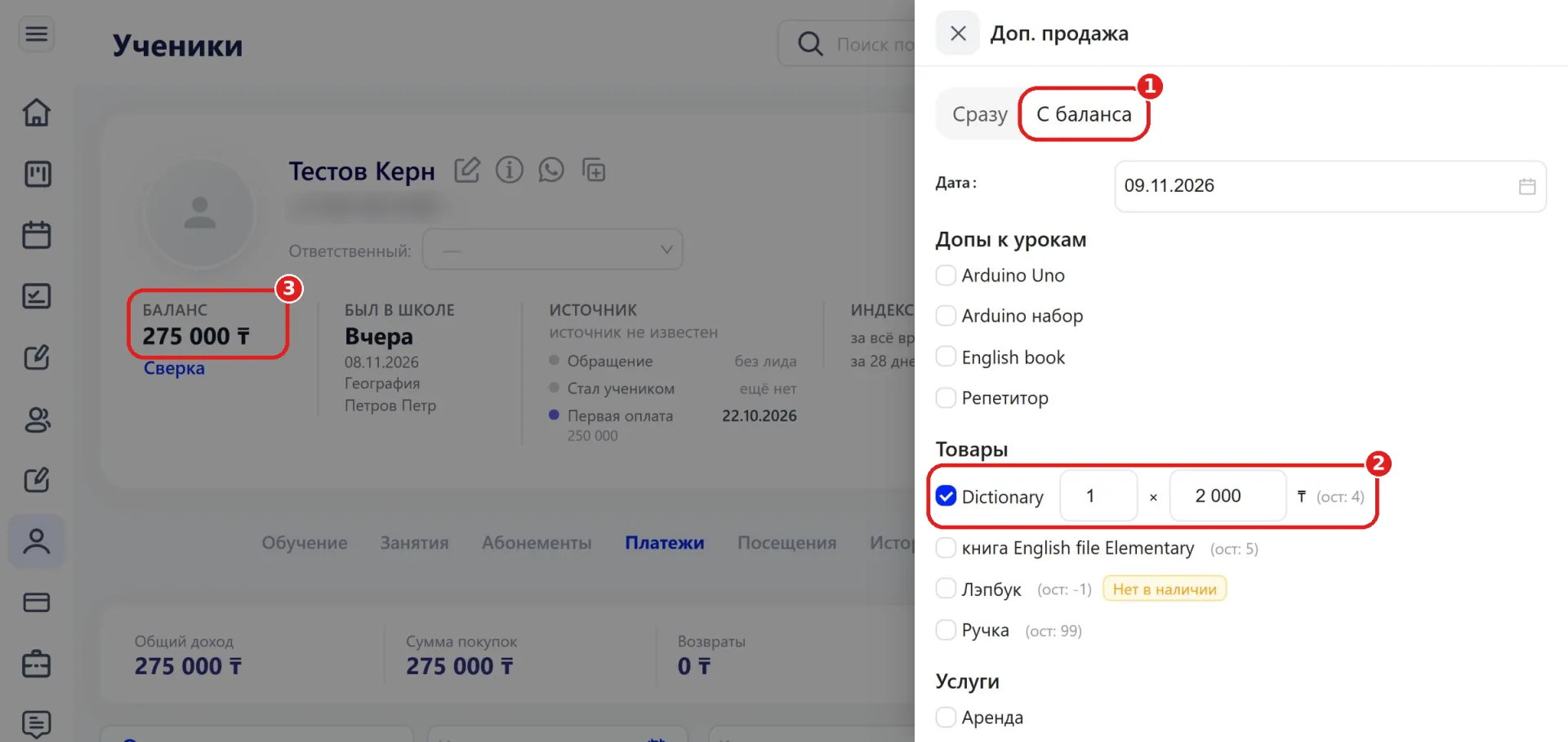
Продажа с оплатой «Сразу» появляется в «Доходах» с описанием «Доп. продажа: название товара». Если при оплате «С баланса» денег на балансе не хватает, баланс уходит в минус и у ученика появляется задолженность перед центром.
Подробнее о балансе ученика описано в статье «Абонемент, платёж и баланс: в чём разница».
Если товара нет в наличии
Товар можно отметить, даже если остатка нет или количество больше остатка. После нажатия «Оформить» появляется окно «Нет в наличии» с предупреждением, что остаток на складе уйдёт в минус. Кнопка «ОК» оформляет продажу, «Отмена» возвращает к окну продажи.
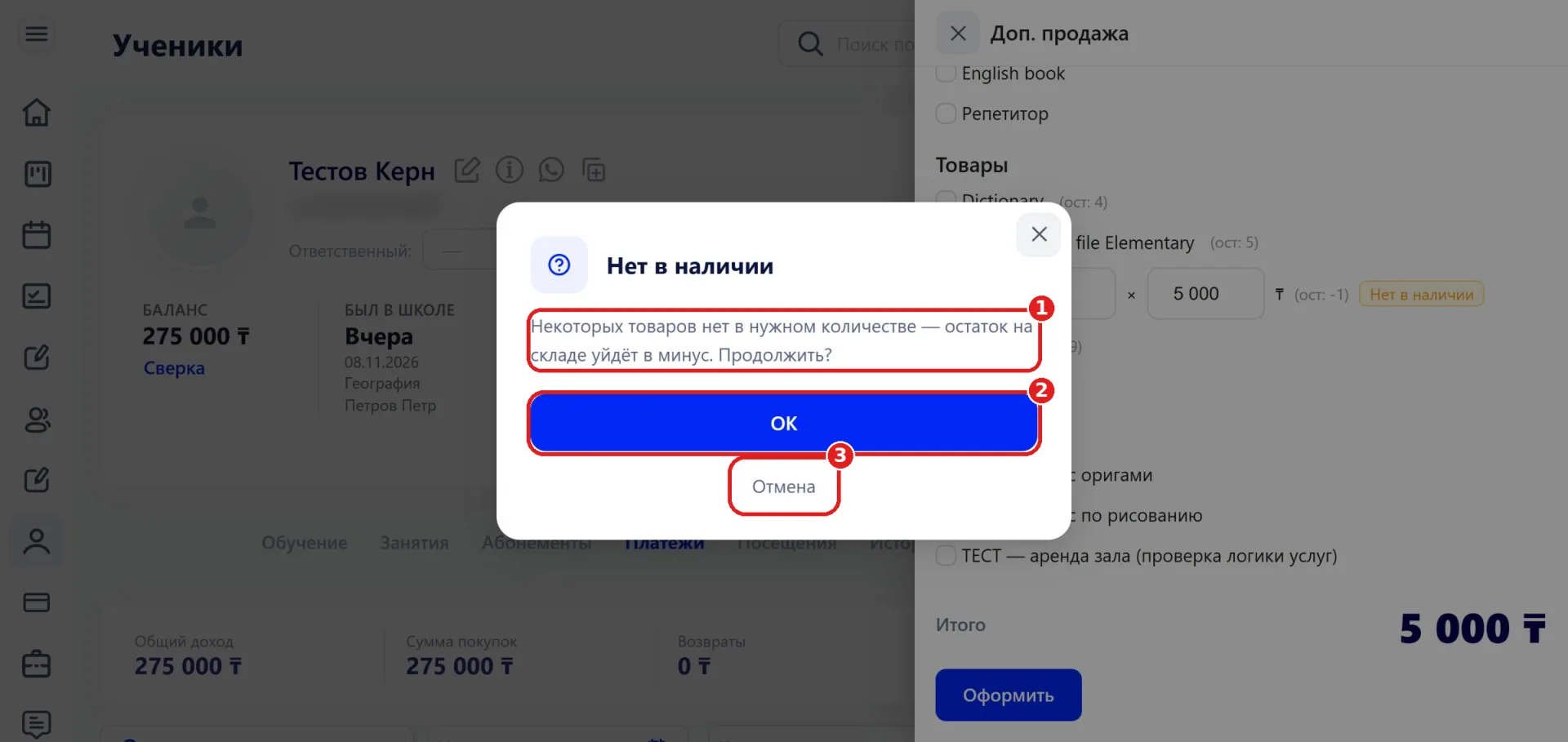
После такой продажи в каталоге отображается отрицательный остаток, а у товара стоит статус «Нет в наличии». Остаток выравнивается после следующей закупки.
5. Передача товара в другой филиал
Передача доступна в центрах с несколькими филиалами. Значок с двумя стрелками напротив товара открывает окно «Передача товара в другой филиал». Вверху окна показаны название товара и его текущий остаток. Ниже заполняются два обязательных поля: филиал, куда передаётся товар, и количество единиц.
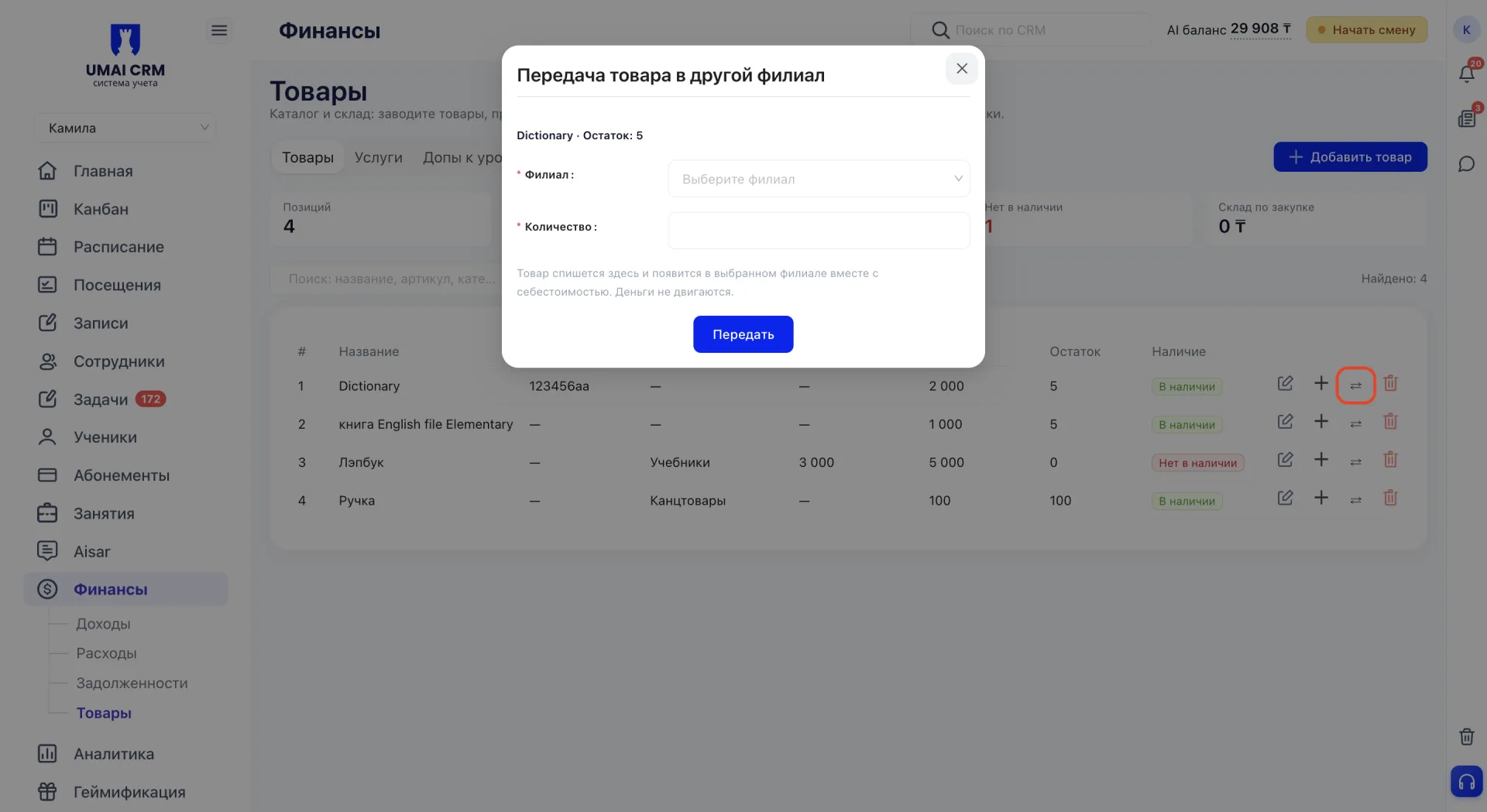
После нажатия «Передать» товар списывается с текущего филиала и появляется в выбранном филиале вместе с себестоимостью. Деньги между филиалами при этом не перемещаются.
6. Вкладка «Услуги»
Вкладка предназначена для разовых услуг без учёта остатков, например консультаций или мастер-классов. В таблице два столбца: название и цена.
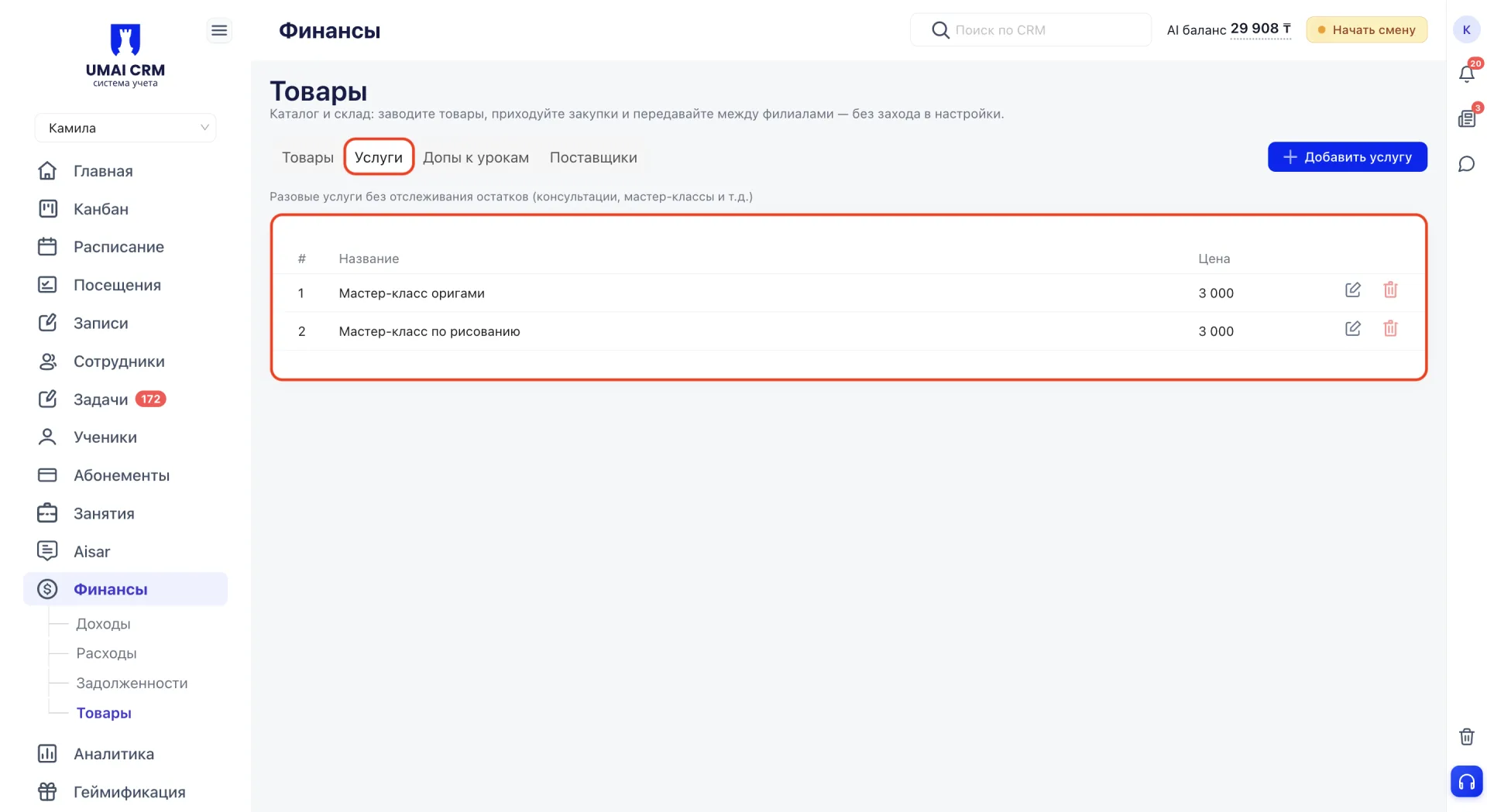
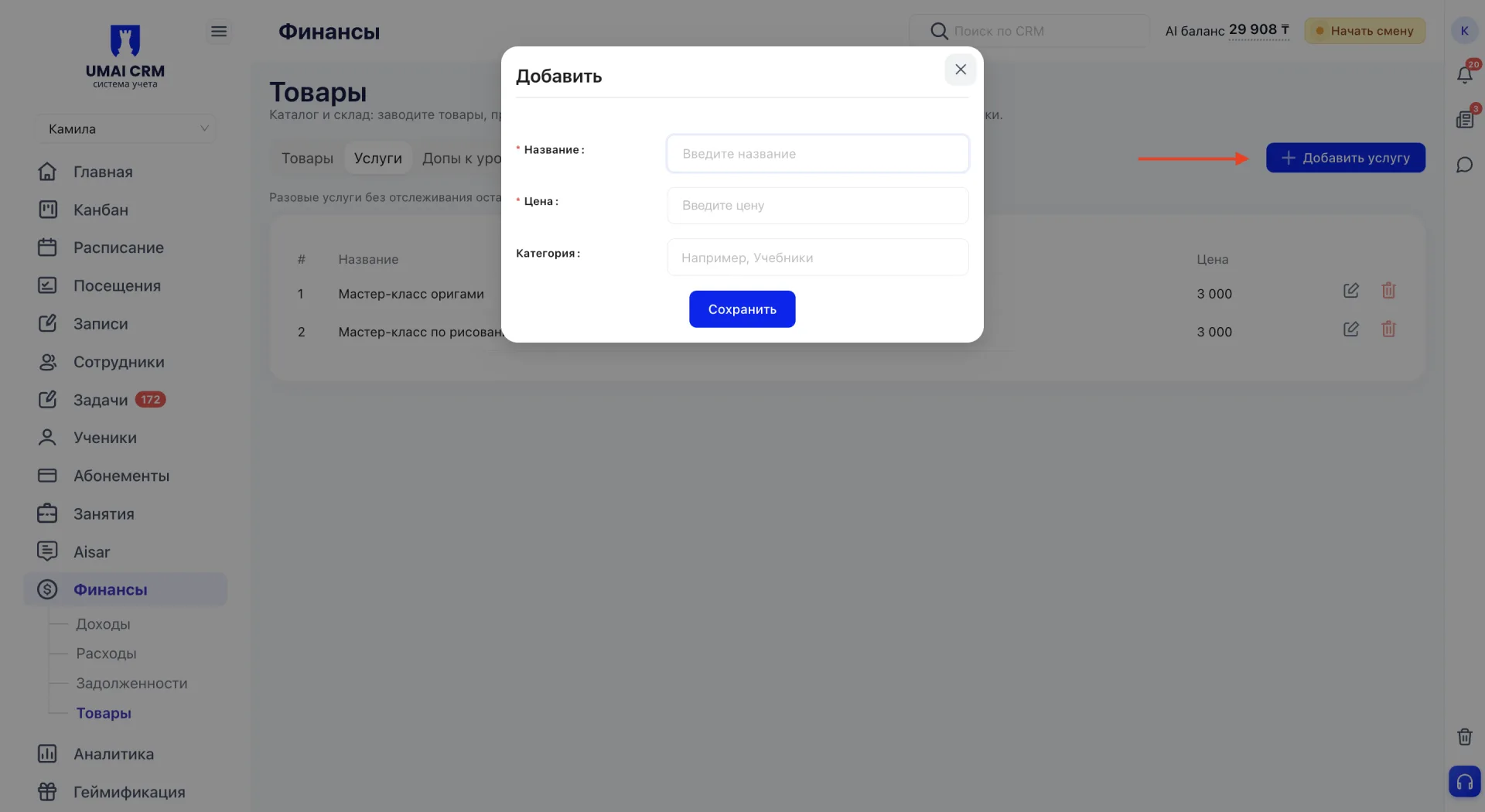
Услуга добавляется кнопкой «+ Добавить услугу». В форме обязательны название и цена, категория указывается по желанию. После заполнения нужно нажать «Сохранить».
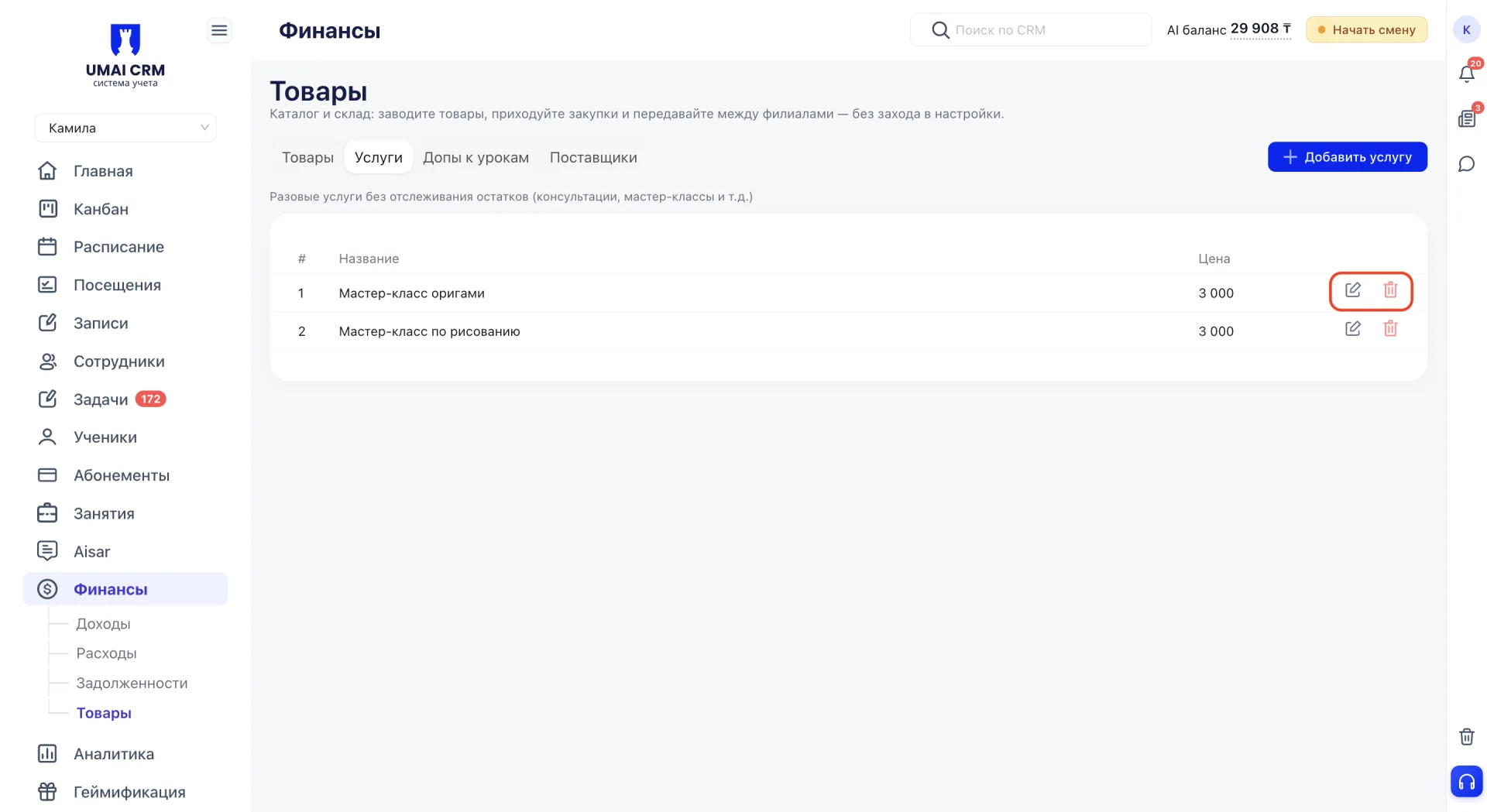
Карандаш и корзина напротив услуги позволяют изменить или удалить её.
7. Вкладка «Допы к урокам»
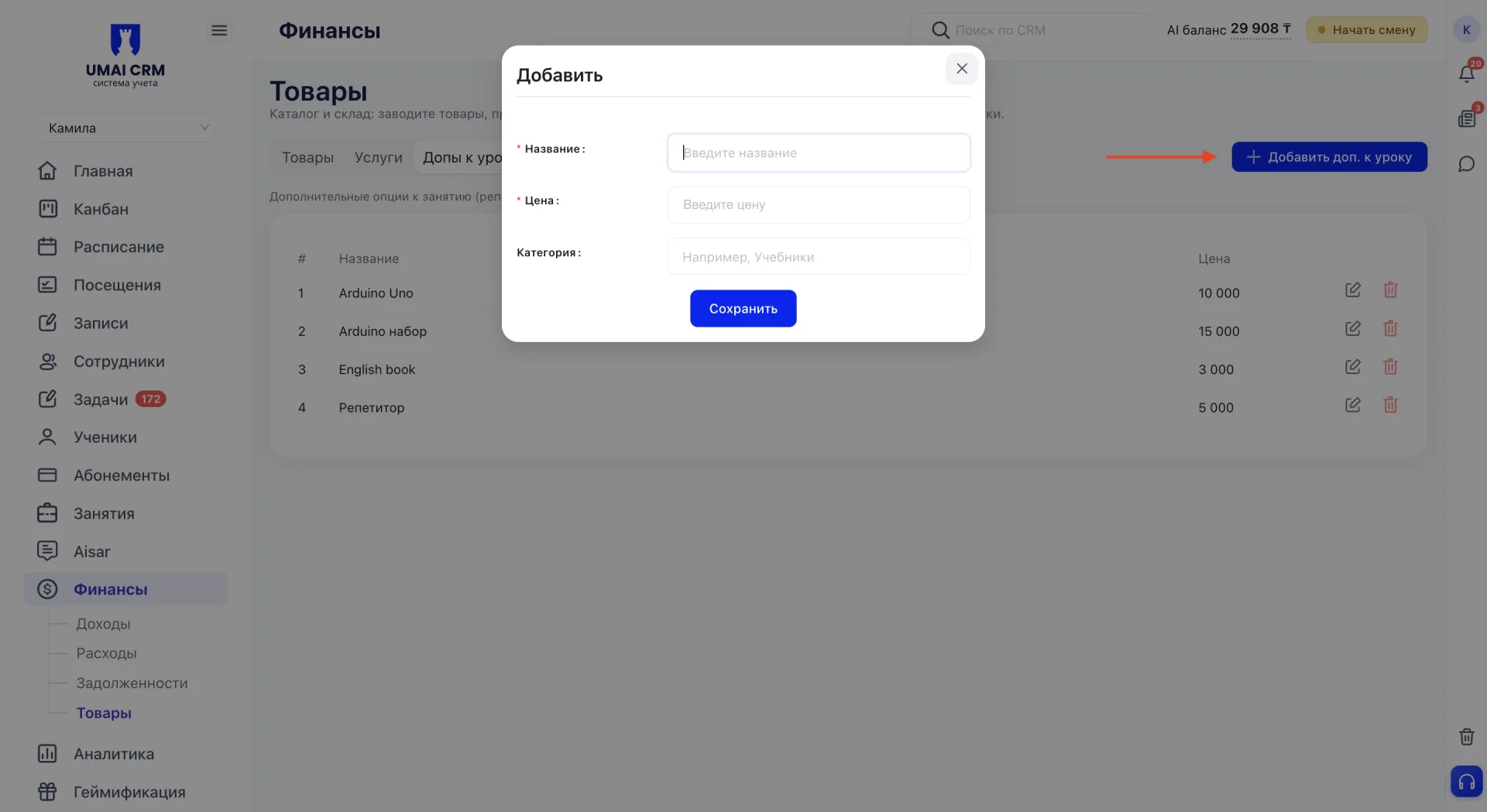
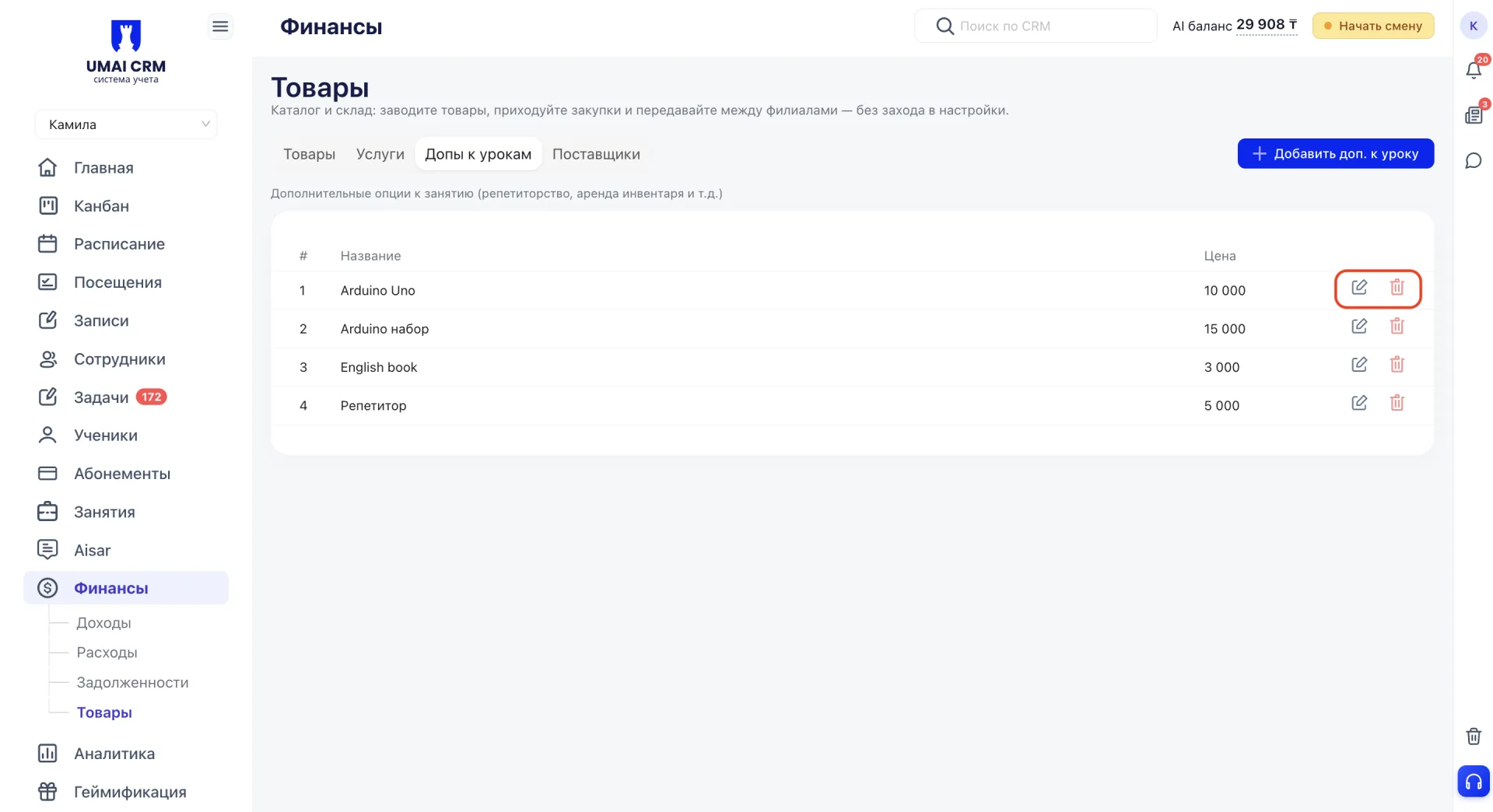
Вкладка предназначена для дополнительных опций к занятию, например репетиторства или аренды инвентаря. В таблице два столбца: название и цена.
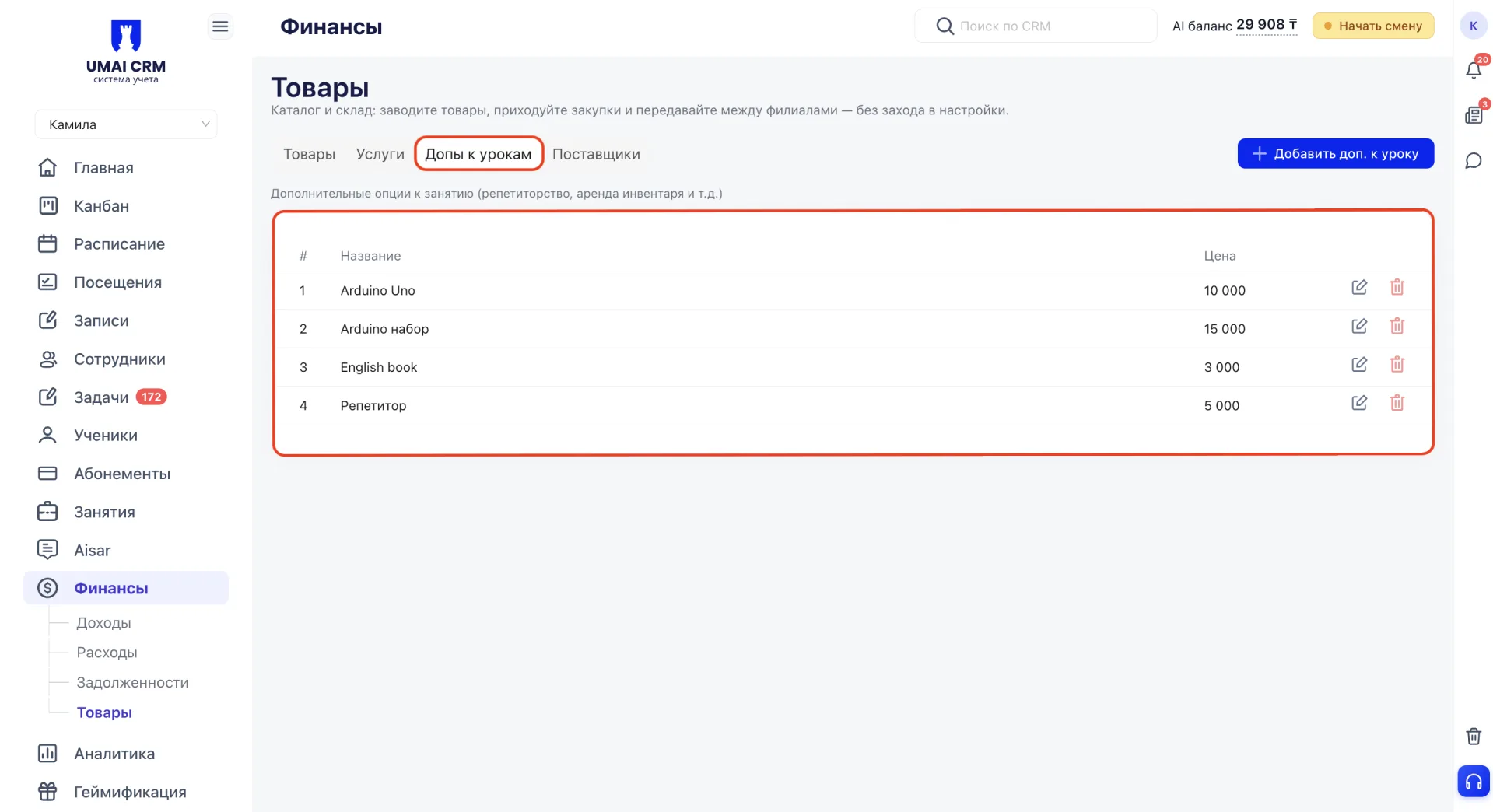
Доп добавляется кнопкой «+ Добавить доп. к уроку». В форме обязательны название и цена, категория указывается по желанию. После заполнения нужно нажать «Сохранить».
Карандаш и корзина напротив допа позволяют изменить или удалить его.
8. Вкладка «Поставщики»
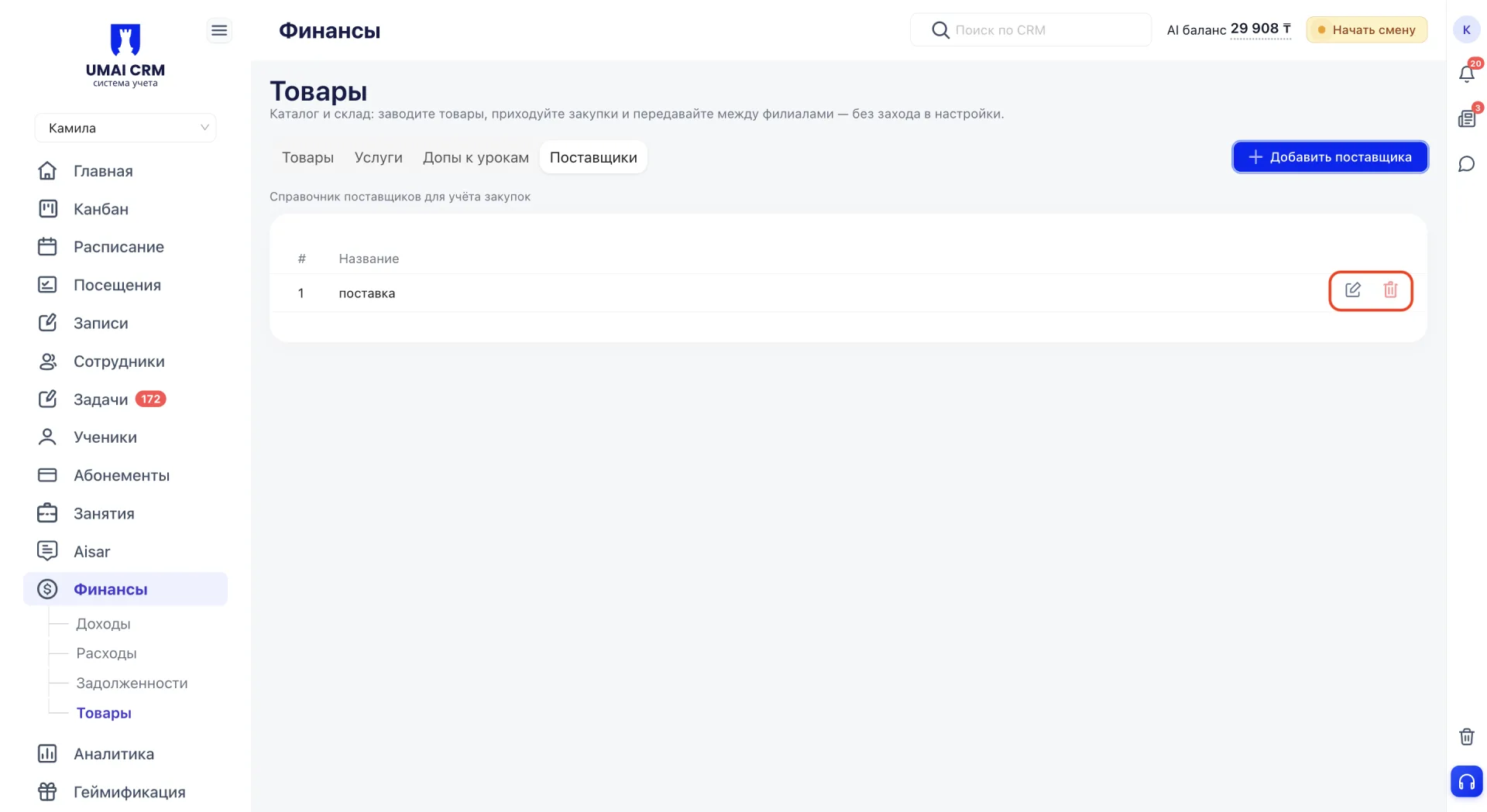
Вкладка содержит справочник поставщиков. В таблице один столбец, название.
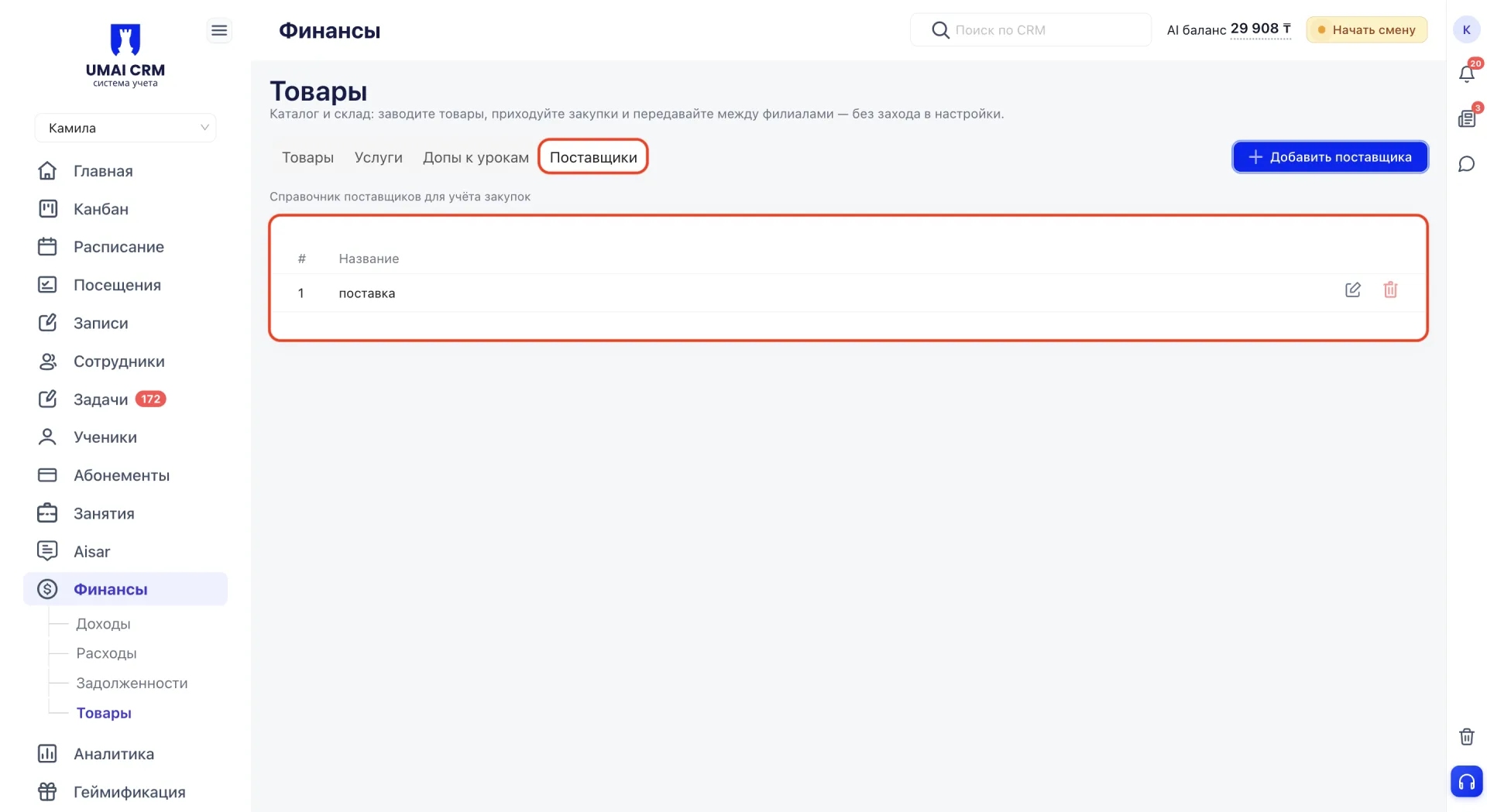
Поставщик добавляется кнопкой «+ Добавить поставщика», в форме одно обязательное поле, название. После заполнения нужно нажать «Сохранить».
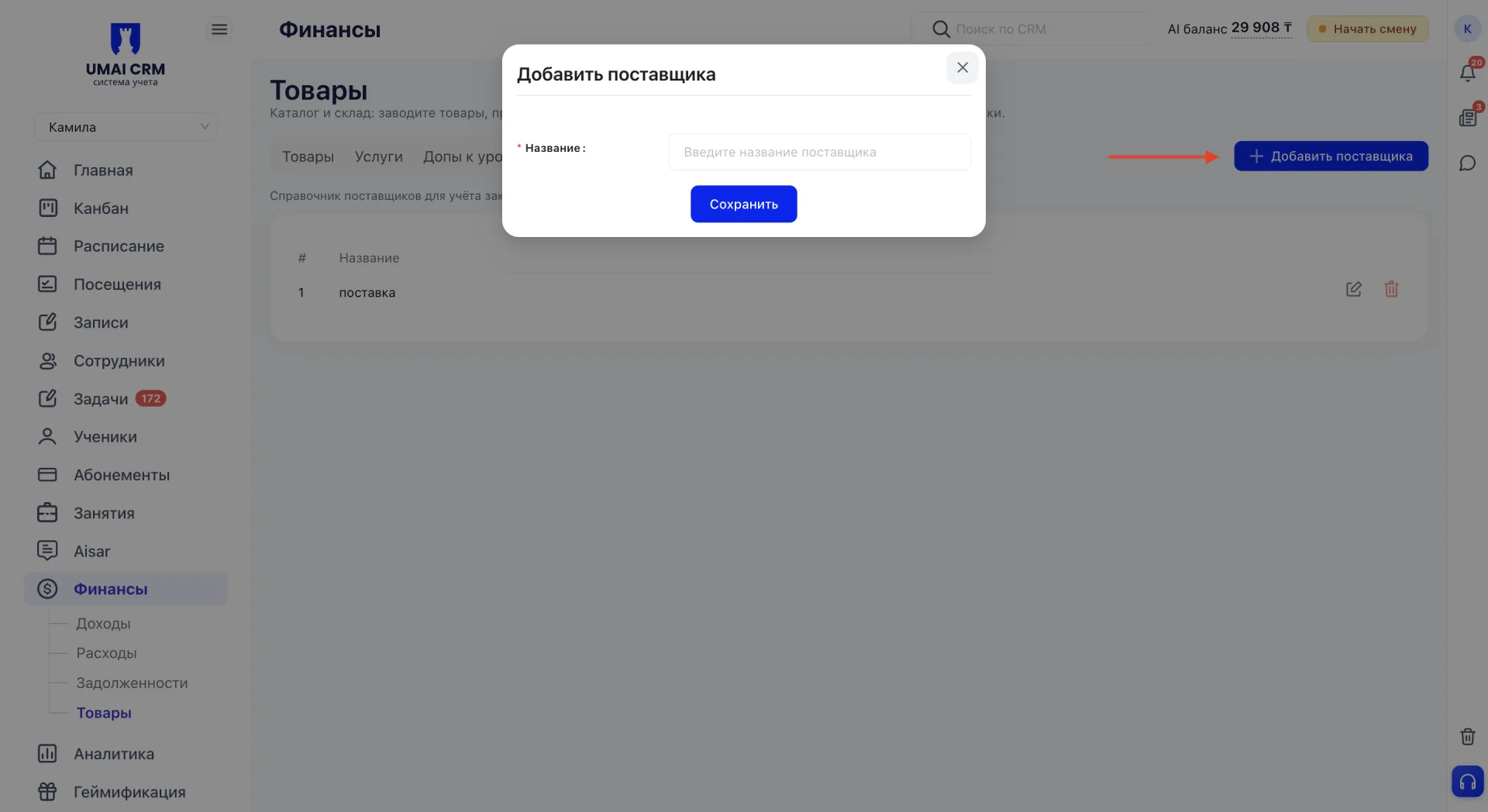
Карандаш и корзина напротив поставщика позволяют изменить или удалить его.
Поставщика в окне закупки выбрать нельзя, справочник ведётся отдельно.
Важно учитывать:
- Чтобы начать продавать товар, его нужно добавить в каталог и оформить закупку, иначе остаток будет нулевым.
- Остаток меняется только через закупку, продажу и передачу между филиалами. Вручную в карточке товара он не задаётся.
- Закупка сама создаёт расход, повторно вносить его в «Расходы» не нужно.
- «Склад по закупке» считается по полю «Закупочная цена» в карточке товара. Если поле пустое, товар в показатель не попадает.
- Продажа «С баланса» может увести баланс ученика в минус.
- Продажа сверх остатка уводит остаток в минус. Статус «Нет в наличии» сохраняется до следующей закупки.
- Передача между филиалами не создаёт движения денег, перемещается только товар вместе с себестоимостью.
- Данные раздела используются в отчёте «Товары и склад» в «Аналитике».