Негизги блоктор:
- Бөлүмгө кирүү
- Вкладка «Кызматкерлер»
2.1 Кызматкерлердин таблицасы
2.2 Издөө жана фильтрация
2.3 Кызматкерди кошуу
2.5 Таблицадагы аракеттер
3. Вкладка «Үлгүлөр (Шаблоны)»
3.1 Үлгүлөрдүн таблицасы
3.2 Үлгү кошуу
3.3 Таблицадагы аракеттер
4. Вкладка «Иштөө графиги (График работы)»
4.1 Таблица менен иш
4.2 Иштөө графигин кошуу
1. Бөлүмгө кирүү
Бөлүм сол жактагы бочок менюда «Кызматкерлер» пунктунда жайгашкан.
Киргенден кийин система кызматкерлеринин тизмеси бар баракча ачылат. Баракчанын жогорку бөлүгүндө үч вкладка жайгашкан:
- Кызматкерлер
- Үлгүлөр (Шаблоны)
- Иштөө графиги (График работы)
Ар бир вкладка тиешелүү маалыматтар менен иштөөгө атайын тизмени жана инструменттерди камтыйт.
2. Вкладка «Кызматкерлер»
Вкладка борбордун бардык кызматкерлеринин тизмесин камтыйт. Ар бир кызматкер үчүн анын байланыш маалыматтары, кызмат орну, документтери жана башка жумуш параметрлери сакталган өзүнчө карточка бар.
2.1 Кызматкерлердин таблицасы
Адатынча ачылып турган вкладка — «Кызматкерлер», анда системадагы бардык кызматкерлердин тизмеси көрсөтүлгөн.
Таблицада негизги маалыматтар көрсөтүлгөн:
- Фото — кызматкердин карточкасындагы сүрөтү. Кызматкерди тез көз менен аныктоого жардам берет.
- Кызматкер — карточка түзүлгөндө көрсөтүлгөн кызматкердин ФИО.
- Телефондор — кызматкердин байланыш номерлери.
- Email — электрондук почта дареги.
- Туулган күнү — жашын көрсөтүү жана кошумча фильтрация үчүн колдонулат.
- Жынысы — кызматкердин карточкасында көрсөтүлөт.
- Статус — кызматкердин системадагы абалын көрсөтөт, мисалы Активдүү же Архивде (В архиве).
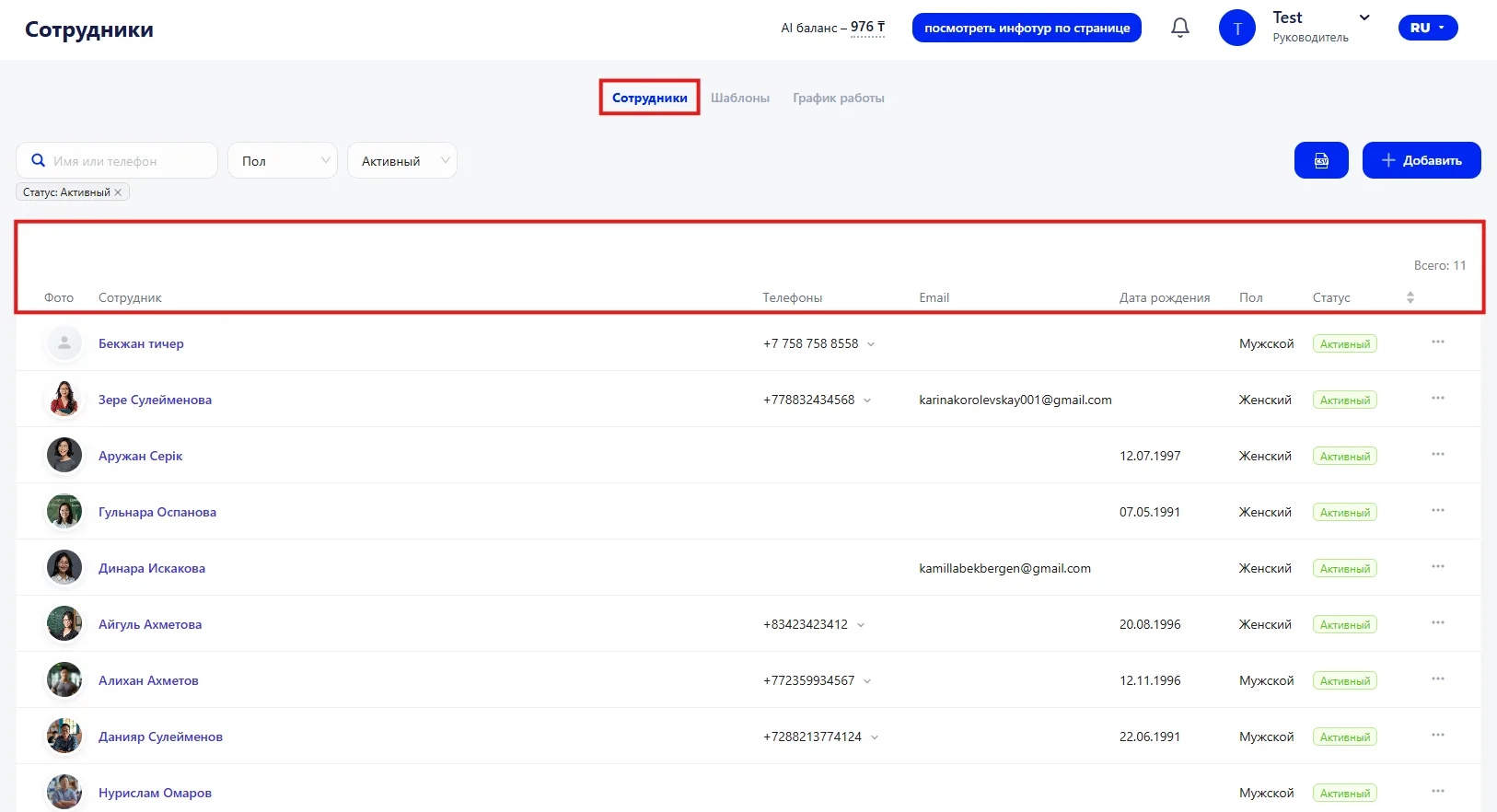
Оң жакта кызматкерди башкаруу үчүн баскычтары бар тилке жайгашкан, алар аркылуу кызматкердин карточкасын ачып, кыскача маалыматты көрүүгө же жазууну өчүрүүгө болот.
2.2 Издөө жана фильтрация
Баракчанын жогорку бөлүгүндө кызматкерлердин тизмесин издөөгө жана фильтрлөөгө арналган инструменттер бар.
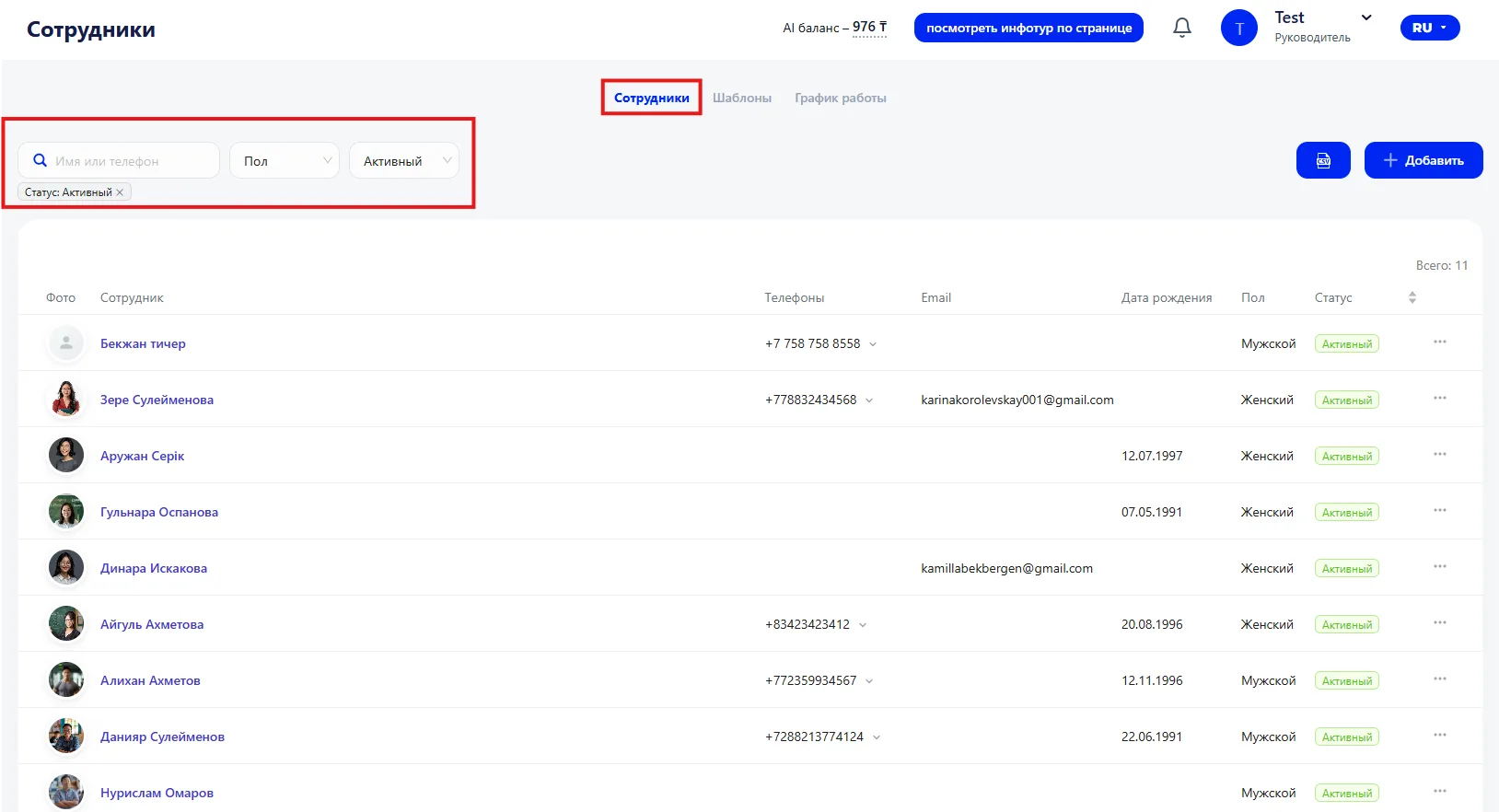
Издөө
Атын же телефон номерин колдонуп кызматкерди табууга мүмкүнчүлүк берет.
Фильтрлер
Тизмени көрсөтүүнүн кошумча параметрлеринин панелин ачат. Төмөнкү параметрлер боюнча фильтрация жеткиликтүү:
- Жыныс — эркек же аял
- Статус — активдүү же архивде (в архиве).
Параметрлерди тандагандан кийин кызматкерлердин тизмеси автоматтык түрдө жаңыланат.
2.3 Кызматкерди кошуу
Жаңы кызматкерди кошуу үчүн «+ Добавить» баскычын басыңыз. Кызматкер түзүү үчүн форма ачылат.
Формада төмөнкү маалымат блокторун толтуруу талап кылынат:
Негизги маалымат
Бул блокто кызматкер жөнүндө негизги маалыматтар көрсөтүлөт:
- Статус;
- ФИО;
- Дарек;
- Туулган күнү;
- Email;
- Жынысы;
- Телефон.
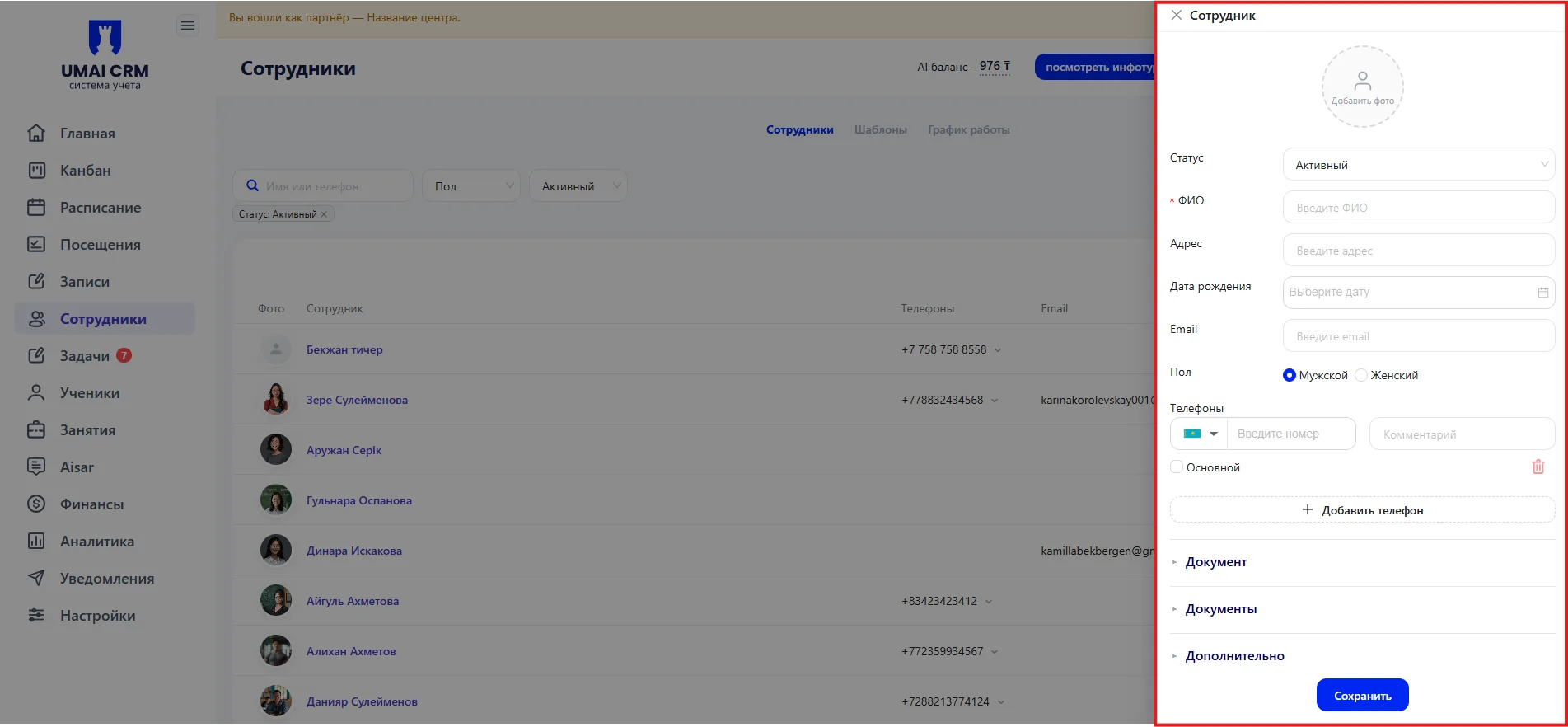
Документ
Бул бөлүмдө күбөлөндүргөн документтин маалыматы көрсөтүлөт:
- Документтин түрү (паспорт же күбөлүк);
- Документ берилген күнү;
- Документ ким тарабынан берилген.
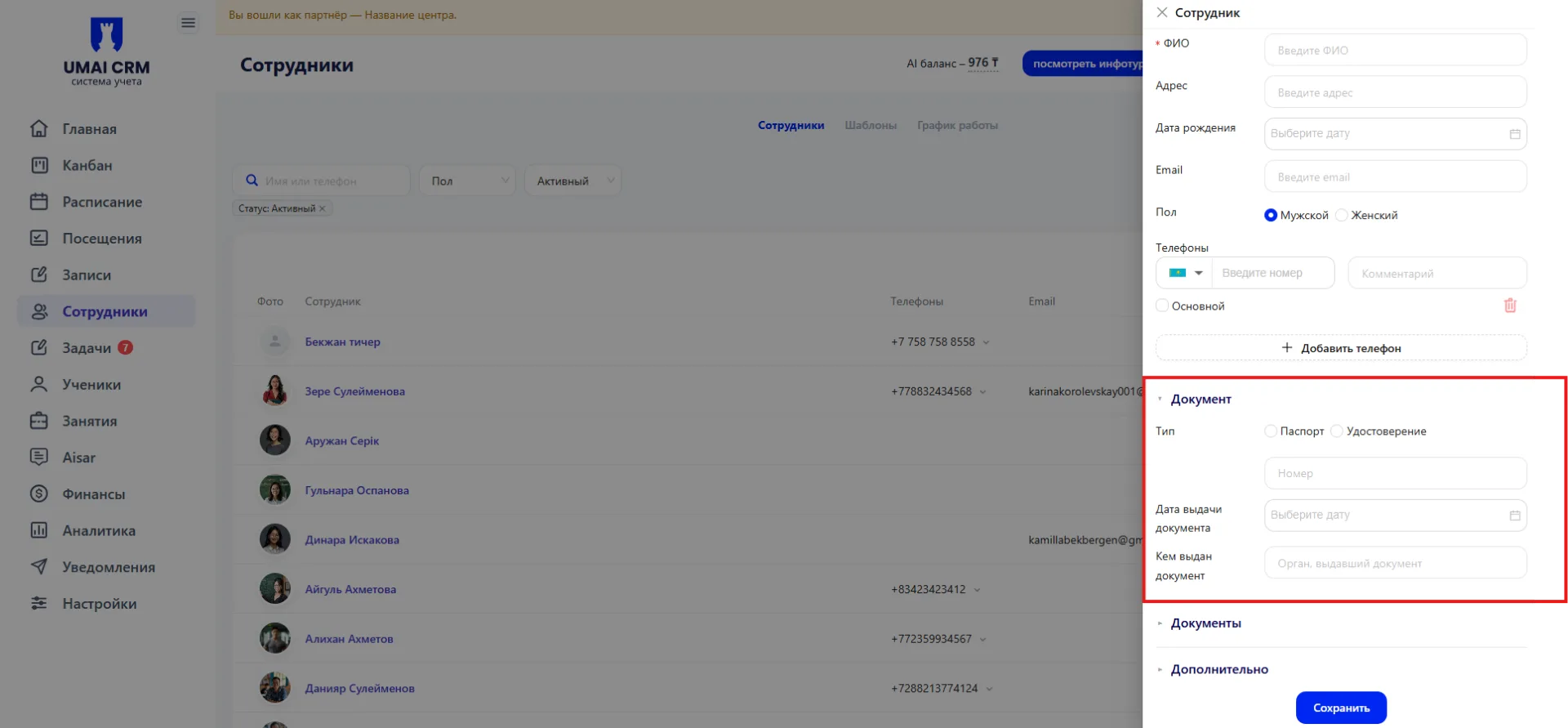
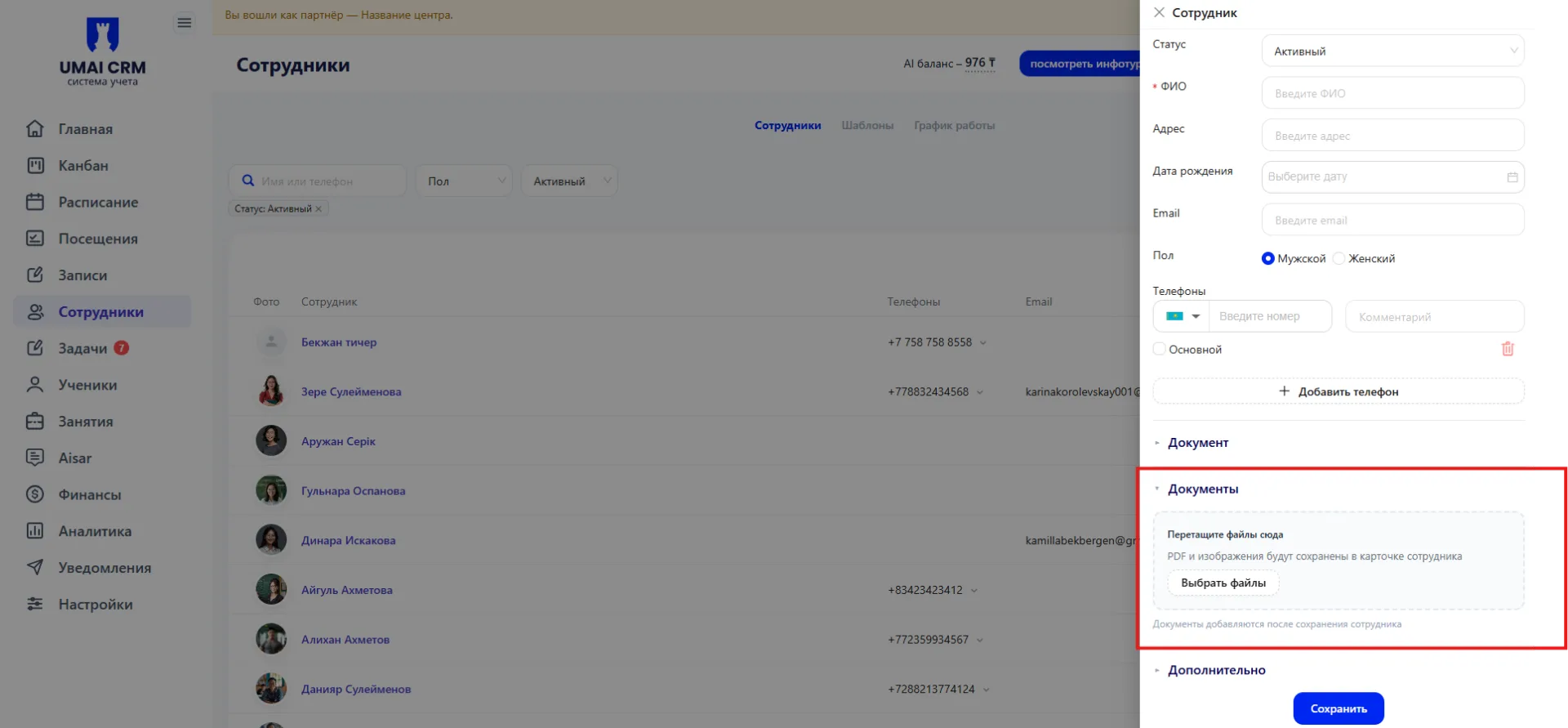
Документтер
Бул бөлүмдө кызматкерге тиешелүү файлдарды жүктөөгө болот.
Файлдар PDF форматында жүктөлөт.
Кошумча
Бул жерде кызматкер жөнүндө кошумча маалыматтар көрсөтүлөт:
- Кызмат орду;
- Адистиги;
Адистик талаасынын жанында жаңы адистик варианттарын кошууга мүмкүндүк берген жөндөөлүүчү кнопка жайгашкан.
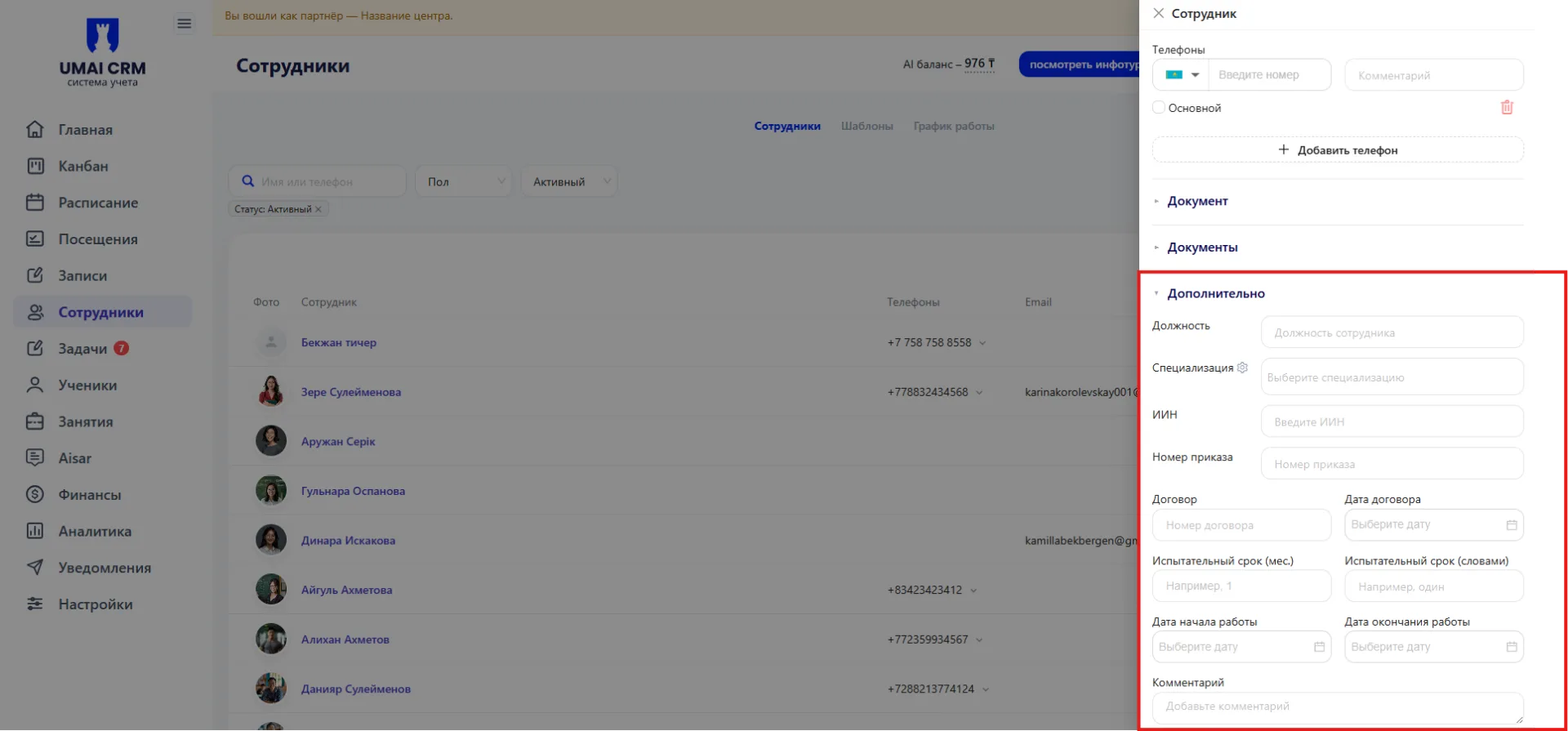
Ошондой эле бул блокто көрсөткүчтөрдү белгилөөгө болот:
- ЖСН (ИИН);
- Буйрук номери;
- Келишим;
- Келишим күнү;
- Сынактын мөөнөтү (айлар менен);
- Сынактын мөөнөтү (сөз менен);
- Иштөөгө баштоо датасы;
- Иштөөдөн чыккан датасы;
- Комментарий.
Маалыматтарды толтургандан кийин кызматкердин карточкасын түзүү үчүн форманы сактап коюу керек.
2.5 Таблицадагы аракеттер
Аракеттер тилкесинде кызматкерди башкарууга арналган баскычтар жеткиликтүү.
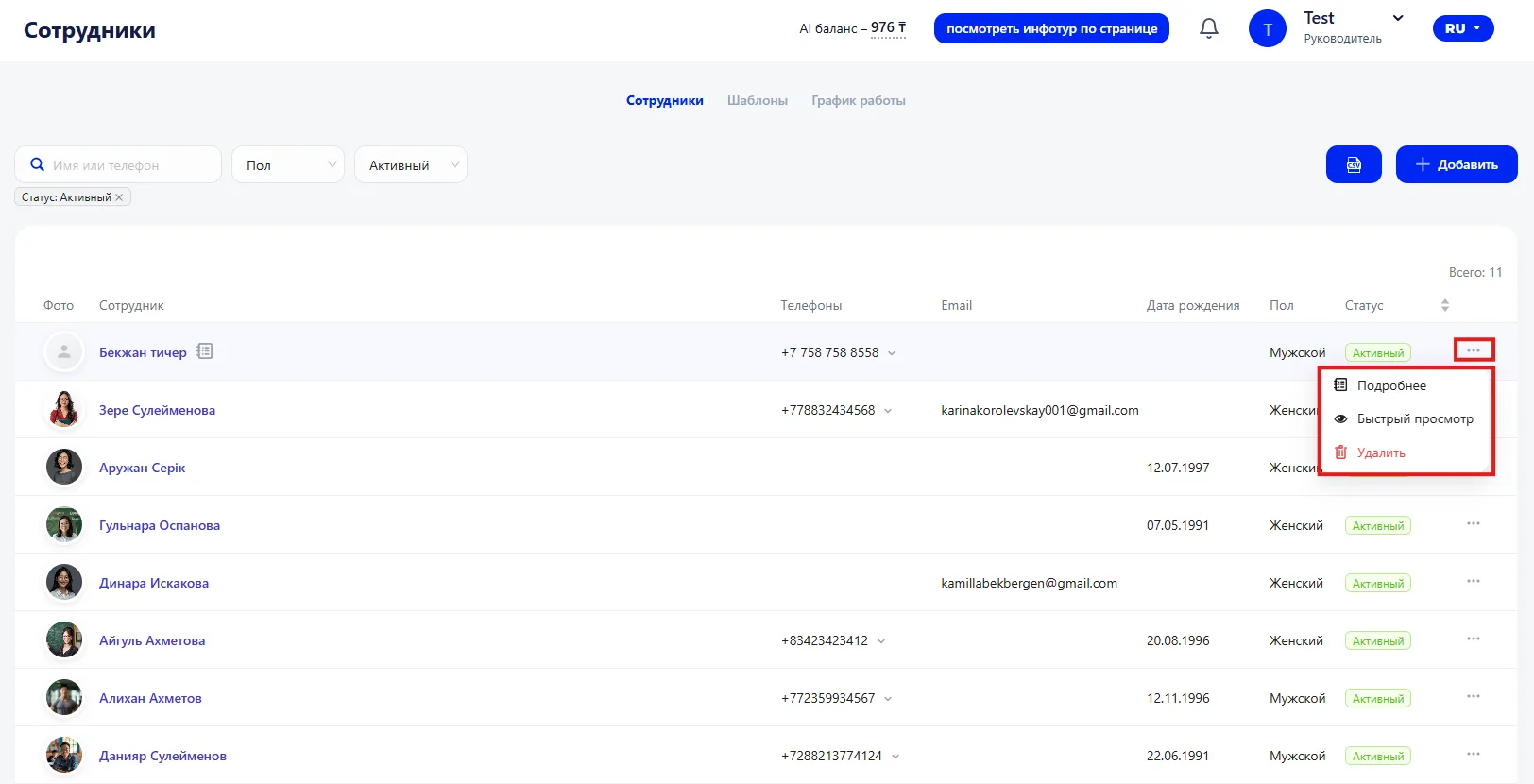
Толугураак
Кызматкердин жеке кабинетин ачат, ал жерде кызматкердин бардык маалыматтарын карап жана түзөтө аласыз.
Ыкчам карап чыгуу
Карточкага өтпөстөн кызматкер жөнүндө кыскача маалымат панелин ачат.
Өчүрүү
Кызматкерди системадан өчүрөт.
3. Вкладка «Үлгүлөр (Шаблоны)»
Вкладка кызматкерлерге тиешелүү документтердин шаблондорун түзүү жана сактоо үчүн колдонулат.
Үлгүлөр кызматкердин маалыматтарын автоматтык түрдө койгон абалда документтерди түзүүгө мүмкүнчүлүк берет.
3.1 Үлгүлөрдүн таблицасы
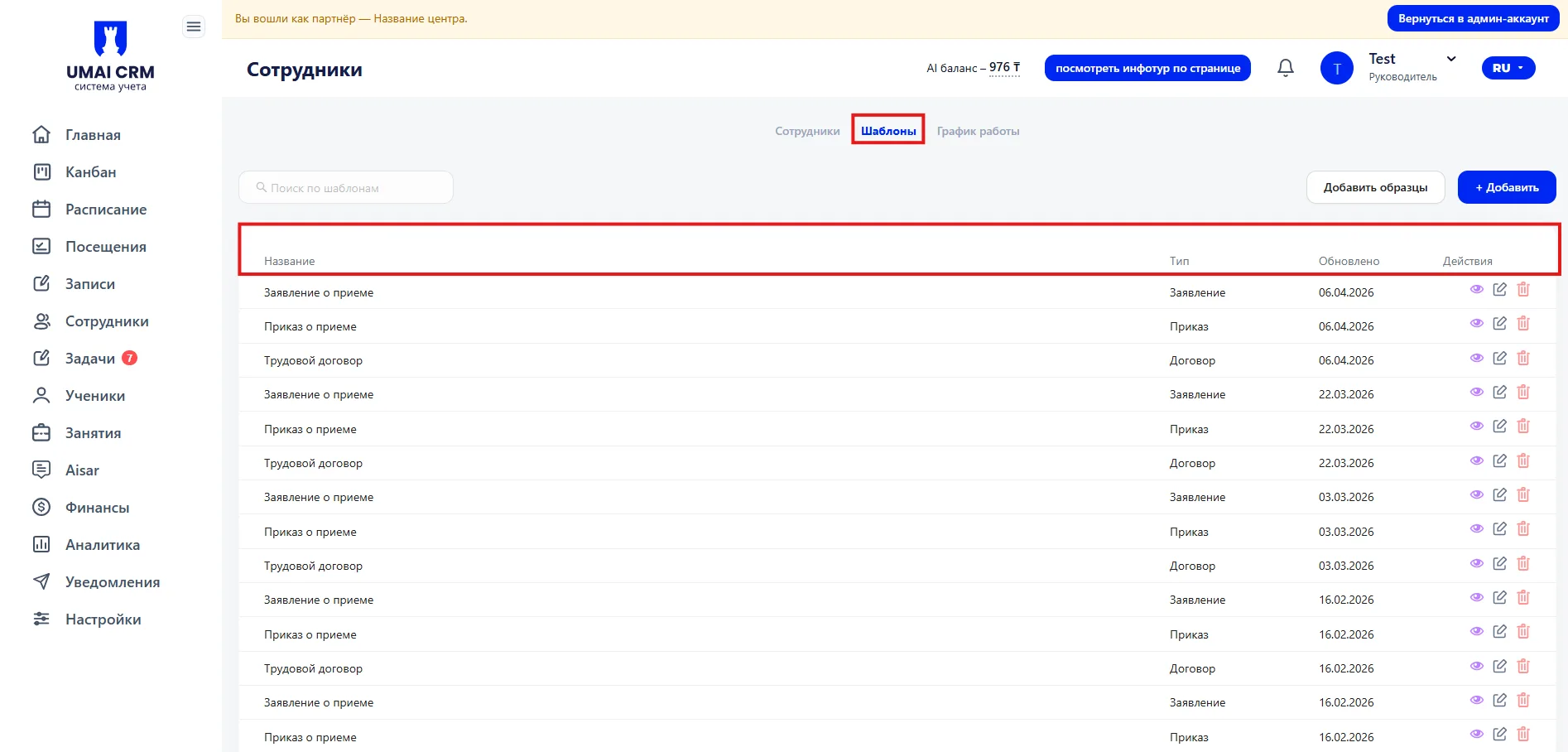
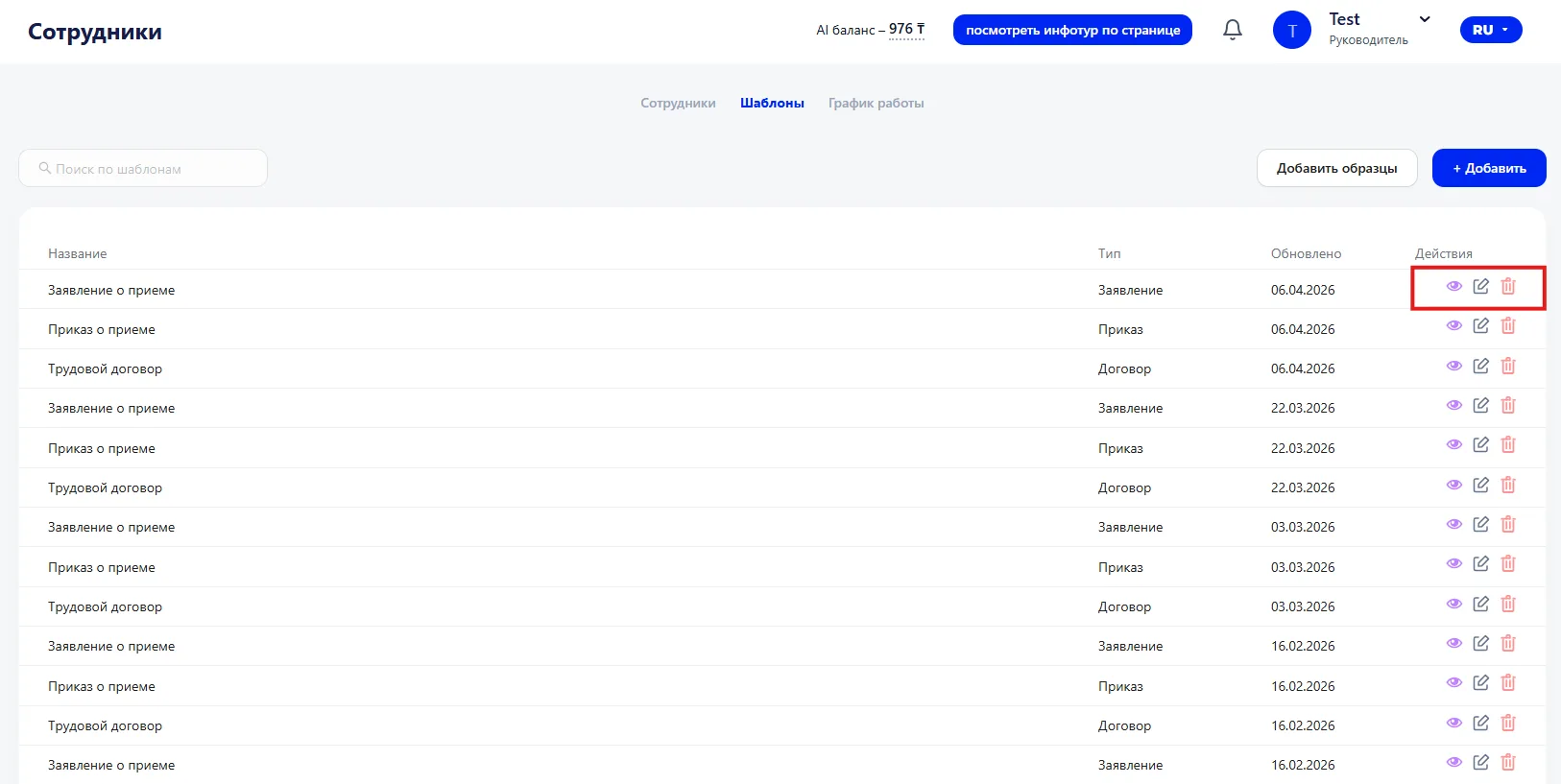
Вкладка ачылганда документтердин бардык үлгүлөрүнүн тизмеси менен таблица көрсөтүлөт.
Таблицада төмөнкү маалыматтар көрсөтүлөт:
- Аты — документтин шаблоонунун аты.
- Түрү — документтин түрү.
- Жаңыланган — шаблондун акыркы өзгөртүлгөн датасы.
- Аракеттер — шаблонду башкаруу баскычтары.
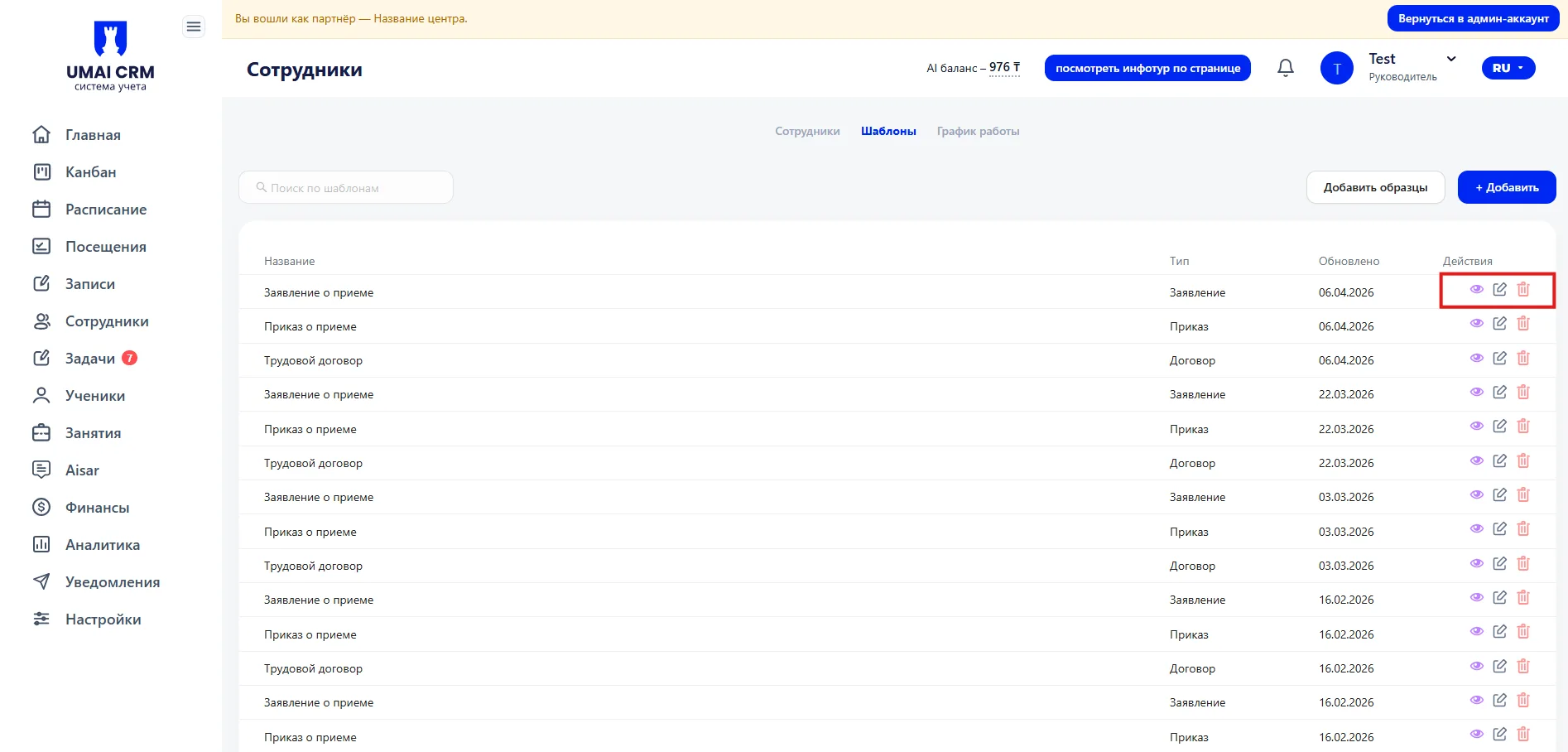
Аракеттер тилкесинде төмөнкү баскычтар жеткиликтүү:
- Шаблонду кароо;
- Шаблонду түзөтүү;
- Шаблонду өчүрүү.
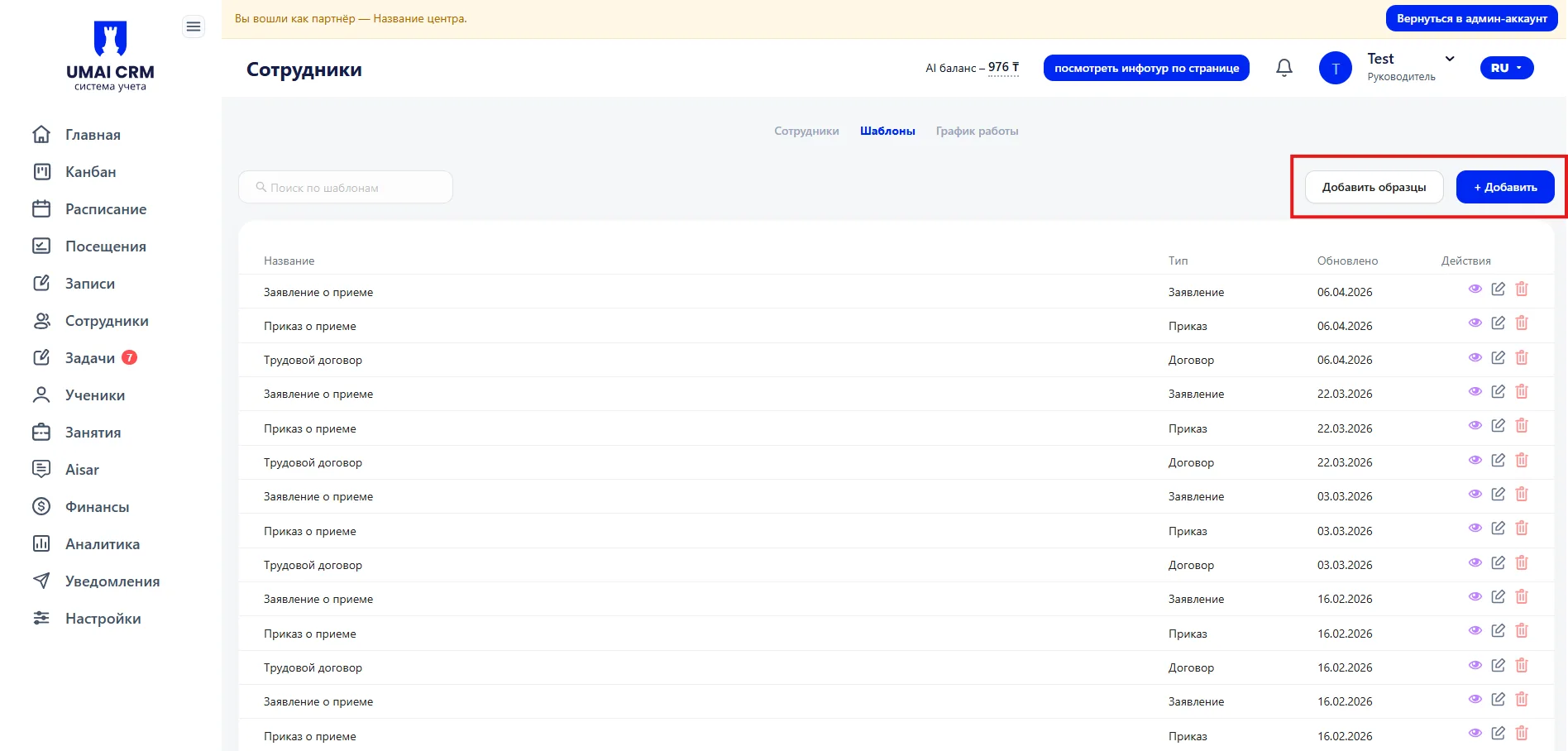
Баракчанын жогорку бөлүгүндө жайгашкан:
- Үлгүлөр боюнча издөө талаасы;
- «Добавить образцы» баскычы — тизмеге система тарабынан алдын ала каралган даяр документ шаблондорун кошот;
- «+Добавить» баскычы — жаңы шаблонду кол менен түзүү үчүн колдонулат.
3.2 Үлгү кошуу
Жаңы документ шаблонун түзүү үчүн «+ Добавить шаблон» баскычын басыңыз.
Шаблон түзүү формасы ачылат, анда төмөнкү параметрлерди көрсөтүү керек:
- Шаблондун аты;
- Документтин түрү;
- Документтин үлгүсү (эгер даяр шаблон колдонулса);
- Шаблондун мазмуну.
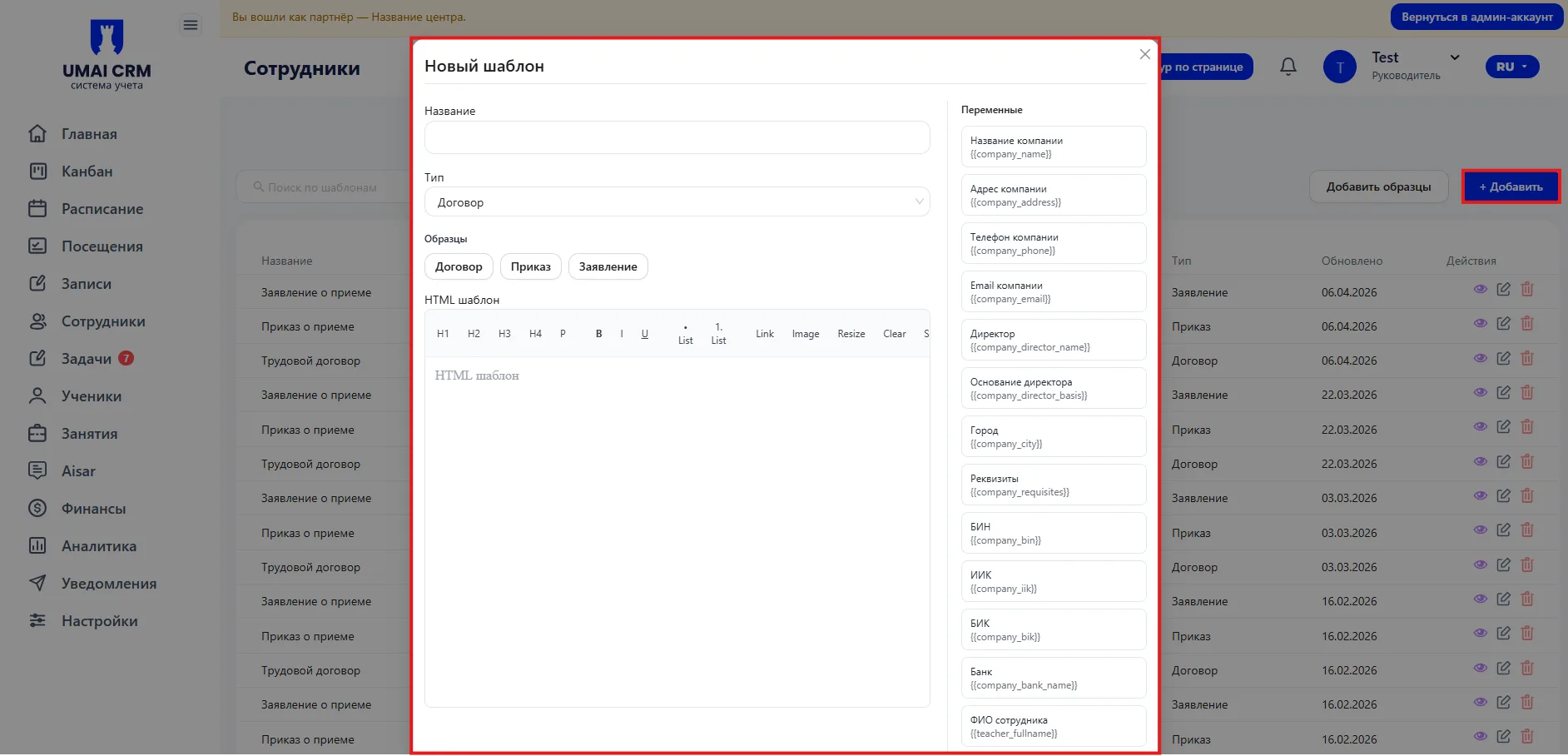
Негизги талаа документтин текстин киргизүү үчүн арналган.
Шаблон түзүп жатканда кызматкердин маалыматтарын документке автоматтык түрдө койгон өзгөрмөлөрдөн (переменные) пайдаланса болот.
3.3 Таблицадагы аракеттер
Үлгүлөр таблицасында шаблондорду башкаруу баскычтары жеткиликтүү:
- Кароо — шаблонду карап чыгуу үчүн ачат.
- Түзөтүү — документтин шаблонунда өзгөртүү киргизүүгө мүмкүндүк берет.
- Өчүрүү — шаблонду системадан өчүрөт.
Түзөтүүлөрдү сактоо жаңыланган шаблон документтерди түзүүдө колдонулуусу үчүн талап кылынат.
4. Вкладка «Иштөө графиги (График работы)»
Вкладка кызматкерлердин иш графиктерин жөндөөгө жана карап чыгууга колдонулат.
График кызматкерлердин жумуш күндөрүн көзөмөлдөөгө жана алардын жүктөмүн пландаштырууга жардам берет.
4.1 Таблица менен иш
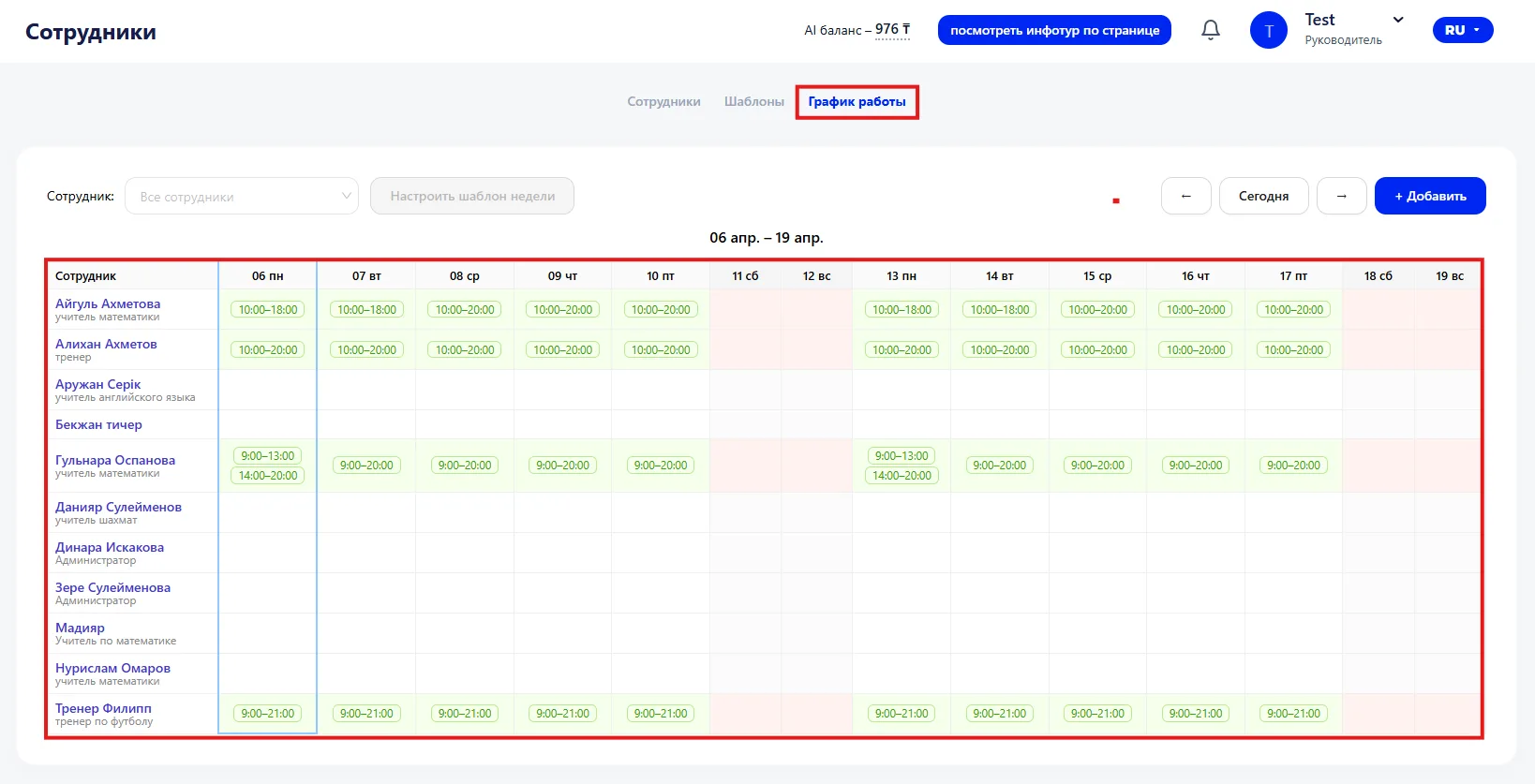
Баракчада кызматкерлердин иш графиктери менен таблица көрсөтүлөт.
Таблицада вертикалдык жакта кызматкерлердин тизмеси, ал эми горизонталдык жакта — даталар жана жума күндөрү көрсөтүлгөн.
Кызматкердин саптары менен тиешелүү датанын кесилишинде ошол күнү үчүн сааттар боюнча иш убактысы көрсөтүлөт. Бул түзүм кызматкерлердин жумуш күндөрүн тез карап чыгууга жана алардын жүктөмүн көзөмөлдөөгө мүмкүндүк берет.
Керек болсо маалыматтарды келечекте график менен иштөө үчүн CSV форматында чыгарып алса болот.
4.2 Иштөө графигин кошуу
Жаңы иш графигин кошуу үчүн баракчанын жогорку бөлүгүндө график кошуу баскычын басыңыз.
Басыгандан кийин график түзүү терезеси ачылып, анда төмөнкү маалыматтарды көрсөтүү керек:
- Кызматкер — график түзүлүп жаткан кызматкерди тандаңыз.
- Күн — жума күнүн көрсөтүңүз.
- Жумуш күнү статусу — күн жумуш күнү же дем алыш болуп эсептелерин аныктайт.
- Иштөө убактысы — сааттар боюнча көрсөтүлгөн жумуш аралыгы.
Эгер тандалган күн үчүн жумуш күнү статусун өчүрсөңүз, ал графикте дем алыш («вых») катары белгиленет.
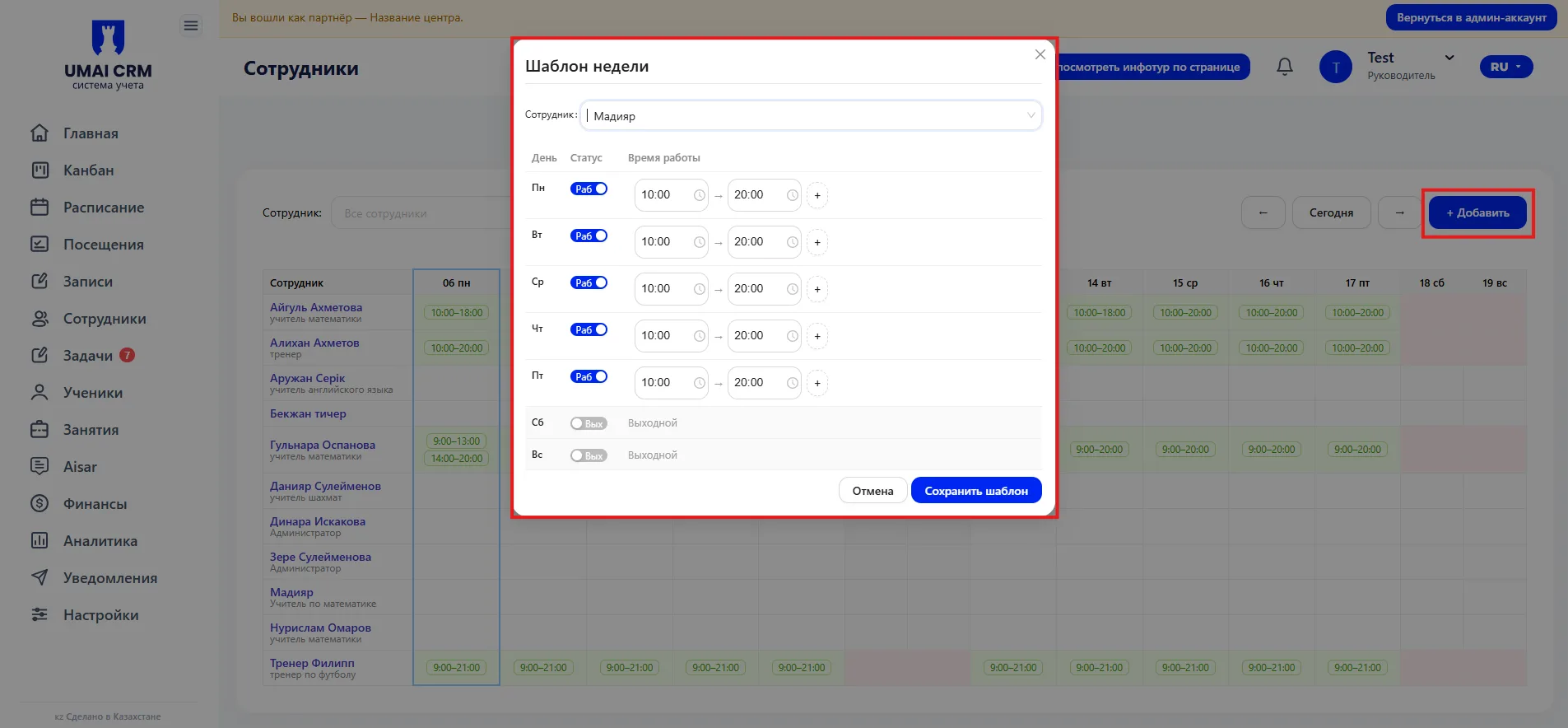
Сактагандан кийин график таблицада көрсөтүлүп, кызматкерлердин жумуш убактысын пландаштырууда колдонулат.
Маалыматтарды эске алуу маанилүү
- Кызматкердин статусы анын система ичиндеги көрүнүшүнө таасир этет. «Архивде (В архиве)» статусундагы кызматкерлер борбордун активдүү ишине катышпайт.
- Кызматкерди кошуу учурунда байланыш маалыматын жана кызмат ордун толтуруу персонал менен кийинки ишти жеңилдетүү үчүн сунушталат.
- Кызматкерлердин иш графиги расписание пландоодо колдонулат жана жумуш жүктөмүн көзөмөлдөөгө жардам берет.
- Кызматкерлердин жана алардын графиктеринин актуалдуулугу борбордун ишин уюштурууда катачылыктардан качууга жардам берет.