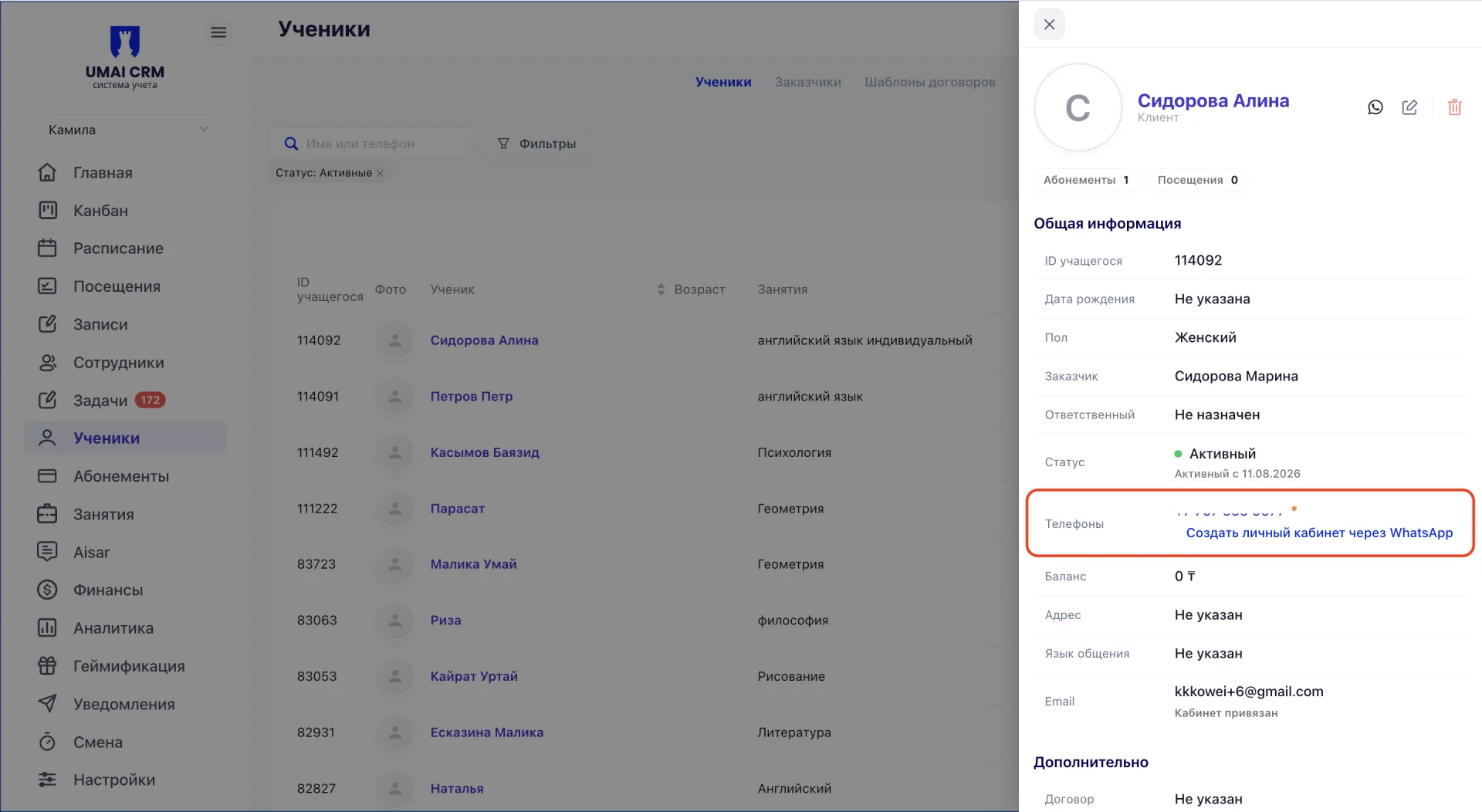
Чакыруу окуучуга мобилдик тиркемеде катталууга жана жеке кабинетке кирүүгө мүмкүндүк берет. Жөнөтүүдөн мурда карточкада окуучунун телефон номери же email туура көрсөтүлгөнүн текшерип алыңыз.
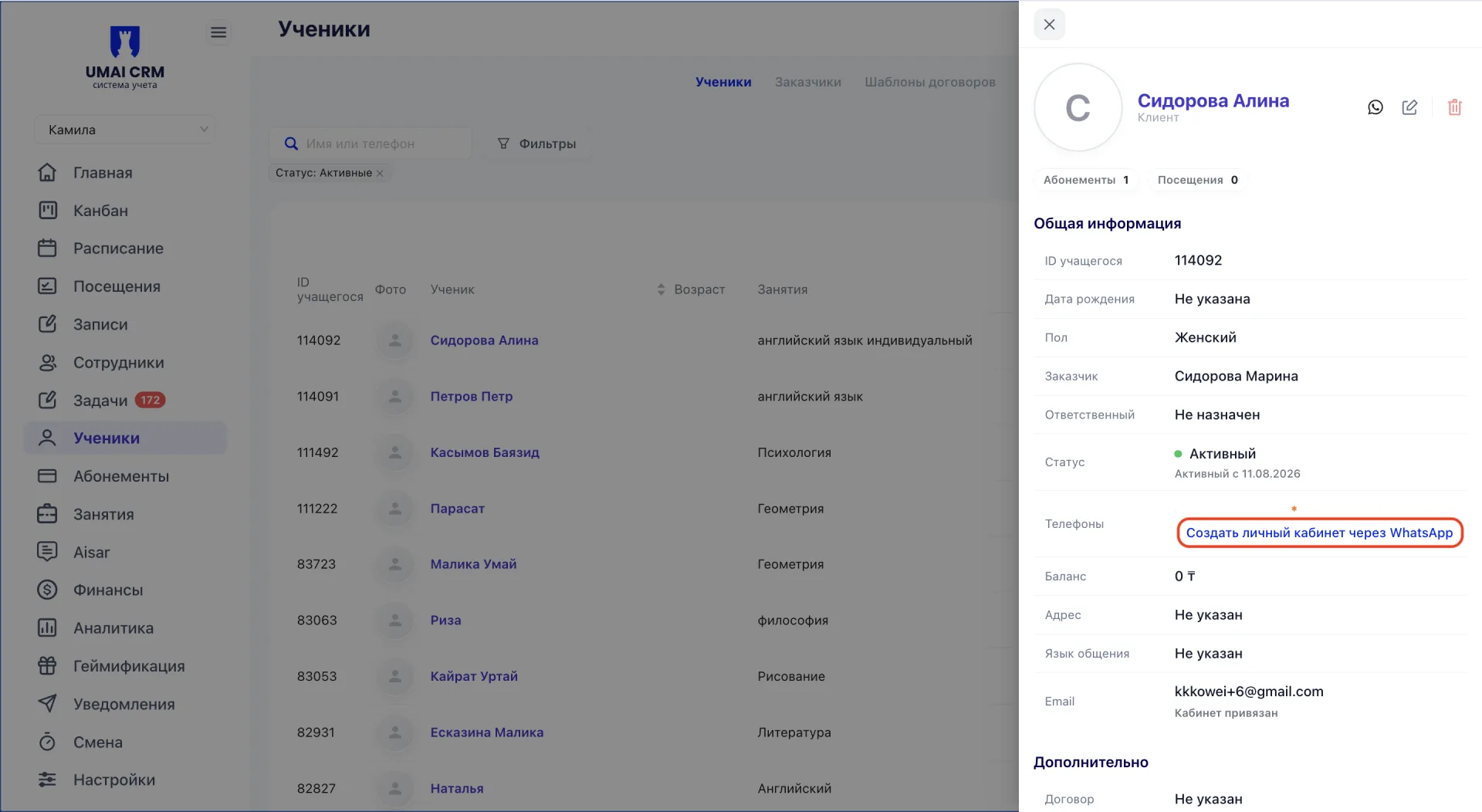
Жөнөтүү ыкмасы WhatsApp интеграциясы кошулган-жоктугуна жараша болот. Эгер WhatsApp кошулган болсо, чакыруу окуучунун телефон номерине жөнөтүлөт. Эгер жок болсо, чакыруу emailга жөнөтүлөт.
WhatsApp аркылуу чакыруу жөнөтүү
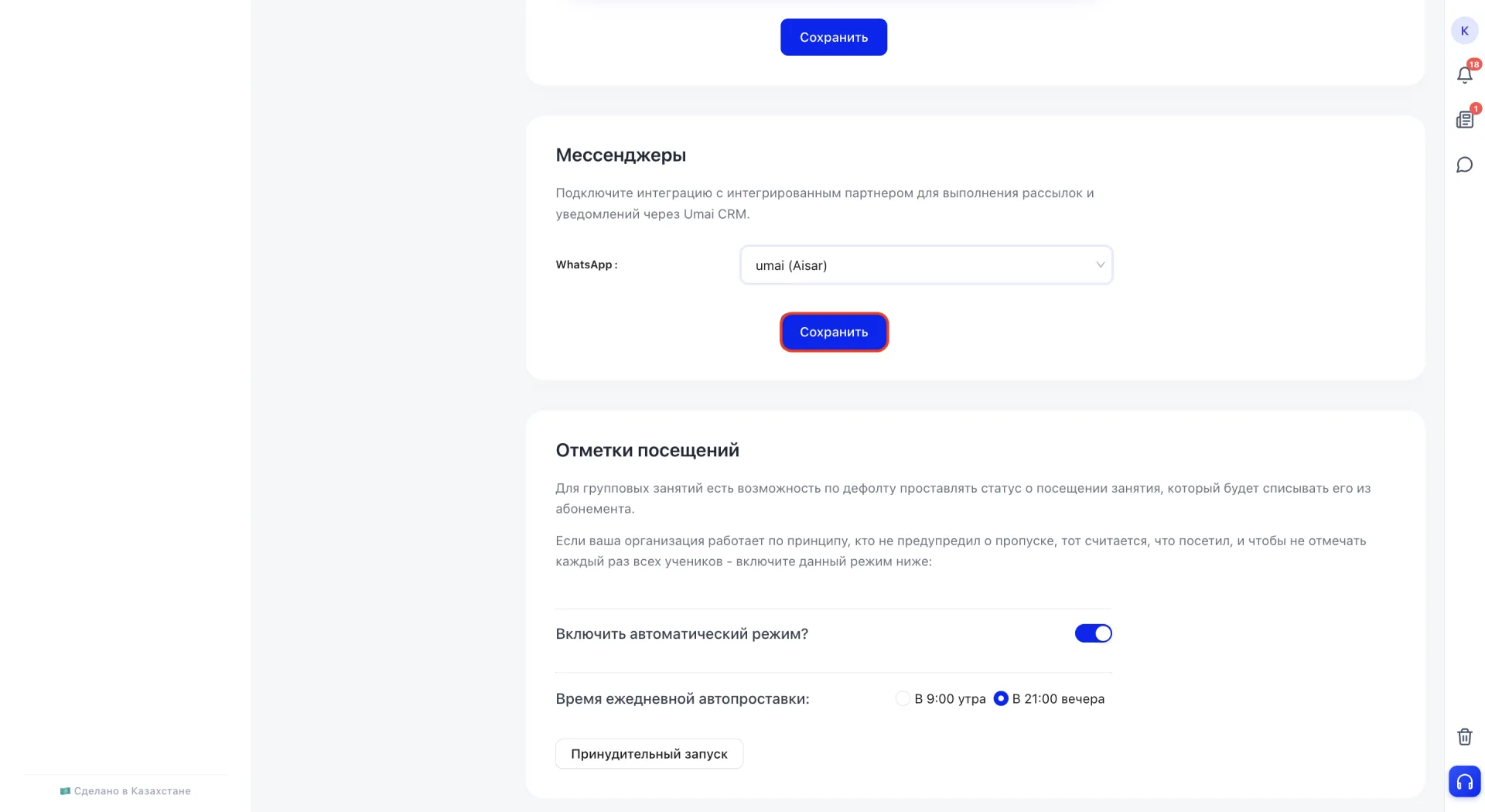
Окуучуларга чакыруу жөнөтүүдөн мурун бир жолу коддордун билдирүүлөрү кайсы WhatsApp-каналдан келет деп тандап коюшуңуз керек.
WhatsApp-каналды кантип тандоо
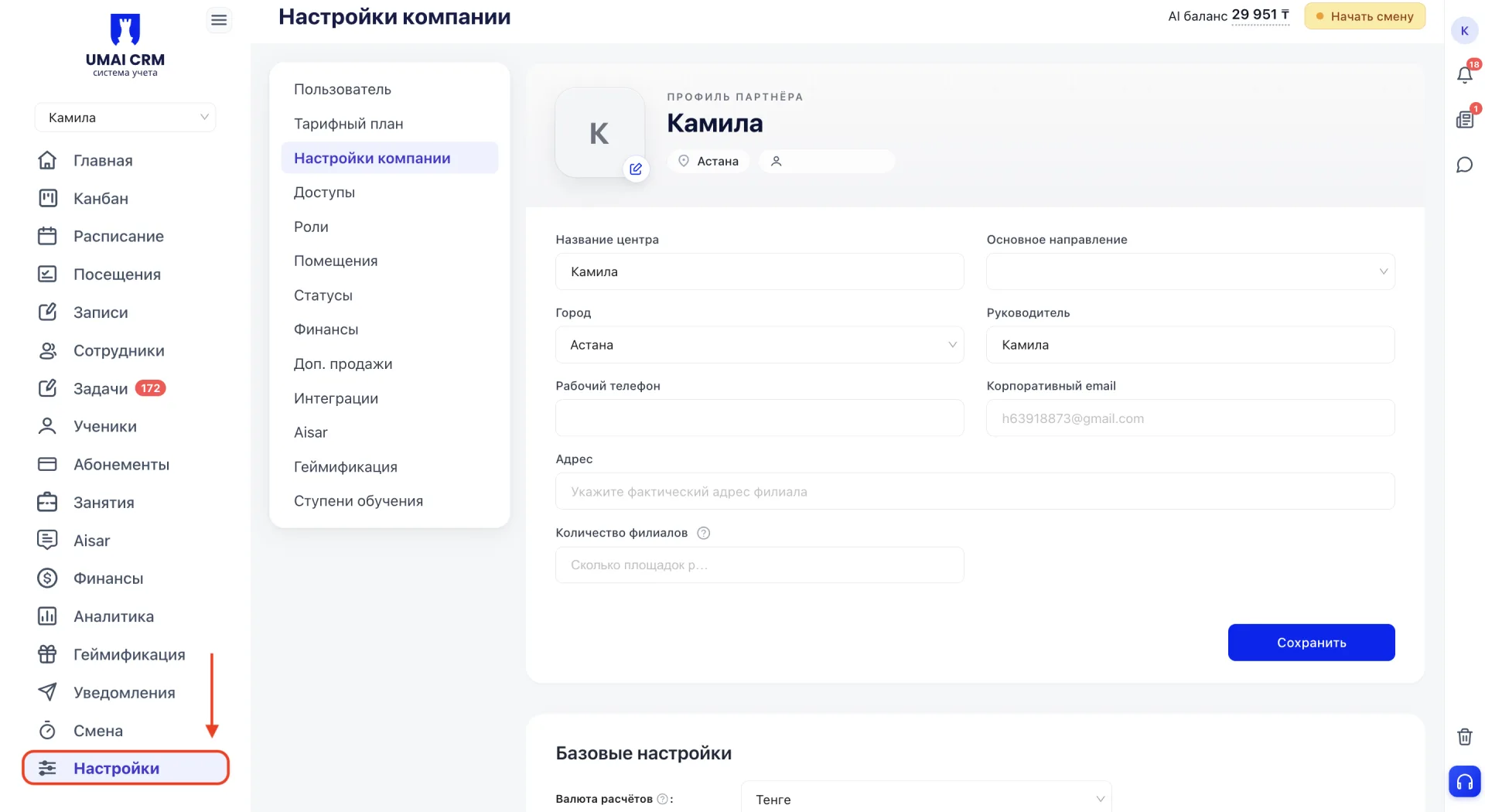
1. «Параметрлер (Настройки)» бөлүмүн ачып алыңыз.
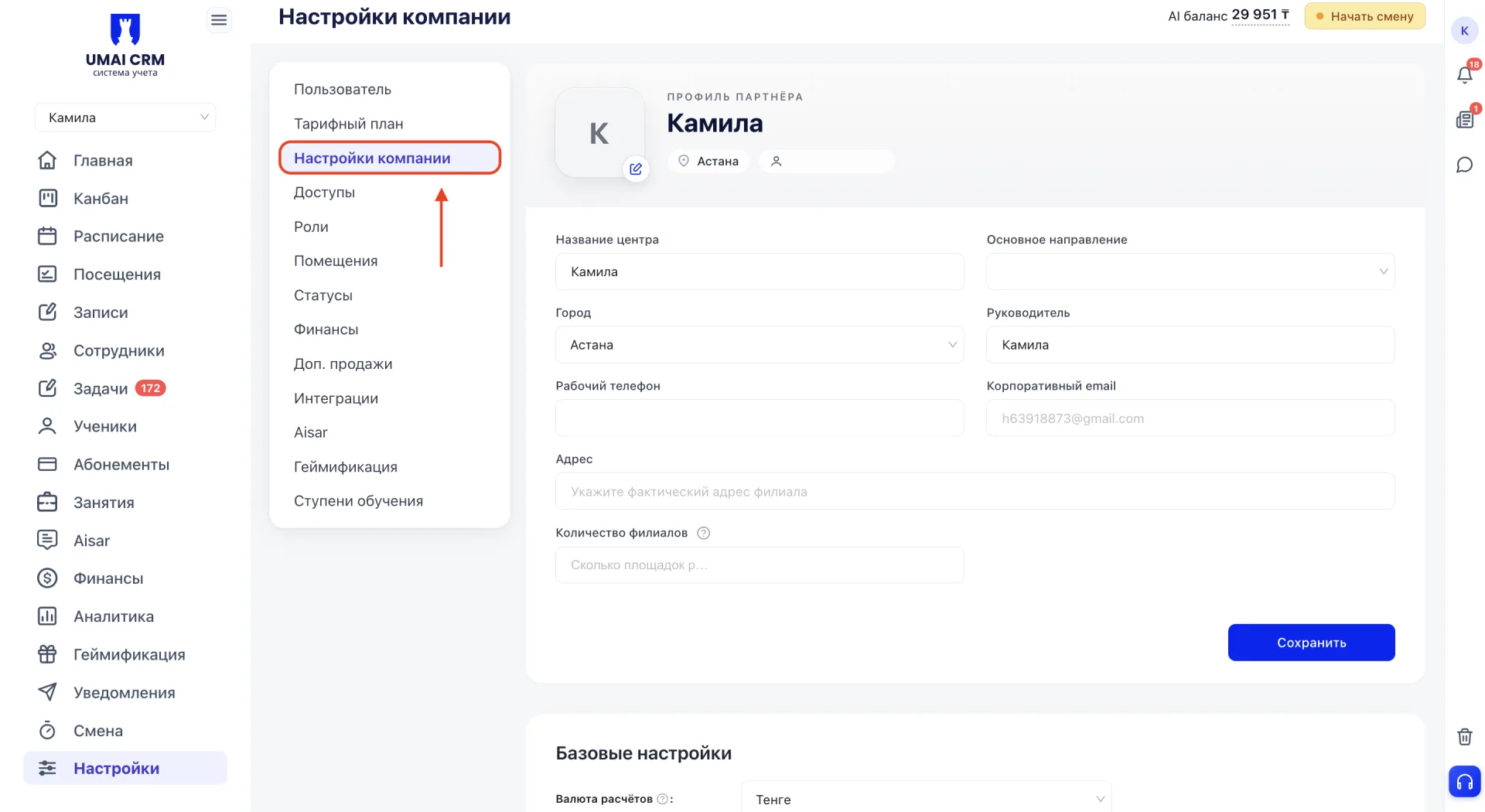
2. «Компаниянын параметрлери (Настройки компании)» вкладкасына өтүңүз.
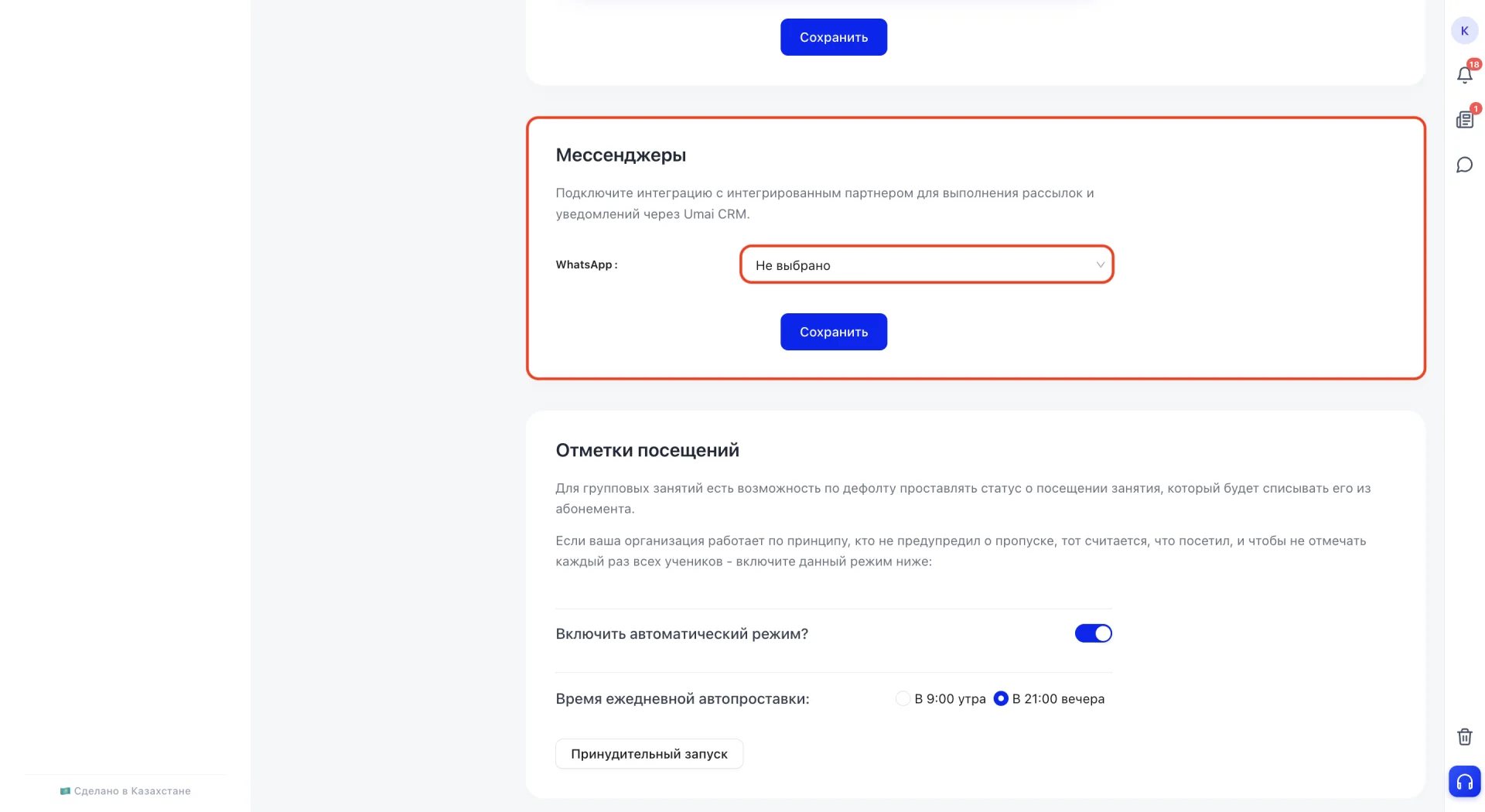
3. Баракты «Мессенджерлер (Мессенджеры)» бөлүмүнө чейин жылдырыңыз.
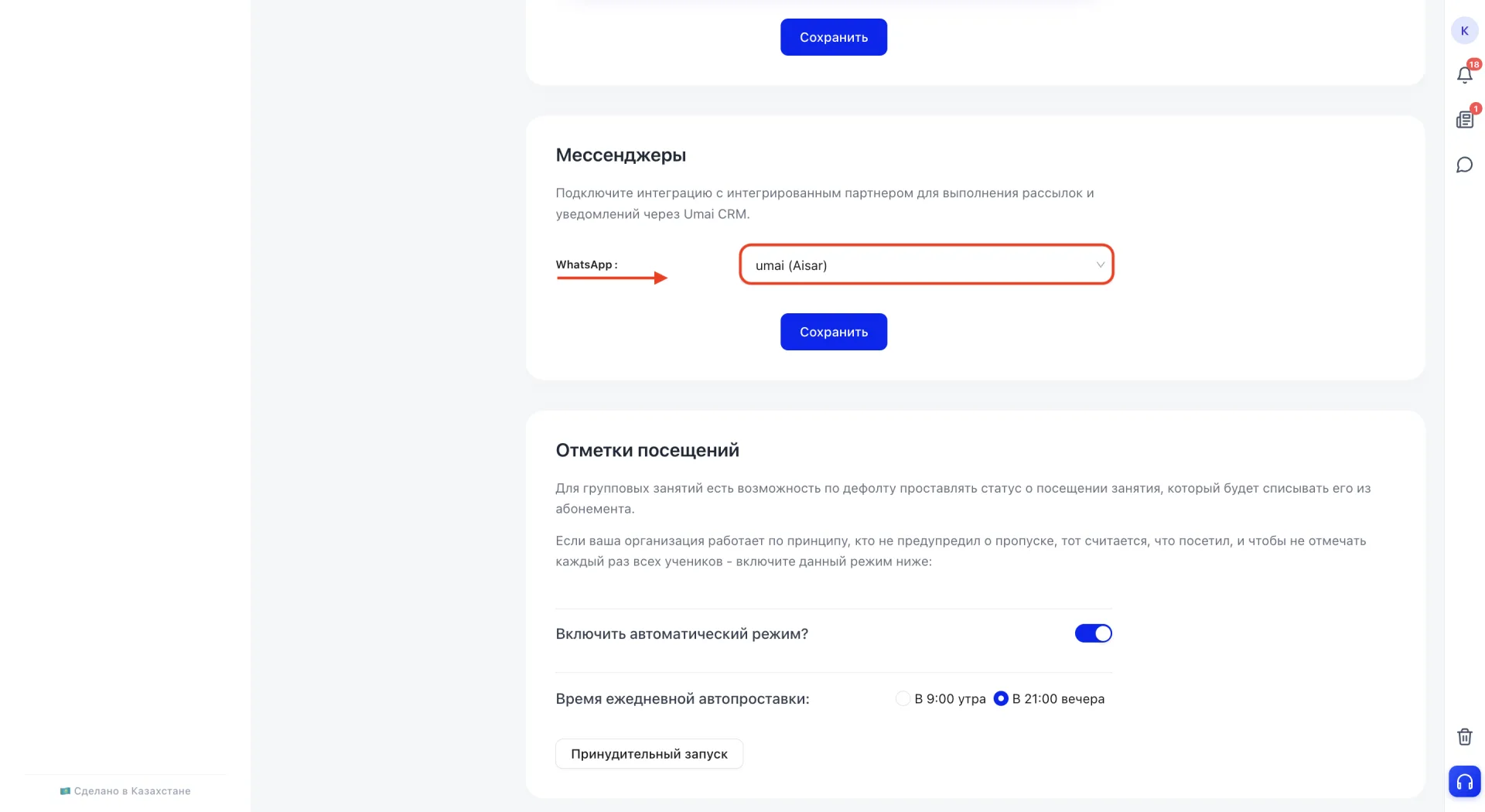
4. WhatsApp талаасында туташкан Aisar каналын тандаңыз.
5. «Сактоо» баскычын басыңыз.
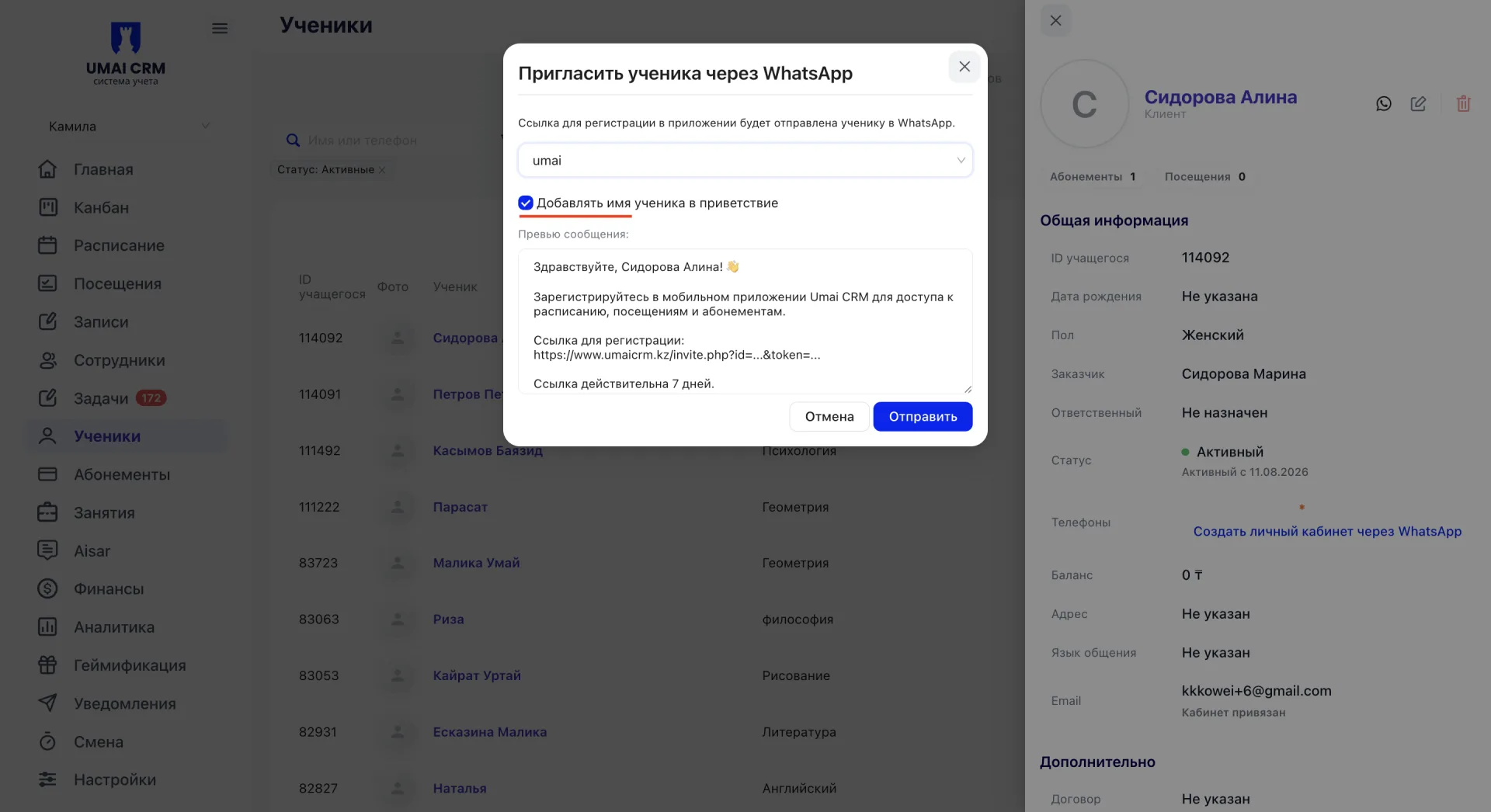
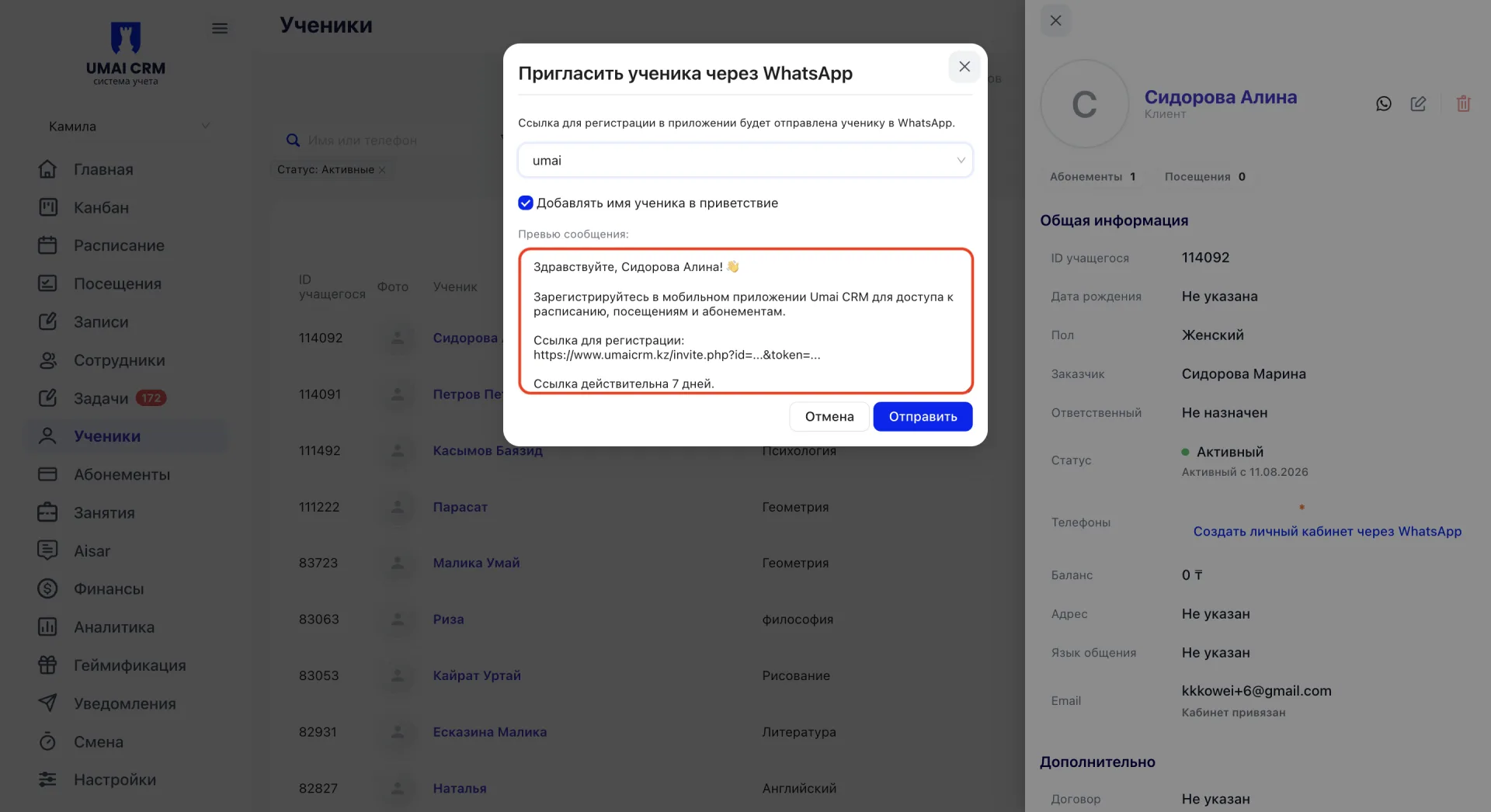
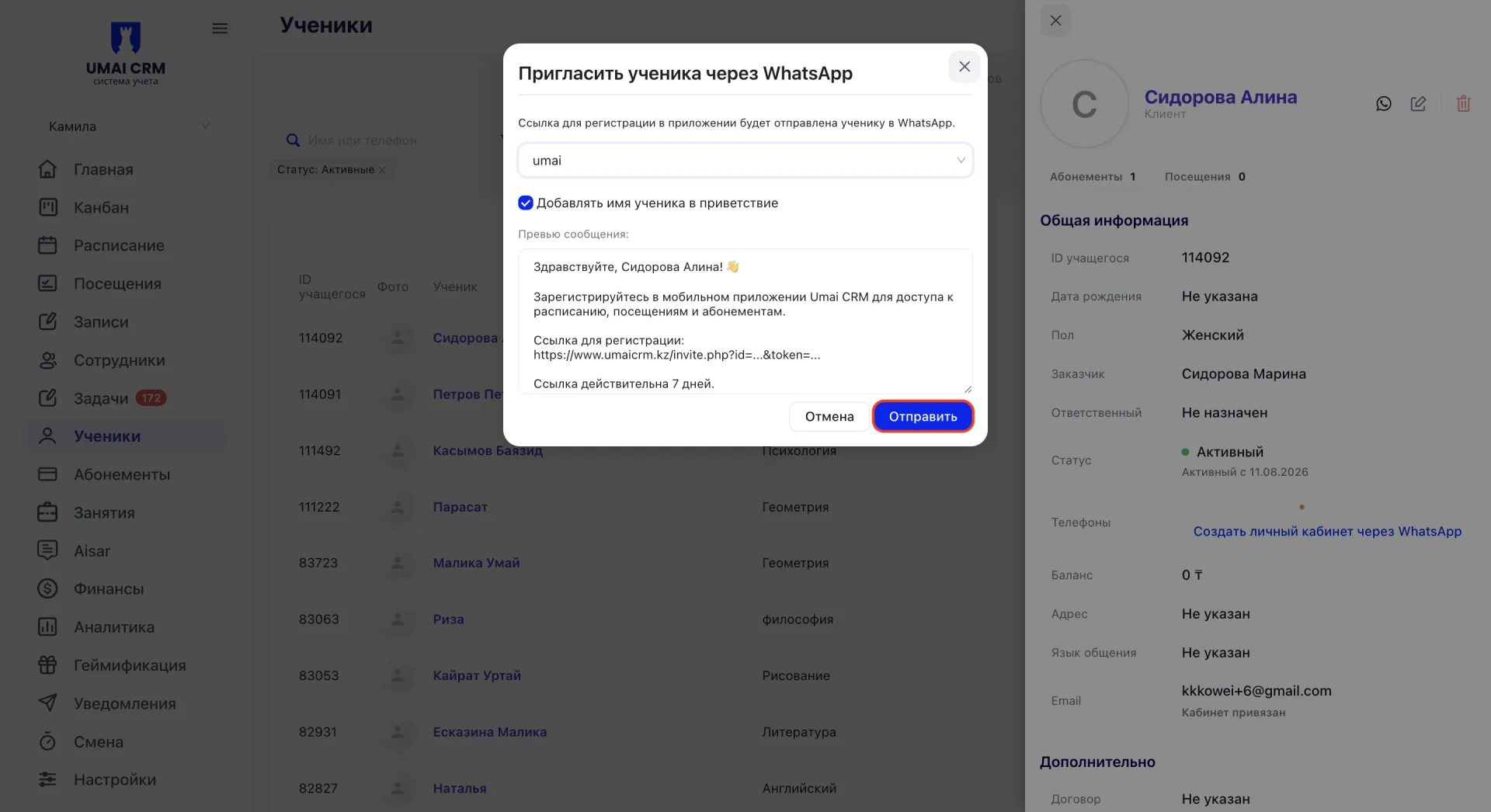
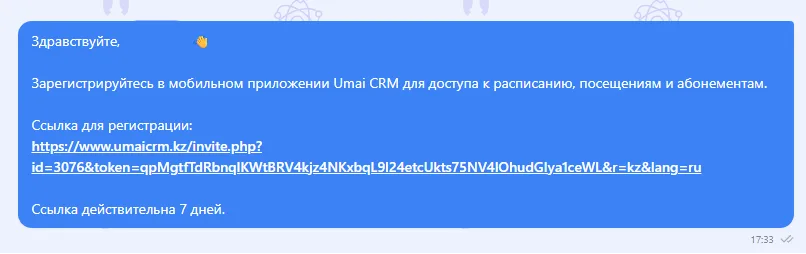
Окуучуга чакыруу кантип жөнөтүлөт
Email аркылуу чакыруу жөнөтүү
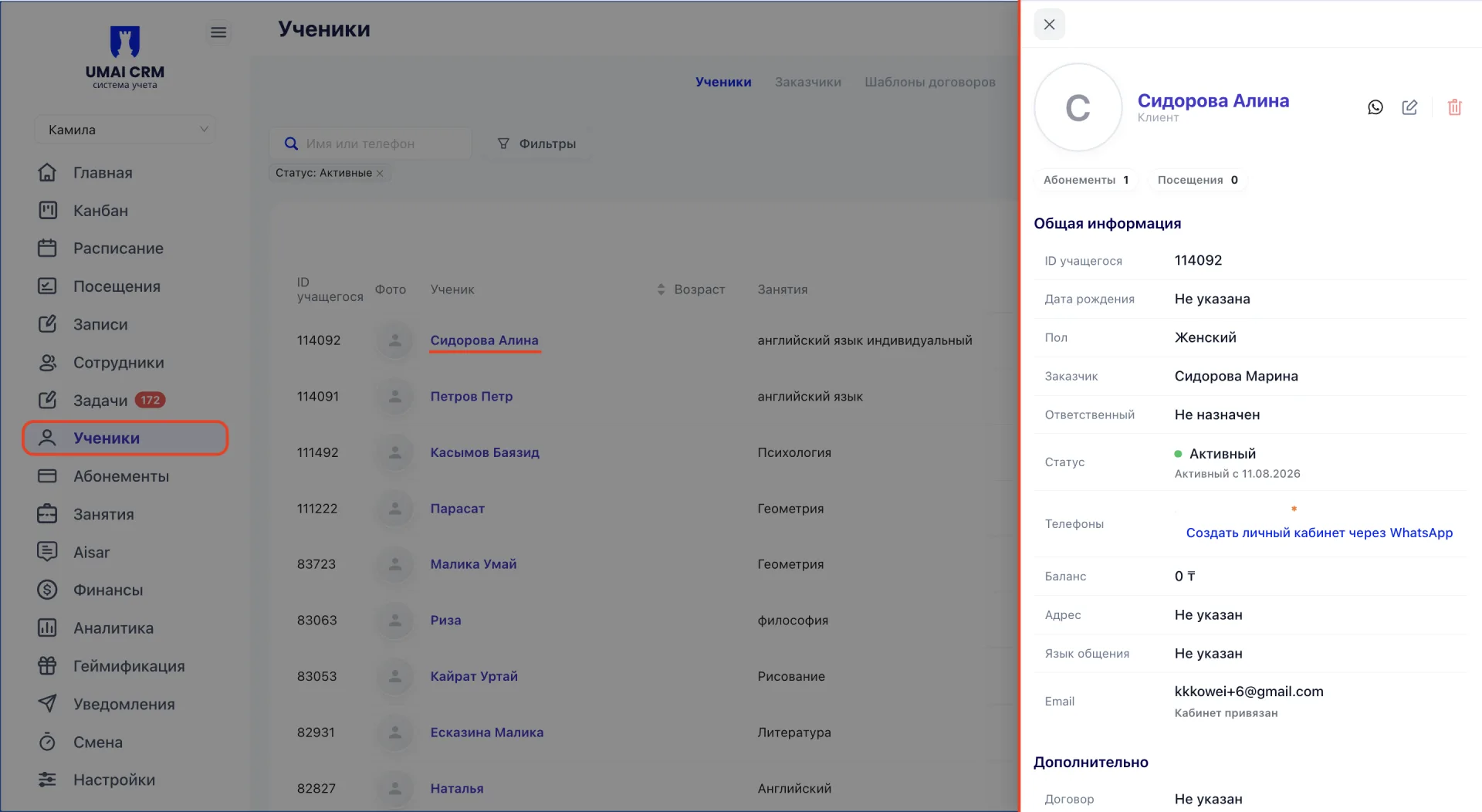
1. «Окуучулар» бөлүмүн ачып, керектүү окуучунун атына басыңыз. Оң жакта окуучунун карточкасы ачылат.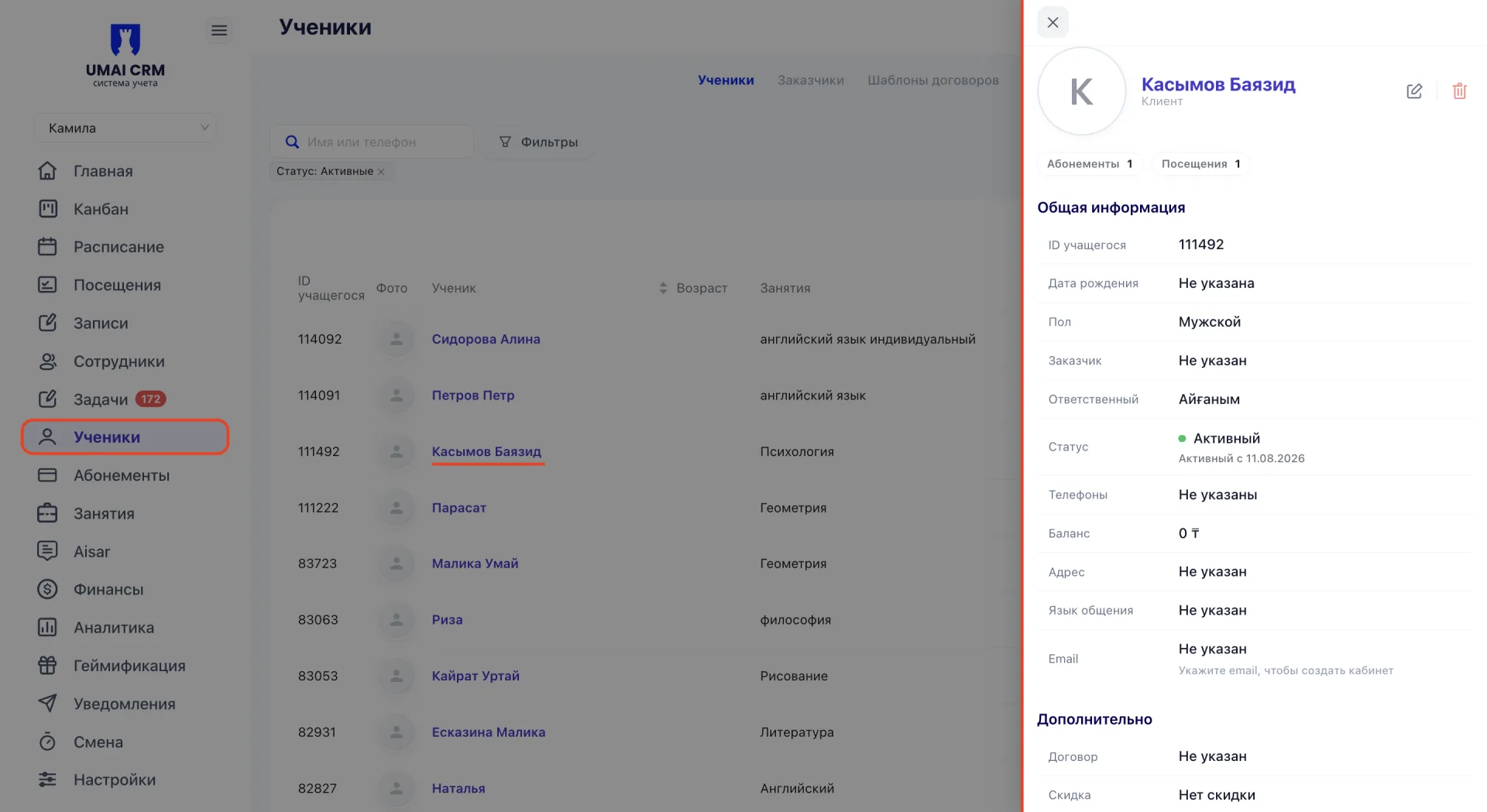
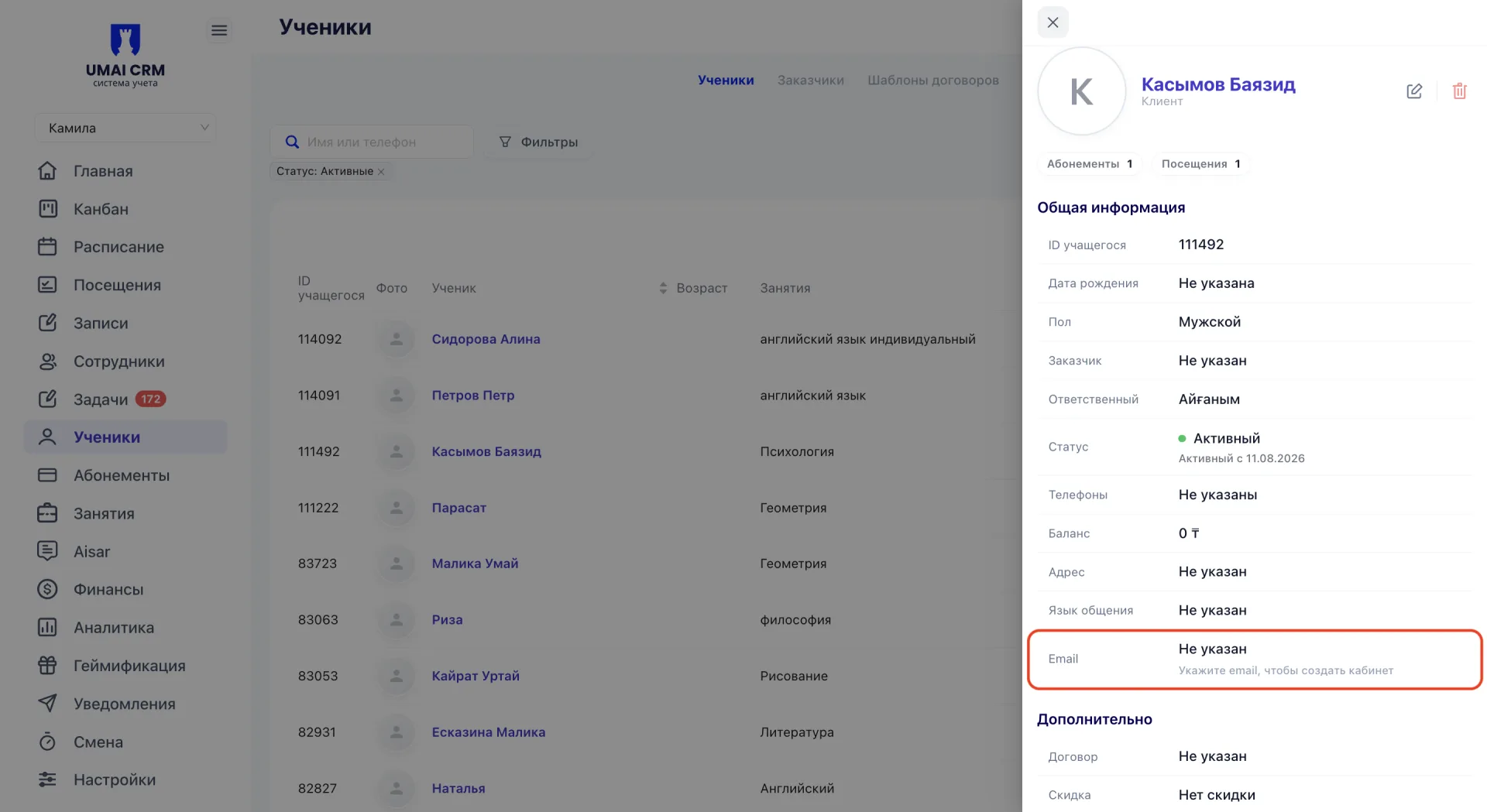
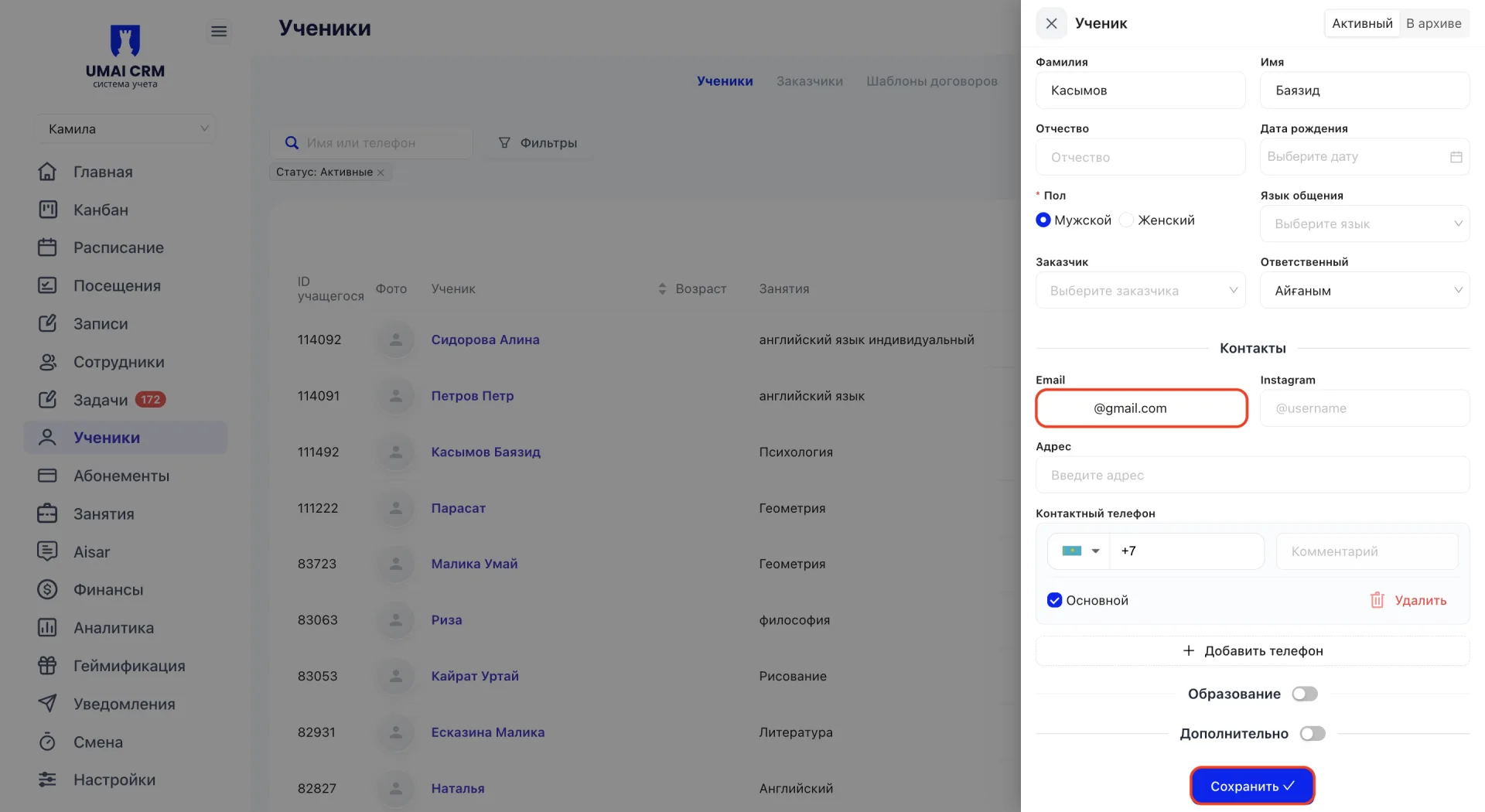
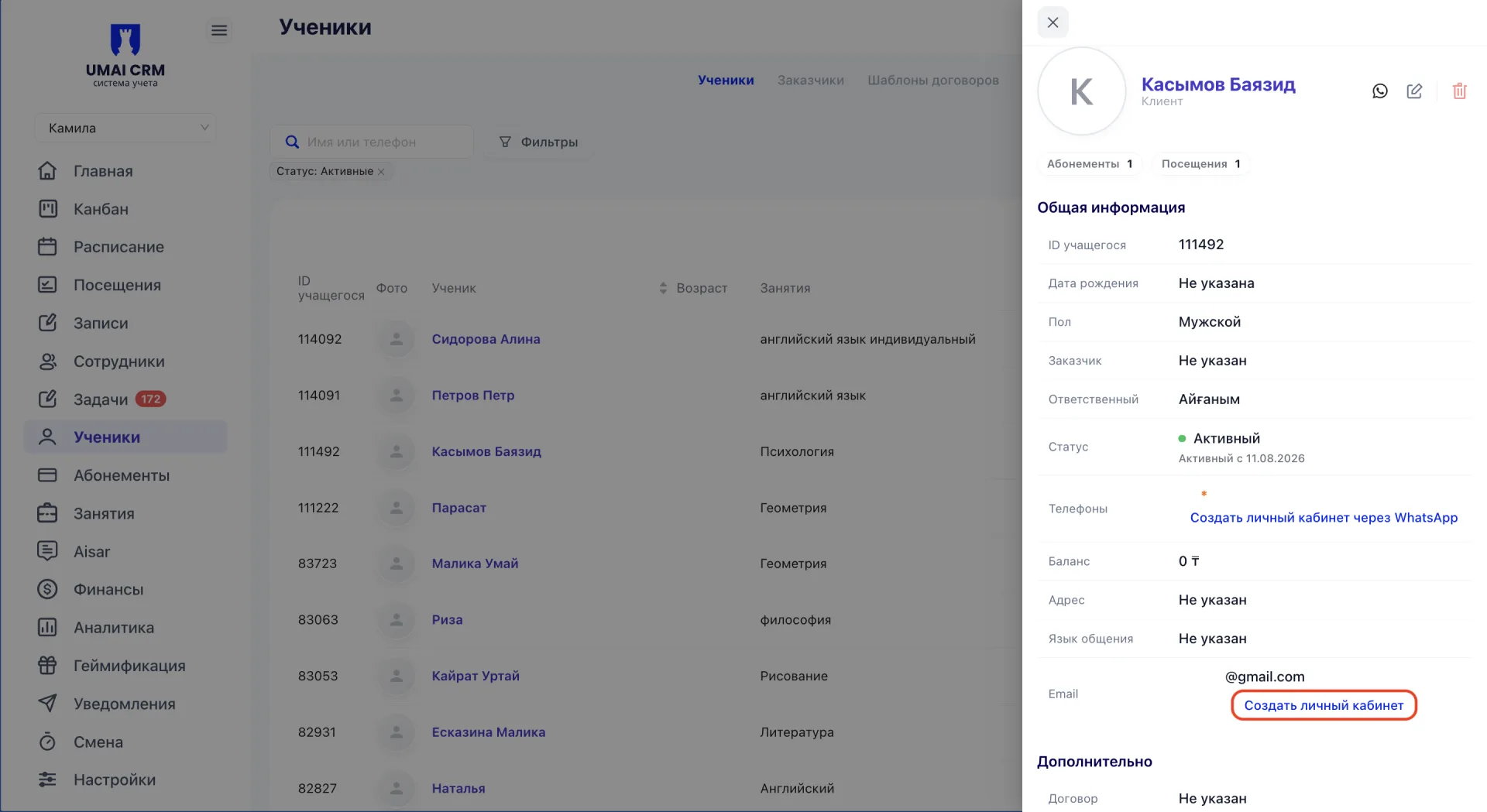
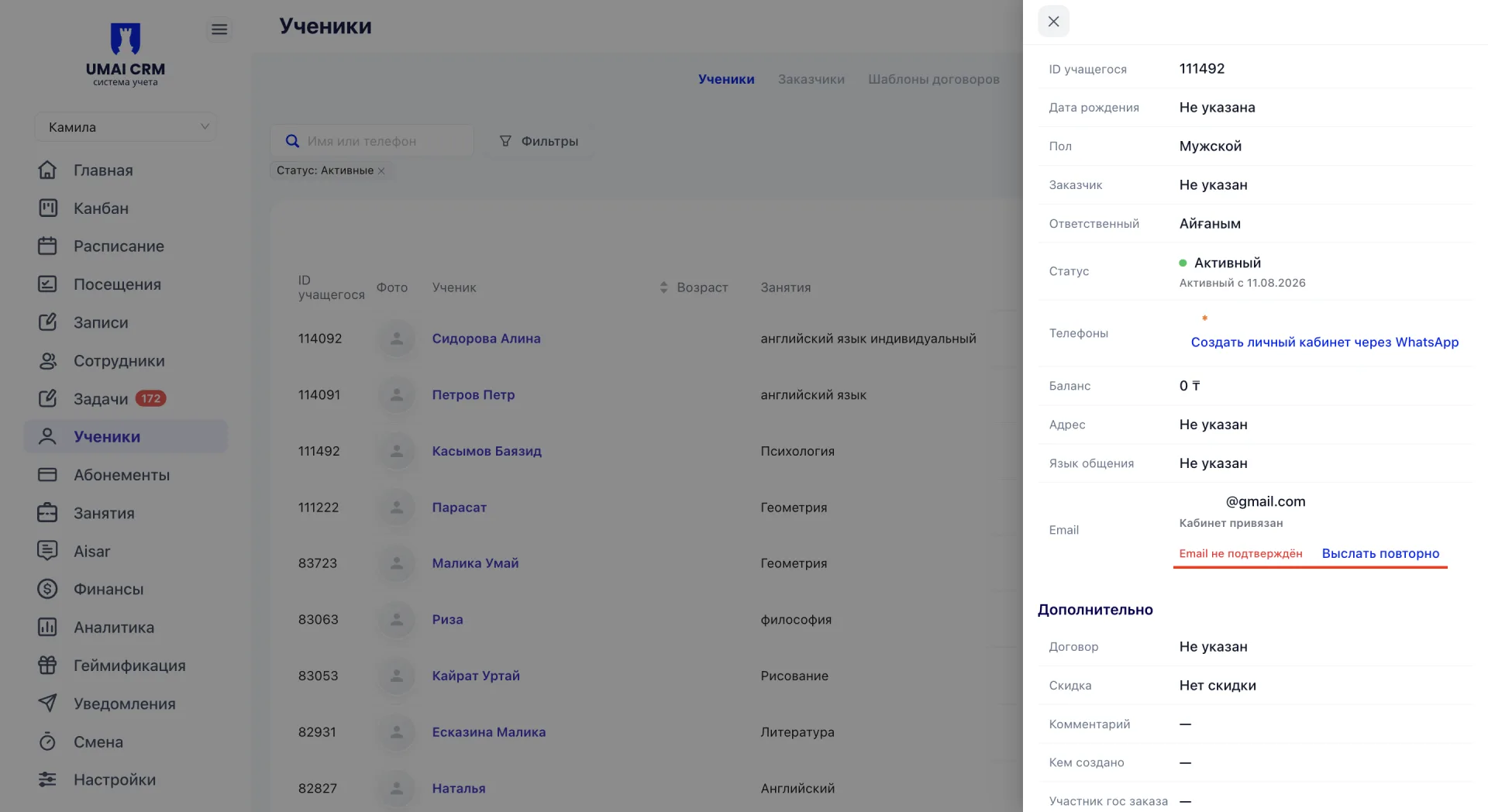
Чакыруу жөнөтүлгөндөн кийин окуучунун карточкасында «Кабинет байланышкан» статусу пайда болот. Окуучу шилтемеге өтүп, аккаунтту активдештирмейинче «Email тастыкталган жок» статусу көрсөтүлөт.
Маанилүү эске алуу керек:
- Тастыктоо коддорун жөнөтүү үчүн бир гана WhatsApp-каналды тандаса болот, ошол номерден окуучуларга коддор бар билдирүүлөр келет.
- Тандалган жана сакталган WhatsApp-каналсыз WhatsApp аркылуу чакыруу жөнөтө албайсыз. Эгер терезеде «Каналдар жок. Параметрлерден туташтырыңыз» деген билдирүү көрсөтүлсө, алды менен «Компаниянын параметрлери (Настройки компании)» бөлүмүндөгү «Мессенджерлер (Мессенджеры)» вкладкасынан каналды тандаңыз.
- WhatsApp аркылуу катталуу шилтемеси 7 күн бою жарактуу.
- Чакыруу жөнөтүүдөн мурун окуучунун карточкасындагы телефон номери же emailдин тууралыгын текшерип алыңыз.