Иногда урок приходится переносить, например если ученик заболел, кабинет оказался занят или преподаватель уехал на конференцию. В Umai CRM урок можно перенести на другую дату, не меняя остальное расписание, а преподавателя заменить на один урок, на время отсутствия или на постоянной основе.
Какой способ выбрать
Чтобы сдвинуть один урок на другой день или время, подойдёт перенос (способ 1).
Когда урок проходит в обычное время, но вести его будет другой преподаватель, достаточно разовой замены (способ 2).
На несколько дней отсутствия удобнее сразу назначить замену на весь период (способ 3).
Когда группу насовсем передают другому преподавателю или с определённой даты меняются дни, время или помещение, серию редактируют с этой даты (способ 4).
Прежде чем начать
Перенести урок или заменить преподавателя получится только у такого занятия, которое уже стоит в расписании. Как его добавить, описано в статье «Как составить расписание».
Способ 1. Перенести один урок
- Откройте раздел «Расписание» и нажмите на нужный урок. Справа откроется панель «Детали занятия».
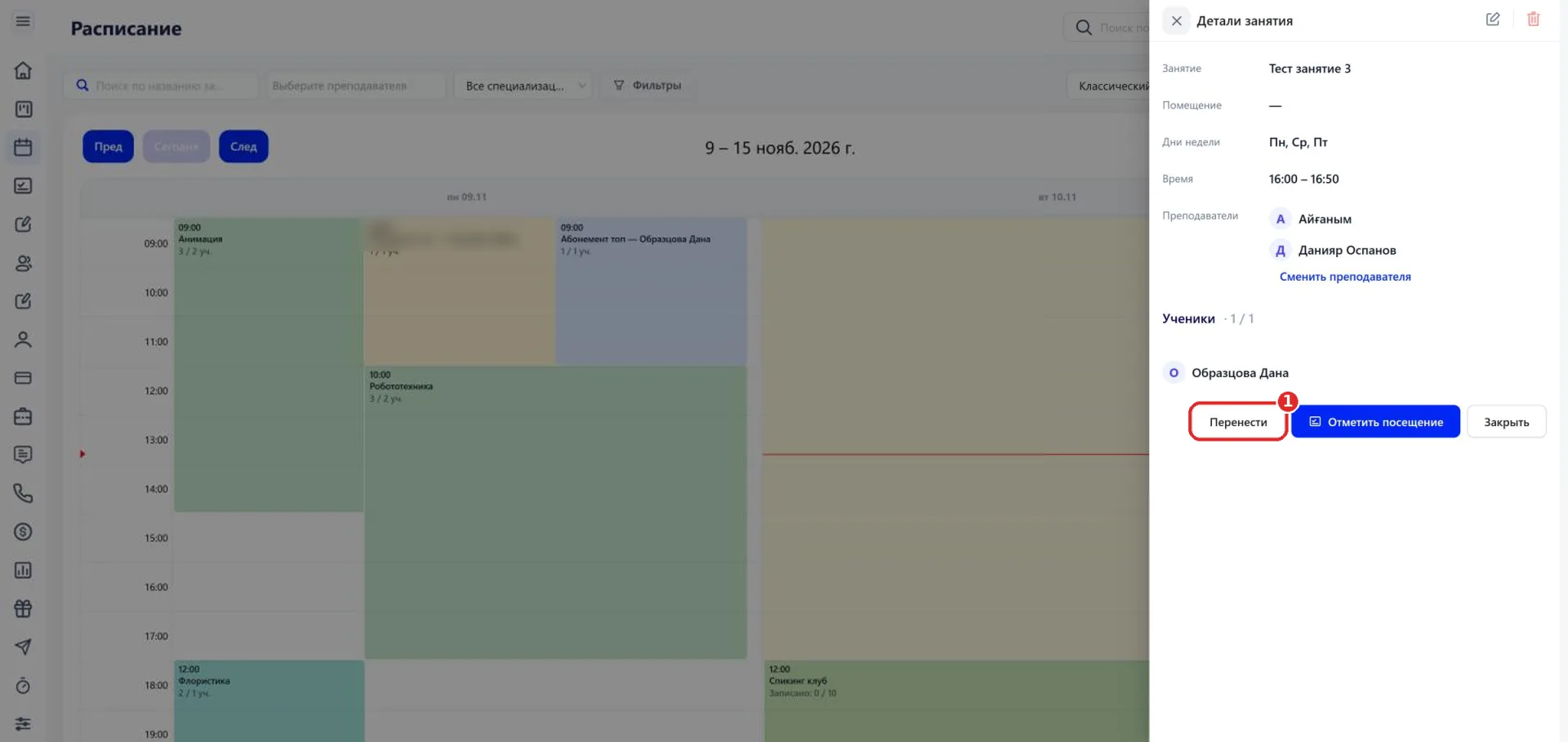
- Нажмите «Перенести». Откроется окно «Перенос услуги».
- Укажите новую дату, время начала и окончания. При смене начала конец урока сам не сдвигается, поэтому его стоит проверить отдельно.
- При необходимости выберите другое помещение и напишите причину переноса.
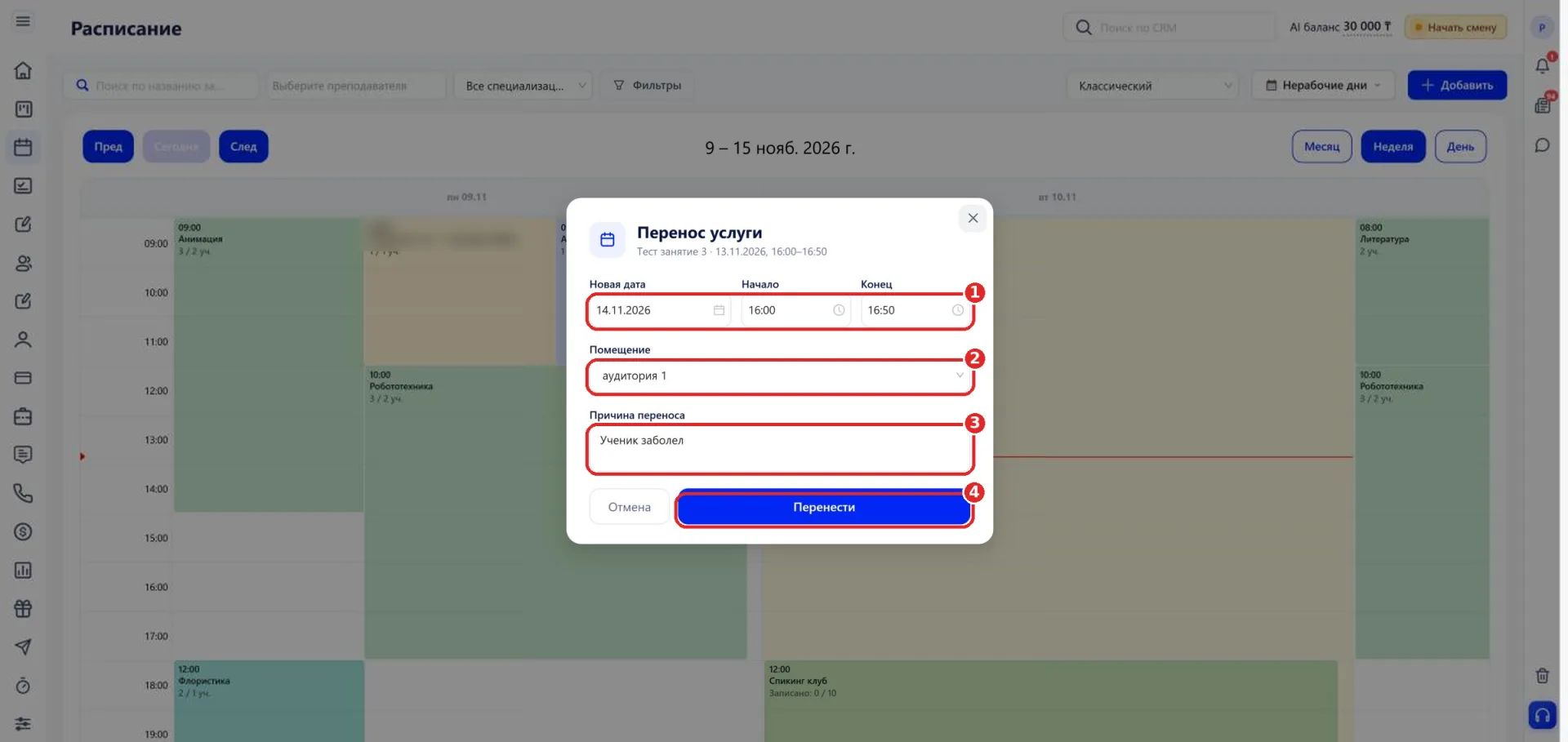
- Подтвердите кнопкой «Перенести».
Урок встанет на новую дату, а остальные занятия серии останутся на своих местах.
Перенести урок можно и из раздела «Посещения». В карточке урока откройте меню «⋯» и выберите «Перенести урок», откроется то же окно «Перенос услуги».
После переноса в «Посещениях» у урока появится метка «Перенесено». При наведении курсора на неё система покажет, с какой даты урок перенесли и по какой причине.
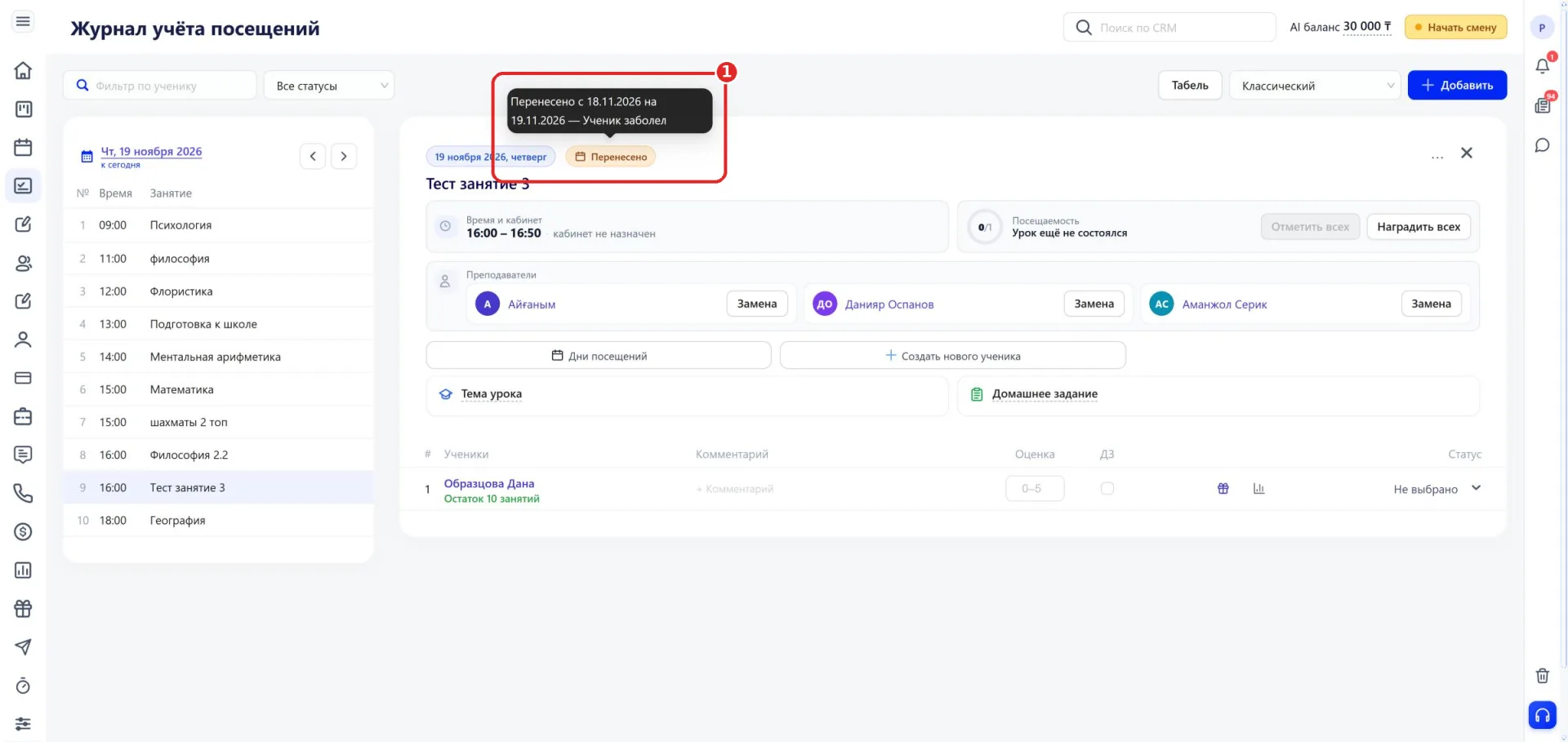
Ученикам о переносе система сама не сообщает. Отправить сообщение можно в «Посещениях» через меню «⋯» урока, пункт «Отправить уведомление», где остаётся выбрать канал WhatsApp или email и написать текст.
Способ 2. Заменить преподавателя на один урок
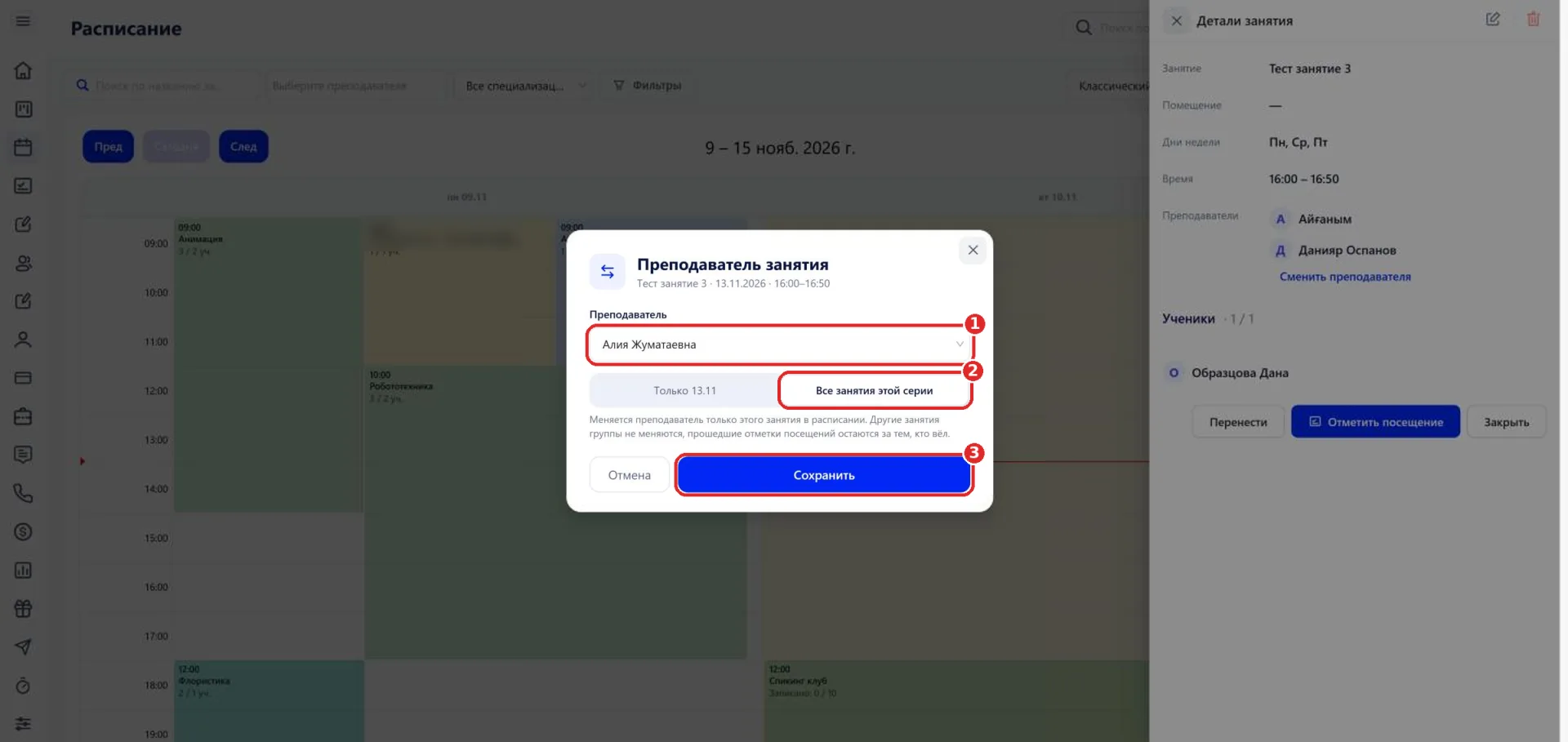
- В «Расписании» нажмите на урок и в панели «Детали занятия» выберите «Сменить преподавателя». Откроется окно «Преподаватель занятия».
- Выберите преподавателя, который проведёт урок.
- Оставьте вариант «Только» с датой урока, например «Только 13.11».
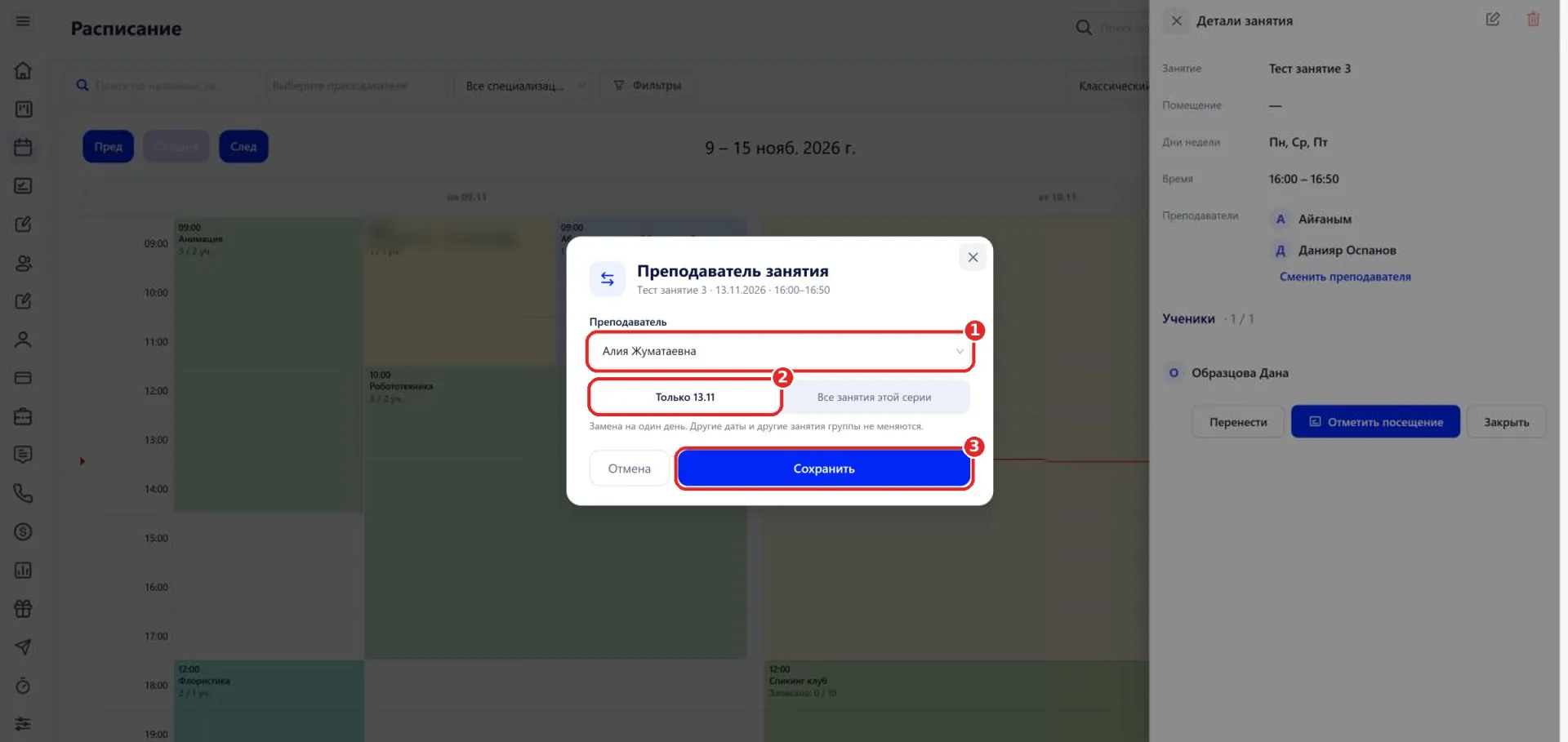
- Сохраните изменения.
Урок проведёт другой преподаватель, а остальные даты не изменятся. В карточке урока в «Посещениях» рядом с основным преподавателем указан заменяющий с пометкой «замена», а в виде расписания «Список» у такого урока стоит отметка «Замена». Зарплату за урок получит тот, кто его провёл.
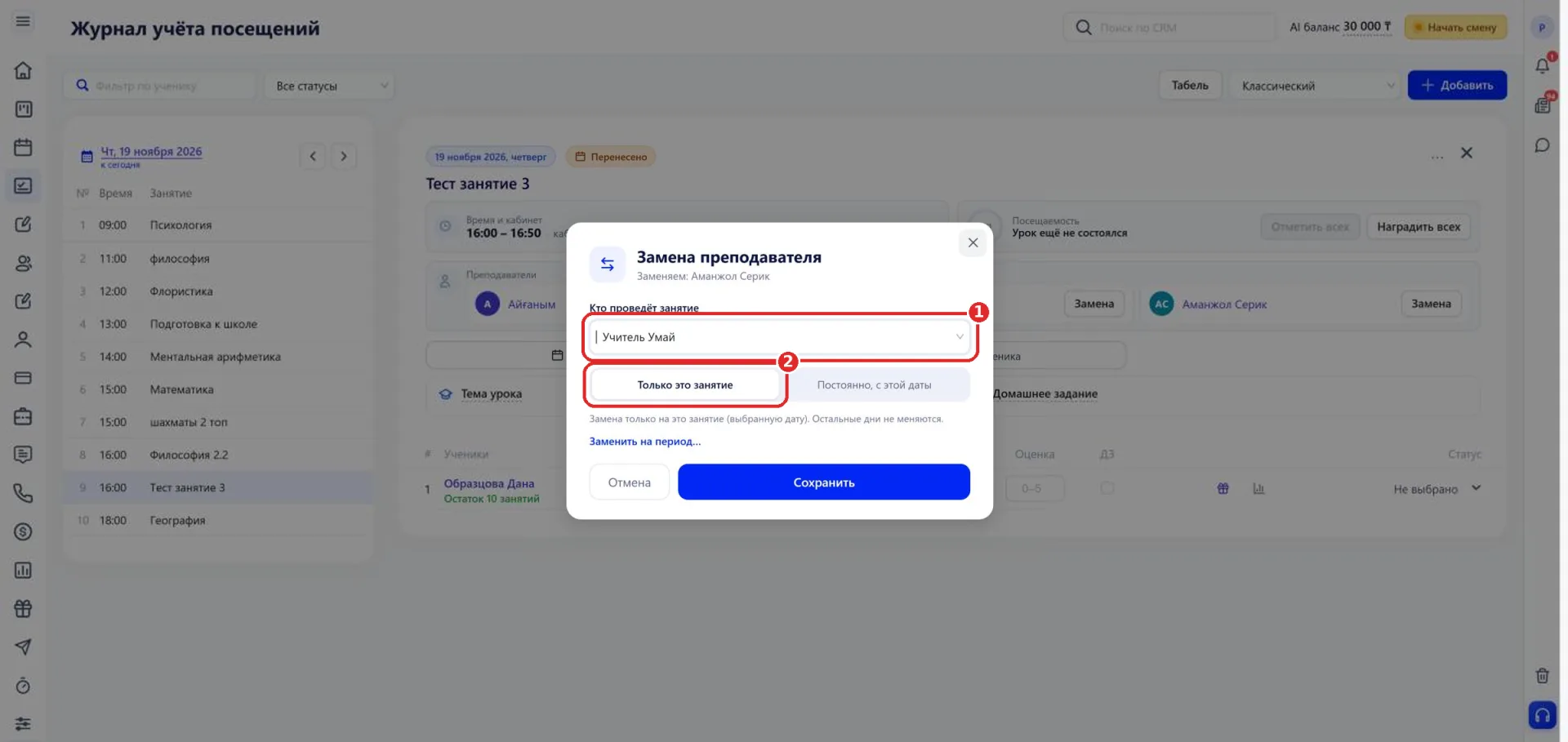
Ту же замену можно сделать в «Посещениях». В карточке урока рядом с преподавателем есть кнопка «Замена». В окне «Замена преподавателя» выберите, кто проведёт занятие, оставьте вариант «Только это занятие» и сохраните.
Способ 3. Заменить преподавателя на период
- В «Расписании» откройте меню «Нерабочие дни» и выберите «Замена преподавателя на период».
- В поле «Кого заменяем» выберите преподавателя и укажите период замены. Ниже откроется таблица со всеми его уроками за период, в том числе в других группах.
- Выберите способ назначения. Вариант «Одна замена на весь период» назначает одного преподавателя на все отмеченные занятия. Вариант «Разные замены по датам» позволяет выбрать заменяющего для каждого урока, а кнопка «Заполнить выбранные» подставит одного преподавателя в отмеченные строки.
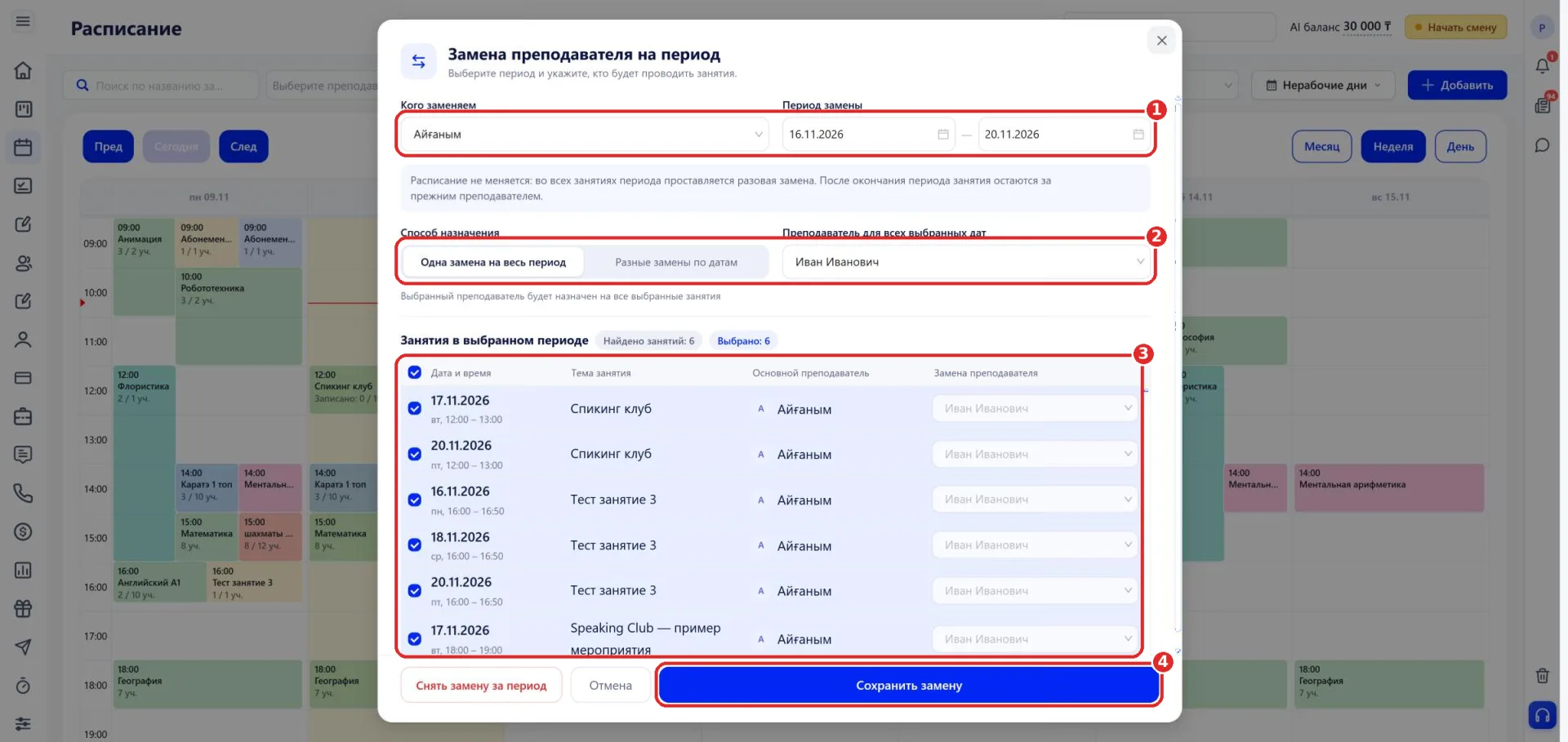
- В таблице сразу отмечены все уроки. Снимите галочки с тех, которые заменять не нужно, и нажмите «Сохранить замену».
Расписание при такой замене не меняется, в каждом выбранном занятии просто ставится разовая замена. Когда период закончится, уроки снова ведёт прежний преподаватель.
Отменить замену можно в том же окне. Выберите преподавателя, период и заменяющего, отметьте нужные уроки и нажмите «Снять замену за период». Без выбранного заменяющего кнопка остаётся неактивной.
Способ 4. Передать серию другому преподавателю с определённой даты
Способ подходит, когда группу насовсем передают другому преподавателю, а также когда с какой-то даты меняются дни, время или помещение.
- В «Расписании» нажмите на любой урок серии и в панели «Детали занятия» нажмите на карандаш. Откроется окно «Изменить серию занятий».
- В поле «Преподаватель занятия» выберите нового преподавателя. При необходимости измените помещение, дни недели или время.
- У серии с прошедшими уроками после правки внизу окна появится блок «Изменения действуют». Оставьте вариант «С даты» и укажите дату, с которой действует новое расписание. По умолчанию система подставляет сегодняшний день.
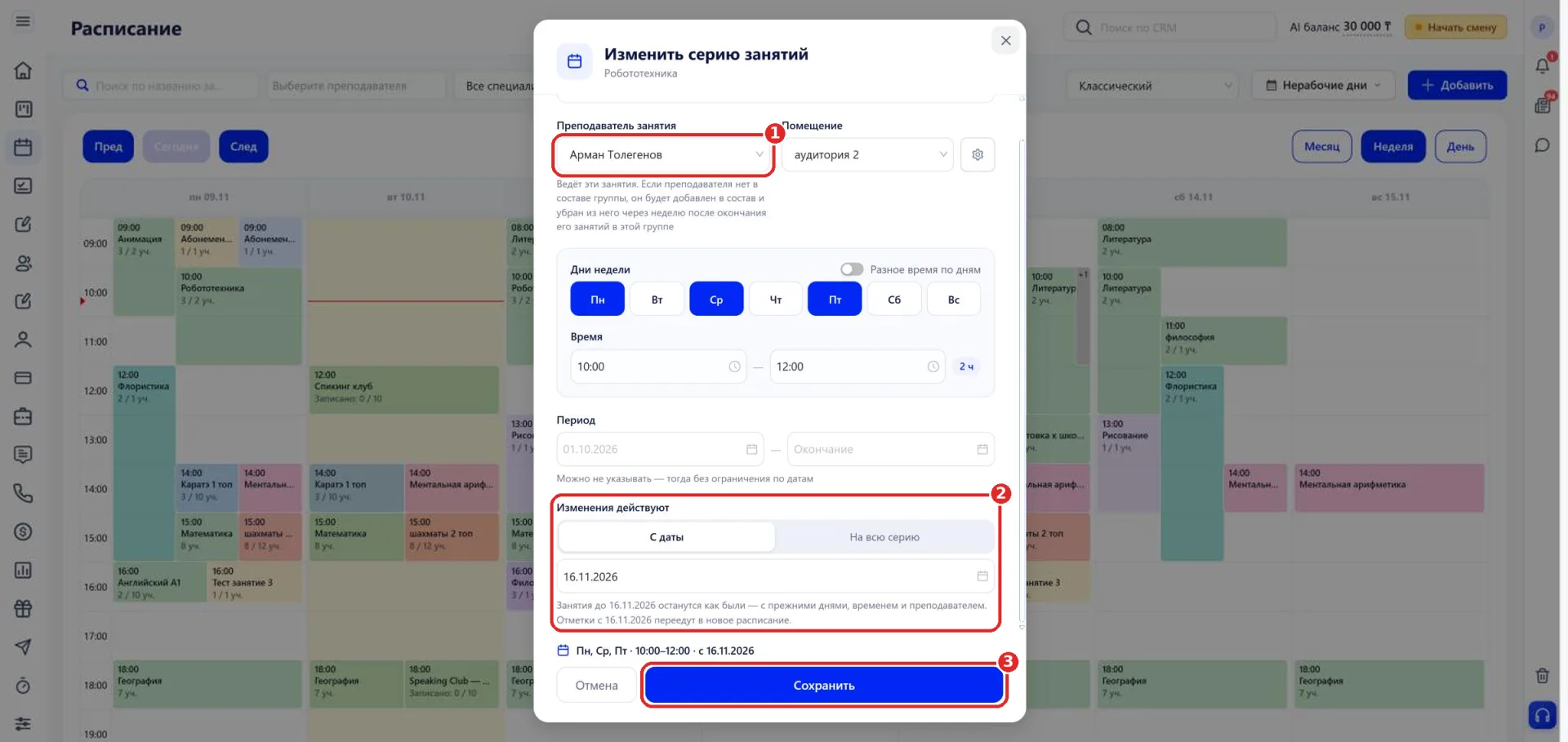
- Сохраните изменения.
Занятия до выбранной даты останутся с прежними днями, временем и преподавателем, а с этой даты серия пойдёт по-новому. Отметки посещений с выбранной даты переедут в новое расписание.
У серии без прошедших уроков блока «Изменения действуют» нет, и правка сразу применяется ко всем урокам.
Вариант «На всю серию» меняет и прошедшие занятия, поэтому старые отметки могут оказаться не в тех днях. Его стоит выбирать, только когда нужно исправить ошибку в расписании.
Открепить прежнего преподавателя
Новый преподаватель автоматически добавляется в состав занятия, а прежний остаётся в нём. Из-за этого в карточках уроков в «Посещениях» и в «Деталях занятия» видны оба, а уроки продолжают отображаться в расписании прежнего преподавателя. Сам он из состава не уходит, поэтому его открепляют вручную.
- Откройте раздел «Занятия» и выберите нужное занятие.
- Перейдите на вкладку «Участники».
- В блоке «Преподаватели» нажмите «Открепить» под прежним преподавателем.
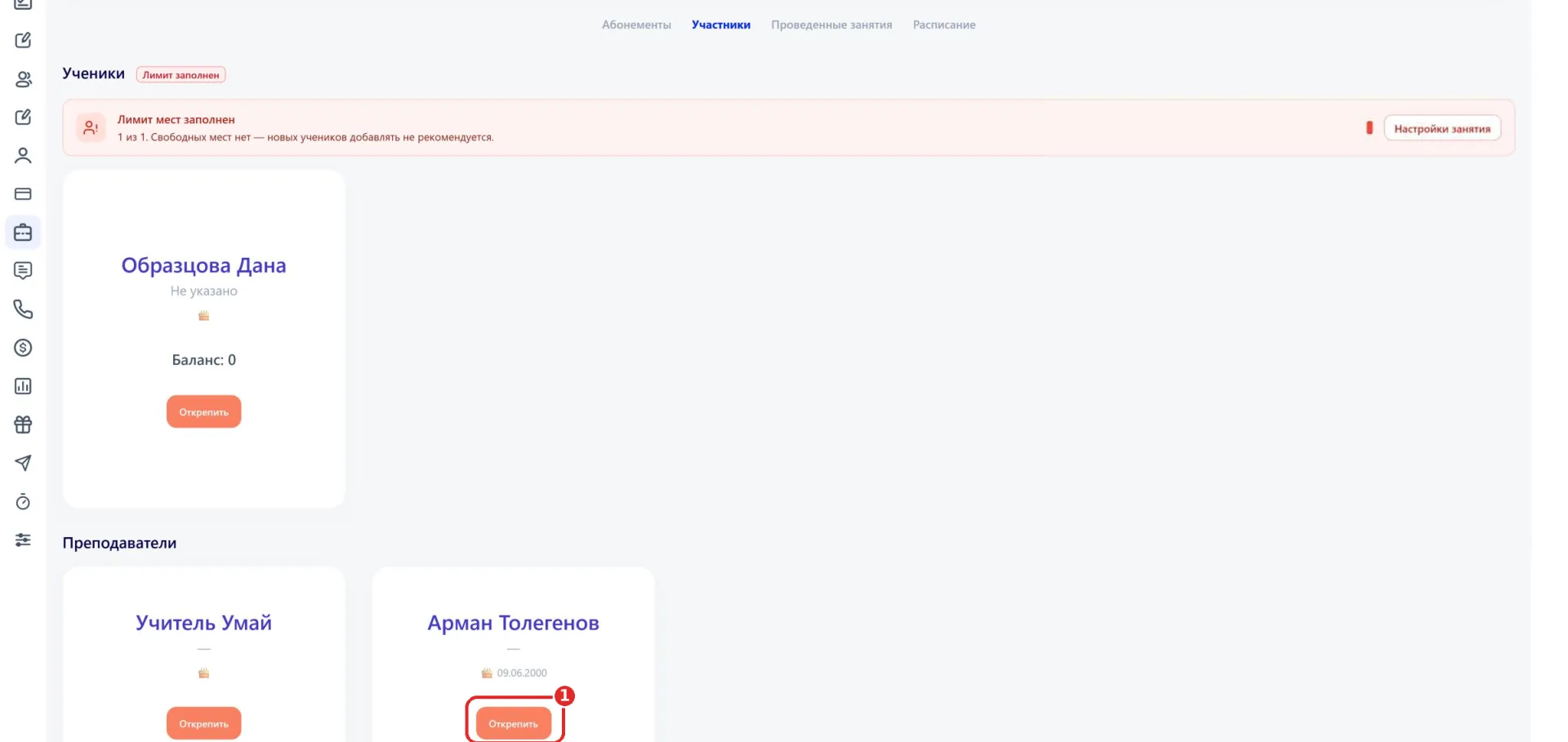
Открепление срабатывает сразу, без подтверждения. Когда до даты смены у прежнего преподавателя ещё остались уроки в этой группе, открепляйте его после последнего из них, иначе они перестанут числиться за ним.
Другие способы сменить преподавателя
В окне «Преподаватель занятия» есть вариант «Все занятия этой серии». Он меняет преподавателя у всех уроков серии сразу и удобен, чтобы исправить ошибку, допущенную при создании серии. Прошедшие отметки посещений при этом остаются за тем, кто вёл урок. Прежнего преподавателя после такой смены тоже нужно открепить.
В «Посещениях» в окне «Замена преподавателя» есть вариант «Постоянно, с этой даты». Он передаёт серию новому преподавателю начиная с выбранного урока, а проведённые раньше уроки и начисления по зарплате остаются за прежним.
Если преподаватель уходит в отпуск
Когда уроки на время отсутствия нужно не заменить, а отменить, в «Нерабочих днях» есть пункт «Отпуск преподавателя». Он отменяет будущие уроки преподавателя за выбранный период, а абонементы учеников при этом можно продлить. Подробнее описано в статье «Нерабочие дни».
Важно учитывать:
- Перенос касается только одного урока. Чтобы сдвинуть все уроки серии, нужен способ 4.
- Разовая замена и замена на период не меняют расписание, после них уроки снова ведёт основной преподаватель.
- В карточке урока в «Посещениях» перечислены все преподаватели из состава занятия. Кто ведёт конкретный будущий урок, удобнее проверять в виде расписания «Список».