Если учебный центр указал электронную почту ученика при добавлении его в систему, приглашение для активации личного кабинета отправляется на этот адрес. Через личный кабинет ученик может просматривать расписание, посещения, абонементы и другую информацию об обучении в мобильном приложении Umai CRM.
Получение приглашения
Приглашение приходит на электронную почту, которую ученик или его представитель предоставил учебному центру.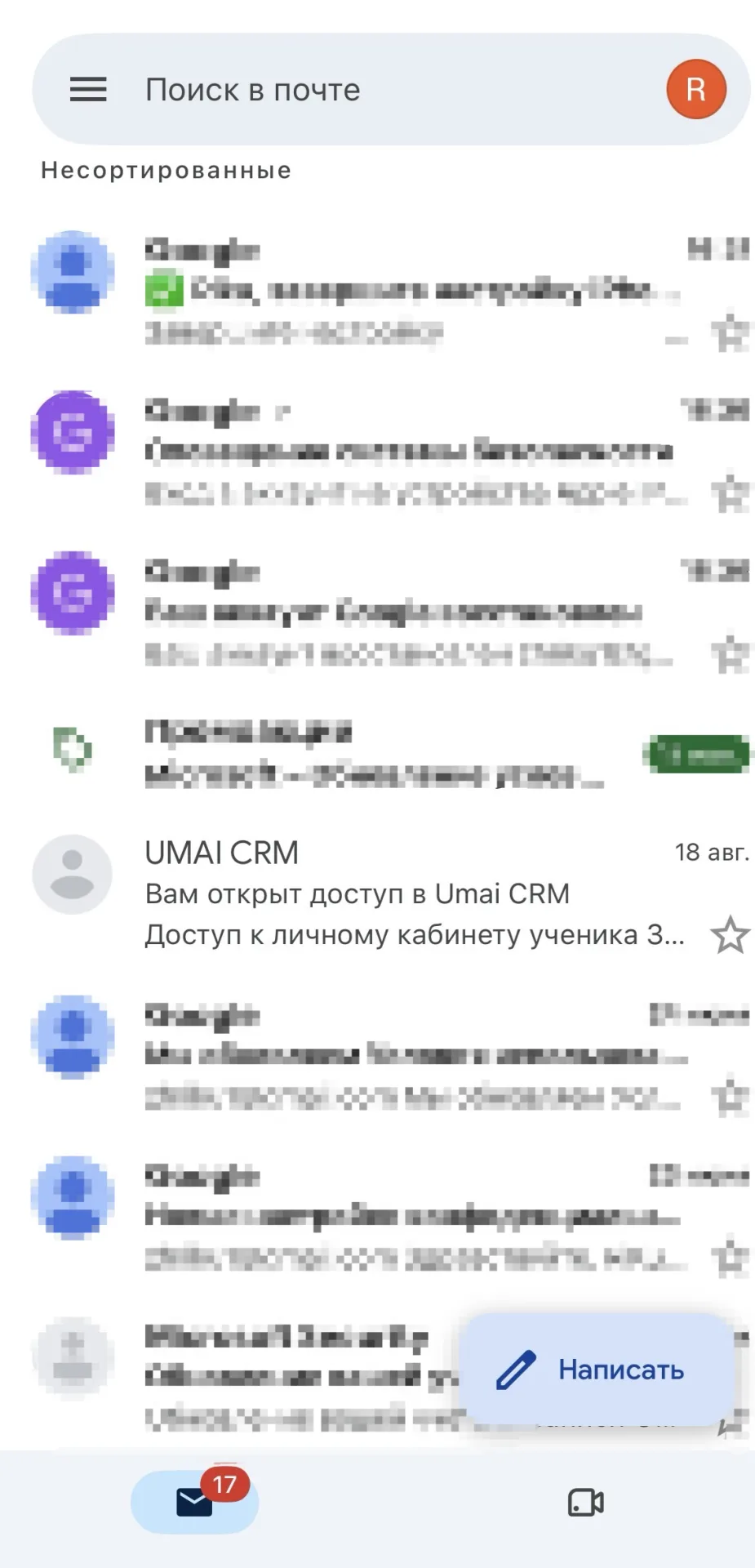
Установка пароля
В письме находится кнопка «Установить пароль и войти».
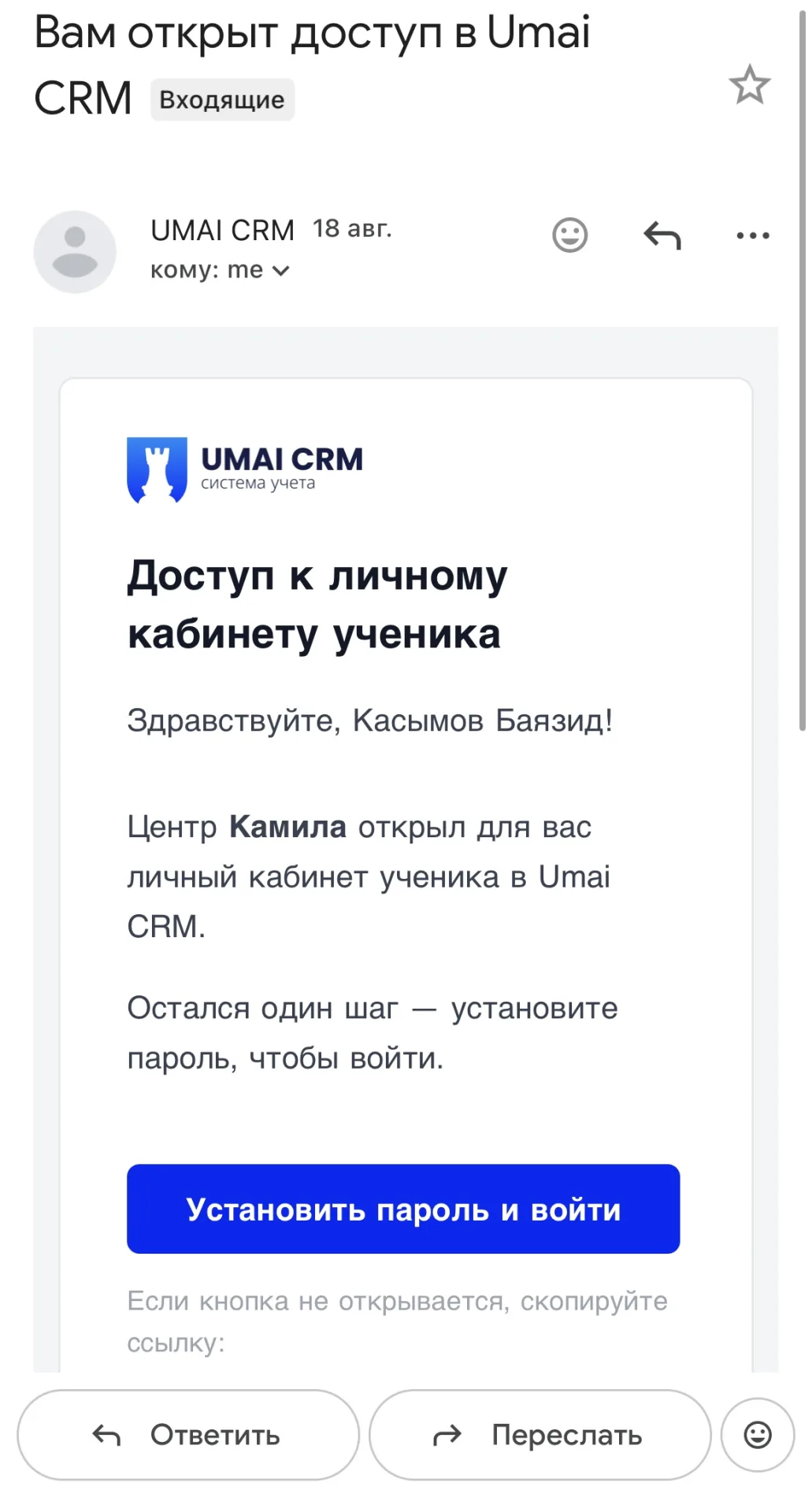
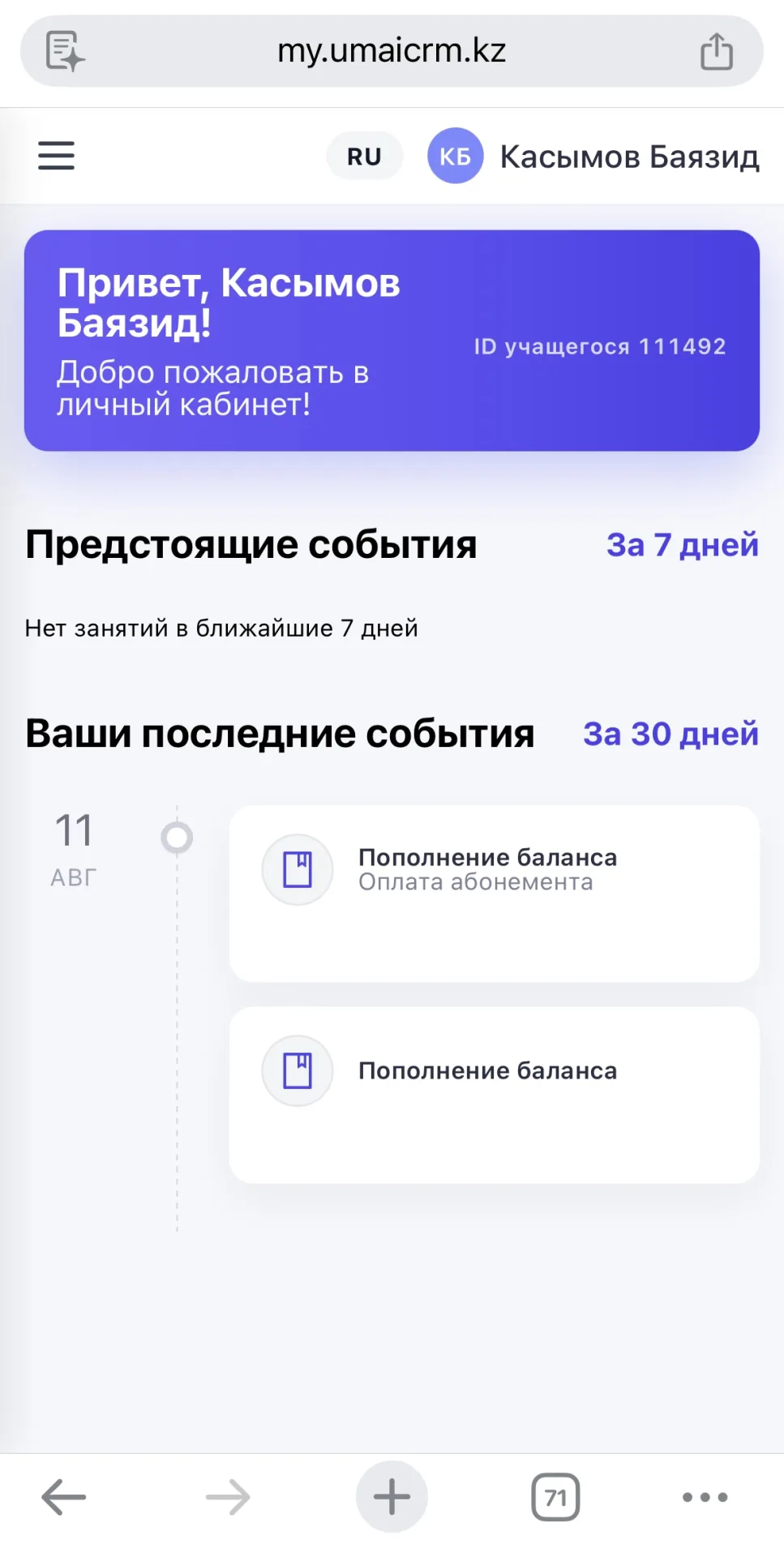
После перехода по ней откроется страница с полем электронной почты, новым паролем и его подтверждением. Пароль должен содержать не менее 6 символов, включая буквы и цифры.
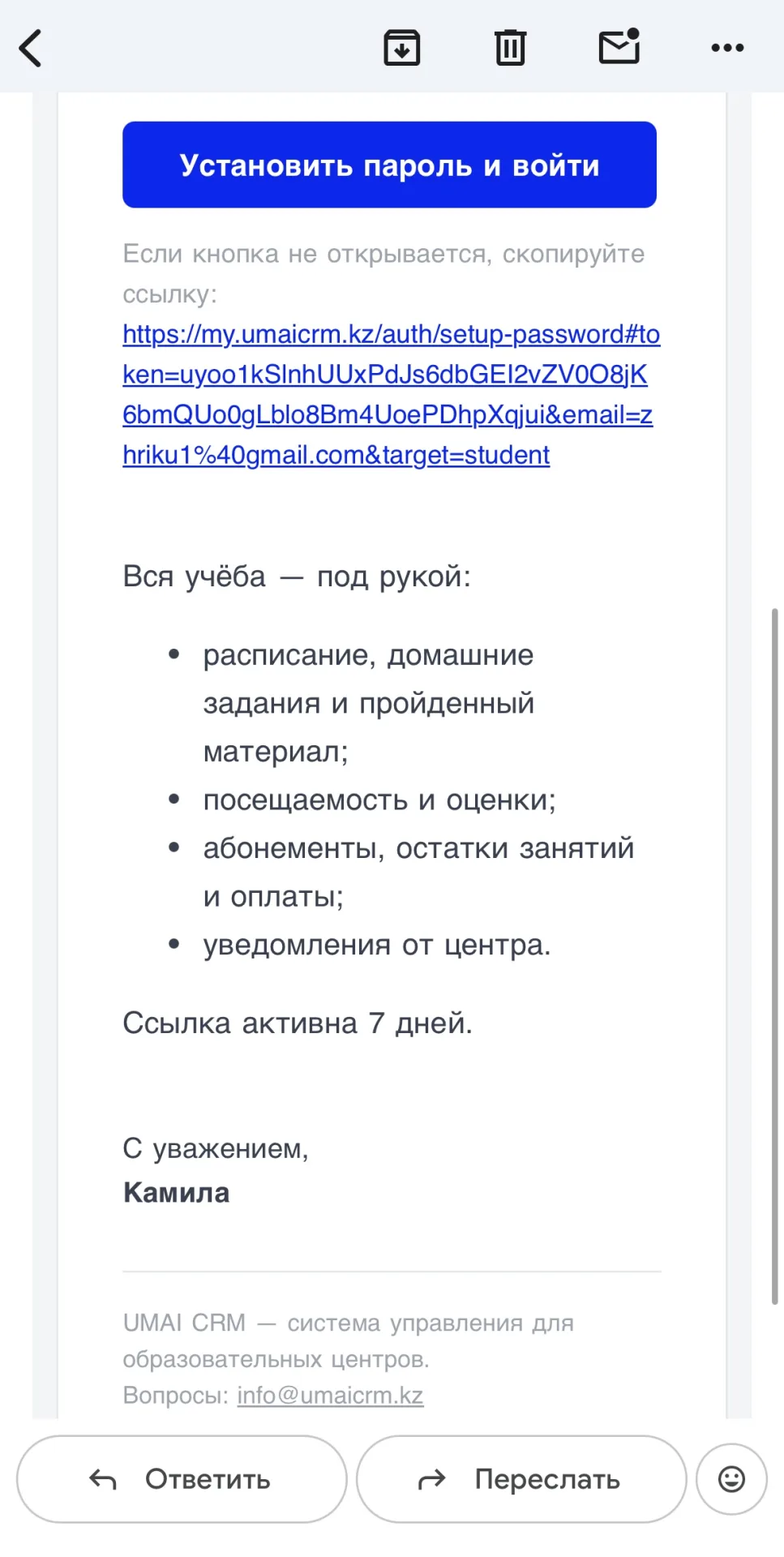
Если кнопка не открывается, под ней указана ссылка. Её можно скопировать и вставить в адресную строку браузера.
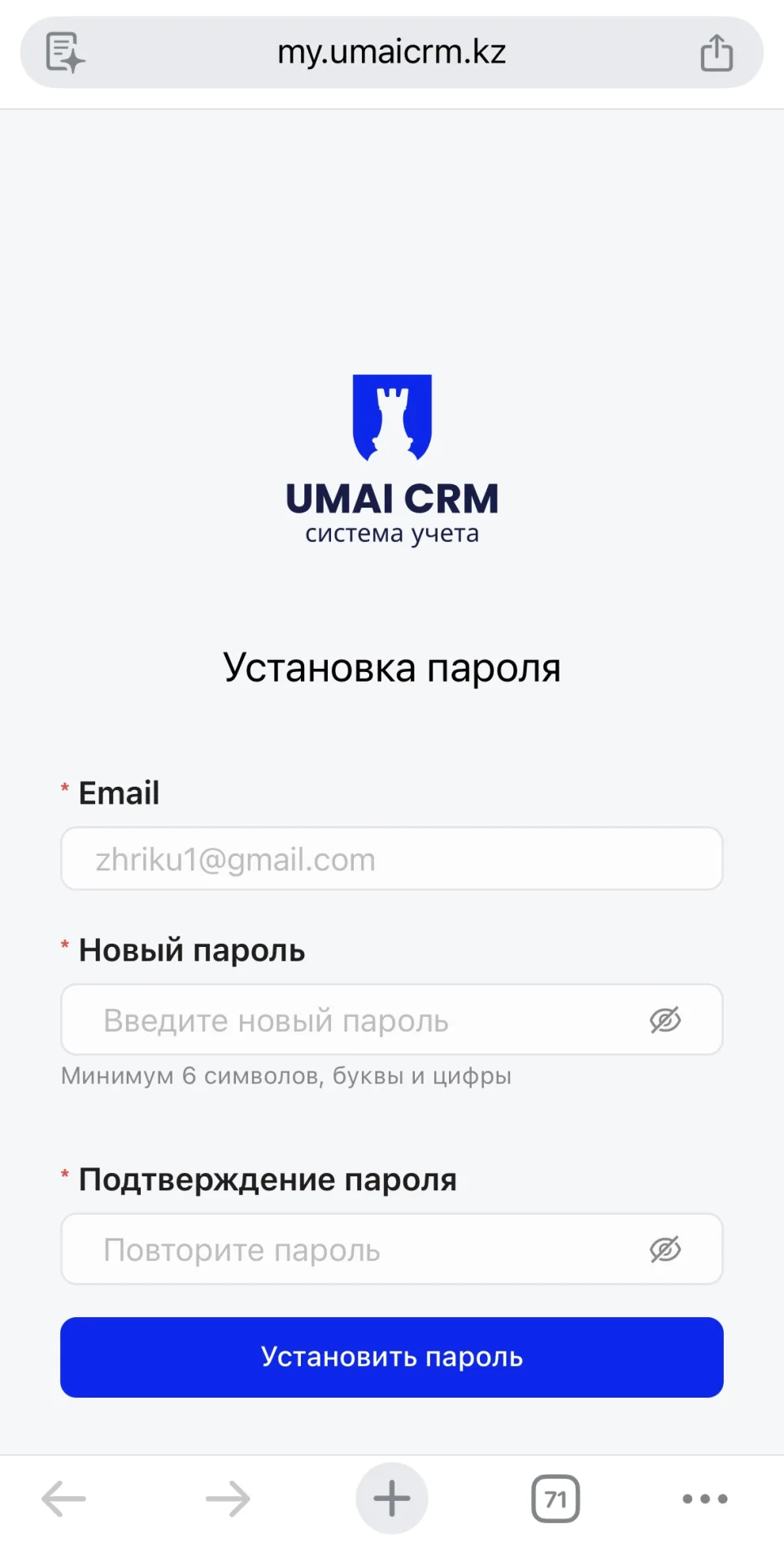
После заполнения всех полей нажмите «Установить пароль». После сохранения пароля ученик сможет войти в личный кабинет через мобильное приложение.
Вход в личный кабинет
Личный кабинет ученика доступен в мобильном приложении Umai CRM.
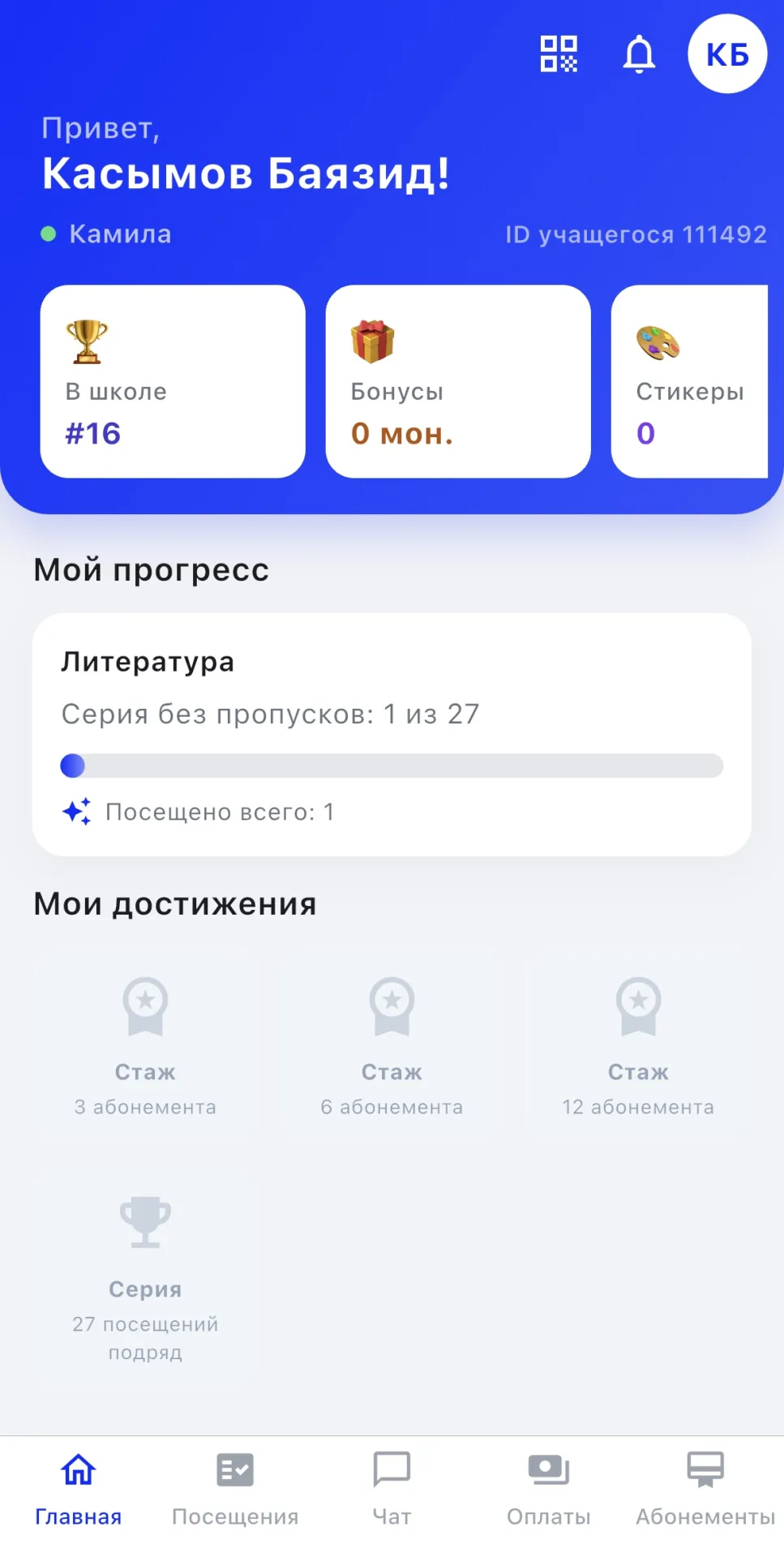
Приложение можно скачать по следующим ссылкам:
- iOS — https://apps.apple.com/kz/app/umai-crm/id6758760225
- Android — https://play.google.com/store/apps/details?id=client.umaicrm.app
Для входа в приложение в качестве логина указывается электронная почта, на которую пришло приглашение, а в качестве пароля — пароль, установленный на предыдущем шаге.
Важно учитывать:
- Приглашение отправляется только в том случае, если учебный центр указал электронную почту ученика при регистрации в системе.
- Ссылка в письме действует в течение 7 дней с момента отправки, поэтому активацию личного кабинета рекомендуется провести в этот срок.
- Пароль от личного кабинета ученик задаёт самостоятельно при первом переходе по ссылке из письма, и в дальнейшем использует его для входа в приложение.