Шаблон договора позволяет один раз подготовить текст, а затем формировать договоры для учеников с уже подставленными данными. Готовый договор можно отправить заказчику на подпись через eGov.
Данные центра, ученика и заказчика подставляются в договор автоматически через переменные. Администратору остаётся указать услугу, стоимость и порядок оплаты. Подписанный договор хранится в карточке ученика во вкладке «Документы».
Прежде чем начать:
1) Заполните реквизиты центра в разделе «Настройки» → «Настройки компании» → «Реквизиты компании». Из них в договор подставляются БИН, банк, БИК, ИИК, основание руководителя и телефон директора для подписания через eGov. Подробнее в статье «Настройки компании».
2) Проверьте, что у заказчика в карточке указан номер телефона с WhatsApp. На этот номер придёт ссылка для подписания.
Шаг 1. Создайте шаблон
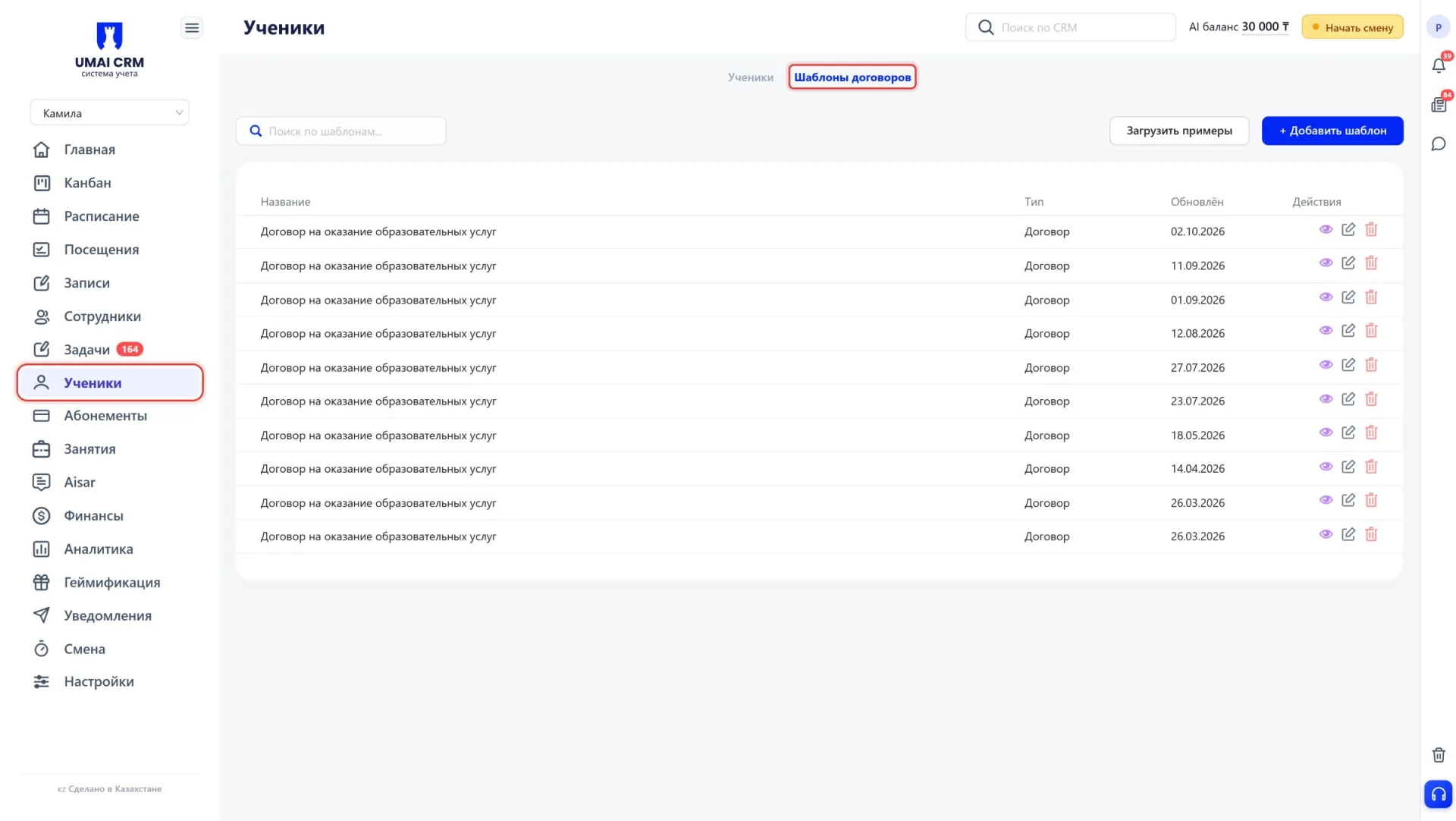
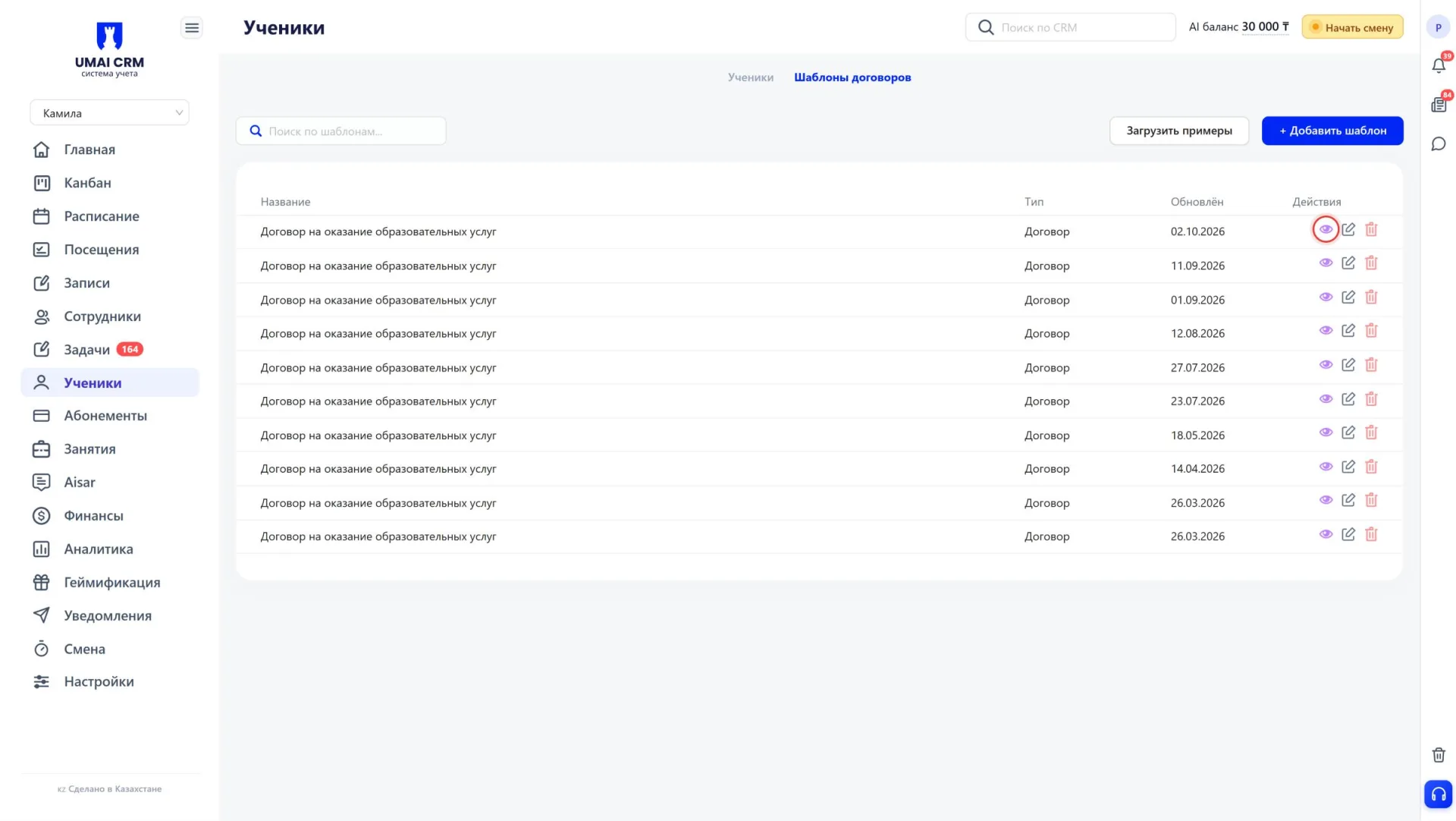
- Откройте раздел «Ученики» и перейдите во вкладку «Шаблоны договоров».
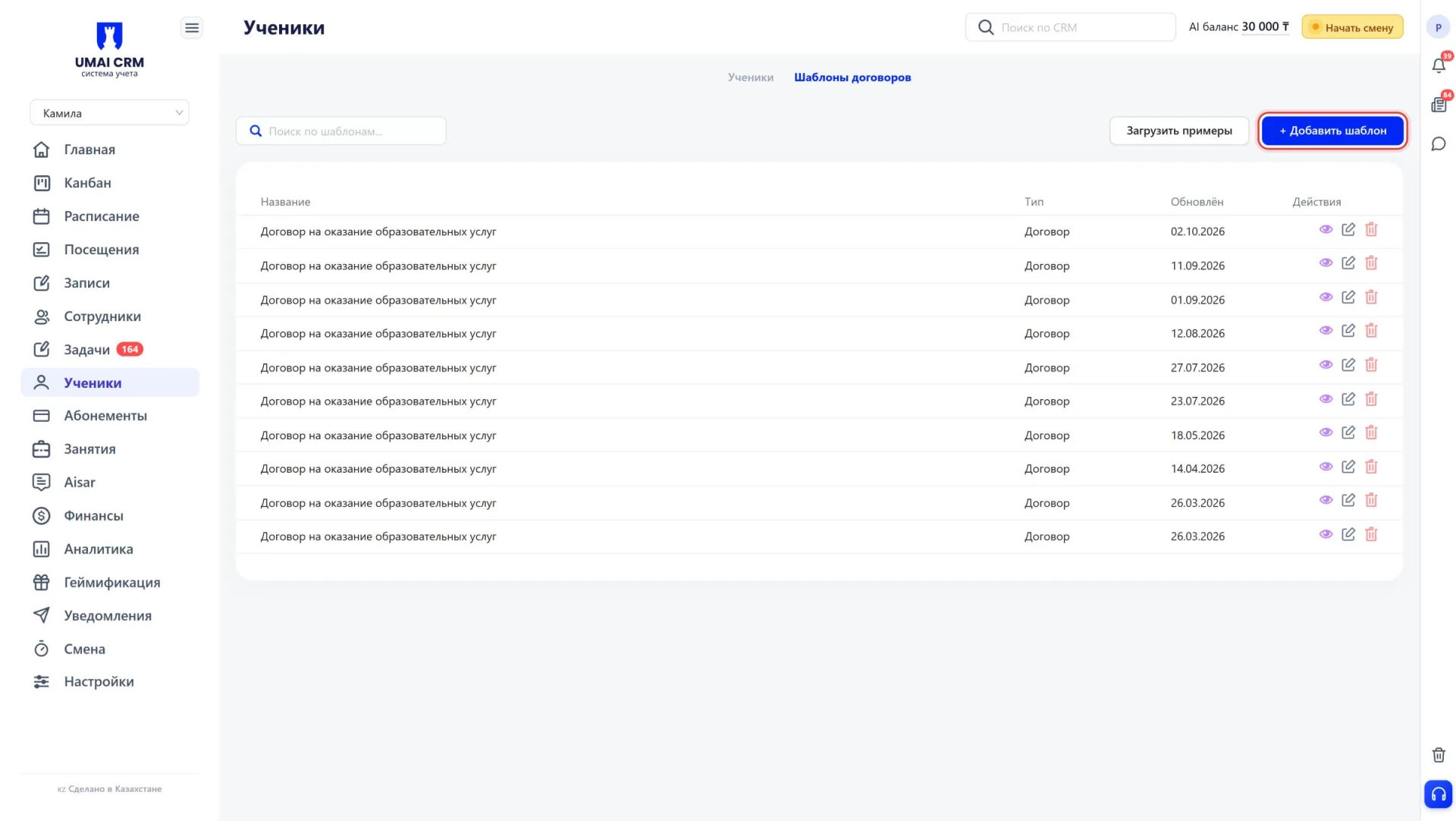
- Нажмите «+ Добавить шаблон». Откроется окно «Новый шаблон».
- Выберите тип документа.
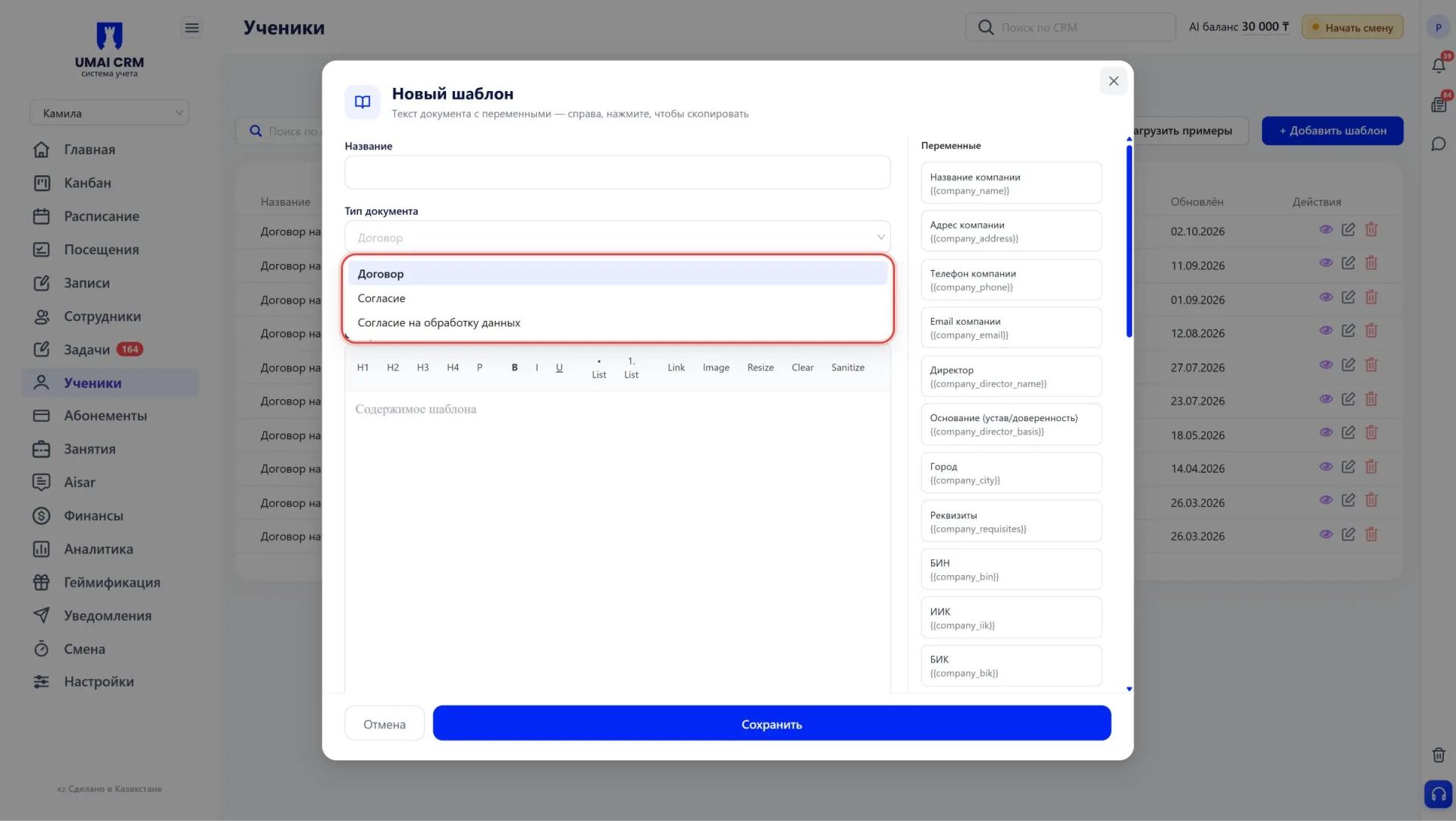
- «Договор» подходит для договора на оказание образовательных услуг с заказчиком.
- «Согласие» подходит для других согласий родителя, например на участие ребёнка в мероприятиях или на фото- и видеосъёмку.
- «Согласие на обработку данных» подходит для согласия на сбор и обработку персональных данных ученика и заказчика по Закону РК «О персональных данных и их защите».
- Нажмите «Договор» в строке «Образцы», если хотите начать с готового текста. В поля «Название» и «Содержимое шаблона» подставится договор на оказание образовательных услуг.
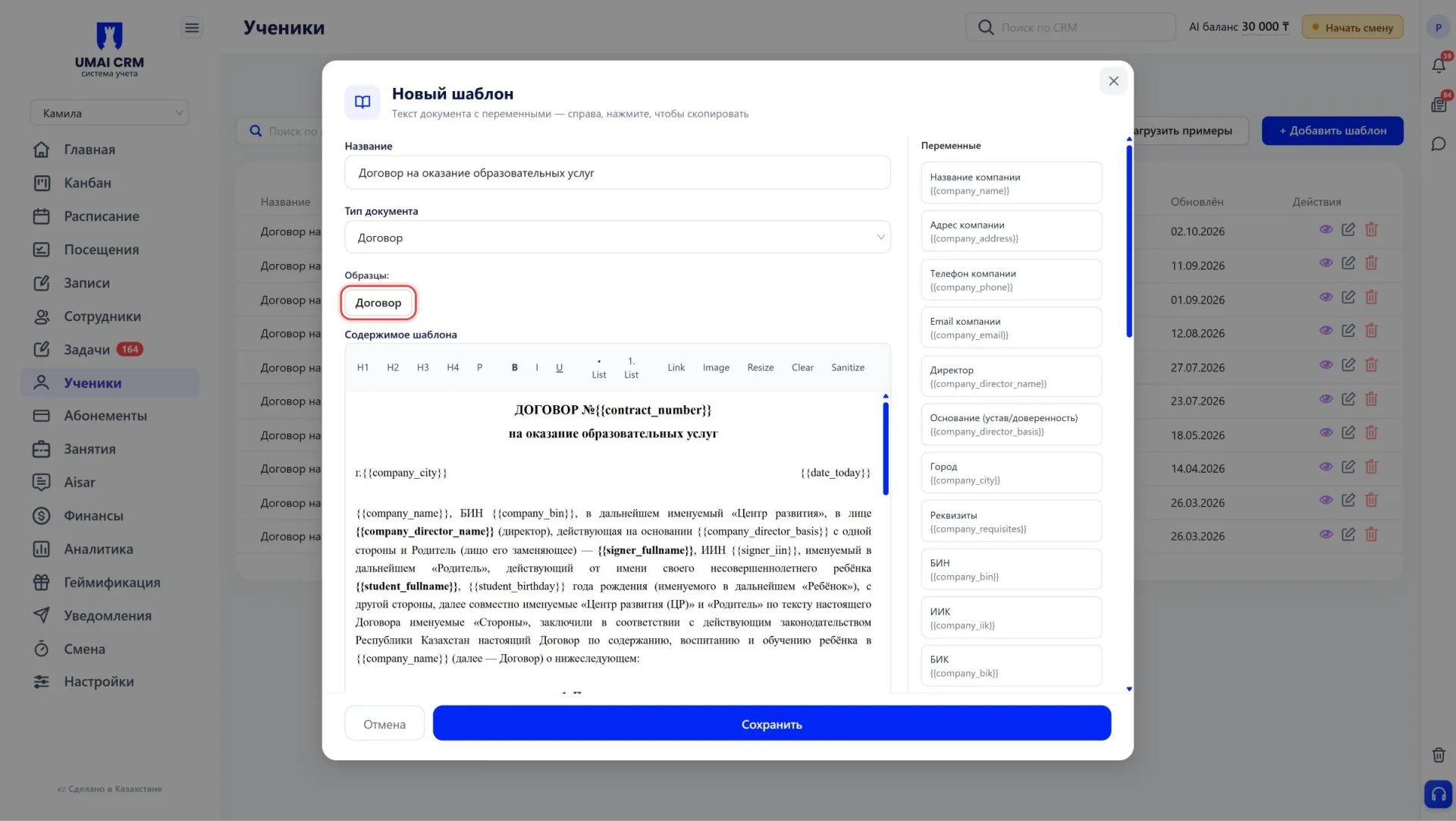
- Укажите название шаблона. По нему шаблон будет выбираться в карточке ученика.
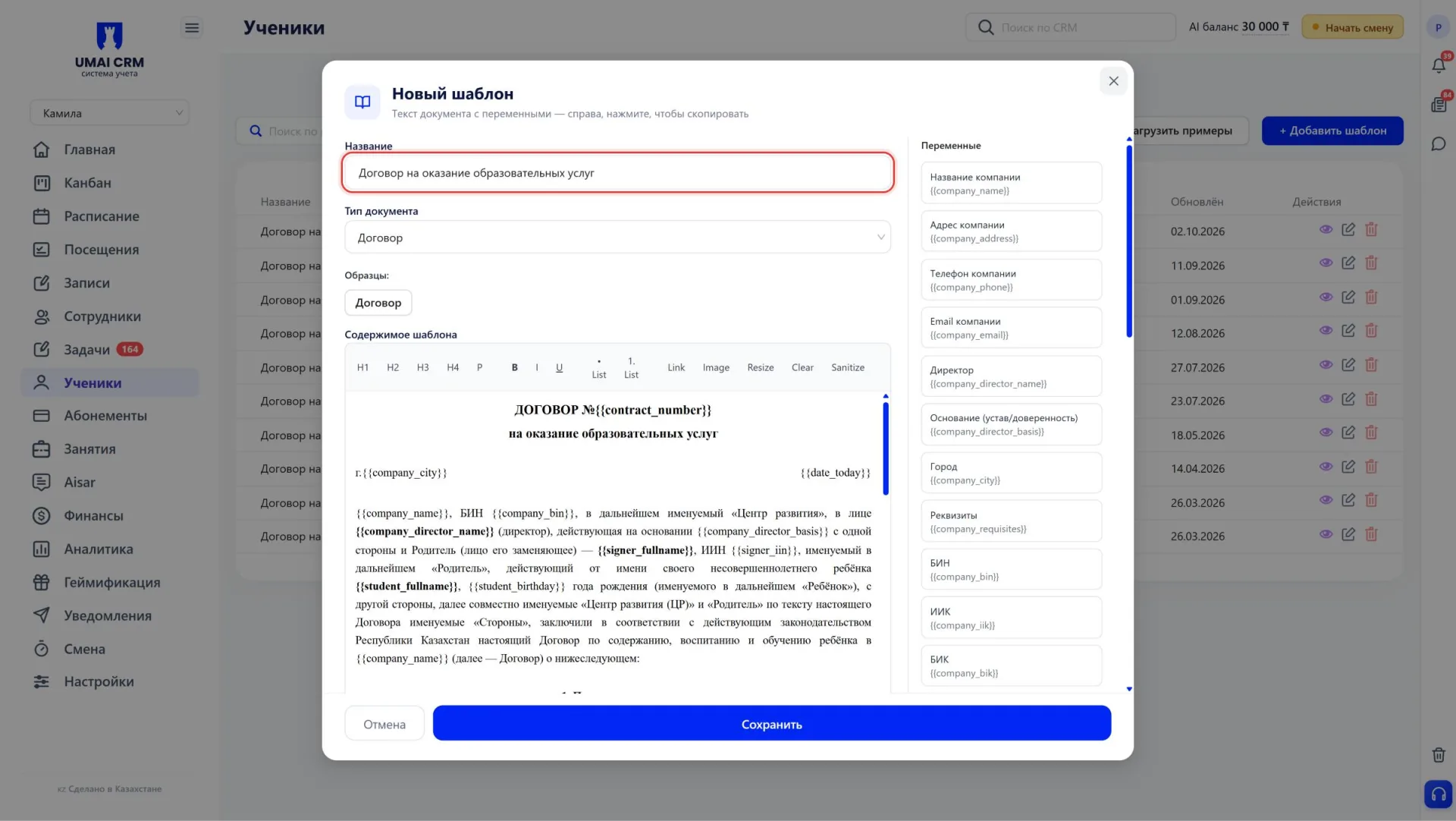
Шаг 2. Настройте текст и переменные
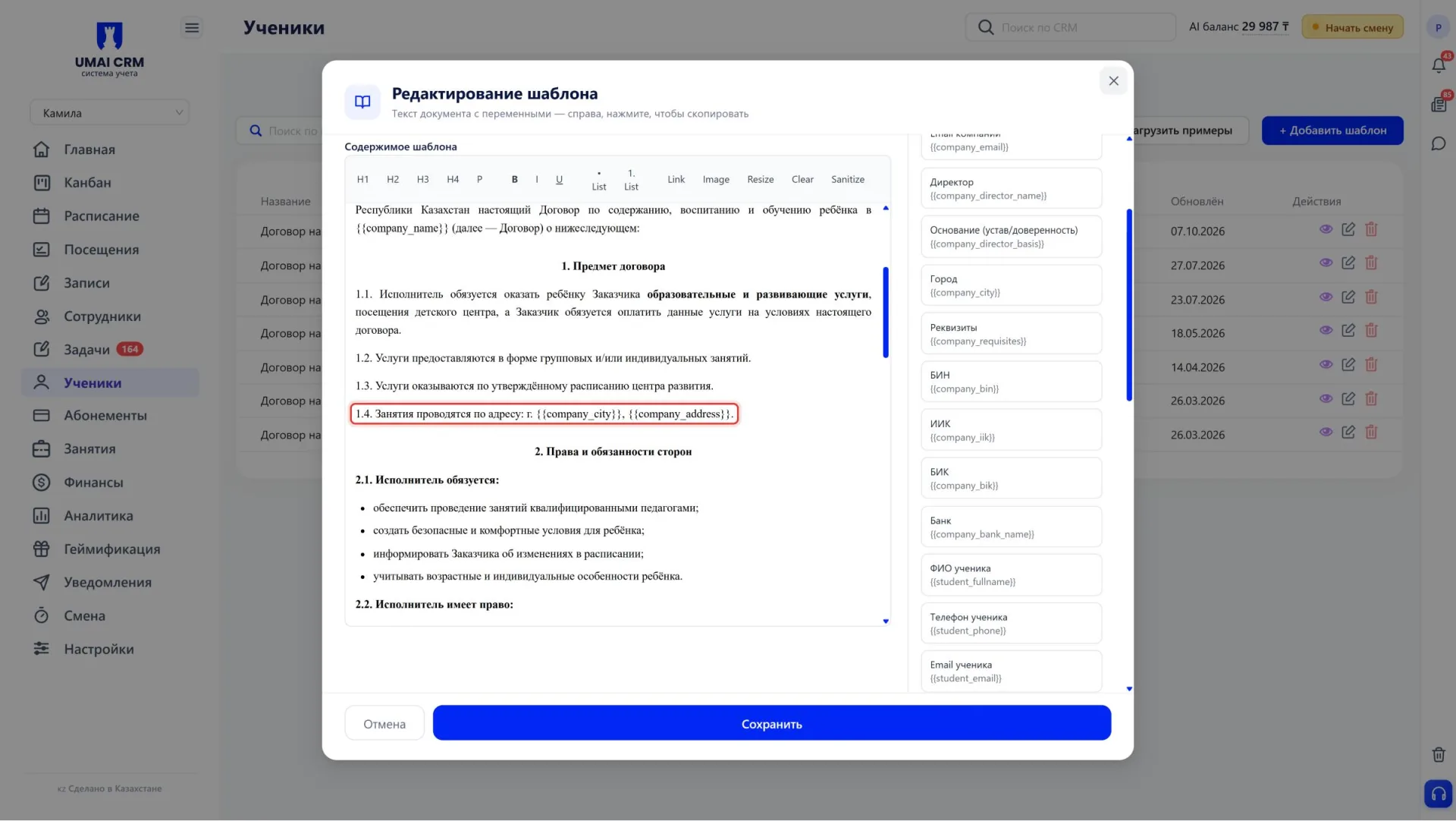
- Измените текст в поле «Содержимое шаблона»: удалите лишние пункты, поправьте формулировки или допишите свои. Панель над полем позволяет добавить заголовки, выделить текст жирным, сделать список, вставить ссылку или картинку.
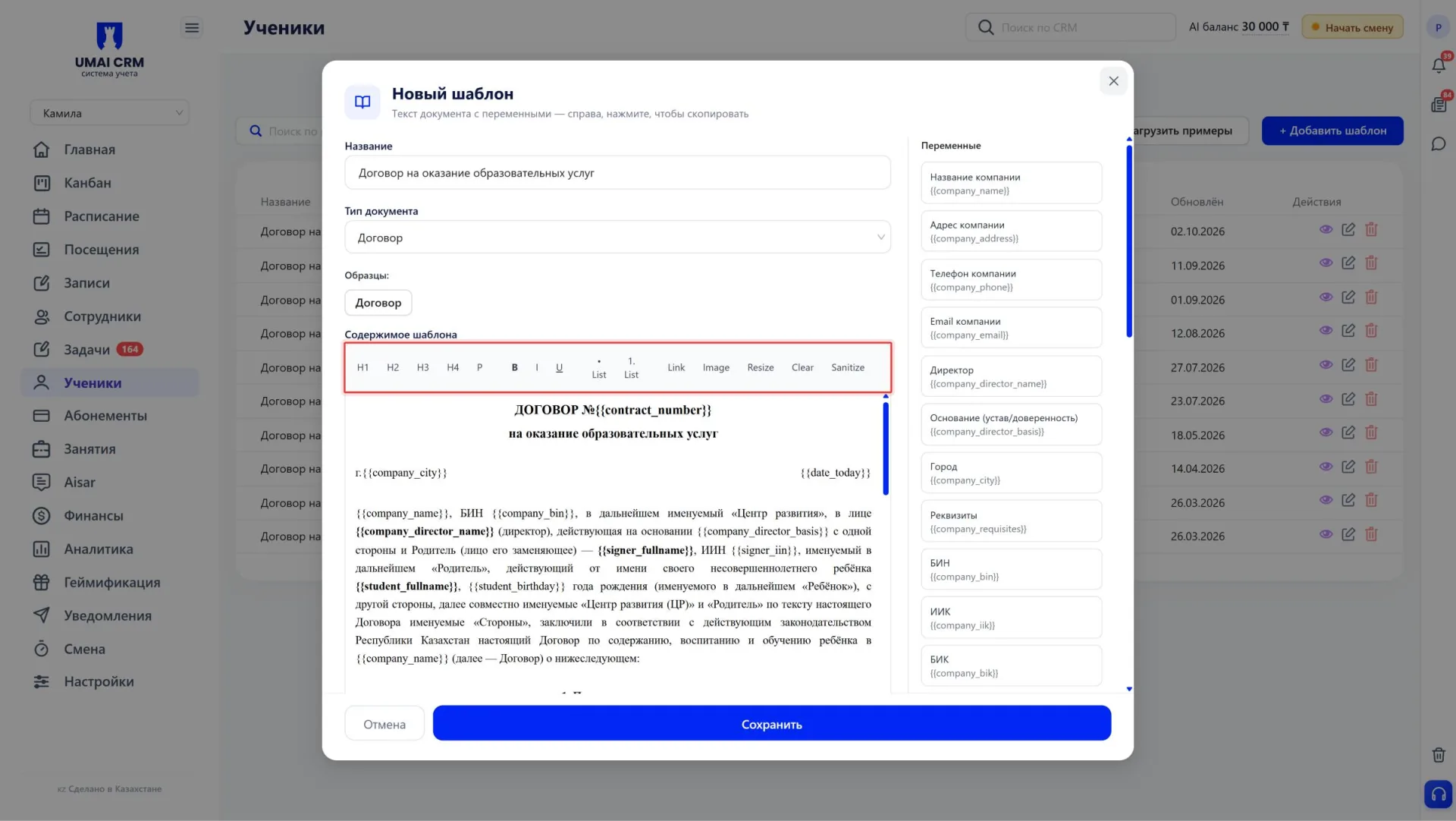
- Чтобы добавить свой пункт, поставьте курсор в конец предыдущего пункта, нажмите Enter и напишите текст. Например, после пункта 1.3 можно добавить: «1.4. Занятия проводятся по адресу: г. {{company_city}}, {{company_address}}.»
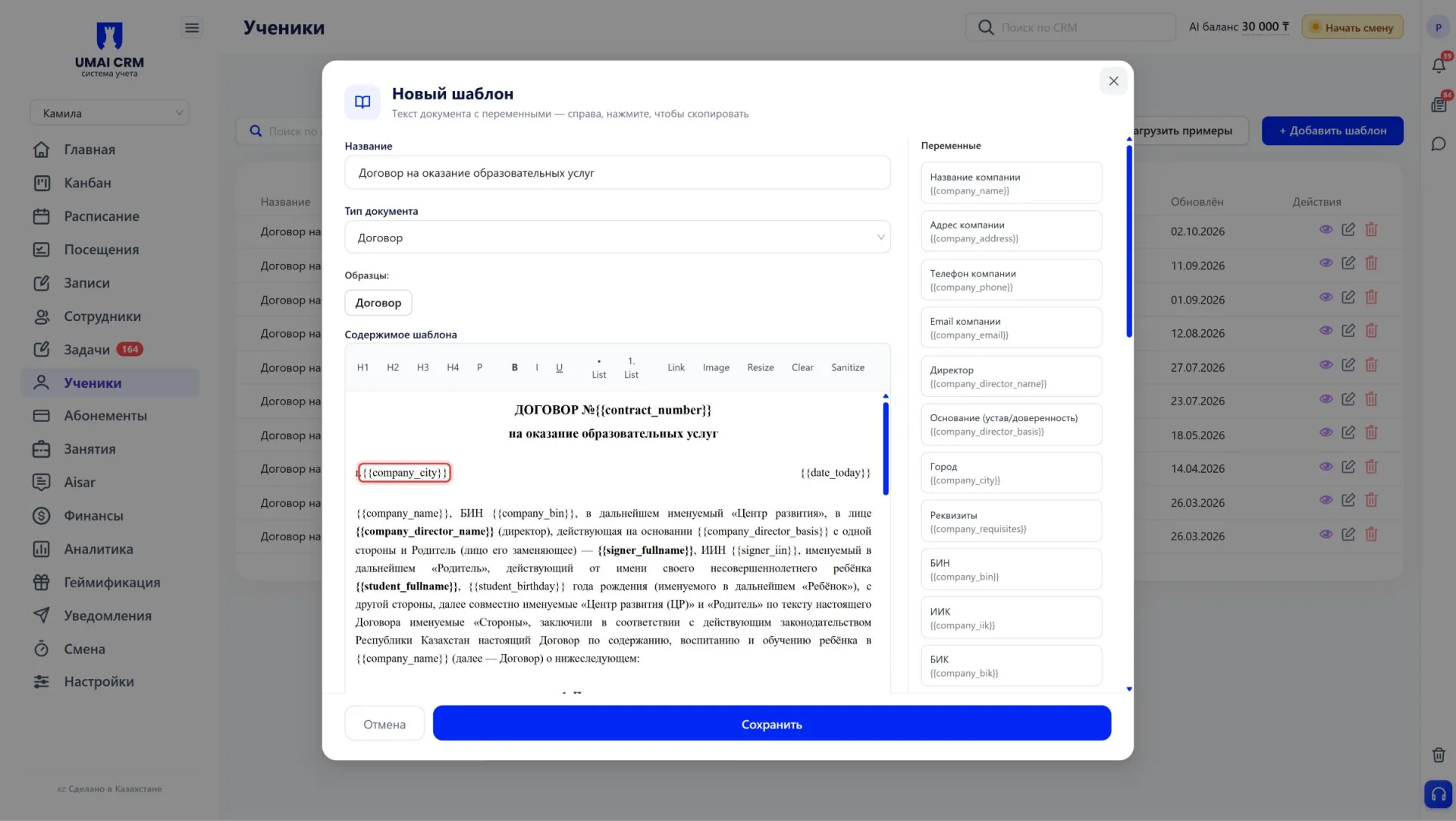
- Поставьте курсор в то место текста, где должны появиться данные.
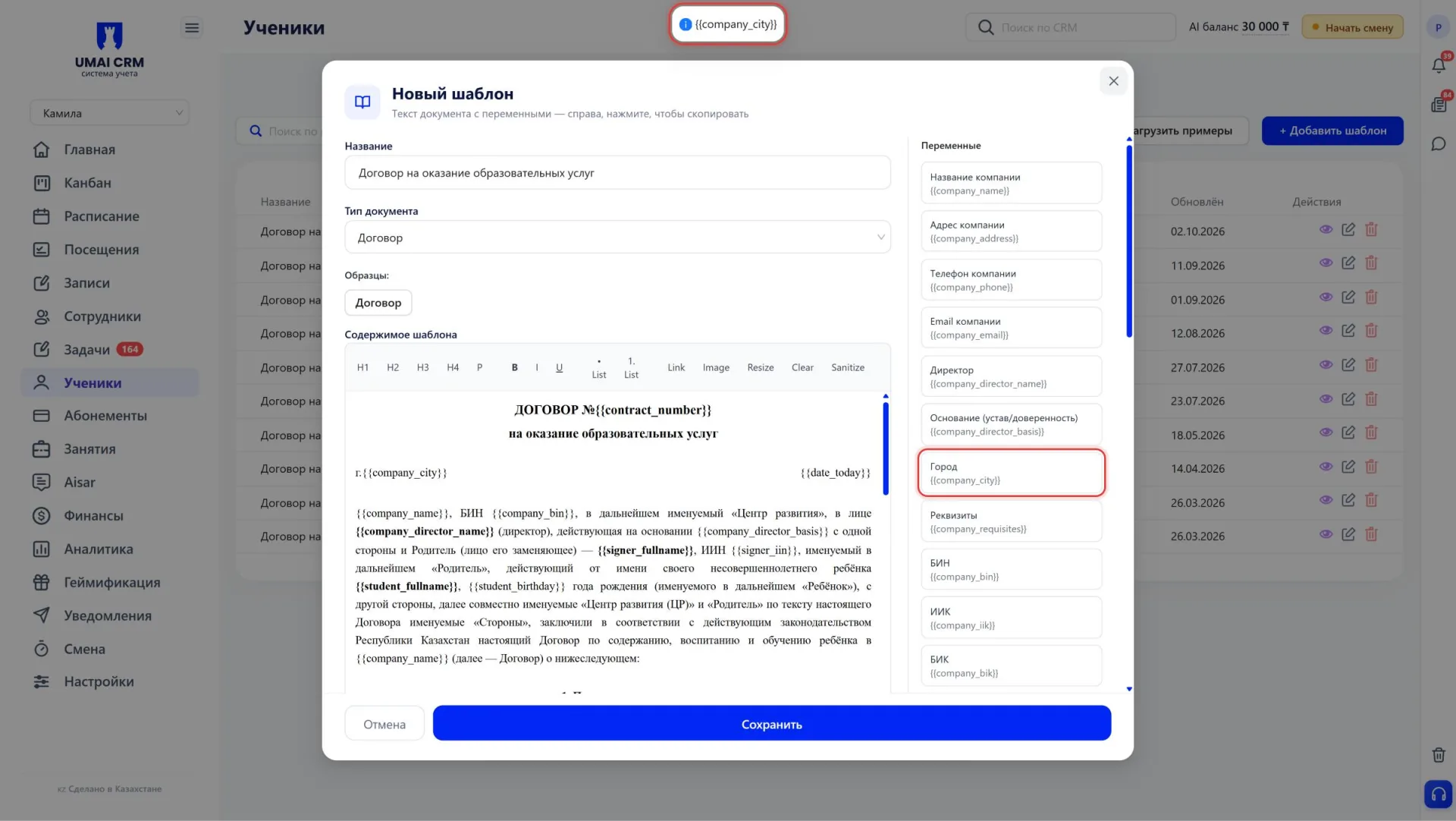
- Нажмите на нужную переменную в блоке «Переменные» справа. Переменная скопируется, вверху появится подсказка с её названием.
- Вставьте переменную в текст сочетанием клавиш Ctrl+V (на Mac Cmd+V).
- Нажмите «Сохранить». Шаблон появится в списке на вкладке «Шаблоны договоров».
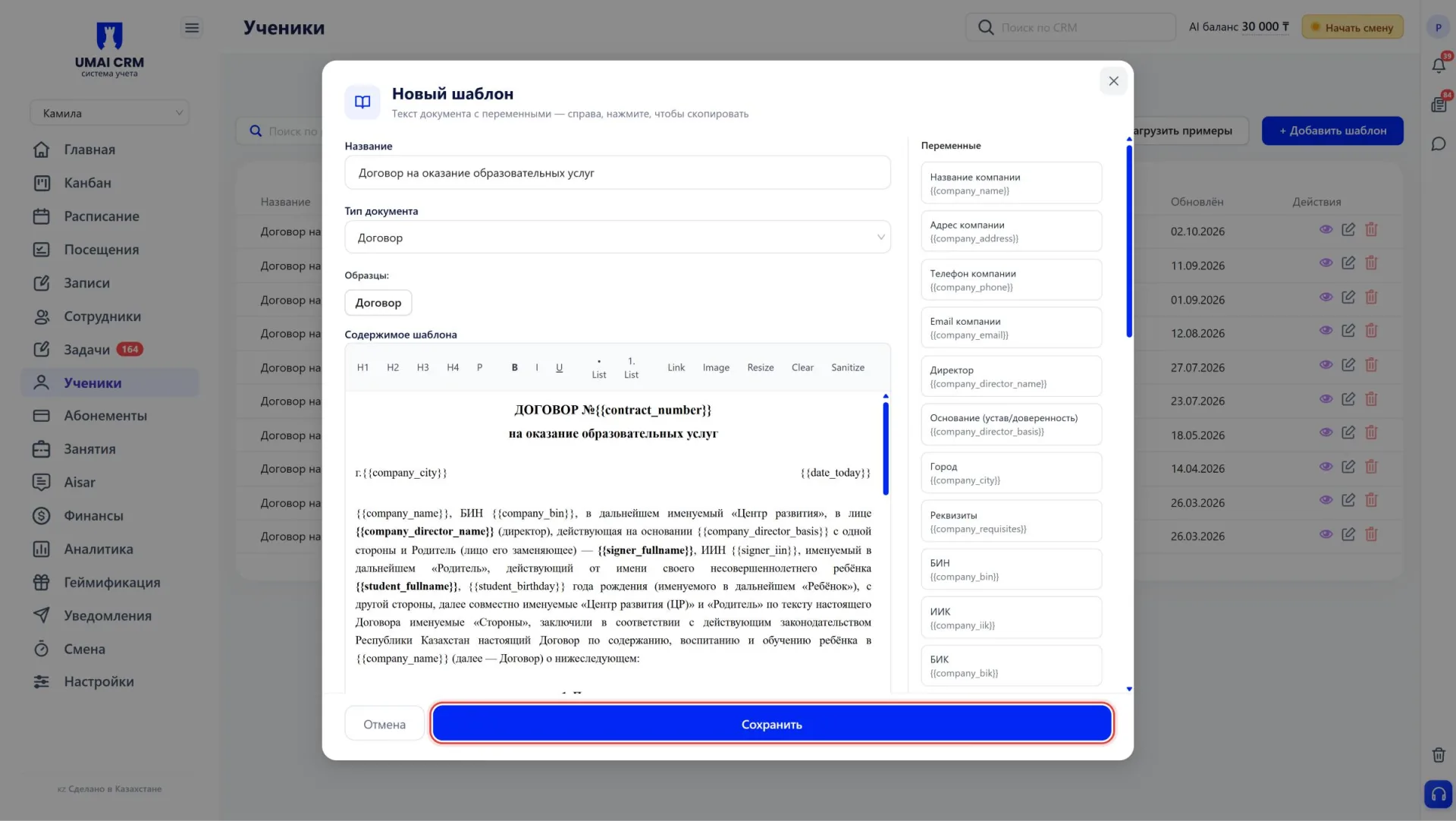
Как вставлять переменные, чтобы данные подставлялись
- Копируйте переменную из блока «Переменные», а не набирайте её вручную.
- Переменная пишется вместе с двойными фигурными скобками: {{student_fullname}}.
- Вставляйте переменную целиком и ничего не меняйте внутри скобок.
- Текст вокруг переменной пишите как обычно: «Стоимость: {{membership_price}} тенге.»
- Если переменной нет в списке справа, система её не заполнит. Например, в образце есть {{signer_iin}}, но такой переменной в списке нет, поэтому строка «ИИН:» в готовом договоре остаётся пустой.
Пример: как текст шаблона выглядит в готовом договоре (слева шаблон, справа договор).
- ДОГОВОР №{{contract_number}} → ДОГОВОР №135420-2
- г.{{company_city}}, {{date_today}} → г.Астана, 02.10.2026
- …ребёнка {{student_fullname}}, {{student_birthday}} года рождения → …ребёнка Сапарова Алия, 01.02.2015 года рождения
- Наименование услуги: {{class_name}} → Наименование услуги: Английский язык
- Стоимость: {{membership_price}} тенге. → Стоимость: 25 000 тенге.
- Оплата производится {{payment_type}}. → Оплата производится до 5-го числа каждого месяца.
Какие переменные доступны
Данные центра берутся из раздела «Настройки» → «Настройки компании»:
- {{company_name}}: название компании;
- {{company_address}}: адрес компании;
- {{company_phone}}: телефон компании;
- {{company_email}}: email компании;
- {{company_director_name}}: директор;
- {{company_director_basis}}: основание, на котором действует директор (устав или доверенность);
- {{company_city}}: город;
- {{company_requisites}}: реквизиты;
- {{company_bin}}: БИН;
- {{company_iik}}: ИИК, номер счёта;
- {{company_bik}}: БИК;
- {{company_bank_name}}: банк.
Данные ученика берутся из карточки ученика:
- {{student_fullname}}: ФИО ученика;
- {{student_phone}}: телефон ученика;
- {{student_email}}: email ученика;
- {{student_birthday}}: дата рождения ученика;
- {{student_address}}: адрес ученика;
- {{student_sex}}: пол ученика.
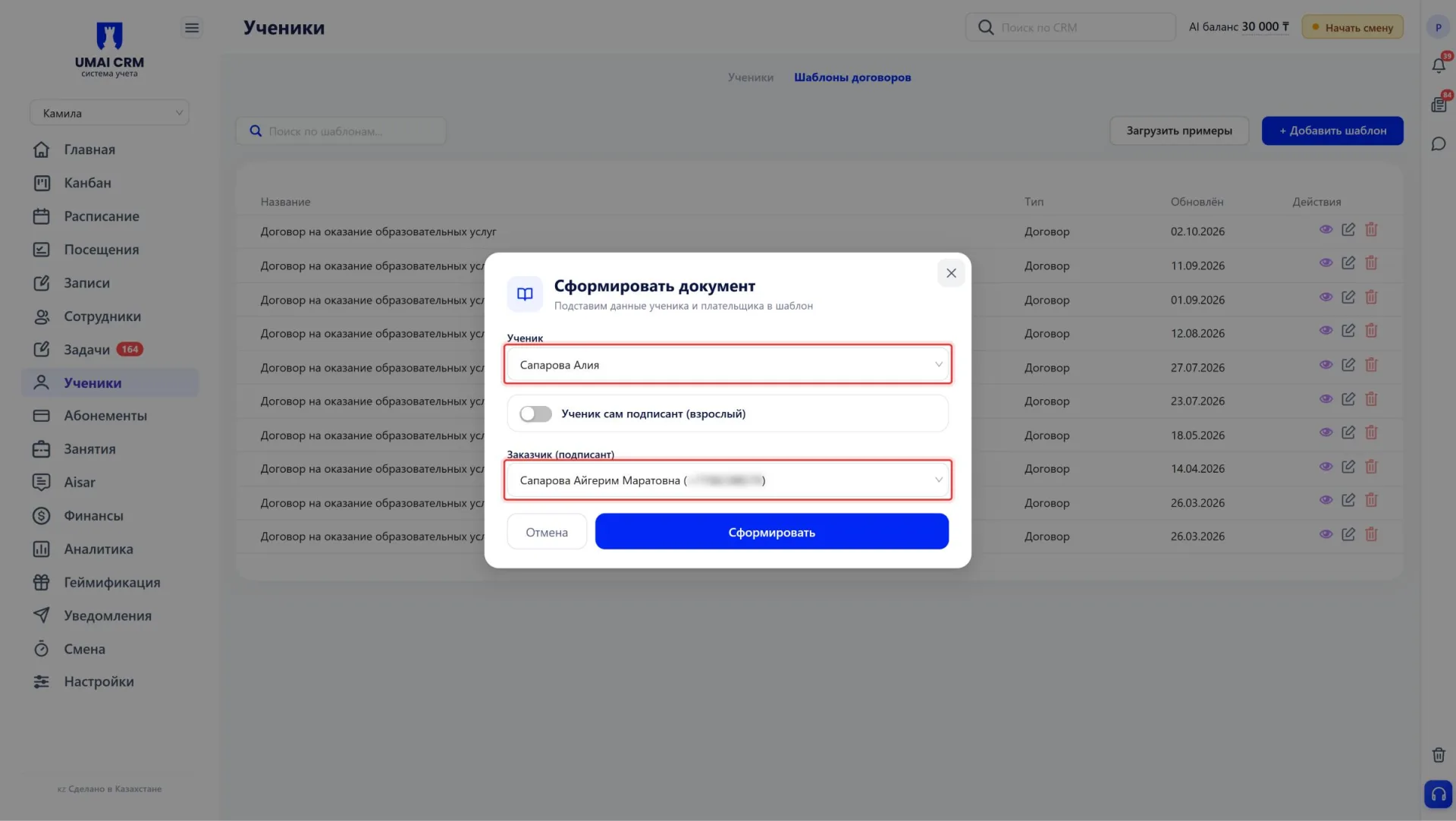
Данные подписанта берутся из карточки заказчика. Если отмечено «Ученик сам подписант (взрослый)», подписантом считается ученик.
- {{signer_fullname}}: ФИО подписанта;
- {{signer_last_name}}: фамилия подписанта;
- {{signer_first_name}}: имя подписанта;
- {{signer_middle_name}}: отчество подписанта;
- {{signer_phone}}: телефон подписанта;
- {{signer_email}}: email подписанта;
- {{signer_role}}: роль подписанта.
Данные услуги:
- {{class_name}}: название кружка или занятия, указывается при формировании договора;
- {{membership_price}}: стоимость услуги, указывается при формировании договора;
- {{payment_type}}: порядок оплаты, выбирается при формировании договора;
- {{membership_period}}: период абонемента. Проверьте, что он подставился, на шаге «Редактирование договора». Если поле пустое, впишите период вручную.
Номер и дата:
- {{contract_number}}: номер договора, присваивается автоматически;
- {{date_today}}: дата формирования договора.
Шаг 3. Проверьте шаблон
- Нажмите на значок глаза в строке шаблона. Откроется окно «Сформировать документ».
- Выберите ученика и заказчика. Если ученик взрослый и подписывает договор сам, отметьте «Ученик сам подписант (взрослый)».
- Нажмите «Сформировать». Договор с подставленными данными откроется в новой вкладке браузера с окном печати.
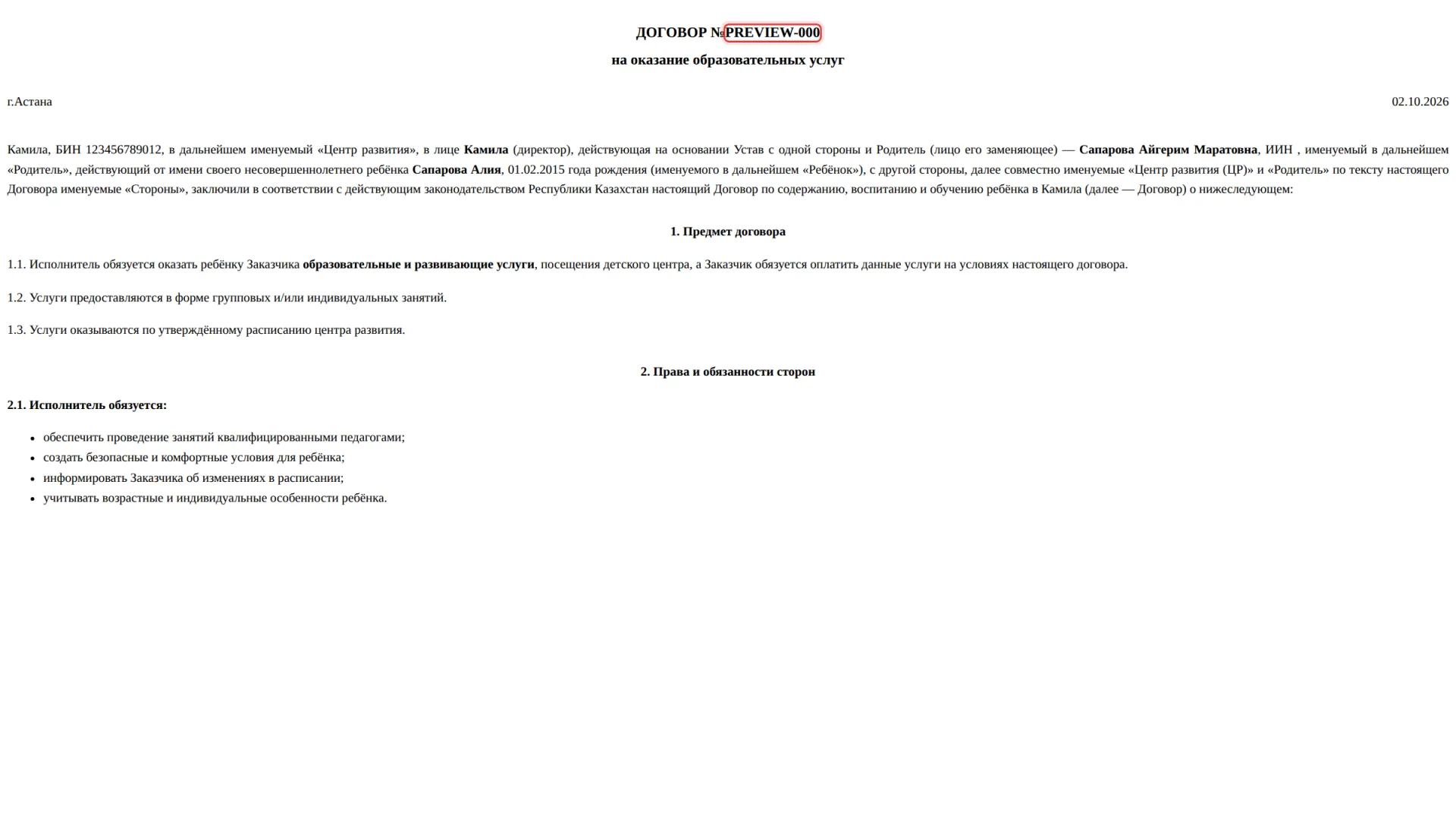
В предпросмотре вместо номера договора стоит «PREVIEW-000», а занятие, стоимость и порядок оплаты остаются пустыми. Они заполняются при формировании договора в карточке ученика (шаг 5).
Шаг 4. Измените готовый шаблон
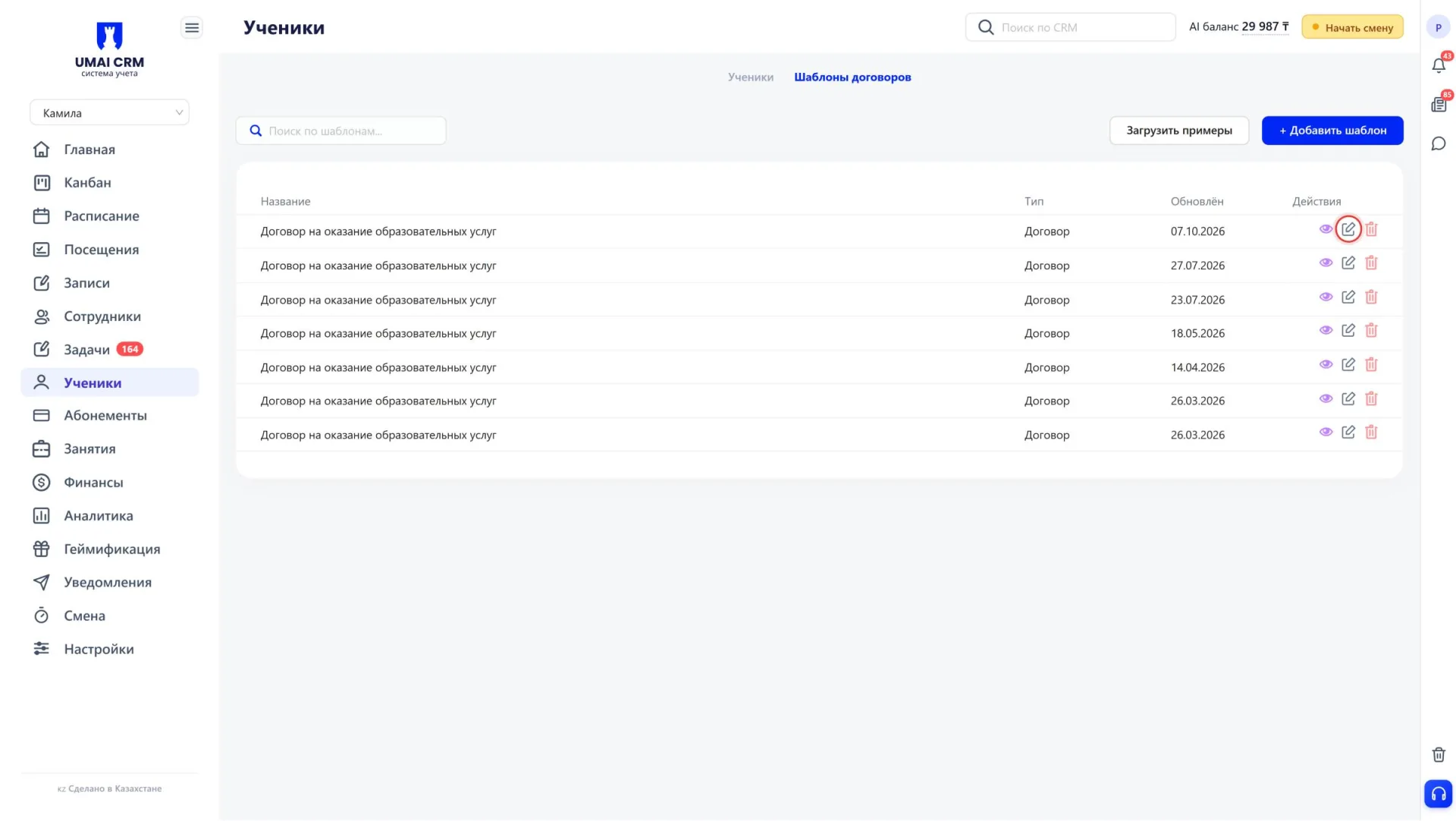
- Откройте раздел «Ученики», вкладку «Шаблоны договоров», и нажмите на значок карандаша в строке нужного шаблона. Откроется окно «Редактирование шаблона».
- Измените название, тип или текст шаблона так же, как при создании.
- Нажмите «Сохранить».
Шаг 5. Сформируйте договор для ученика
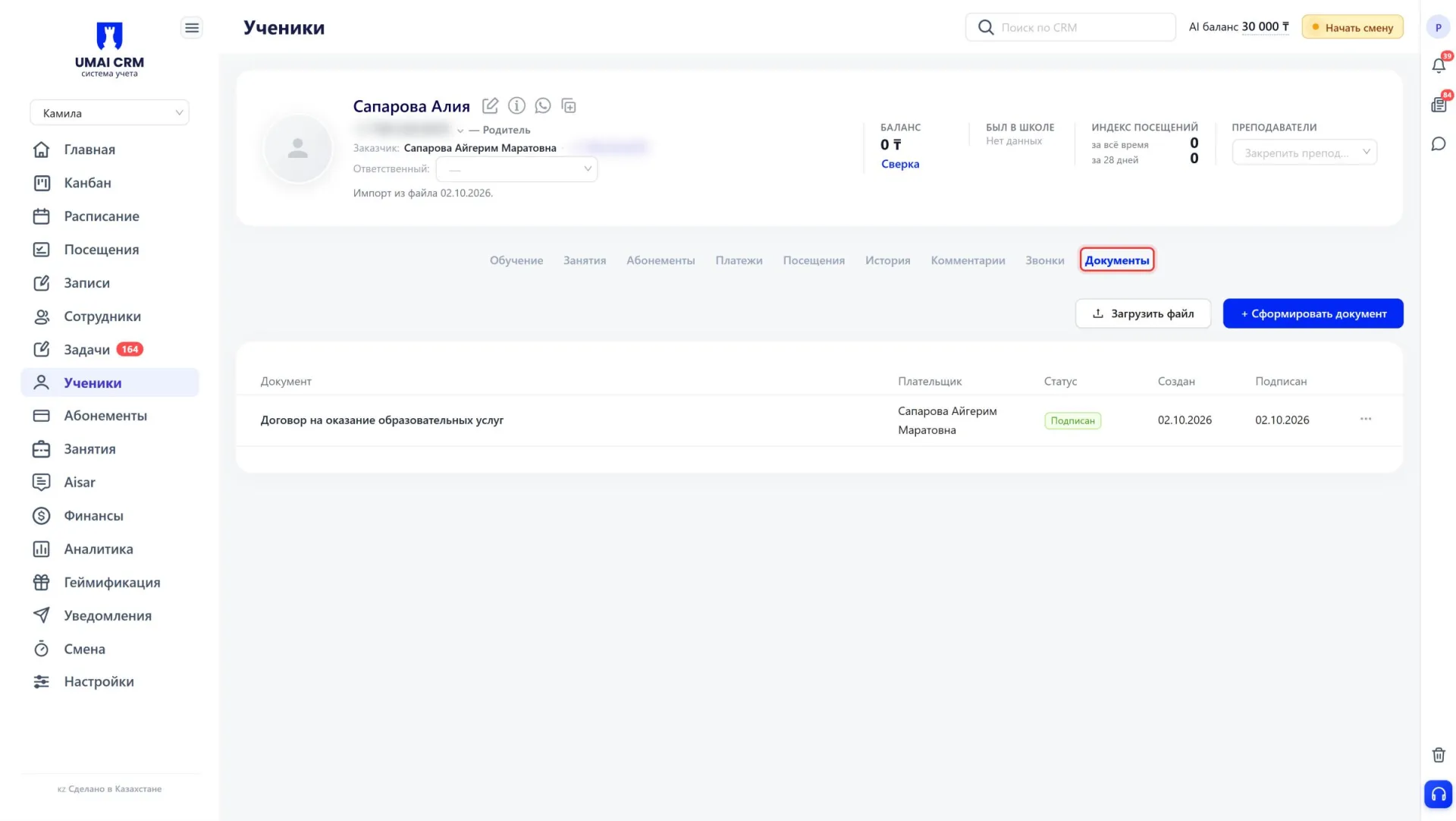
- Откройте карточку ученика и перейдите во вкладку «Документы».
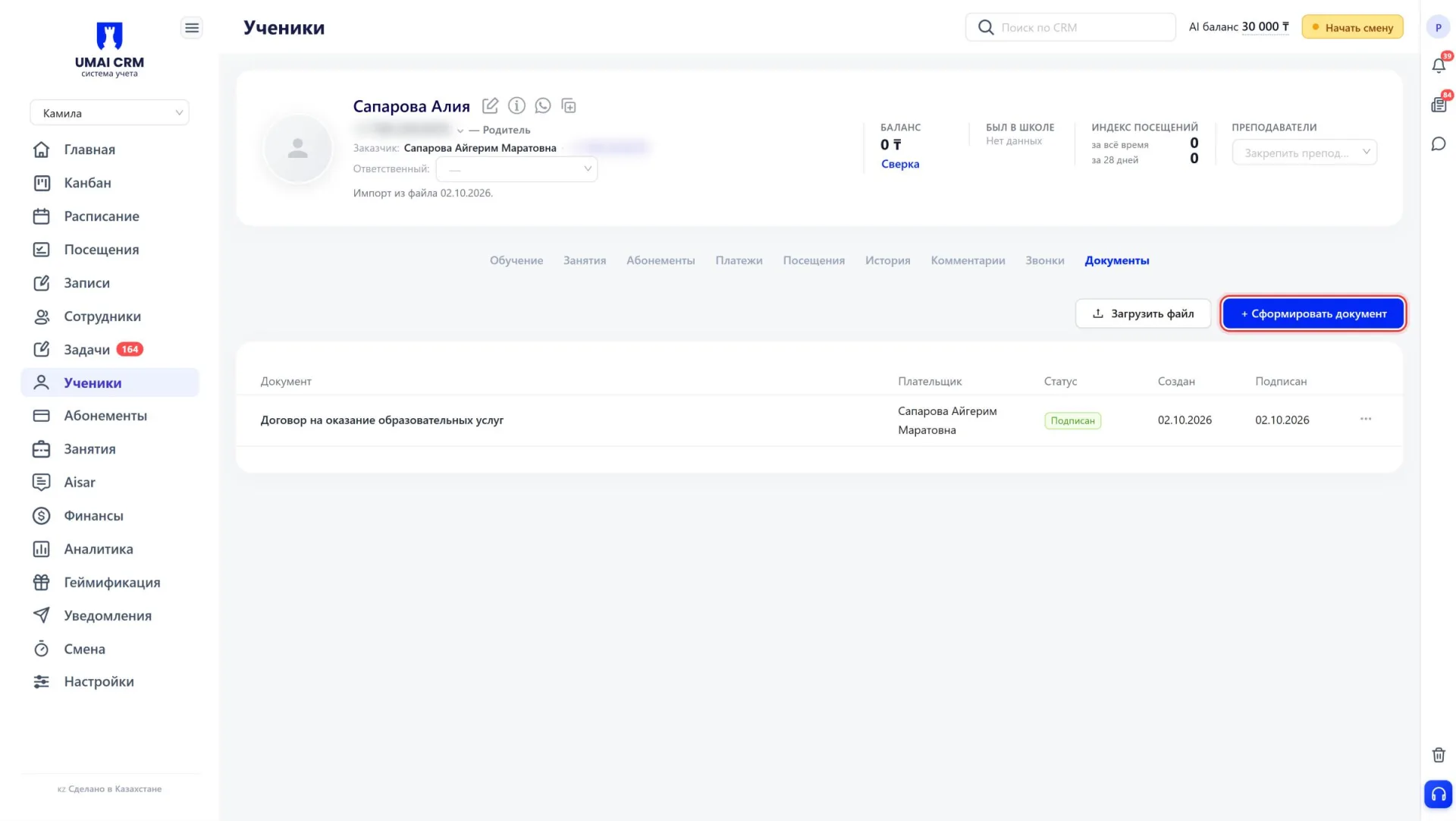
- Нажмите «+ Сформировать документ».
- Выберите шаблон, укажите название занятия, стоимость услуги и порядок оплаты: «До 5-го числа каждого месяца» или «По факту начала нового абонемента».
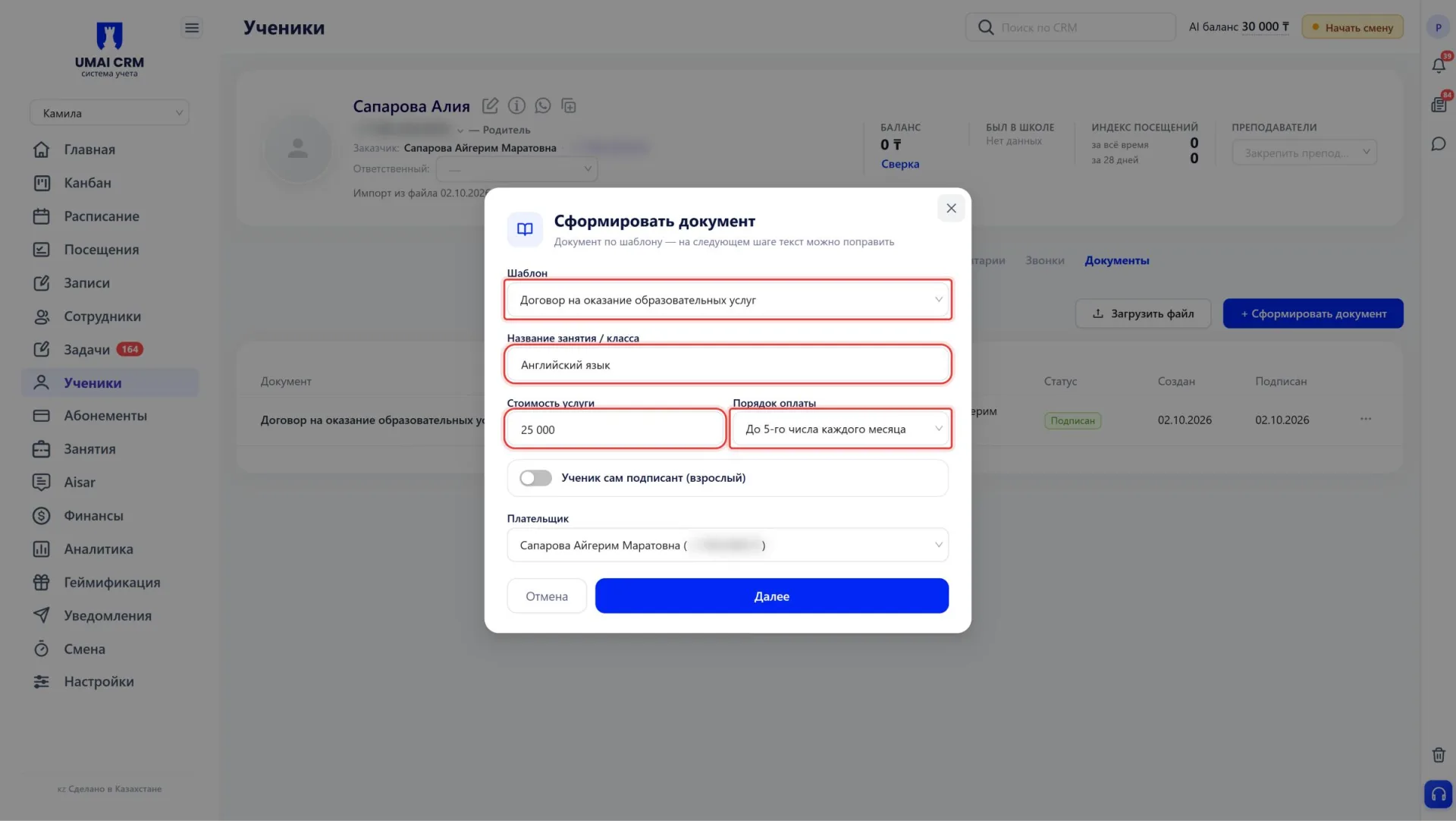
- Проверьте плательщика и нажмите «Далее». Откроется окно «Редактирование договора».
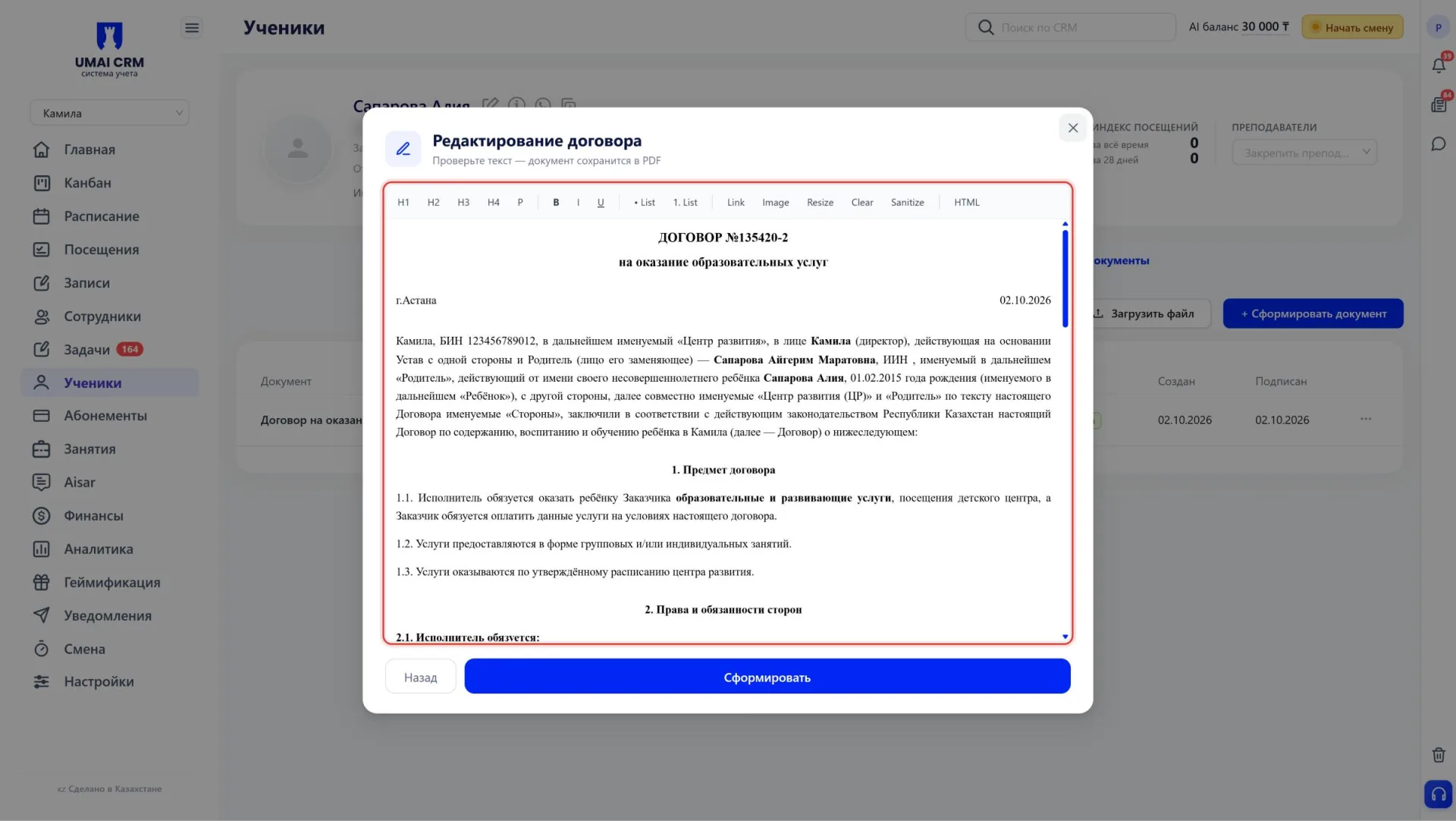
- Проверьте текст и при необходимости исправьте его. Изменения коснутся только этого договора, шаблон не изменится.
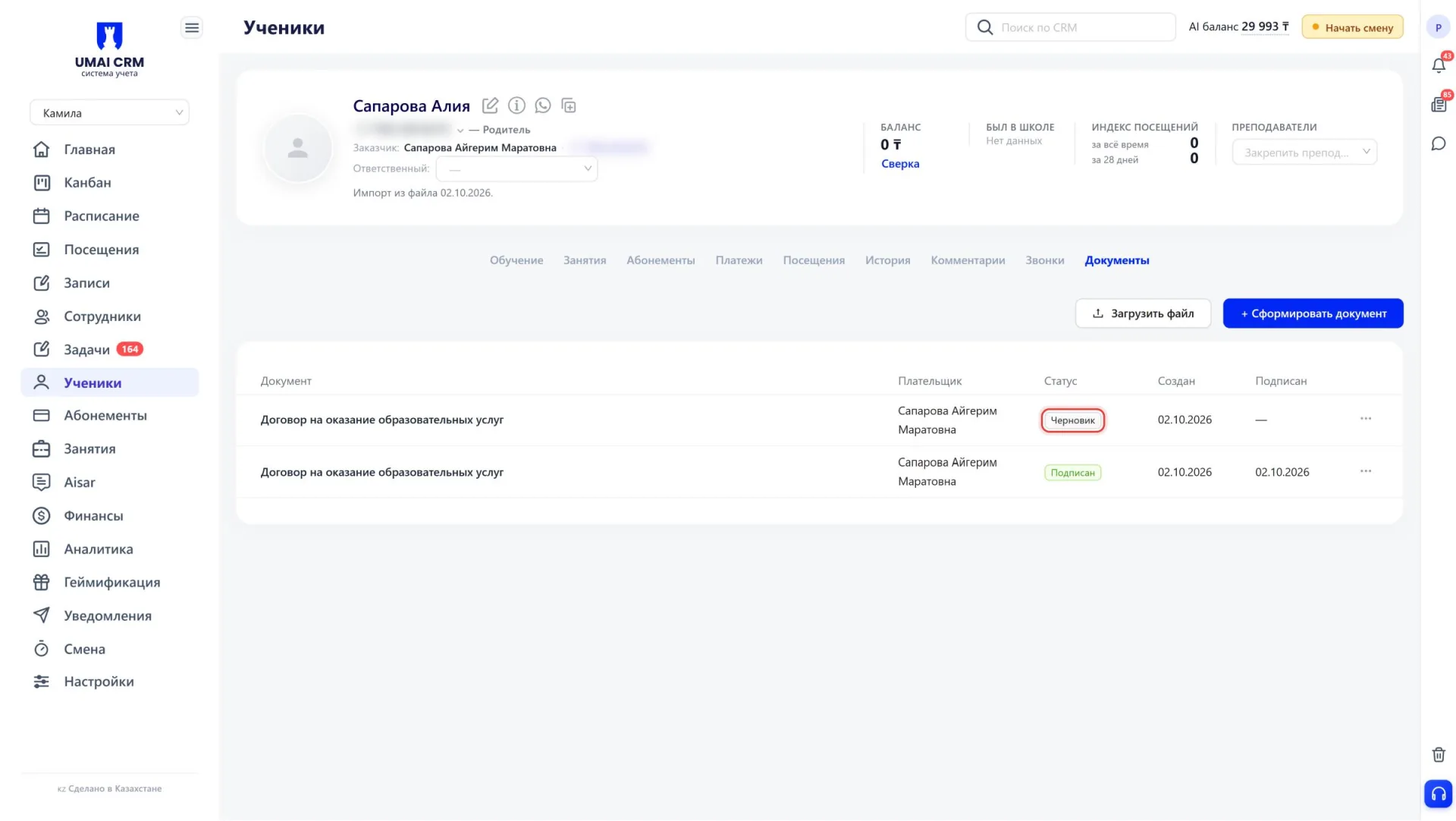
- Нажмите «Сформировать». Договор появится в списке документов со статусом «Черновик».
Шаг 6. Отправьте договор на подпись
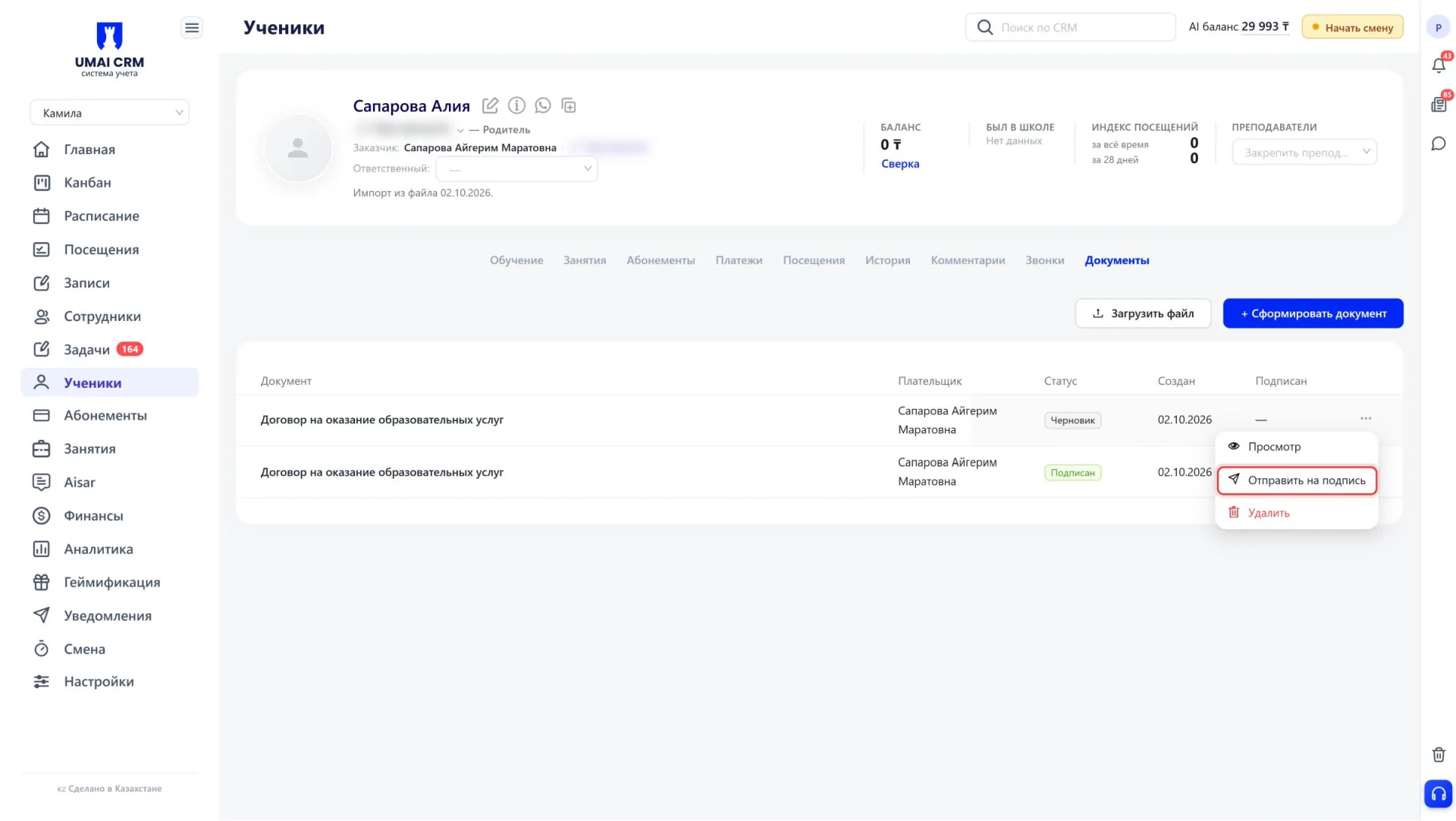
- Нажмите на три точки в строке договора и выберите «Отправить на подпись». Появится сообщение об отправке, статус изменится на «Ожидает подписи».
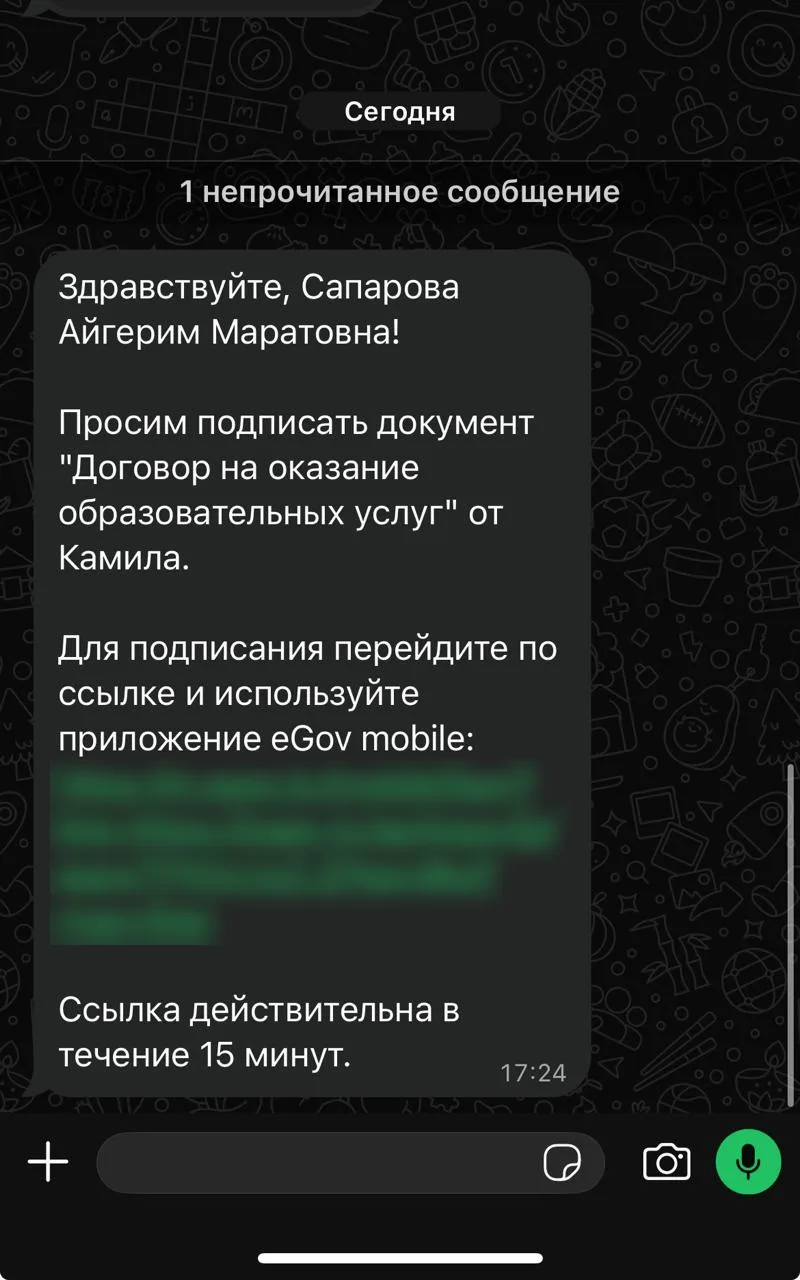
- Попросите заказчика открыть сообщение в WhatsApp, перейти по ссылке и подписать договор в приложении eGov mobile.
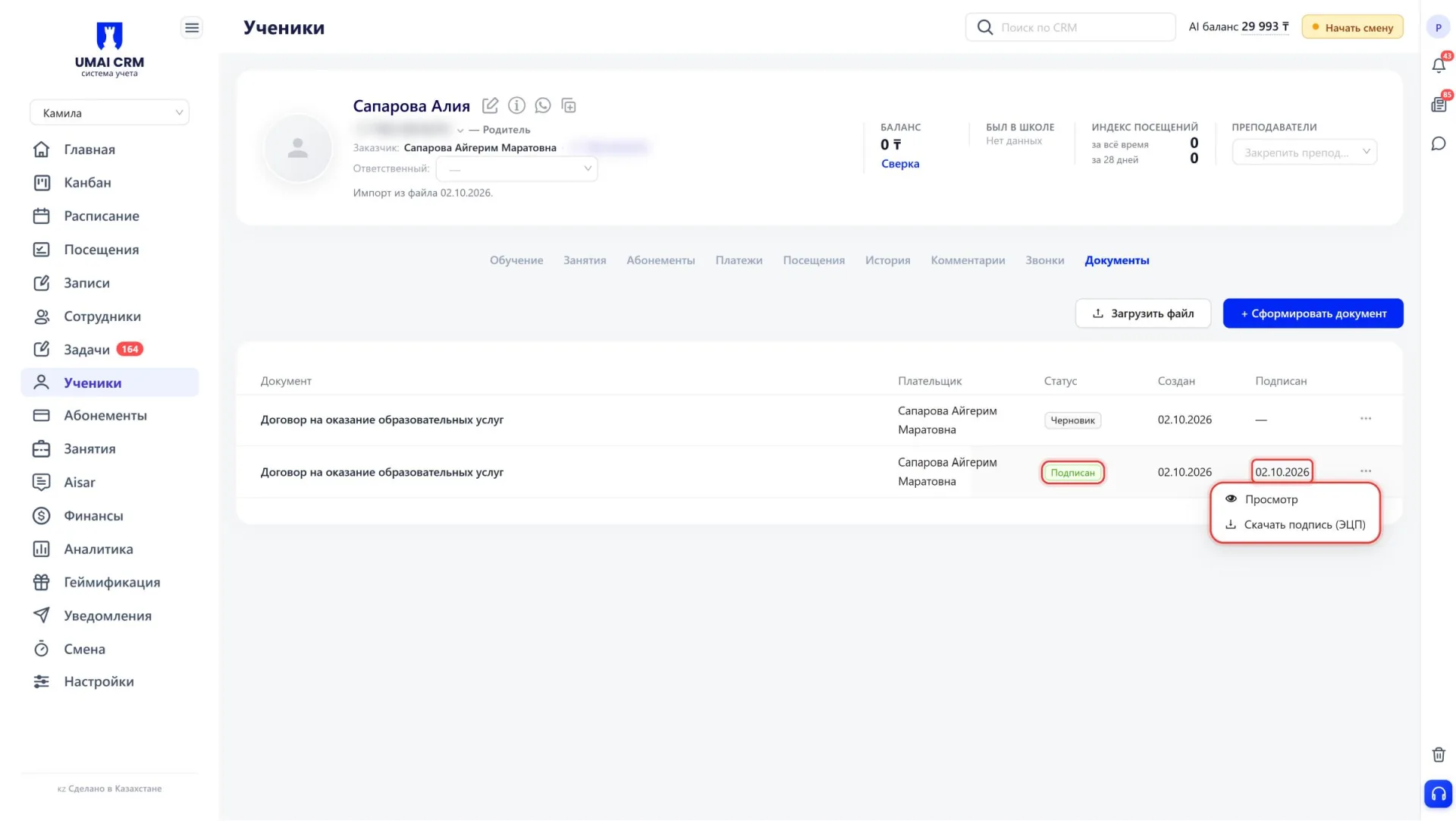
После подписания статус договора изменится на «Подписан», в столбце «Подписан» появится дата. В меню договора станут доступны «Просмотр» и «Скачать подпись (ЭЦП)».
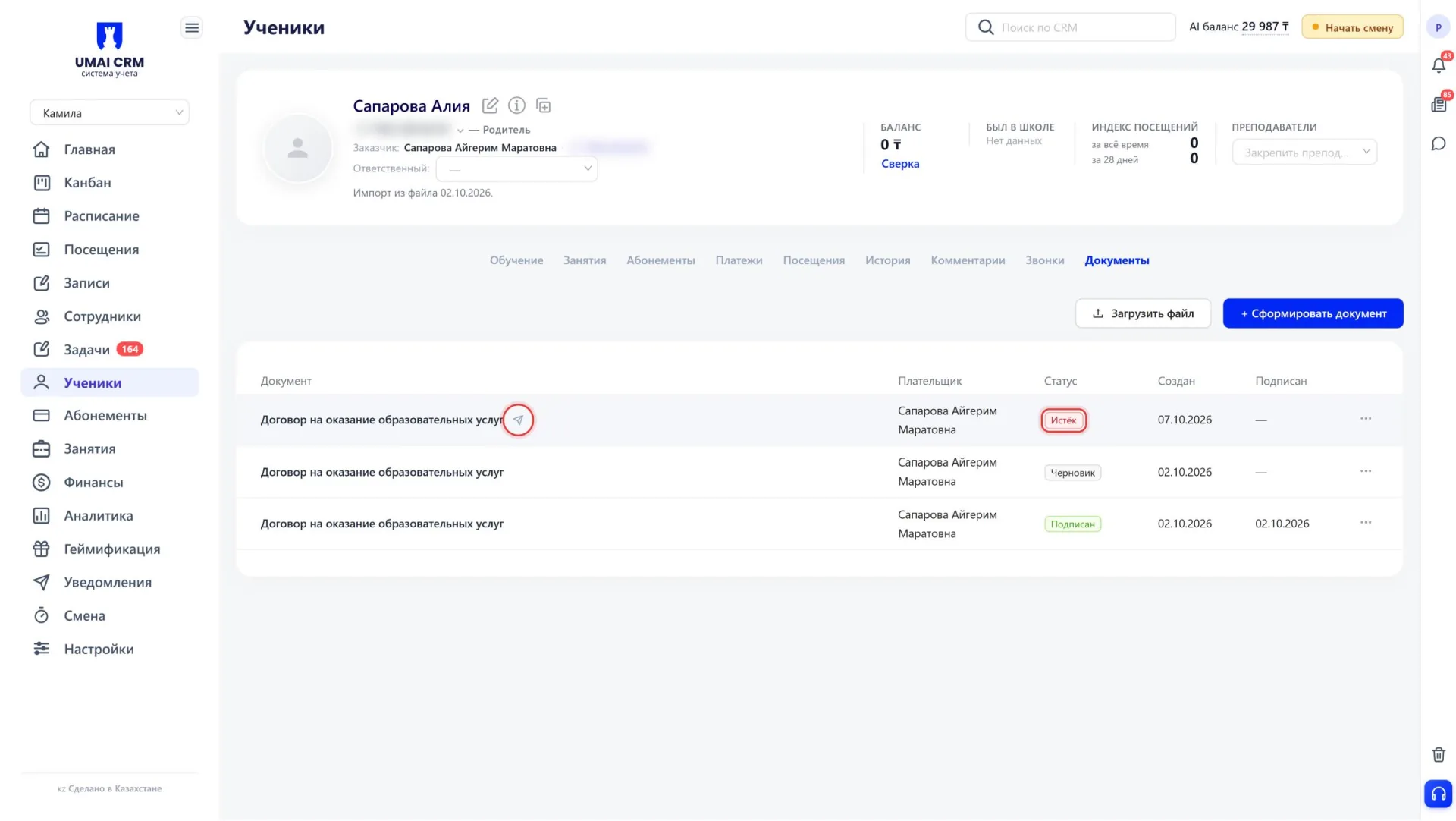
Если заказчик не успел подписать договор за 15 минут, статус изменится на «Истёк». Отправьте договор повторно одним из способов:
- Наведите курсор на строку договора и нажмите значок «Отправить повторно» рядом с названием.
- Или нажмите на три точки в строке договора и выберите «Отправить на подпись».
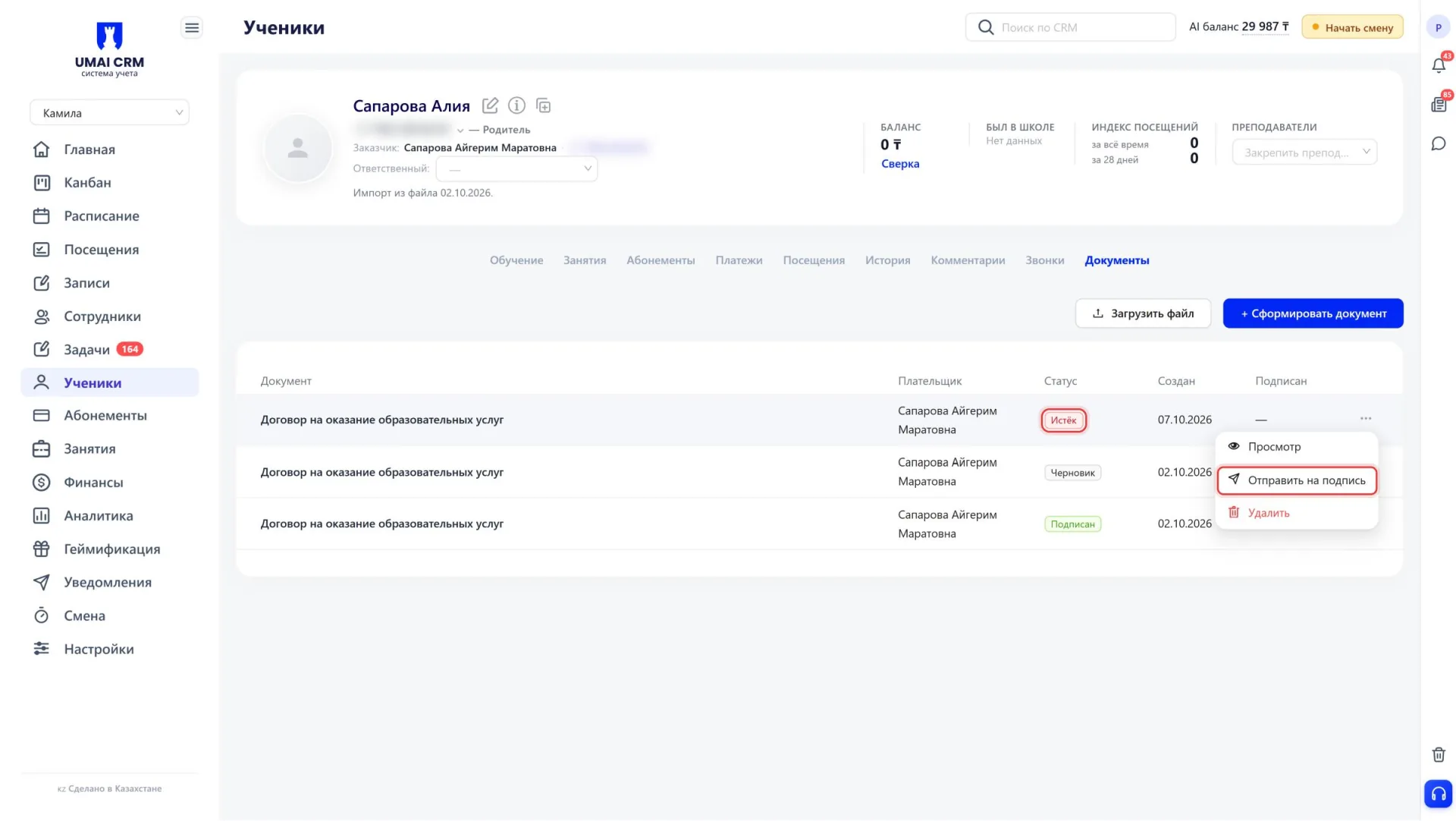
Заказчику придёт новое сообщение со ссылкой.
Важно учитывать:
- Ссылка для подписания действует 15 минут, после этого договор получает статус «Истёк».
- Образец текста есть только для типа «Договор». Текст согласий центр пишет сам.
- Сообщение уходит на номер заказчика из его карточки. Если номер неверный, исправьте его до отправки.
- Подписанный договор нельзя удалить из карточки ученика.
- Кнопка «Загрузить примеры» каждый раз добавляет ещё одну копию образца договора. Чтобы шаблоны не путались, давайте им разные названия.
- Удаление шаблона нельзя отменить.