Раздел «Роботы» во вкладке «Клиенты» автоматизирует общение с учениками и сотрудниками: напоминания о занятиях, уведомления об оплате, поздравления с днём рождения и другие сценарии. Робот привязан к этапу воронки или к событию ученика и срабатывает сам, без участия менеджера.
Дальше разберём, как настроить готовый шаблон и что делать, если готового условия нет и робота нужно собрать с нуля.
Сверху на странице может появляться плашка «Также активны автоуведомления из настроек рассылки». Это отдельная функциональность: такие сообщения отправляются по своему расписанию и не входят в список роботов ниже. Если клиенты получают сообщения, которых не видно в списке роботов, причину стоит искать в настройках рассылки.
Далее на конкретном примере разберём, как настроить такого робота.
Шаг 1. Открыть раздел и выбрать воронку
В левом меню откройте канбан, затем настройки, в блоке «настройки воронки» нажмите «Роботы».
Сверху, в поле «Редактируете воронку», выберите нужную воронку. Если у вашего центра несколько воронок, робота нужно настроить в каждой из них по отдельности.
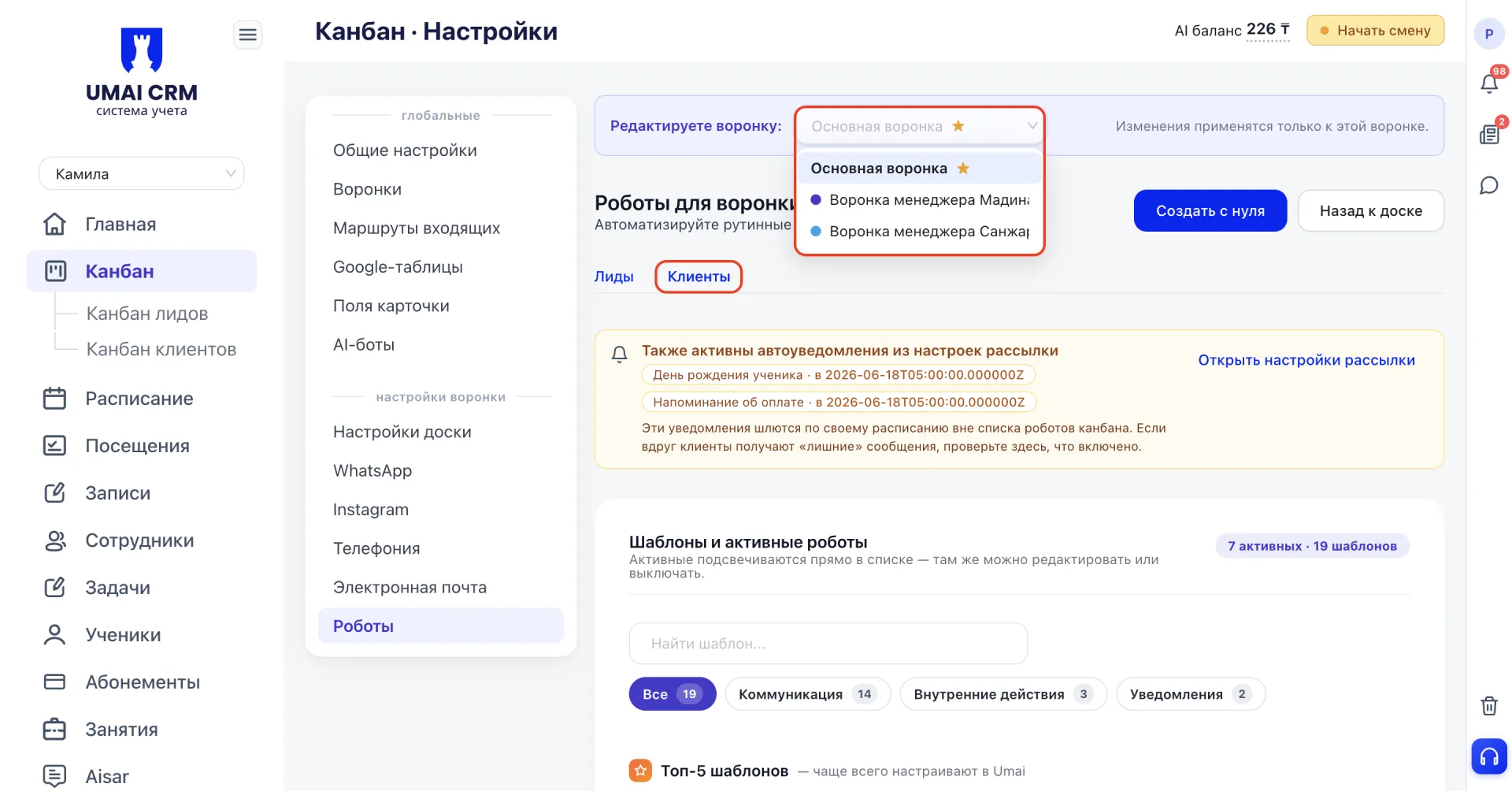
После этого откроется список шаблонов для выбранной воронки. По умолчанию выбрана вкладка «Лиды». Чтобы перейти к роботам для учеников, которые уже занимаются, нажмите на вкладку «Клиенты» рядом.
Шаг 2. Найти готовый шаблон
В списке «Шаблоны и активные роботы» выберите нужный шаблон. Шаблоны разбиты на категории: «Коммуникация» содержит сообщения клиенту, «Внутренние действия» содержит задачи и комментарии для сотрудников, «Уведомления» содержит внутренние уведомления менеджеру.
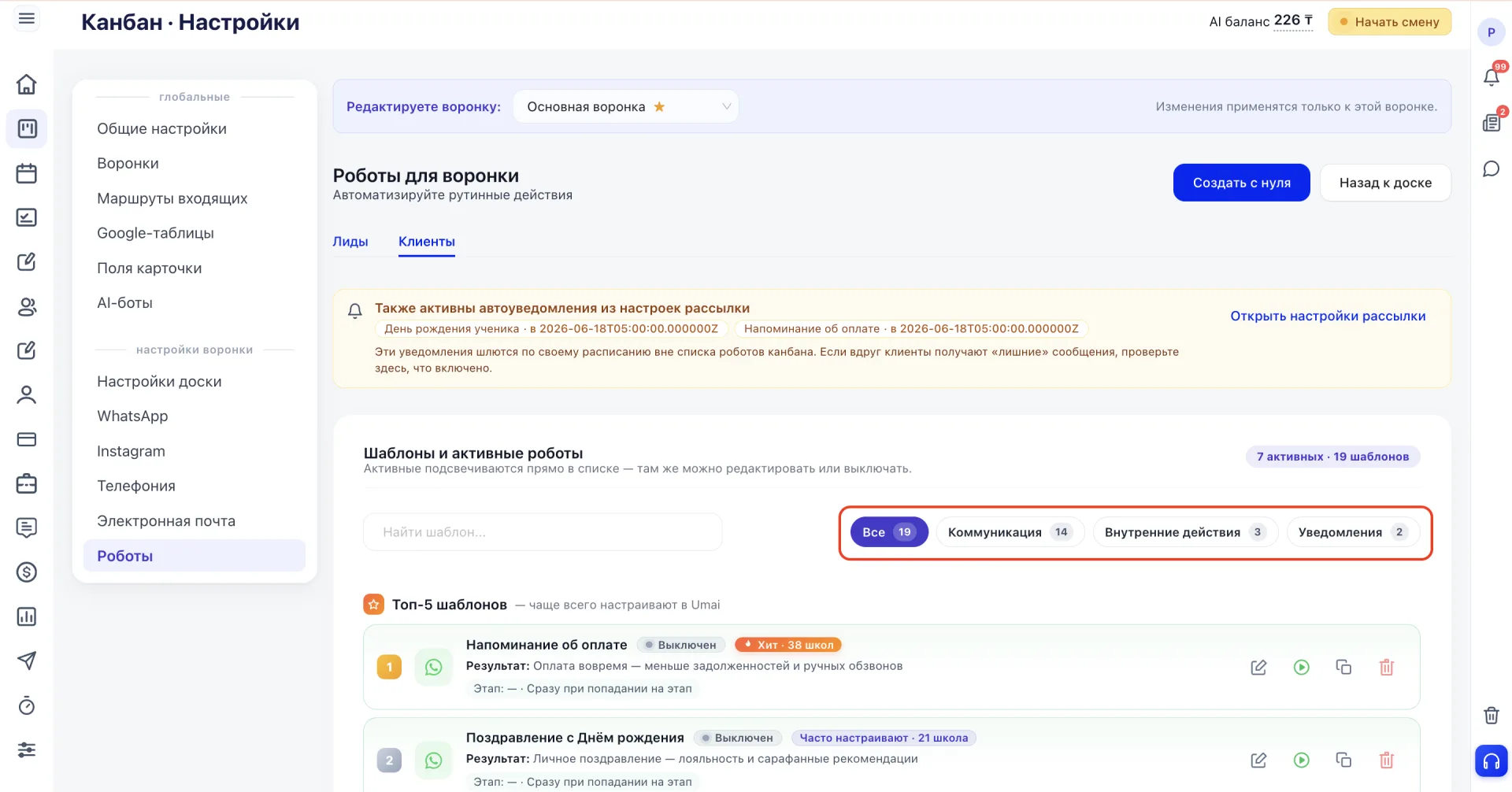
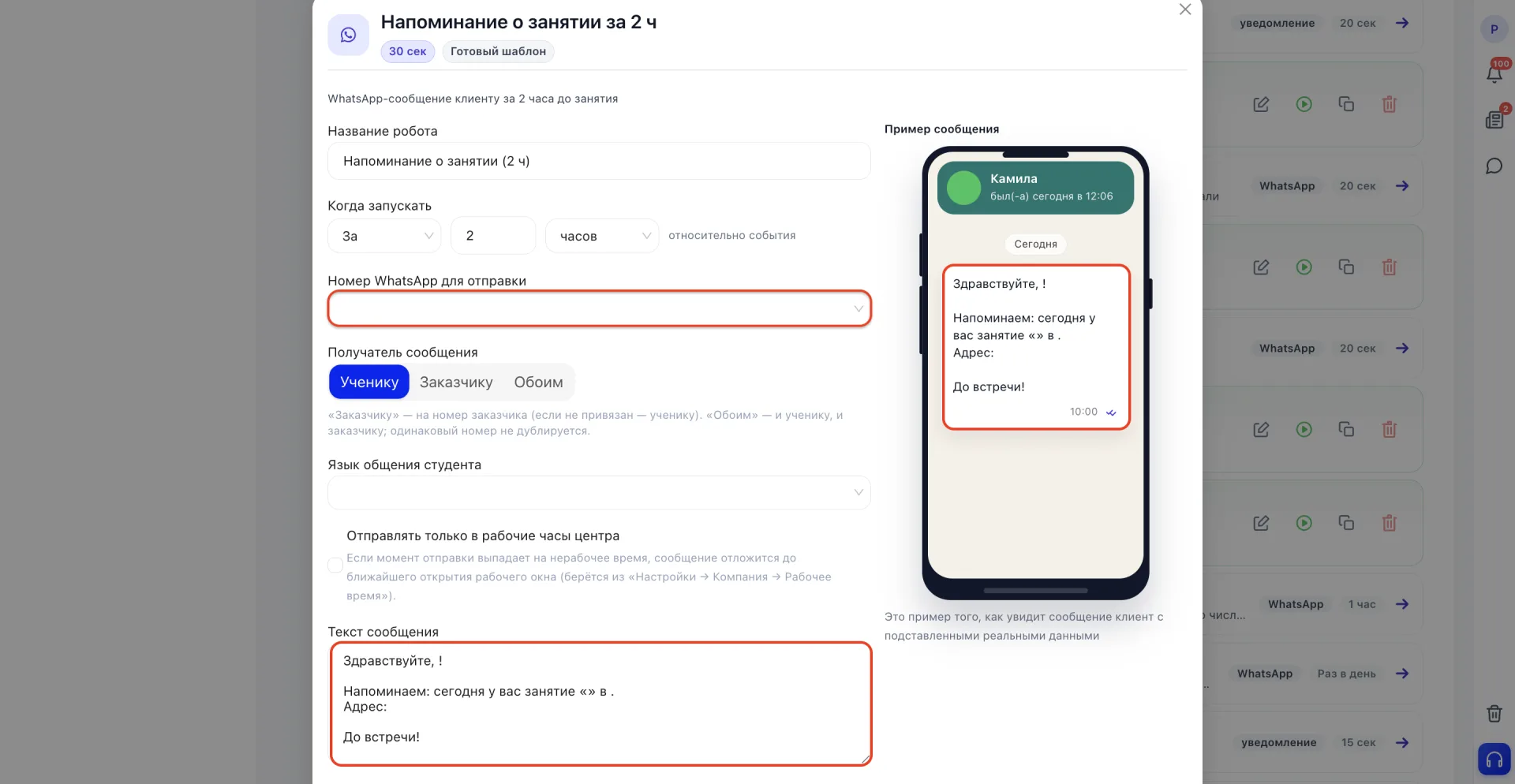
Для наглядности разберём шаблон «Напоминание о занятии за 2 ч» из категории «Коммуникация».Нажмите на нужный шаблон, чтобы открыть его настройки.
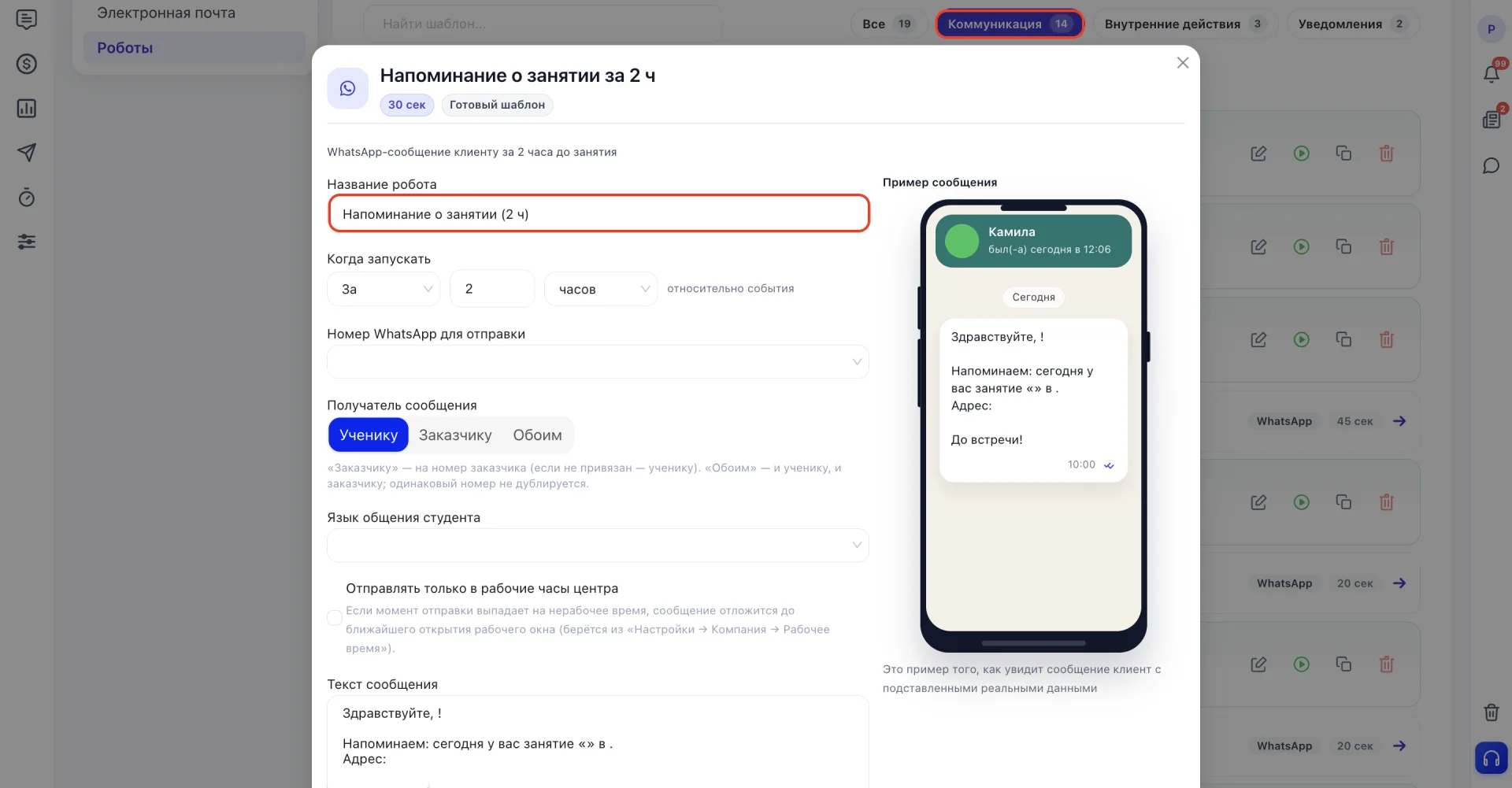
Шаг 3. Проверить, когда сработает робот
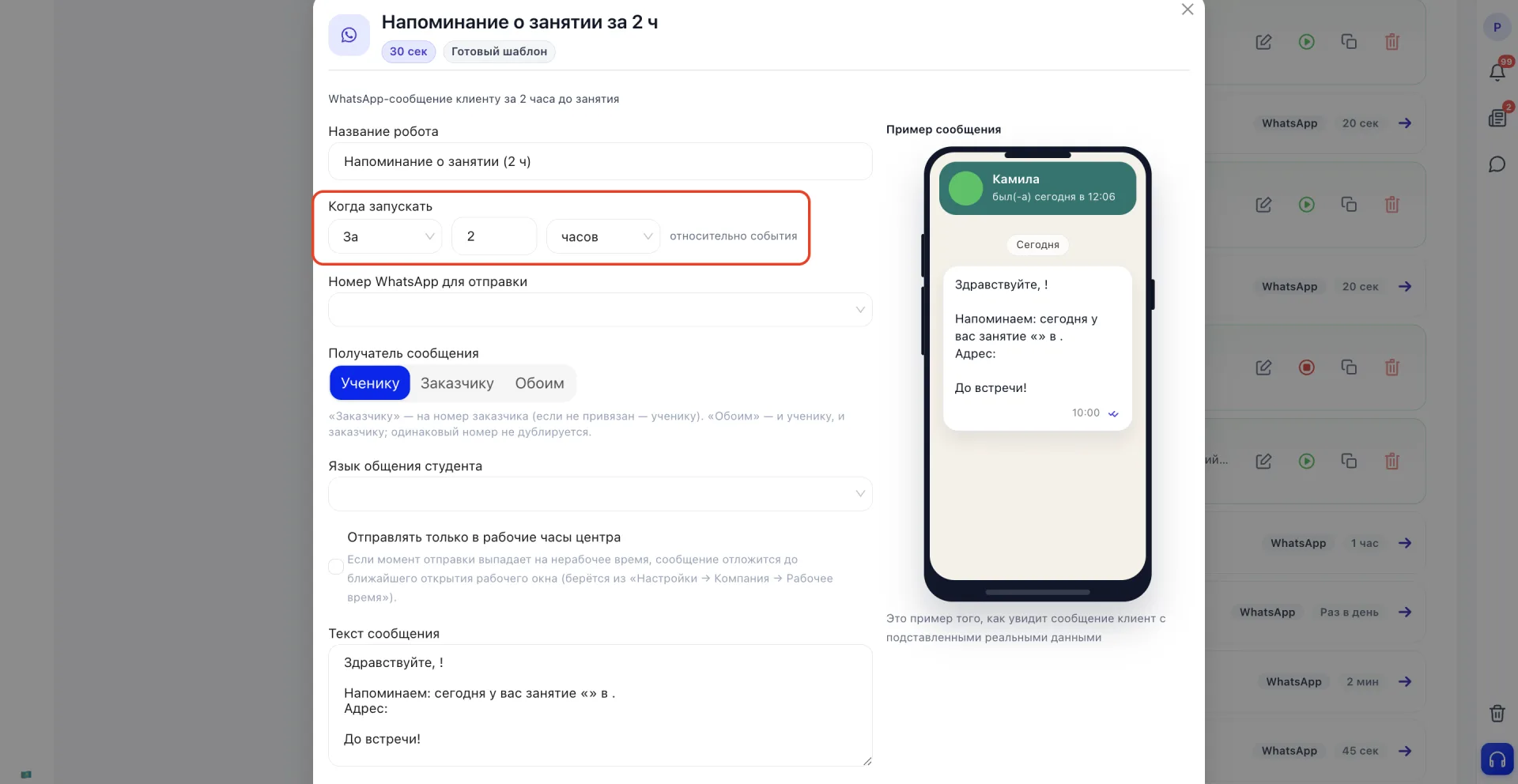
Если нужно изменить срок, например предупреждать не за 2 часа, а за 30 минут, поменяйте число и единицу времени прямо в этом поле.
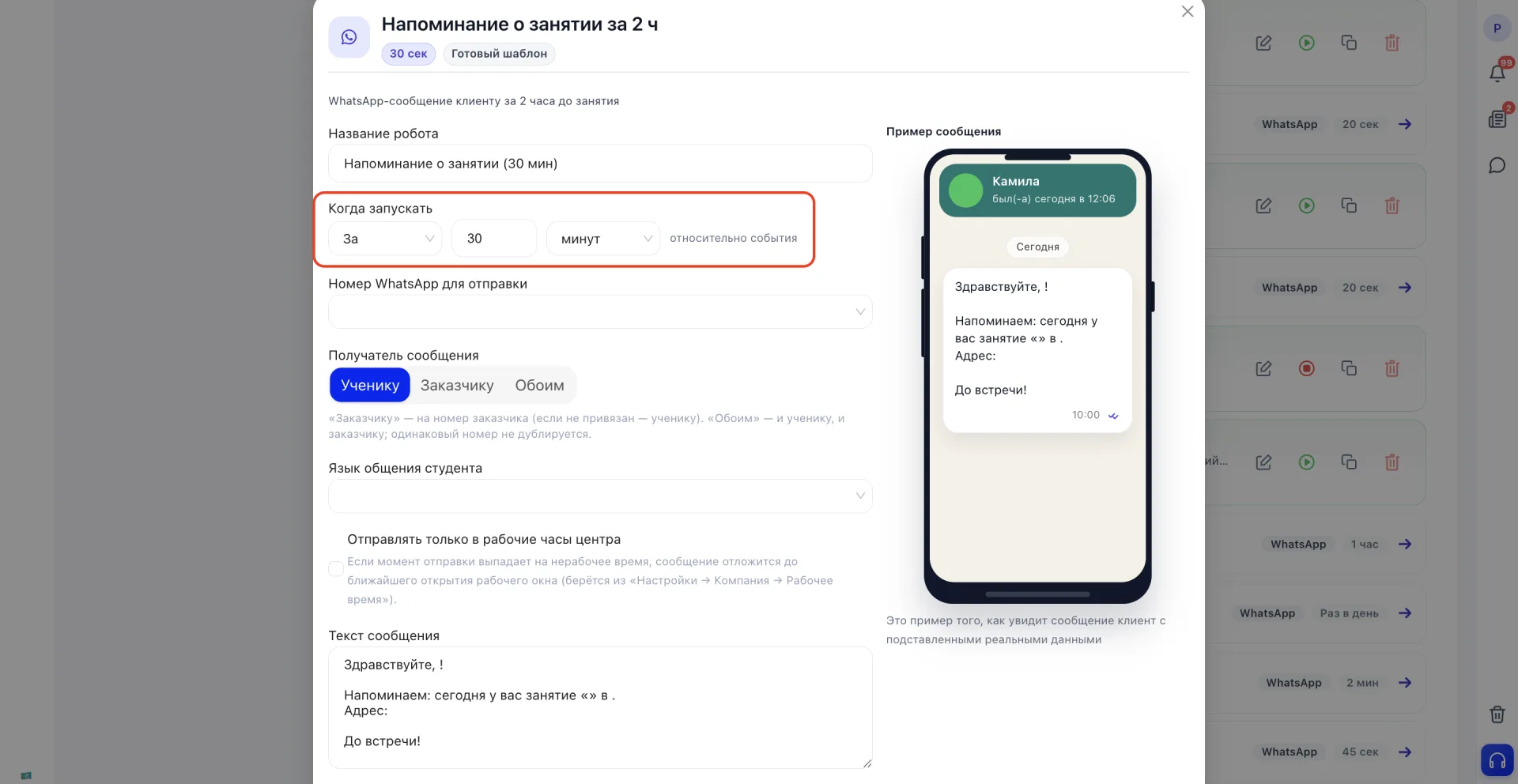
Ниже находится поле «Номер WhatsApp для отправки» (если у центра подключено несколько каналов, здесь выбирается нужный) и поле «Получатель сообщения» с тремя вариантами: «Ученику», «Заказчику» и «Обоим». У этого шаблона выбрано «Ученику», то есть сообщение уйдёт на номер ученика. «Заказчику» отправит на номер заказчика, а если он не привязан к карточке, сообщение всё равно уйдёт ученику. «Обоим» отправит и ученику, и заказчику, при этом если у них указан один и тот же номер, сообщение не будет дублироваться.
У этого шаблона время задаётся одной строкой, но у других готовых шаблонов из того же списка то же место в форме может выглядеть иначе. Например, у шаблона «Запись урока после готовности» отдельного поля для времени нет вовсе: отправка жёстко привязана к моменту, когда видеозапись урока становится доступна, и менять это нельзя.
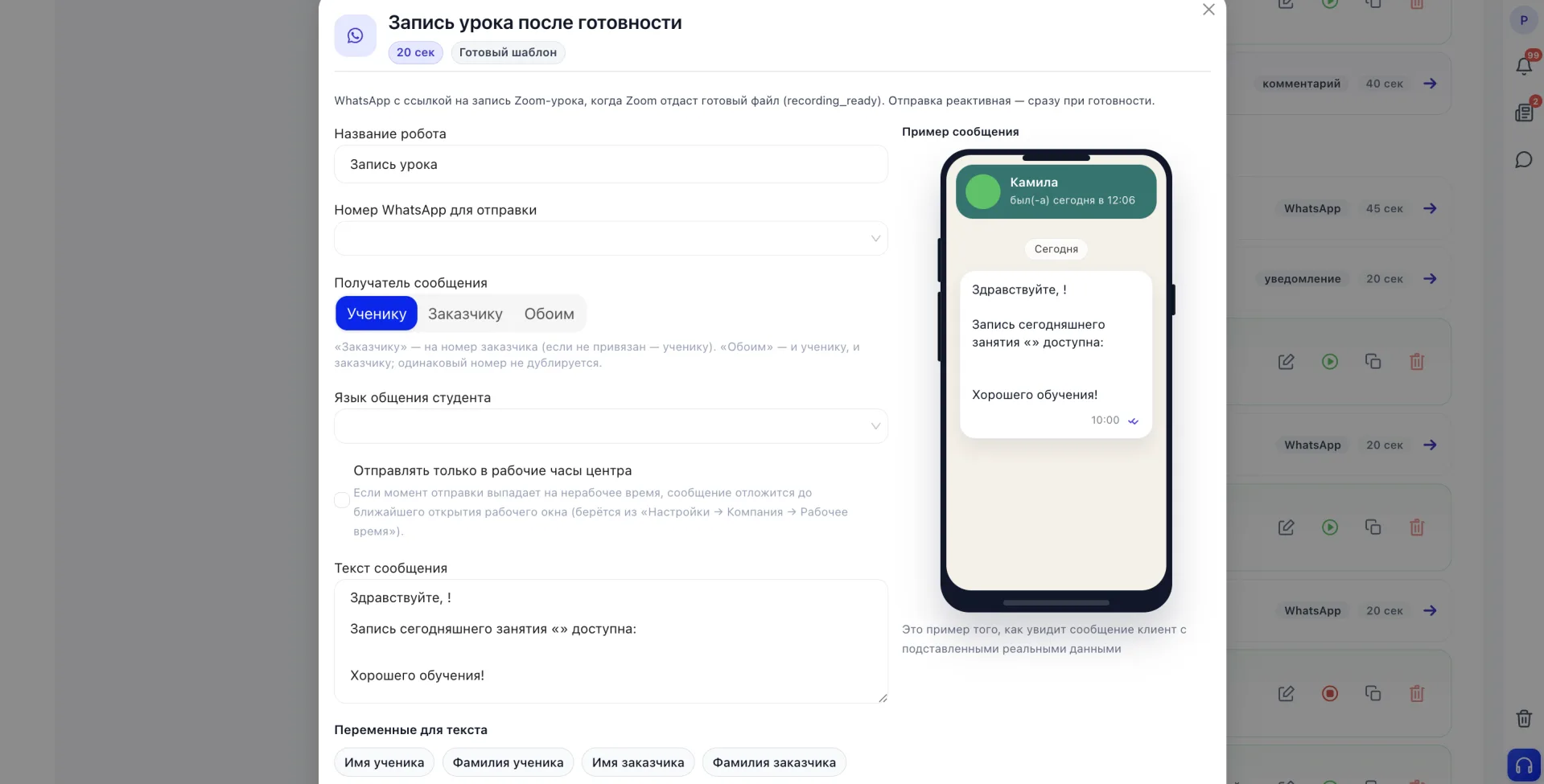
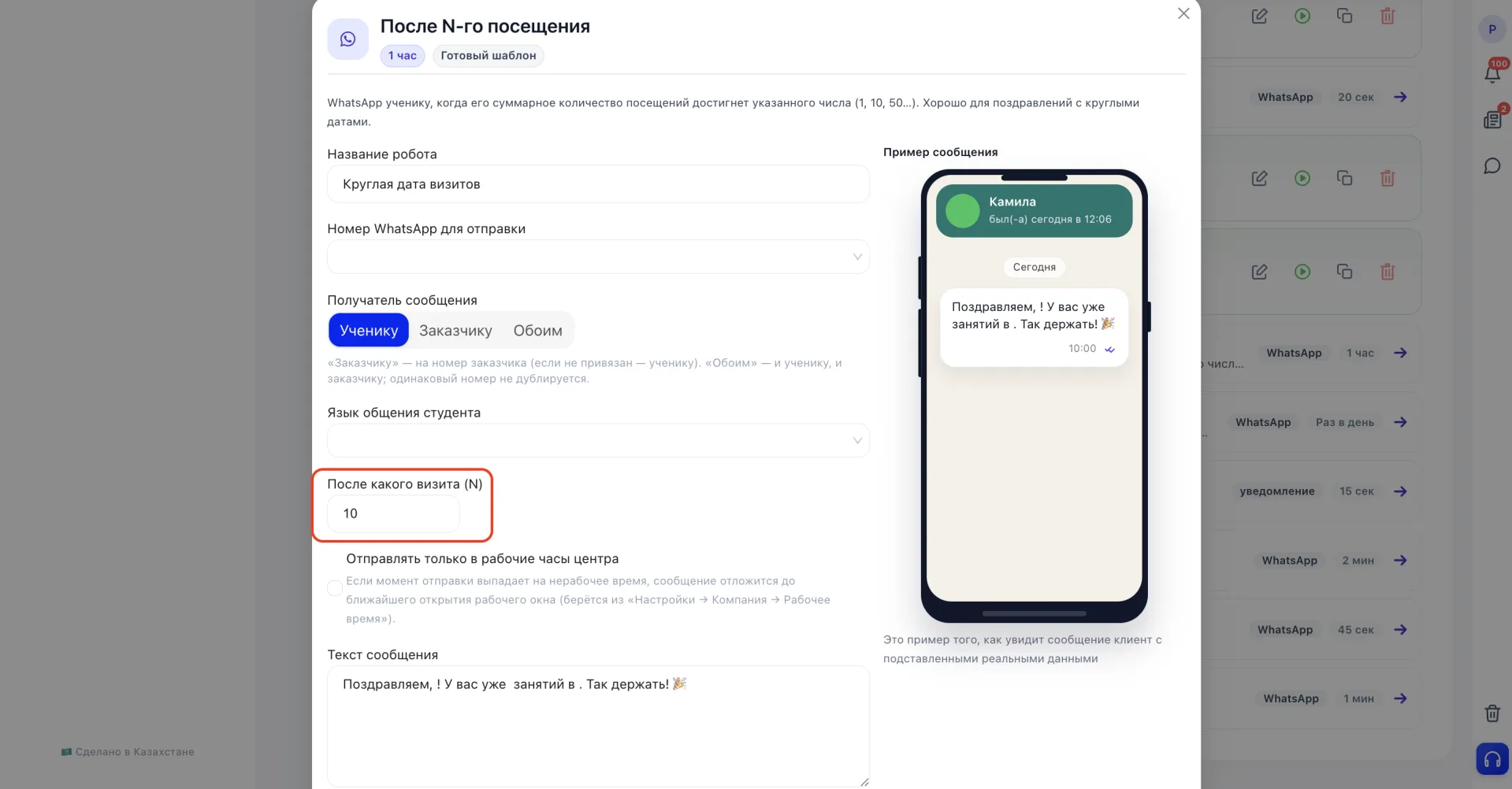
А у шаблона «После N-го посещения» вместо времени стоит число, «После какого визита», и сообщение уйдёт, когда суммарное количество посещений ученика достигнет указанного числа.
Похожим образом устроен и шаблон «N пропусков подряд»: там задаётся не время, а количество пропущенных занятий, после которого срабатывает напоминание. Все три шаблона находятся в том же списке «Шаблоны и активные роботы», который вы открыли в шаге 2, так что при желании их можно открыть и посмотреть своими глазами.
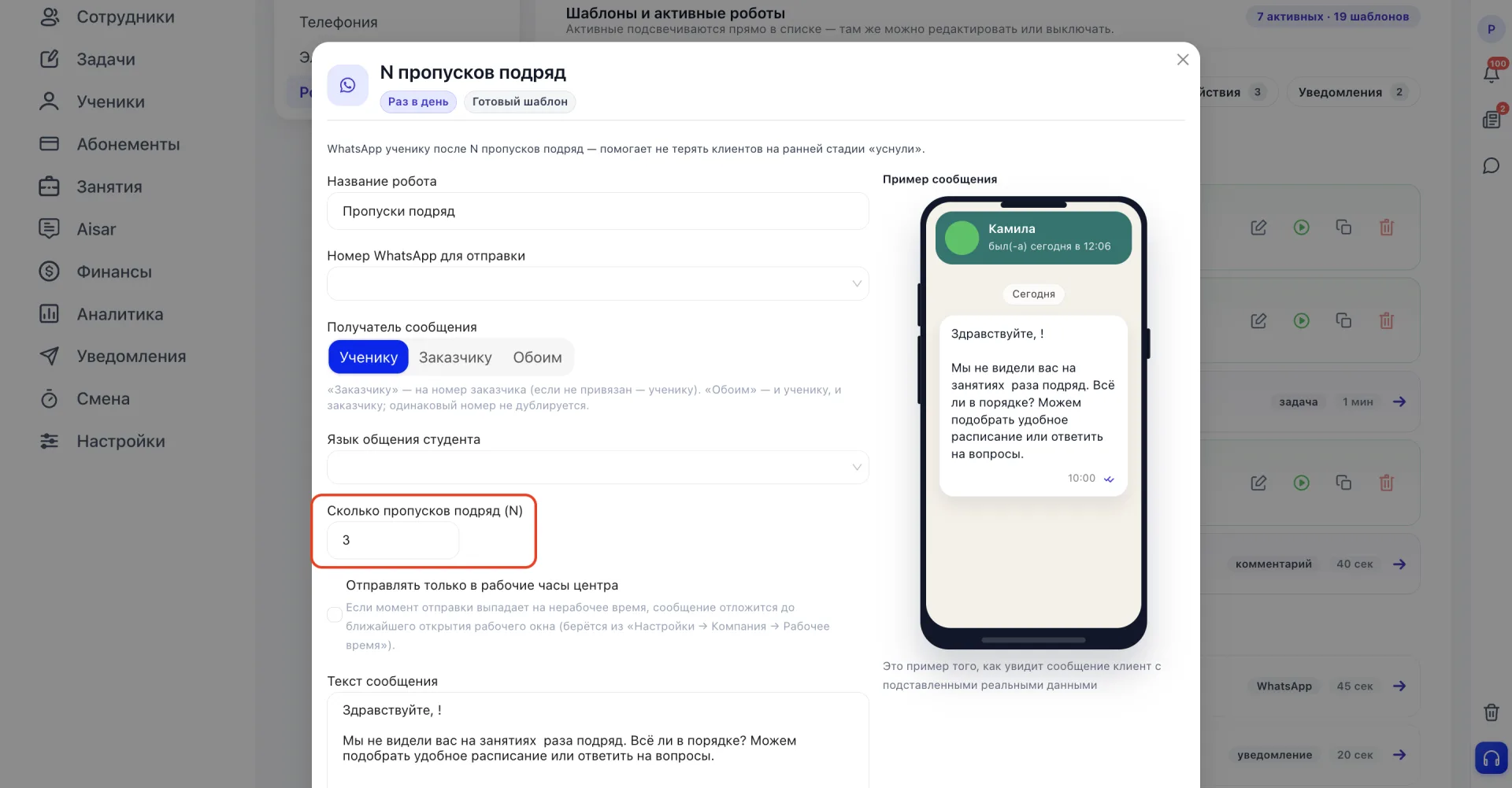
Так что прежде чем менять значения, стоит сначала посмотреть, какое именно поле показывает форма конкретного шаблона: оно подсказывает, как этот робот определяет момент отправки.
Шаг 4. Проверить, что отправит робот
Вернёмся к шаблону «Напоминание о занятии за 2 ч». Ниже на той же странице есть поле «Язык общения студента» (если оставить пустым, сообщение уйдёт на языке по умолчанию)и чекбокс «Отправлять только в рабочие часы центра». Он нужен на случай, если расчётное время отправки попадает на момент, когда центр ещё не открылся или уже закрылся, например рано утром или поздно ночью. Если чекбокс включён, такое сообщение не уйдёт сразу, а будет ждать, пока центр откроется по расписанию. Если чекбокс выключен, сообщение уйдёт точно в расчётное время, независимо от того, открыт центр или нет.
Ниже находится поле «Текст сообщения». У «Напоминания о занятии за 2 ч» там уже стоит готовый текст:
Здравствуйте, {имя ученика}!
Напоминаем: сегодня у вас занятие «{занятие}» в {время}.
Адрес: {адрес}
До встречи!
Сообщение уходит ученику в WhatsApp, в номер, выбранный в поле «Номер WhatsApp для отправки» чуть выше.
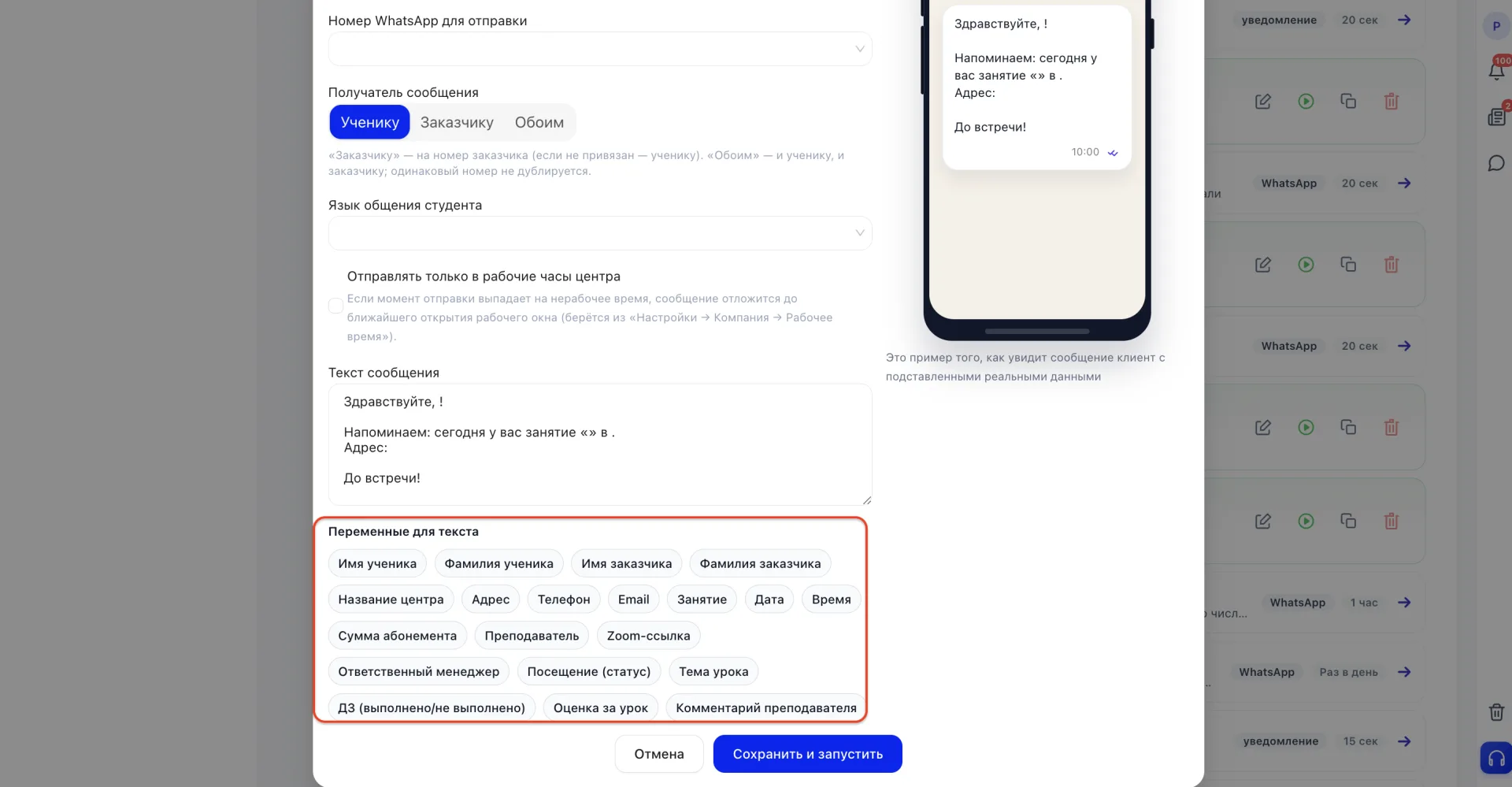
Под текстом находится список переменных. Их набор зависит от того, какой канал выбран для этого шаблона. Сообщения в WhatsApp получают расширенный набор переменных с контактными данными: имя ученика, название центра, адрес, телефон, email и т.д.
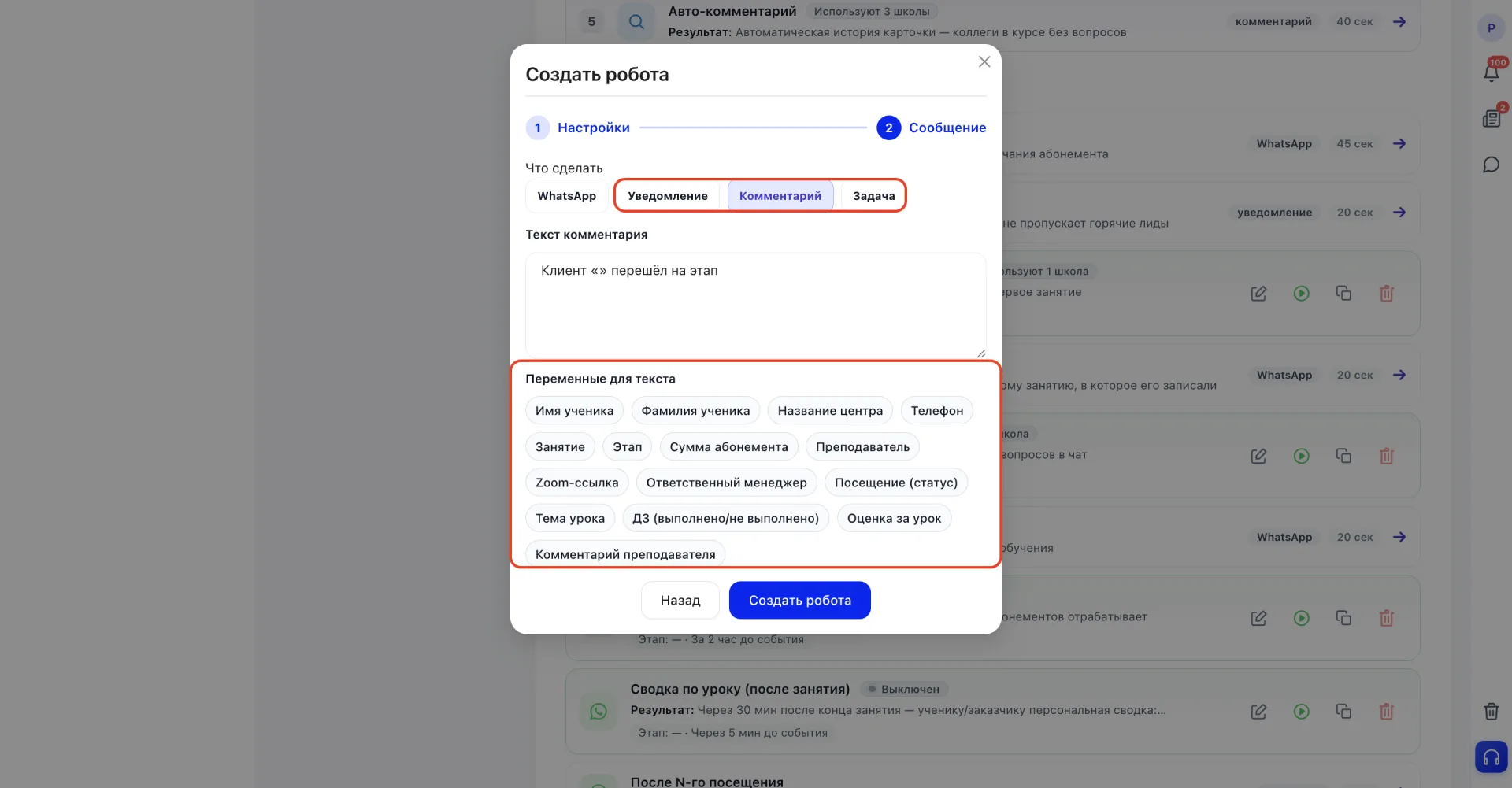
У внутренних типов (Уведомление, Комментарий, Задача) набор короче: например, в нём нет адреса и email, но добавляется переменная «Этап», которой нет у WhatsApp.
Шаг 5. Сохранить и убедиться, что робот работает
Нажмите «Сохранить».
Робот вернётся в общий список со статусом «Активен» и будет отправлять напоминание всем ученикам за два часа до их занятий.
Если нужно временно остановить робота, нажмите красную кнопку паузы прямо в списке. Чтобы включить его обратно, нажмите зелёную кнопку ▶, которая появится на её месте.
По такому же принципу настраиваются остальные готовые шаблоны Большинство шаблонов из категорий «Коммуникация», «Внутренние действия» и «Уведомления» открываются в той же форме, что мы только что разобрали, и настраиваются по тем же шагам. Меняются только название, условие отправки, текст и переменные под него.
Если нужного шаблона нет в списке, есть возможность создать робота с нуля. Для этого нажмите кнопку «Создать с нуля» в правом верхнем углу страницы.
Если робот создаётся с нуля
В этом случае открывается другая форма, с двумя шагами: «Настройки» и «Сообщение». Сначала нужно ввести название робота, а затем выбрать, когда его запускать. Здесь доступны четыре варианта.
«При смене этапа» запускает робота сразу, как только клиент попадает на выбранный этап воронки. После выбора этого варианта появляется поле «На каком этапе» и, ниже, поле «Группа», где можно ограничить робота только учениками из конкретной группы, оставив поле пустым, если нужно охватить всех.
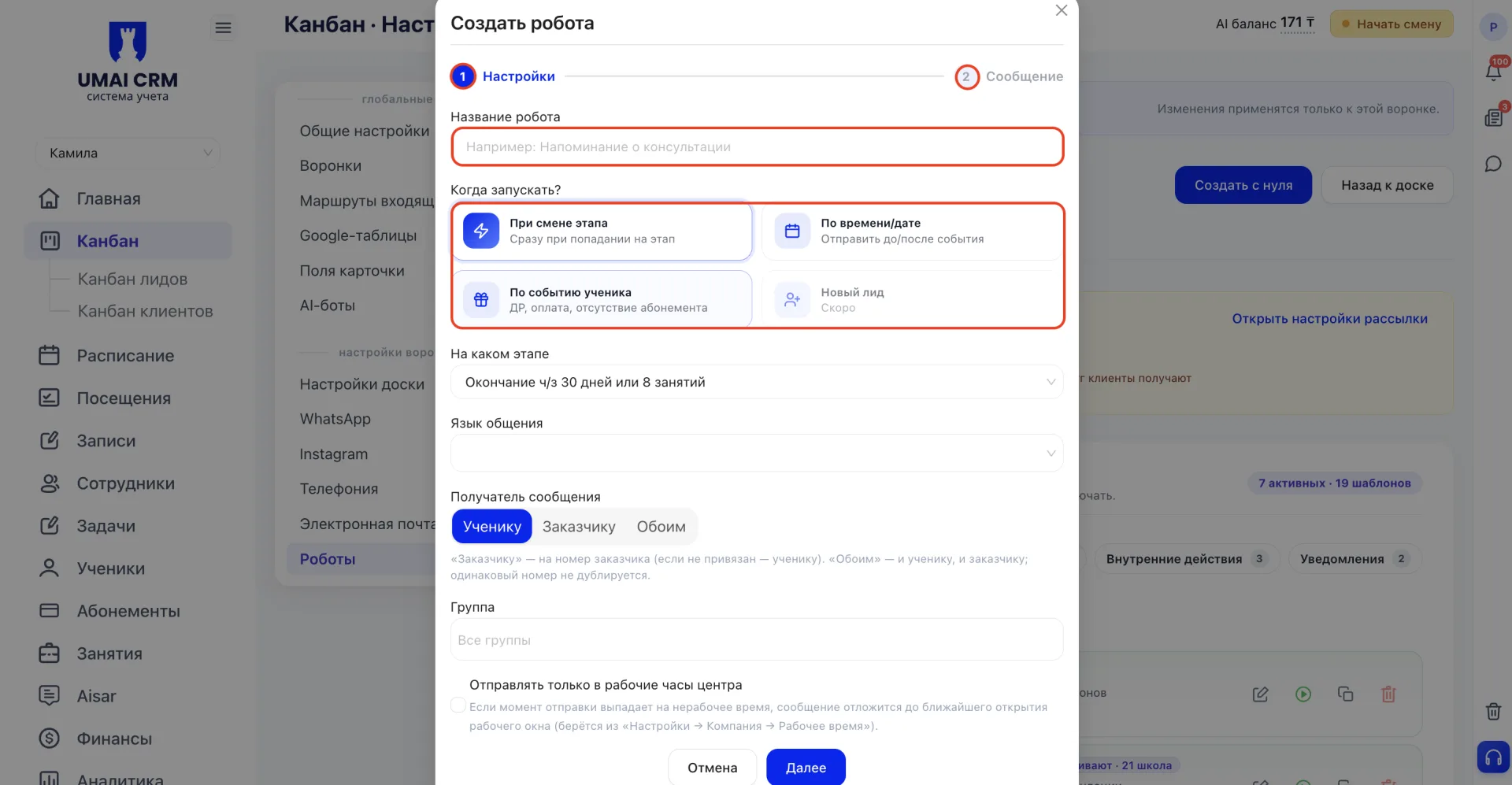
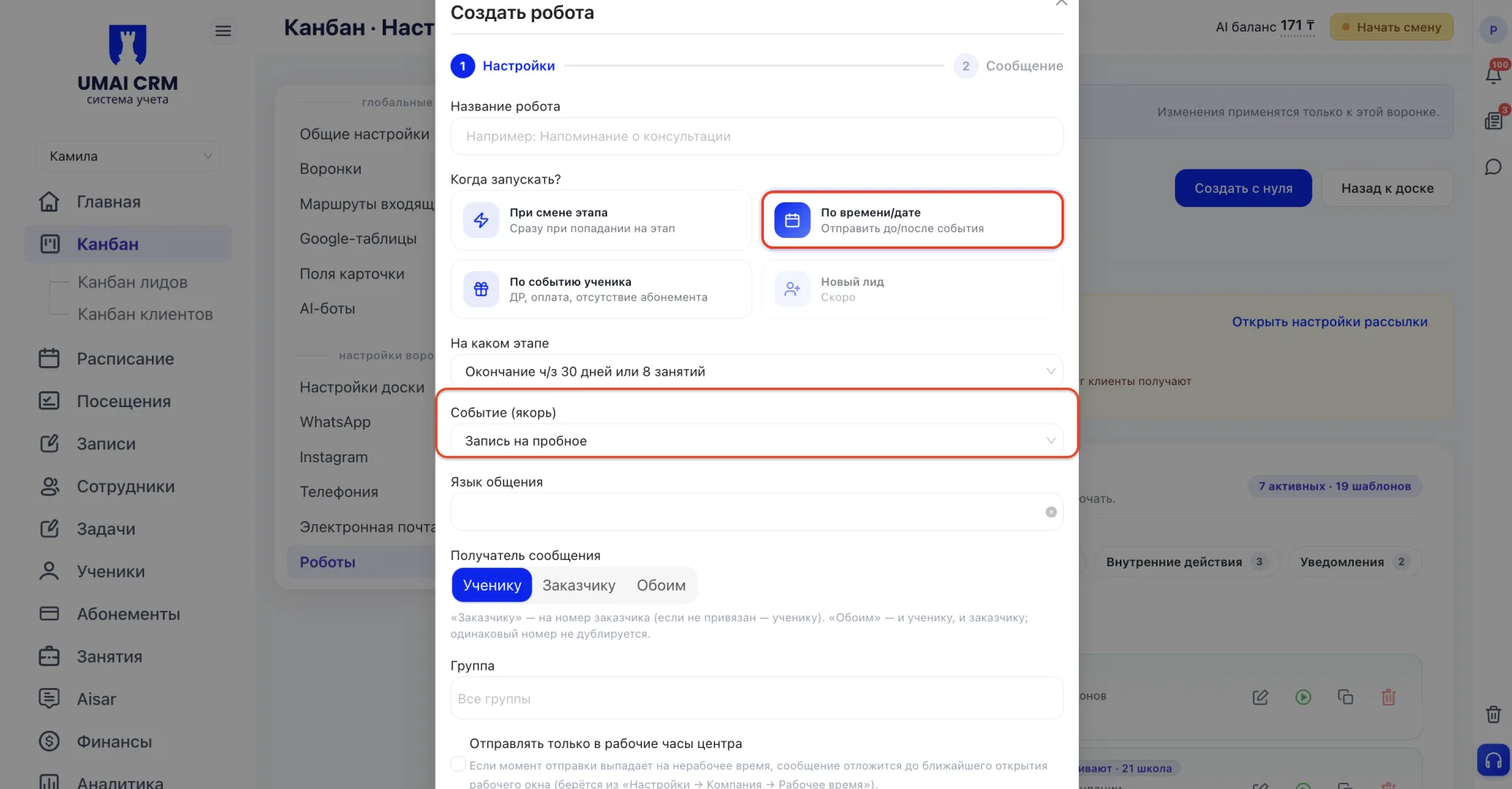
«По времени/дате» отправляет сообщение до или после события, как и в канбане лидов. Только список самих событий другой: для клиентов ориентирован на абонемент. Например, в поле «Событие (якорь)» можно выбрать «Запись на пробное».
«По событию ученика», есть только у клиентов и не встречается в канбане лидов. Робот отвечает за события, связанные с обучением и оплатой, и разбирается отдельно ниже.
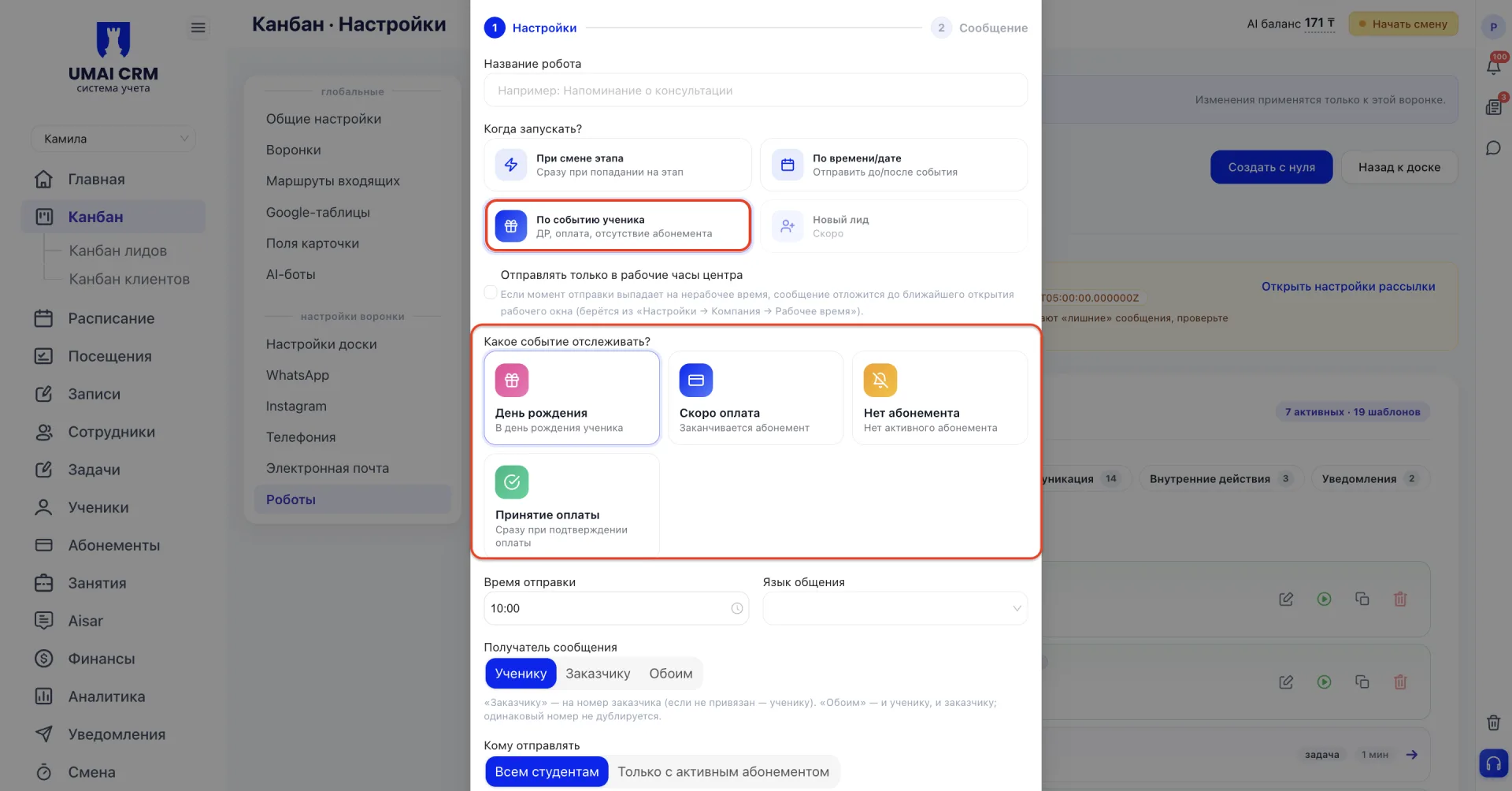
Этот вариант запускает робота не по времени и не по смене этапа, а по конкретному событию в жизни ученика. После выбора появляется блок «Какое событие отслеживать» с четырьмя карточками.
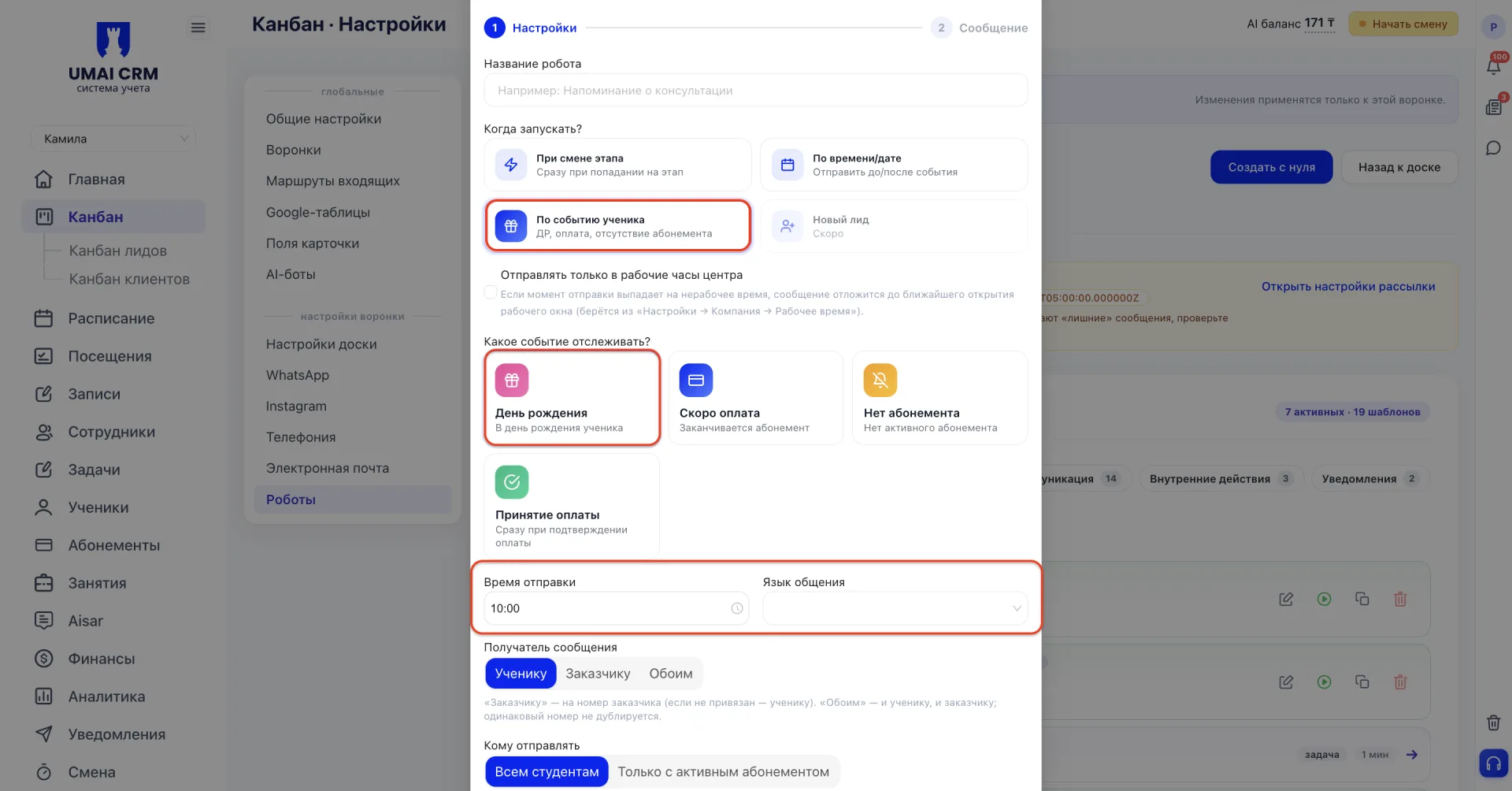
«День рождения» запускает робота в день рождения ученика. У этого события минимальный набор дополнительных полей: только время отправки.
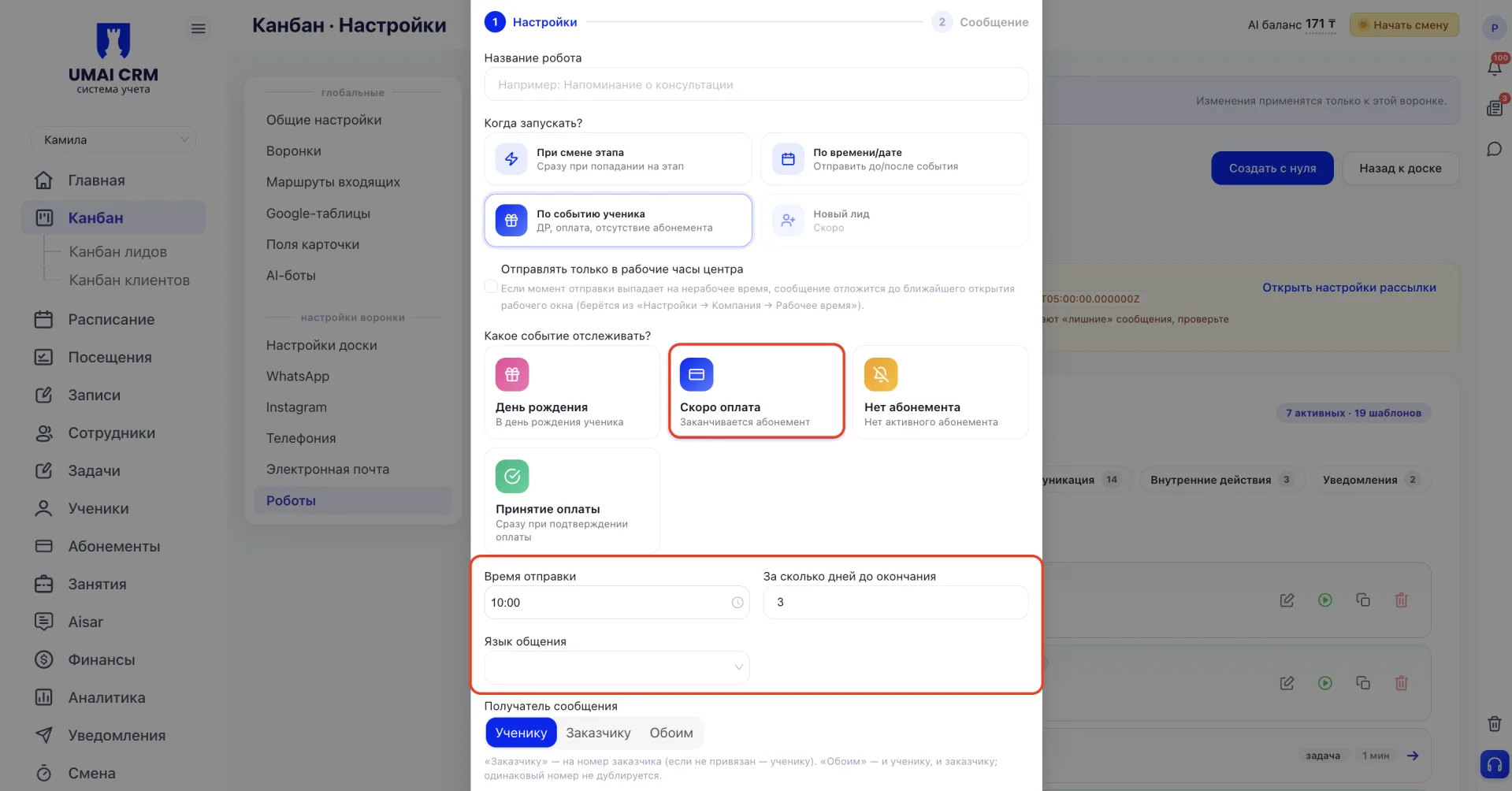
«Скоро оплата» запускает робота, когда у ученика заканчивается абонемент. Здесь появляется дополнительное поле «За сколько дней до окончания», где задаётся, за сколько дней до конца абонемента отправить сообщение.
«Нет абонемента» запускает робота, когда у ученика не осталось активного абонемента. Дополнительных полей, кроме времени отправки, здесь нет.
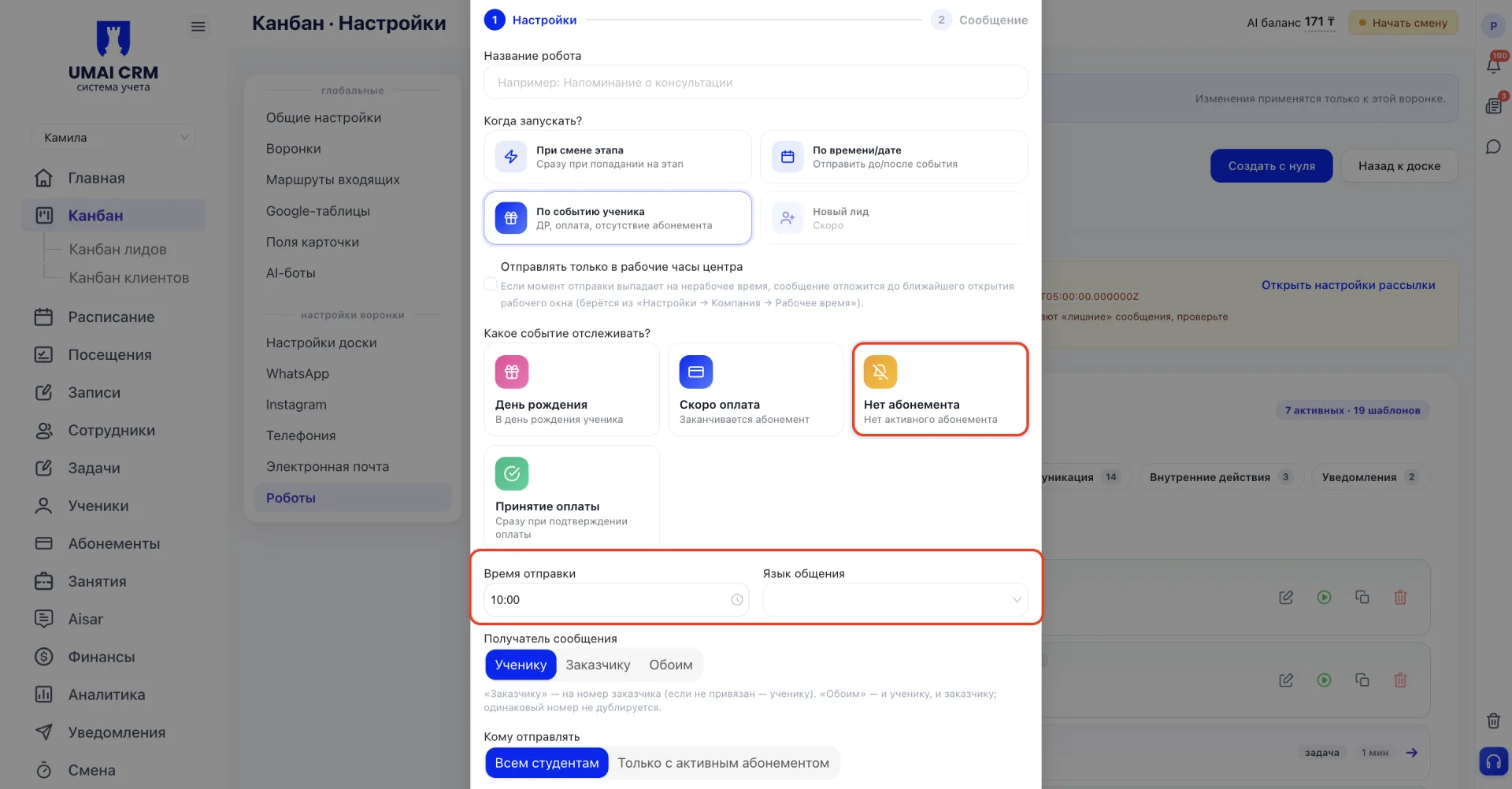
«Принятие оплаты» запускает робота сразу в момент подтверждения оплаты. У этого события нет даже поля времени отправки, потому что сообщение уходит мгновенно.
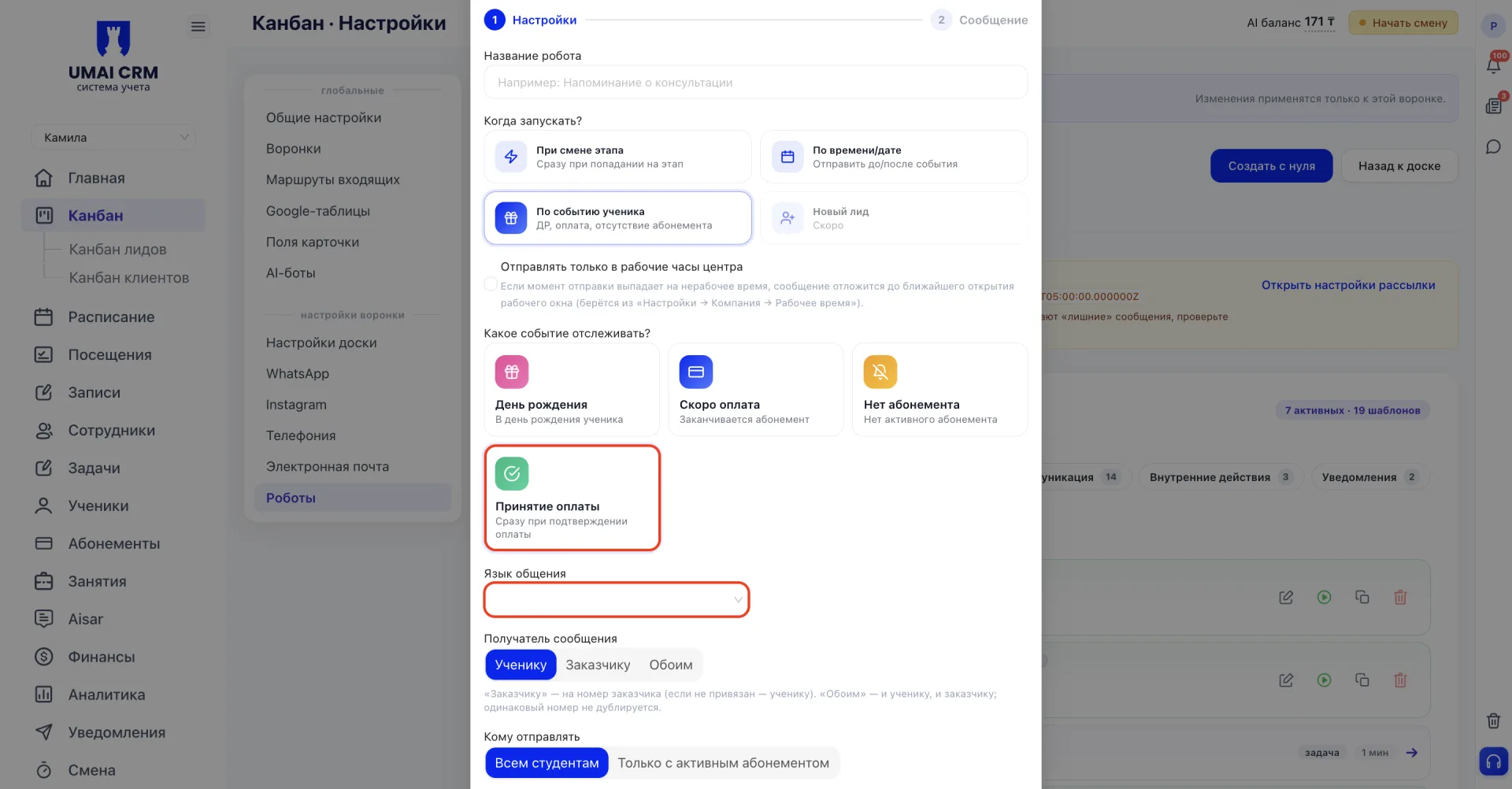
После выбора события появляются уже знакомые поля: получатель сообщения (ученику, заказчику или обоим) и, для событий «Скоро оплата» и «Нет абонемента», переключатель «Кому отправлять» — всем студентам или только тем, у кого есть активный абонемент.
Когда условие отправки выбрано и заполнено, нажмите «Далее» и переходите к настройке сообщения, как было показано в шаге 4.
Важно учитывать
- У шаблона «Уведомление об отсутствии абонемента» (событие «Нет абонемента») готовый текст по умолчанию говорит про скорое окончание абонемента, хотя по смыслу события абонемента уже нет. Перед запуском такого робота стоит проверить и поправить текст вручную.
- У некоторых шаблонов есть тарифные ограничения. Если шаблон доступен только на определённом тарифе, форма прямо предупреждает об этом при попытке его настроить.
- Часть шаблонов на самом деле объединяет несколько сообщений в одной форме, а не настраивается как один робот. Внутри такой формы может быть собрано сразу несколько сообщений с разными интервалами (например, через несколько дней, через месяц, через полгода), и каждое можно отредактировать или удалить отдельно. У других шаблонов вместо нескольких сообщений можно добавить несколько дат и времени отправки одного и того же текста через кнопку «+ Добавить время». Если открыть такой шаблон и увидеть внутри несколько блоков с текстом или расписанием, это не ошибка, а особенность конкретного шаблона.