Раздел Aisar объединяет каналы связи центра в одном месте. Здесь подключаются WhatsApp, Instagram и другие мессенджеры, которые затем используются для переписки, рассылок и автоматизации. Через Aisar входящие сообщения могут автоматически создавать лиды в Канбане, а сотрудники получают доступ к общим чатам с клиентами.
Основные блоки:
- Доступ к разделу
- Первичная настройка аккаунта Aisar
- Добавление канала
- Подключение WhatsApp Connector
- Подключение Instagram
- Основной канал WhatsApp для отправки
- Вебхук для Канбана
- Каналы, попадающие в CRM
- Привязка пользователей к AISAR
1. Доступ к разделу
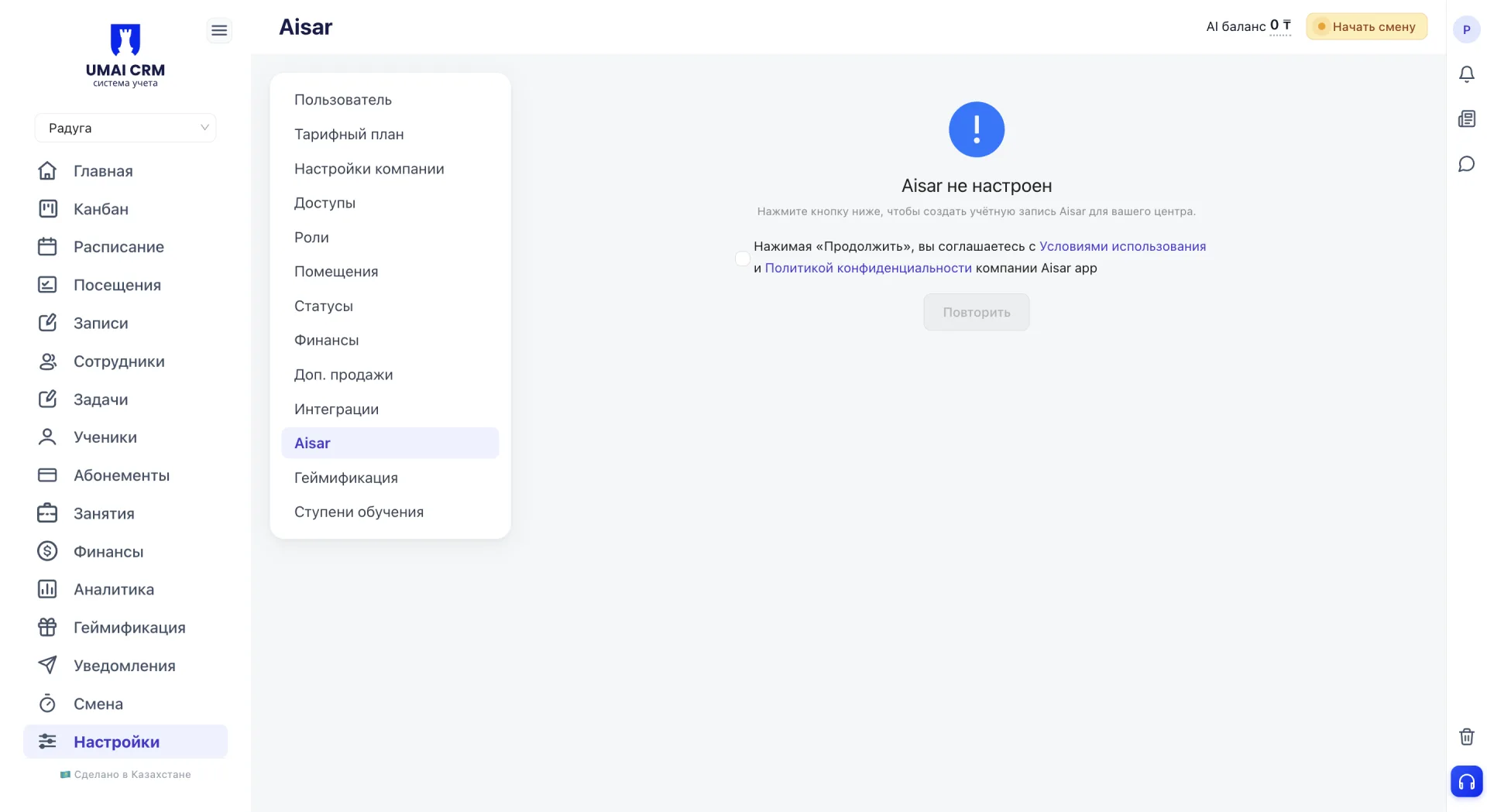
2. Первичная настройка аккаунта Aisar
Если модуль Aisar открывается впервые, система предложит создать учётную запись для центра. На экране появится сообщение «Aisar не настроен» с чекбоксом согласия с условиями использования и политикой конфиденциальности Aisar app.
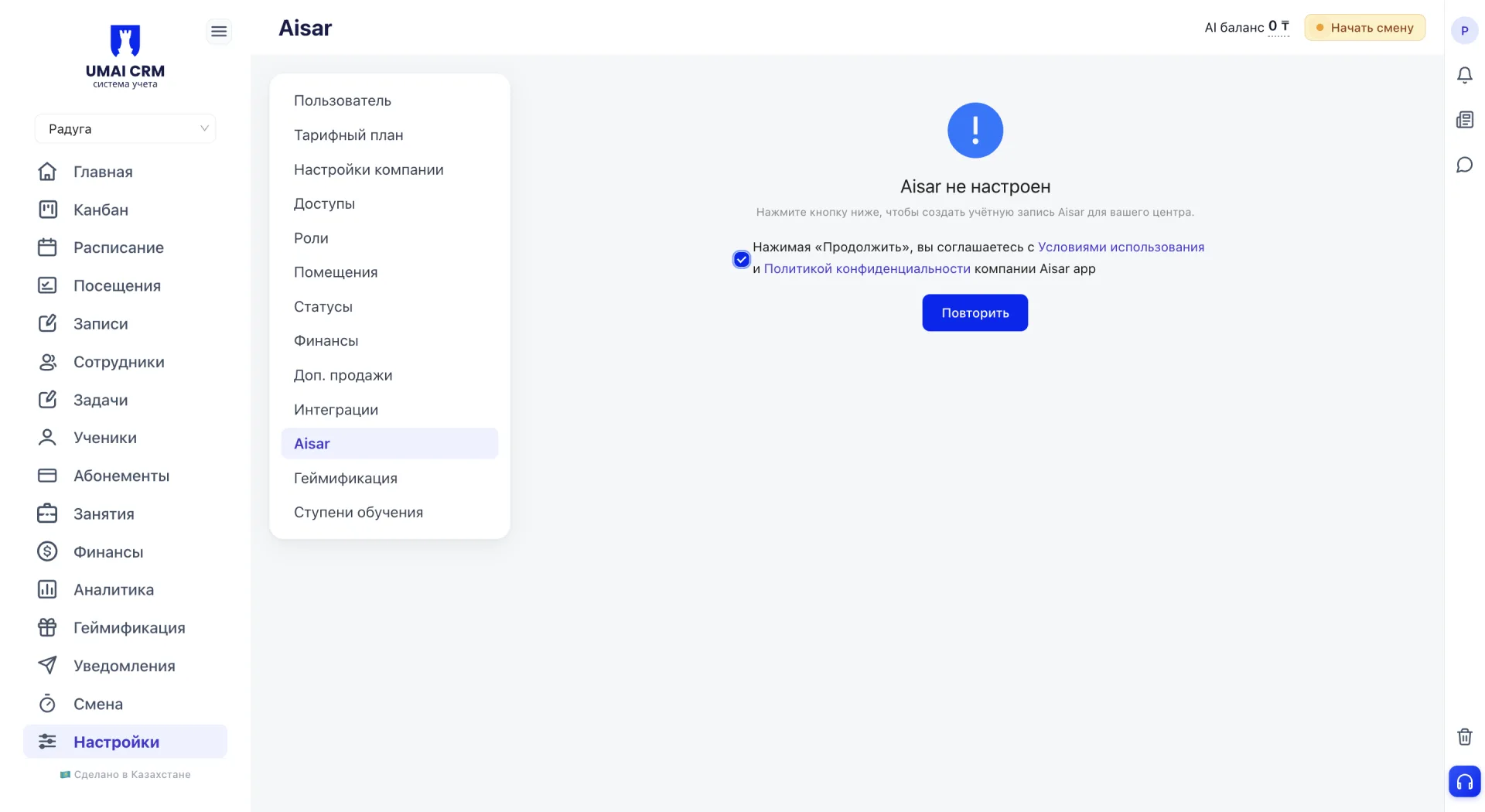
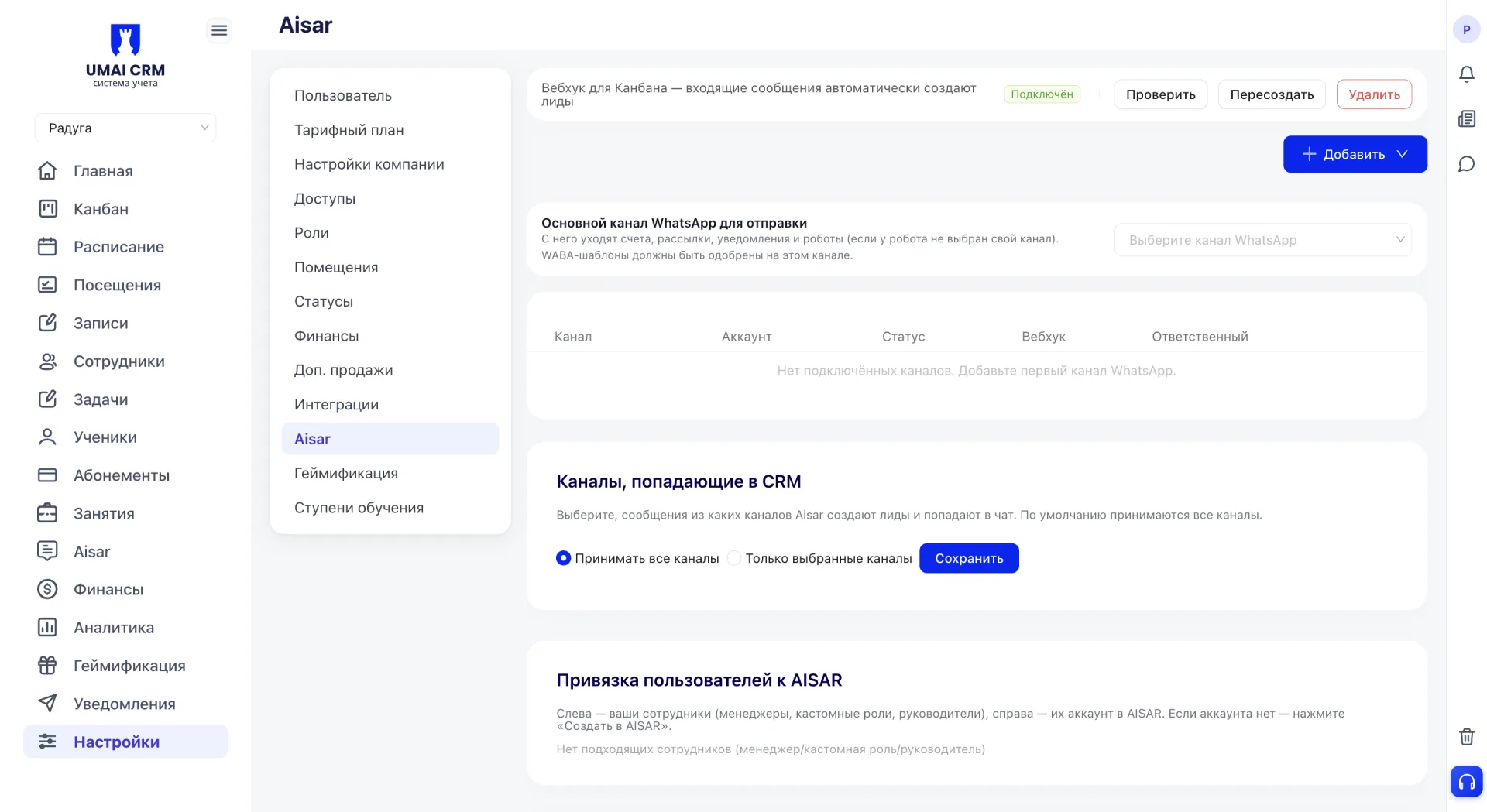
После установки отметки нажмите «Продолжить», откроется раздел с каналами связи, где доступно их подключение.
3. Добавление канала
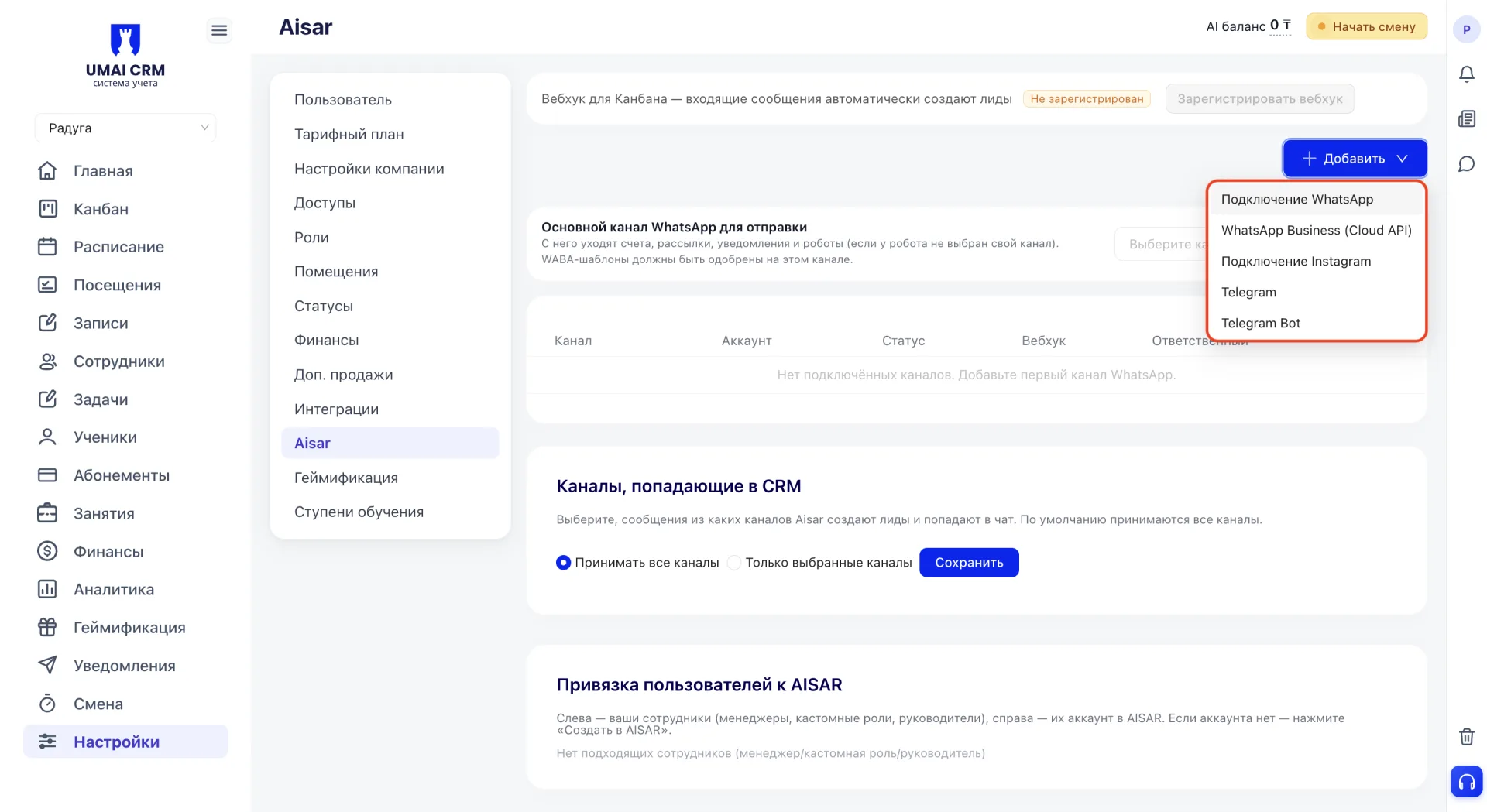
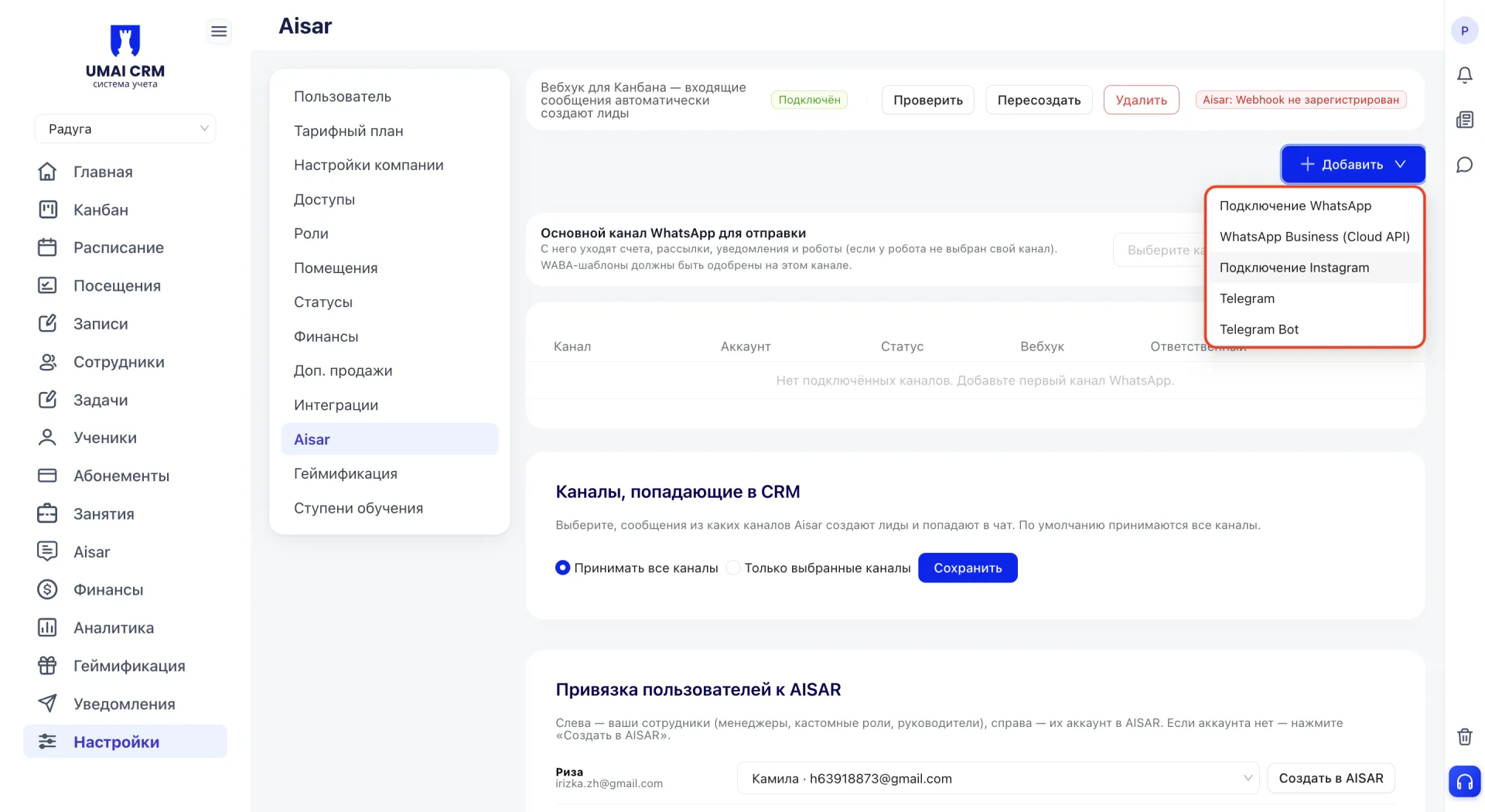
Чтобы подключить канал связи, нажмите кнопку «+ Добавить» в правом верхнем углу страницы Aisar. Откроется список доступных вариантов подключения. В этой статье разобраны Подключение WhatsApp и Подключение Instagram.
4. Подключение WhatsApp
После выбора WhatsApp откроется окно «Подключение канала: WhatsApp». В нём предусмотрено три этапа подключения: «Настройки», «Безопасность» и «Подключение». В верхней части окна отображается прогресс.
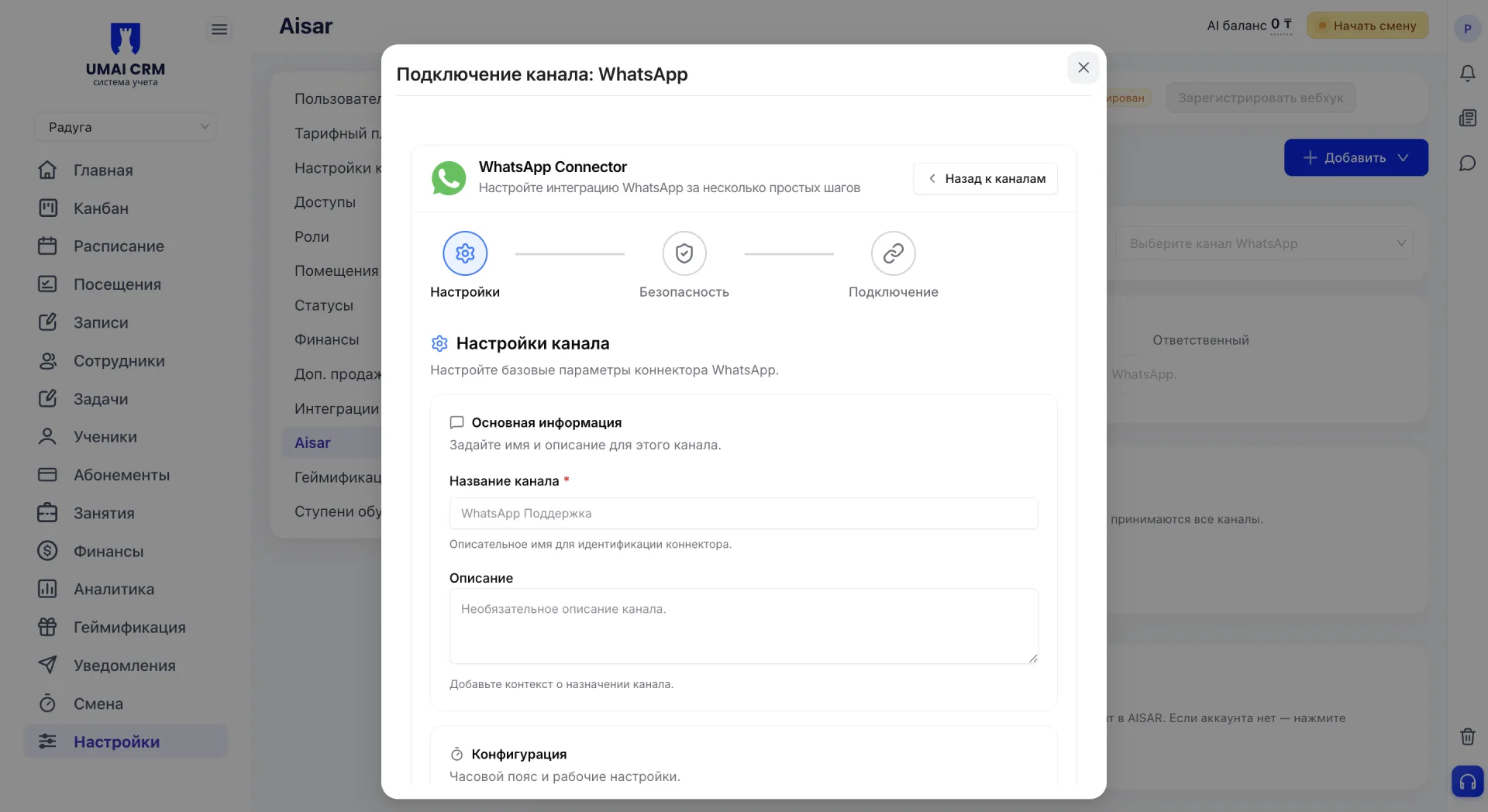
Текущий этап выделен синим цветом, а завершённые отмечены галочкой.
«Настройки»
В блоке «Основная информация» задаётся название канала — обязательное поле, которое используется для того, чтобы отличать этот канал от других, если их подключено несколько. Поле «Описание» служит для дополнительного контекста о назначении канала.
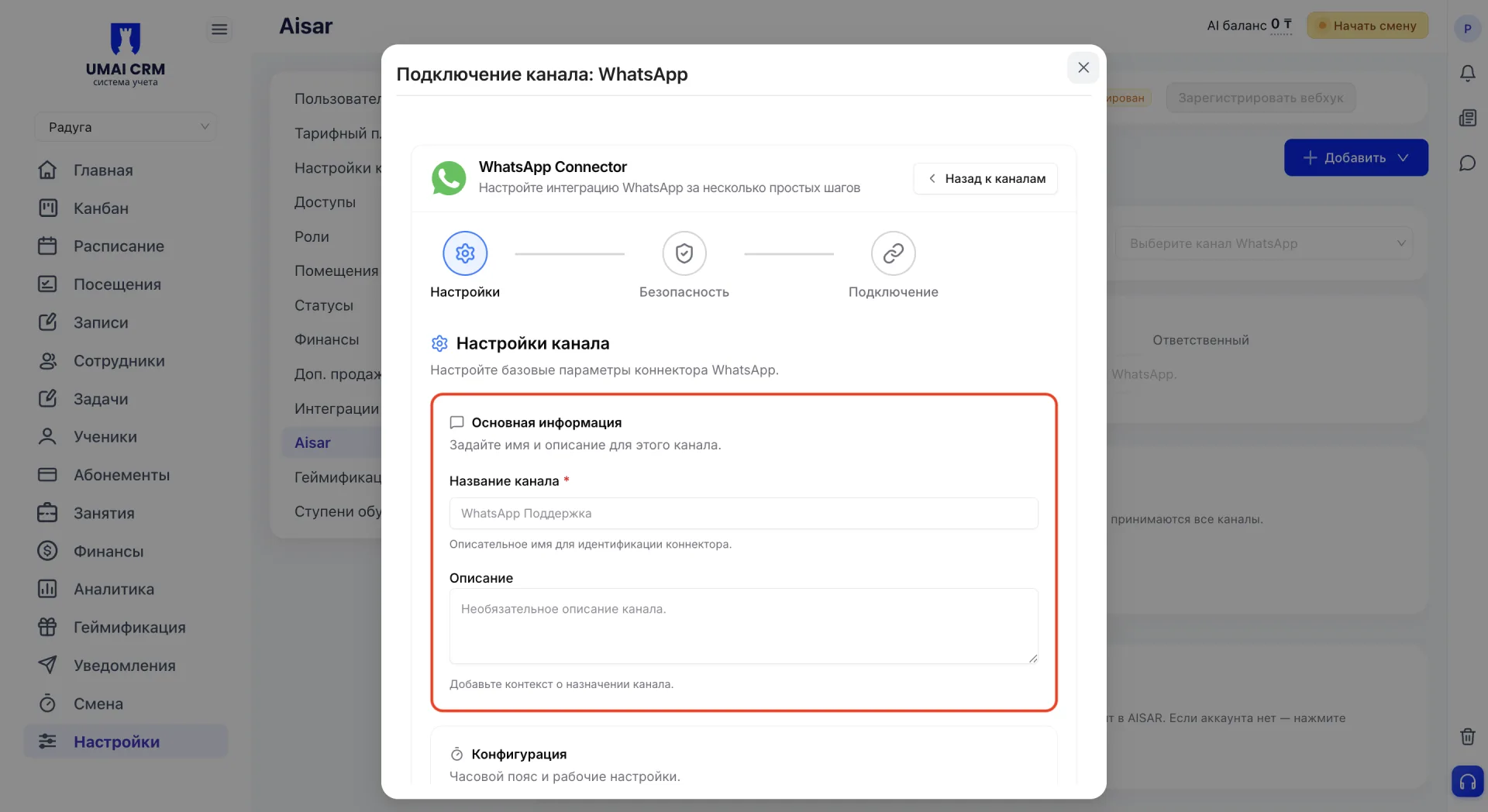
В блоке «Конфигурация» указывается часовой пояс канала, он используется для расписания и отображения времени в системе. Ниже расположен чекбокс «Set status to online», который автоматически переводит канал в статус «онлайн» после завершения настройки.
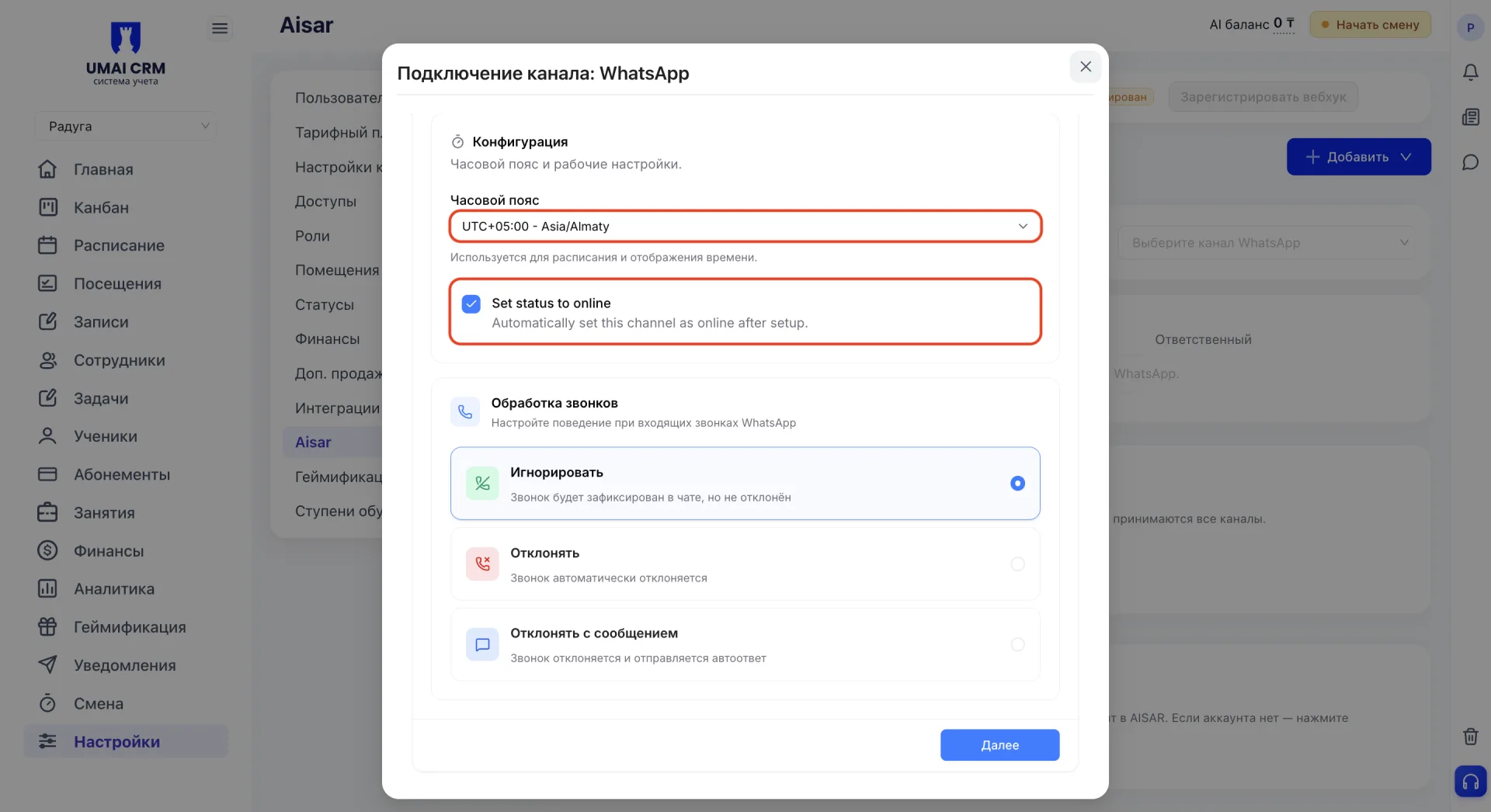
Далее настраивается обработка входящих звонков WhatsApp, доступны три варианта:
- Игнорировать — звонок фиксируется в чате, но не отклоняется.
- Отклонять — звонок отклоняется автоматически.
- Отклонять с сообщением — звонок отклоняется и клиенту отправляется автоответ.
Вариант выбирается переключателем, после заполнения блока нажмите «Далее».
«Безопасность»
В блоке «Возможности коннектора» доступны следующие параметры:
- «Разрешить рассылки» отвечает за массовую отправку сообщений нескольким получателям одновременно.
- «Разрешить автоматизацию» включает использование автоматизированных процессов, триггеров и отложенной отправки.
- «Разрешить обработку входящих» включает обработку входящих сообщений и ответы клиентам.
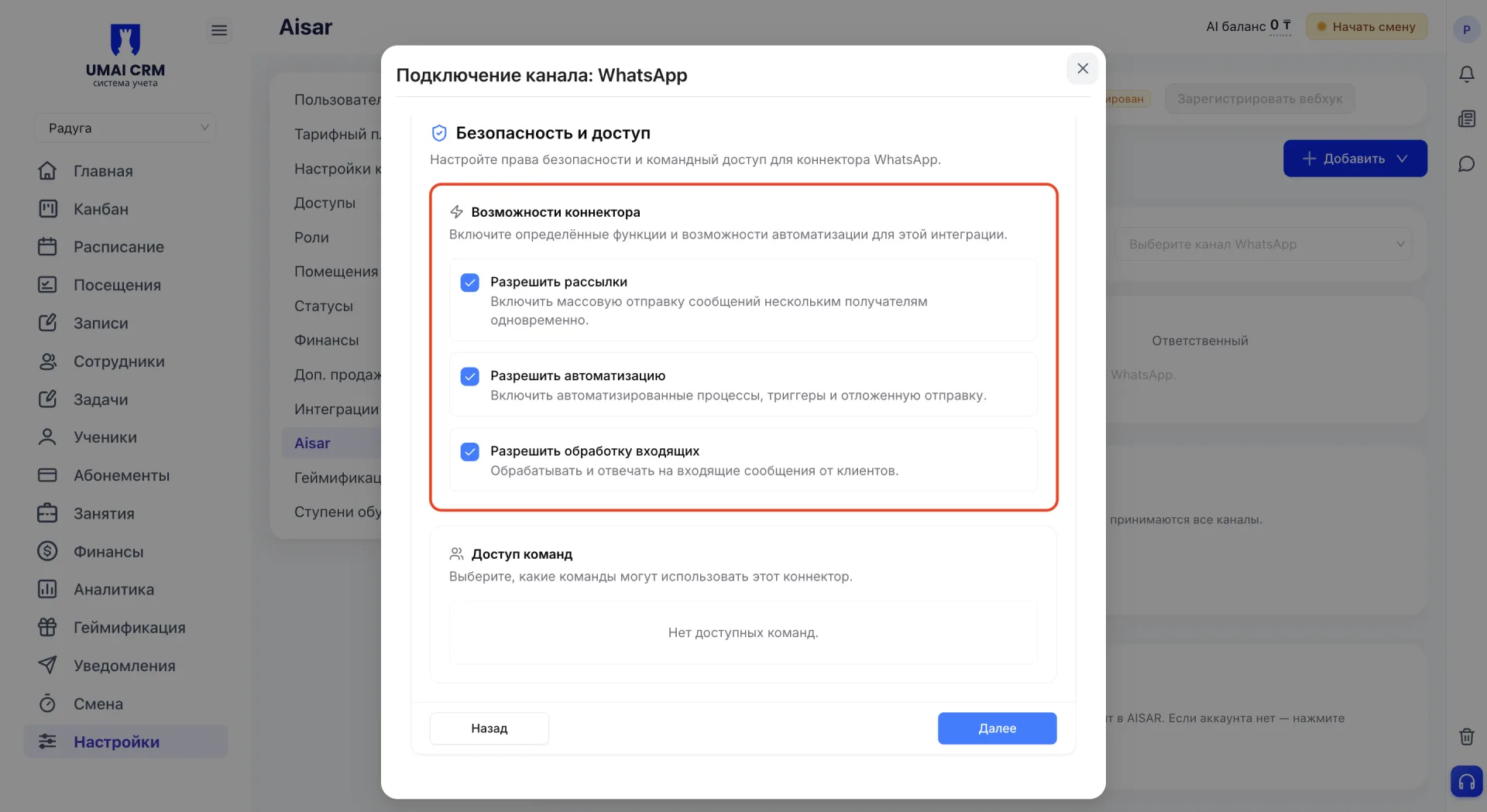
В блоке «Доступ команд» указываются команды, которым будет доступен коннектор. Если доступных команд нет, отображается сообщение «Нет доступных команд».
Для перехода к следующему этапу нажмите «Далее». Кнопка «Назад» возвращает к предыдущему этапу.
«Подключение»
На этом этапе выполняется привязка устройства WhatsApp. Доступны два способа подключения: «QR-код» и «Код сопряжения». Переключение между способами выполняется с помощью вкладок в верхней части блока.
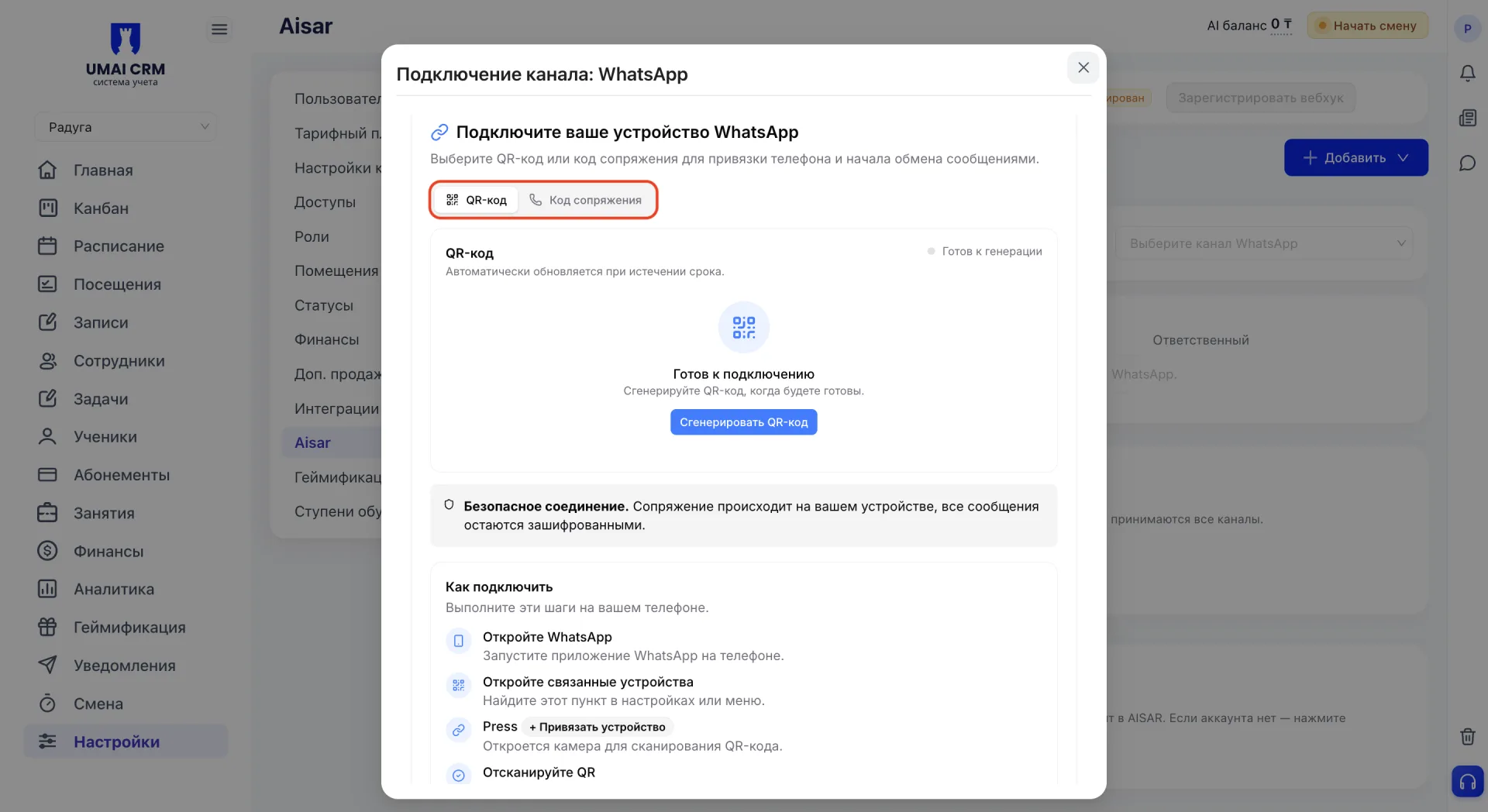
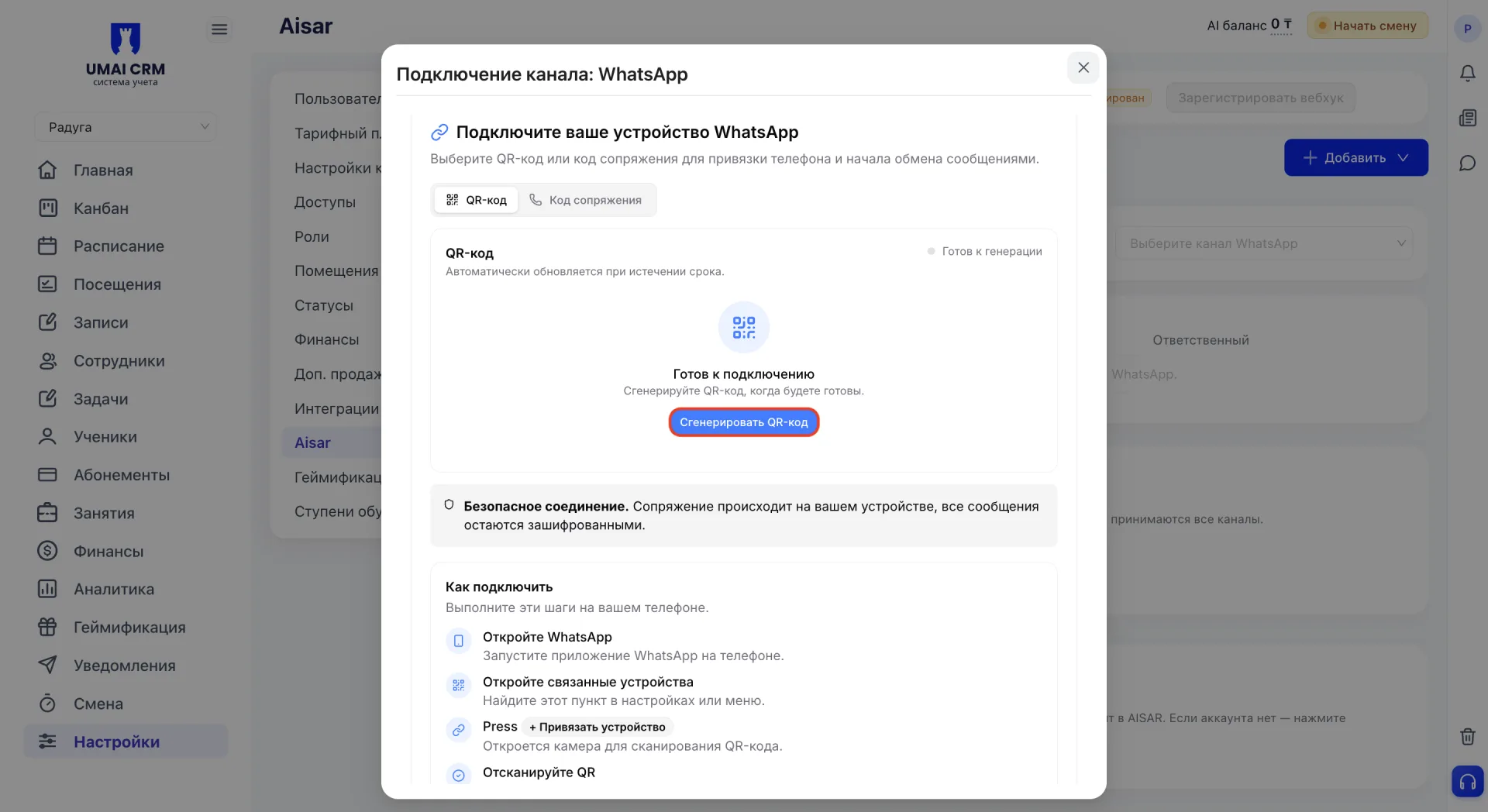
Подключение через QR-код
Нажмите «Сгенерировать QR-код». В приложении WhatsApp на телефоне откройте раздел связанных устройств, выберите «Привязать устройство» и отсканируйте появившийся QR-код.
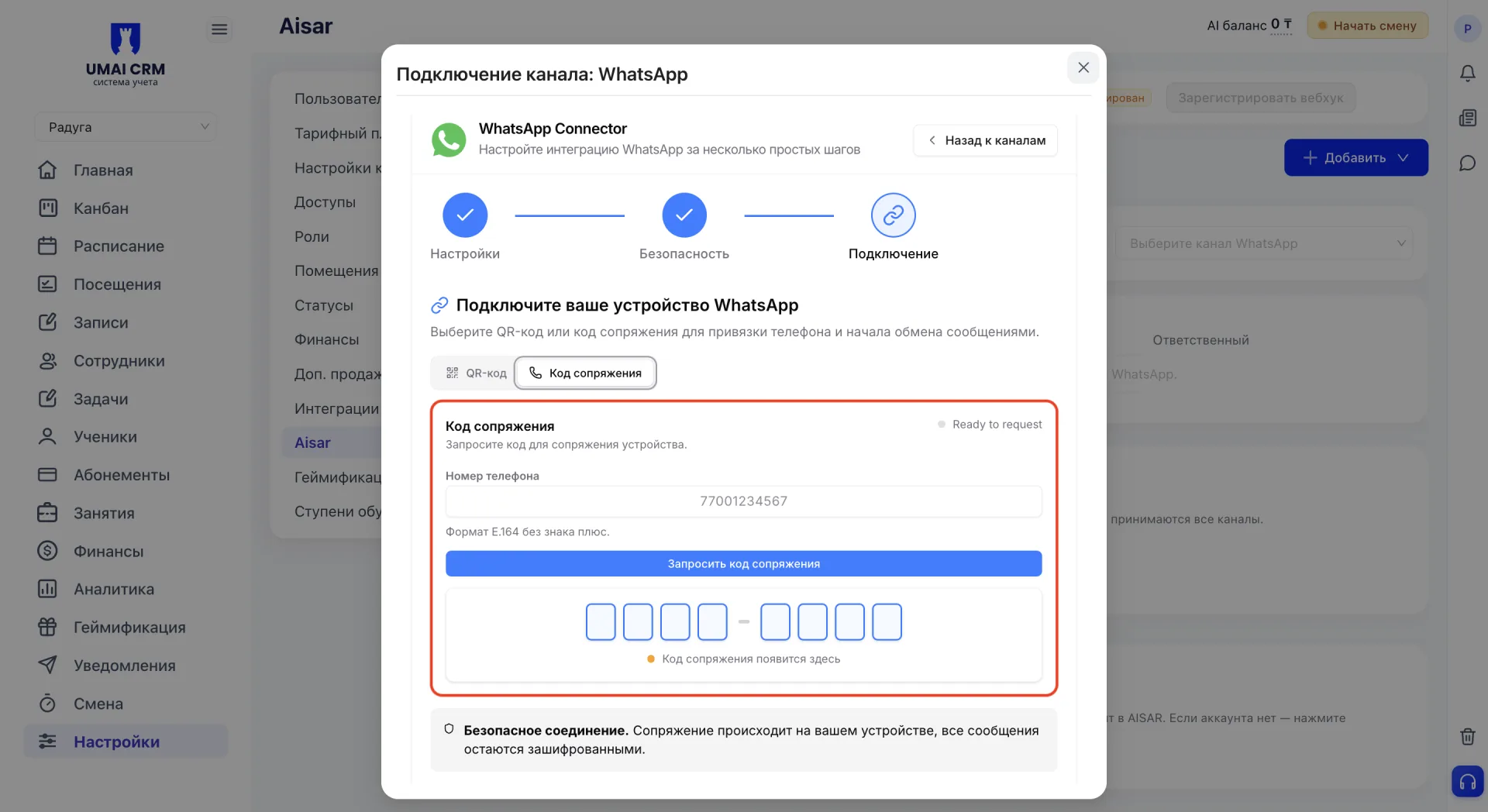
Подключение через код сопряжения
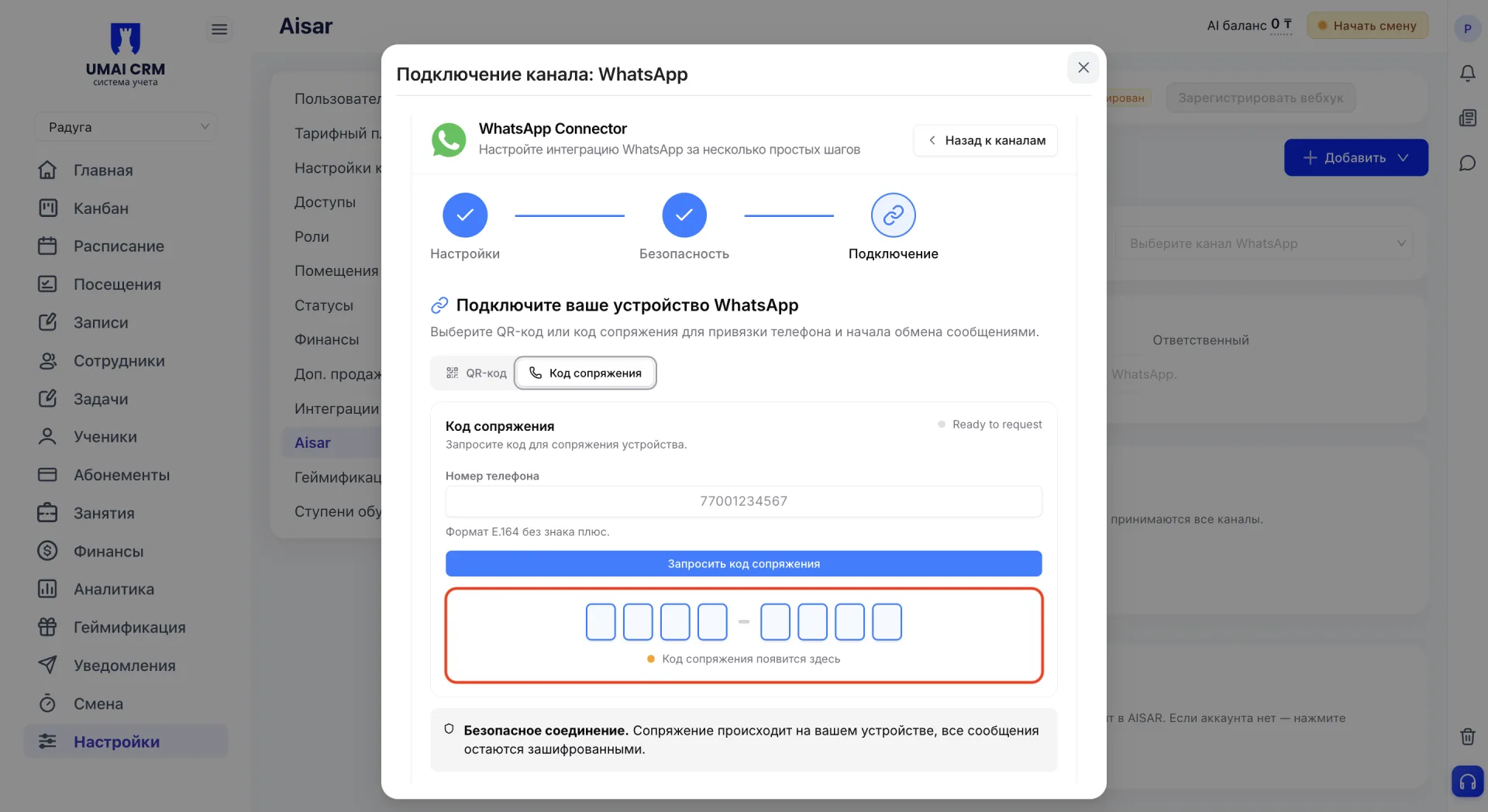
Перейдите на вкладку «Код сопряжения», укажите номер телефона без знака «+», например 77001234567, и нажмите «Запросить код сопряжения». Система сгенерирует код из восьми символов.
В WhatsApp откройте раздел связанных устройств, выберите «Привязать устройство», затем «Привязать по номеру телефона» и введите полученный код.
Под формой отображается информация «Безопасное соединение». Сопряжение выполняется на устройстве пользователя, а сообщения остаются зашифрованными.
В блоке «Как подключить» приведены пошаговые инструкции и дополнительные требования. Для подключения рекомендуется использовать последнюю версию WhatsApp и стабильное интернет-соединение. При подключении через QR-код потребуется доступ к камере, а при использовании кода сопряжения необходимо проверить указанный номер телефона.
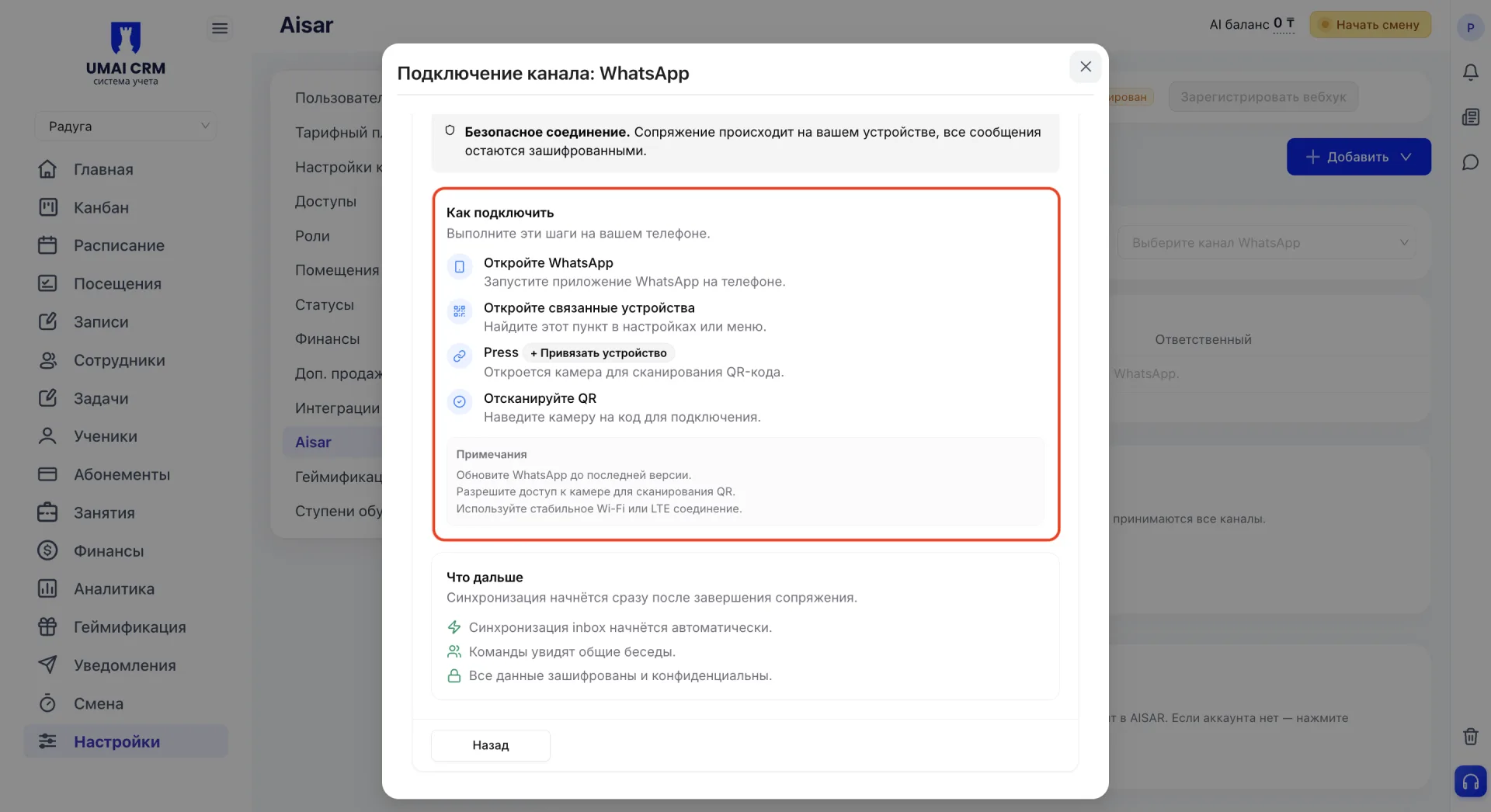
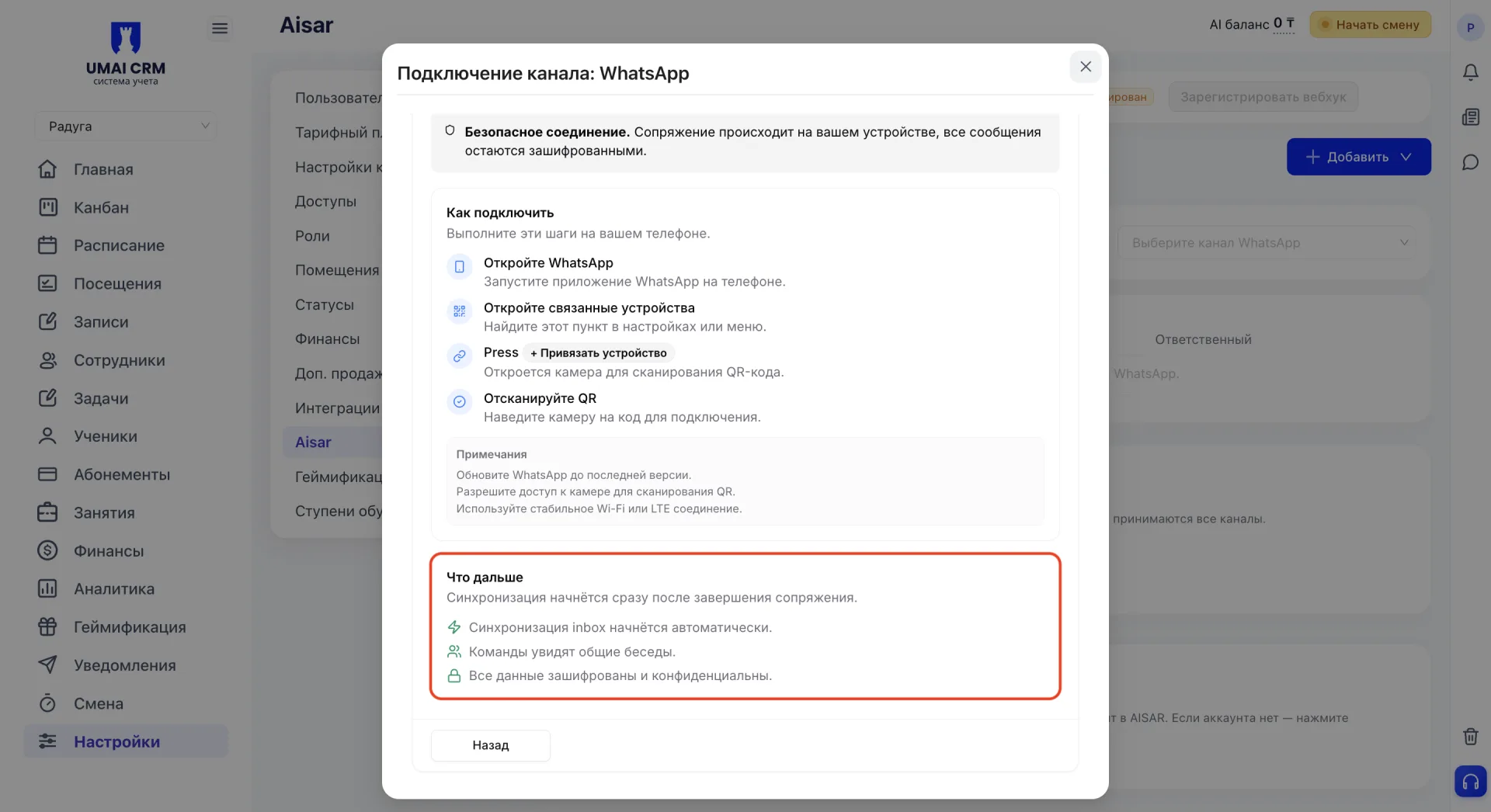
После привязки устройства синхронизация inbox начнётся автоматически. В блоке «Что дальше» указано, что команды получат доступ к общим беседам, а данные останутся зашифрованными и конфиденциальными.
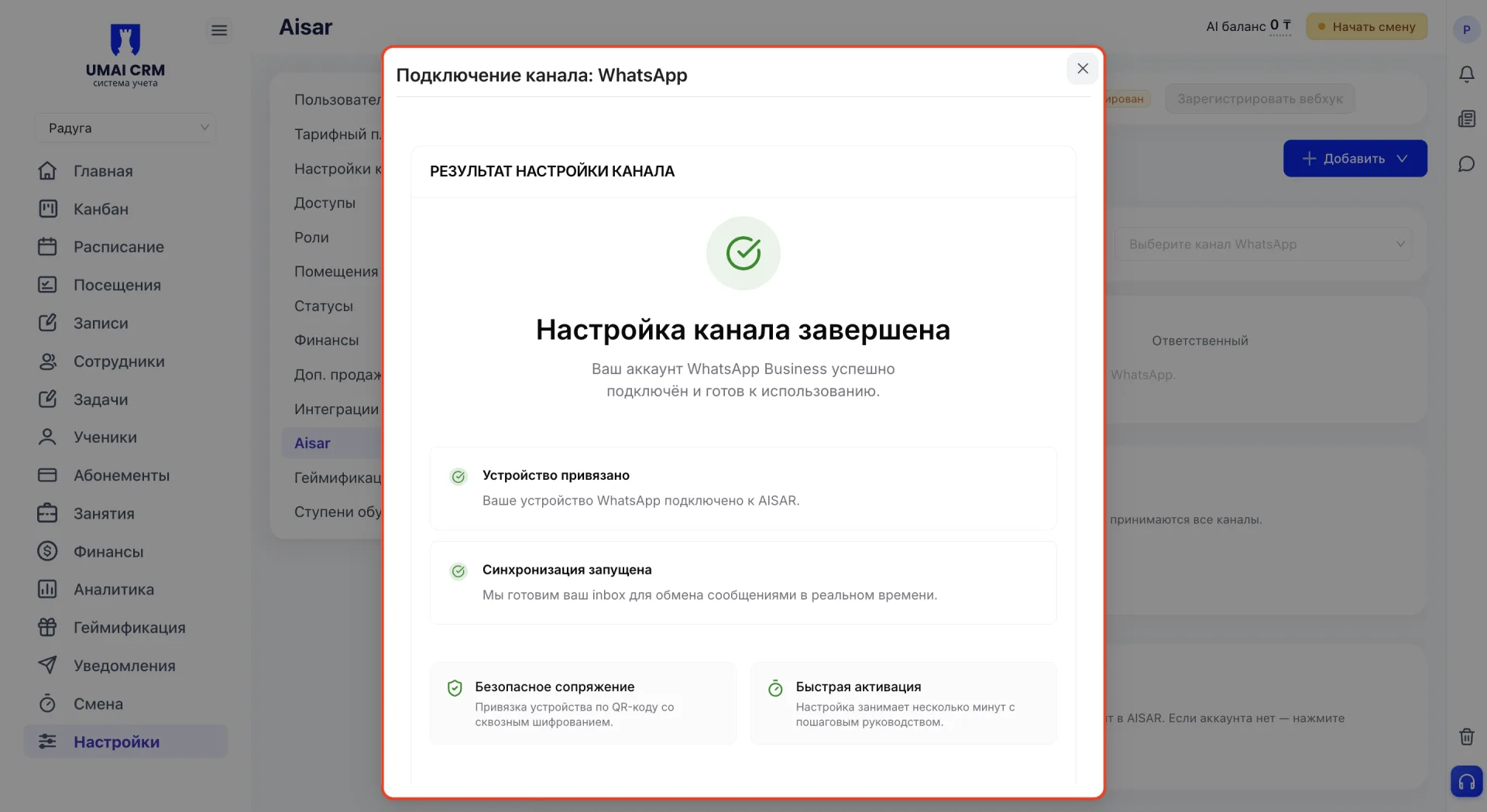
Когда устройство будет привязано и синхронизация запустится, появится экран «Настройка канала завершена» с подтверждением. Аккаунт WhatsApp подключён и готов к использованию.
5. Подключение Instagram
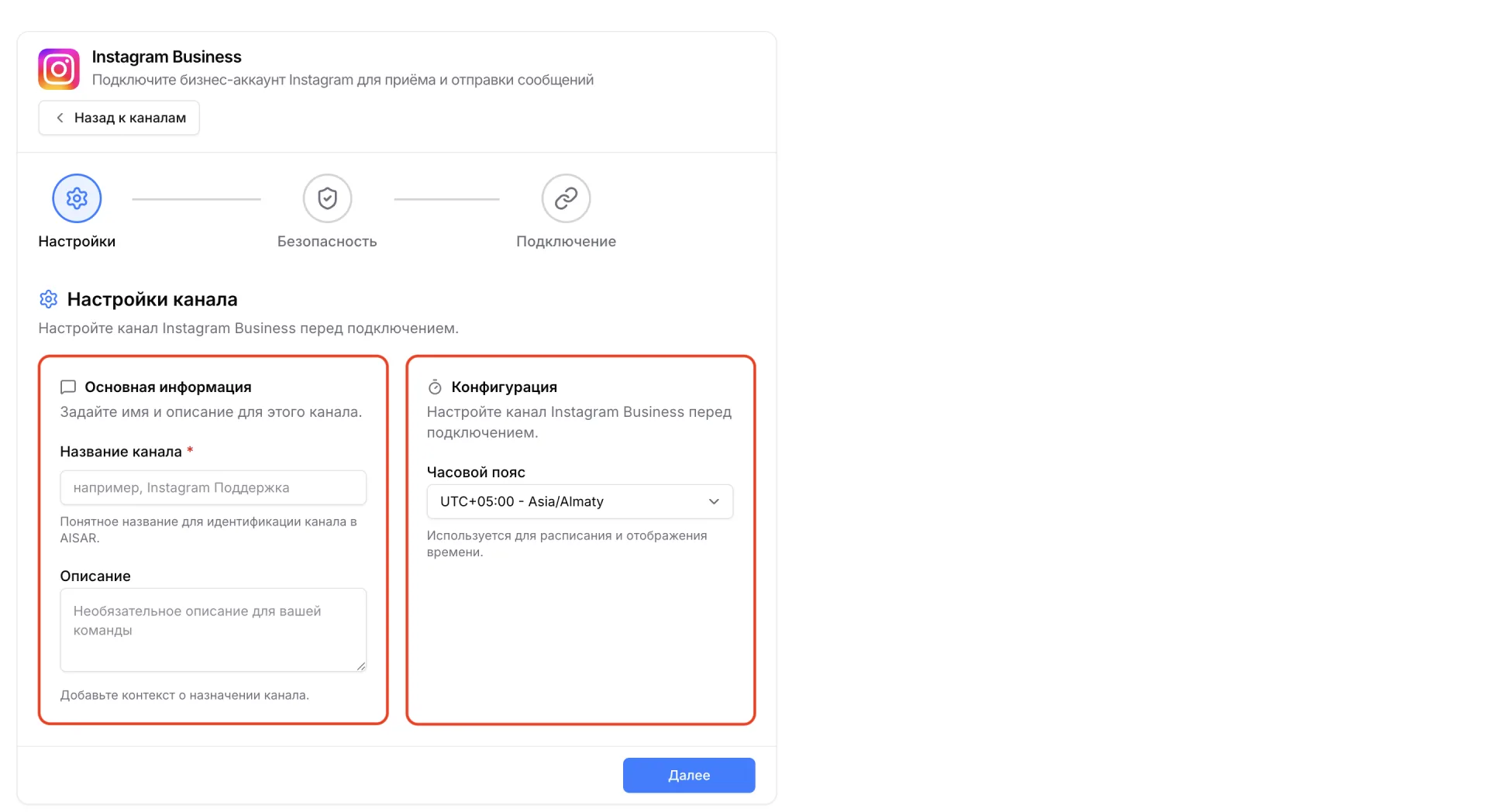
На этапе «Настройки» указываются название канала, описание и часовой пояс. Подробнее о настройках этого этапа см. в разделе о подключении WhatsApp.
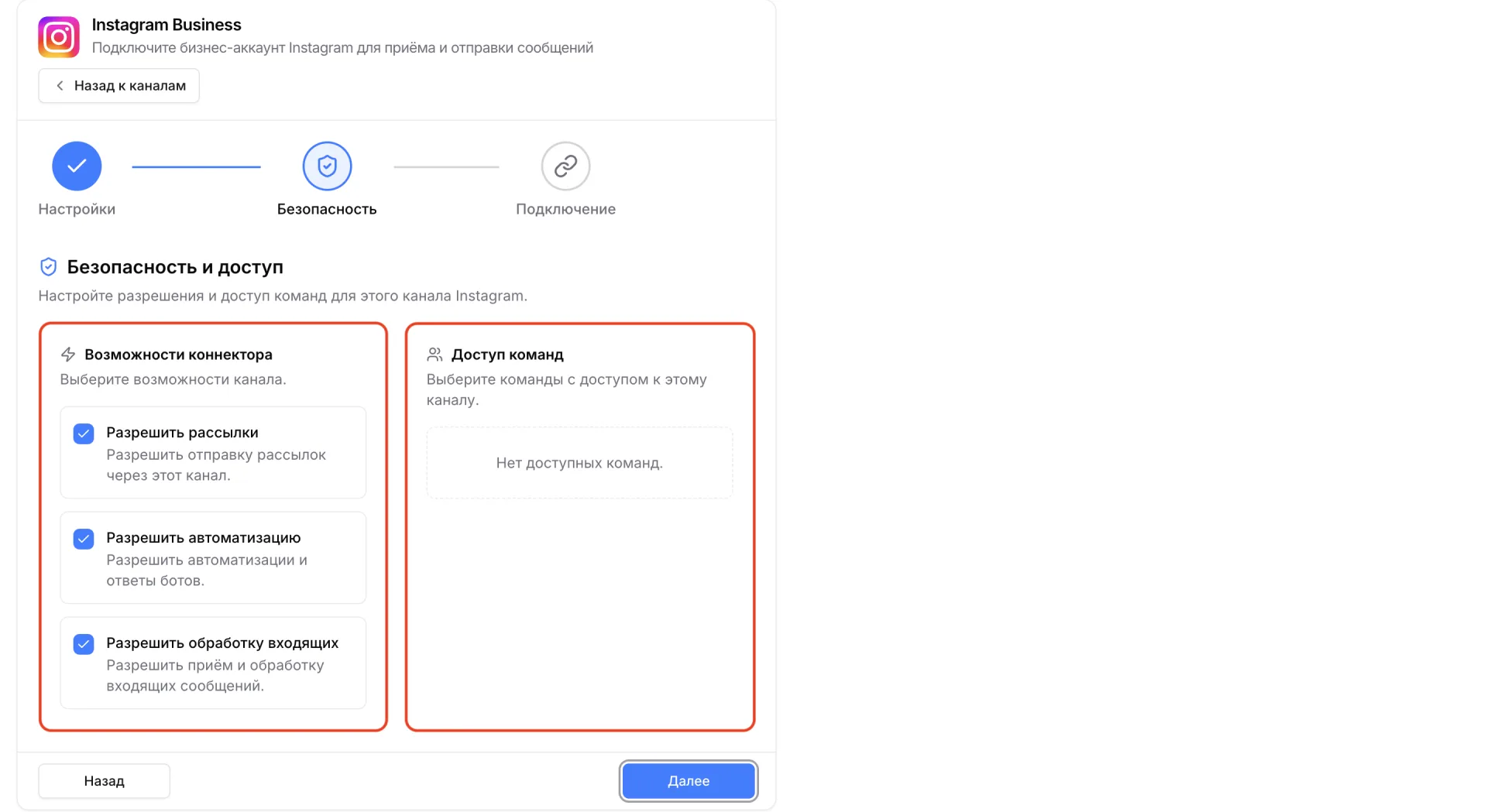
На этапе «Безопасность» настраиваются возможности канала и доступ команд. Доступны параметры «Разрешить рассылки», «Разрешить автоматизацию» и «Разрешить обработку входящих». В этом же блоке указываются команды, которым будет доступен канал.
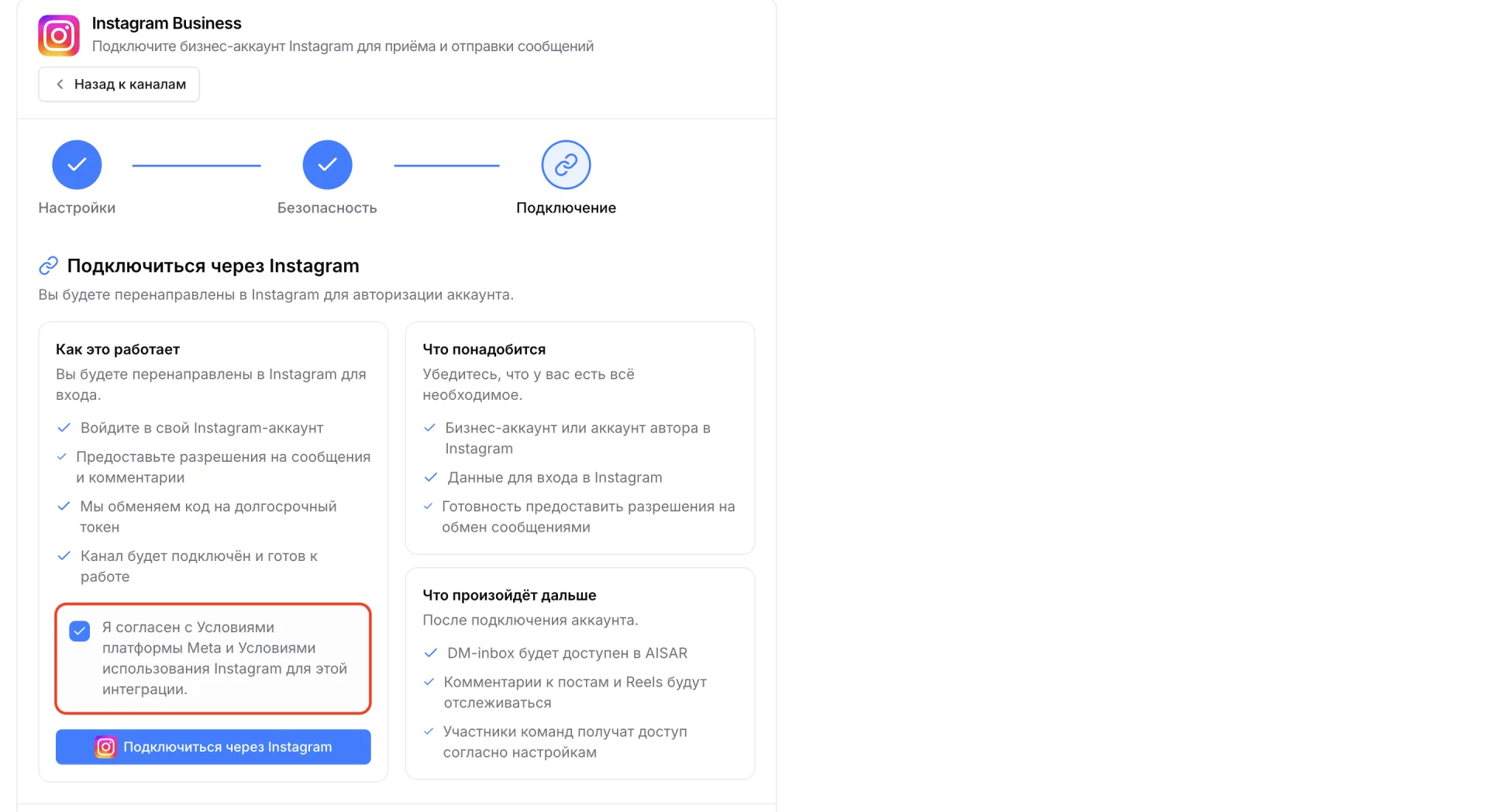
На этапе «Подключение» необходимо подтвердить согласие с условиями платформы Meta и условиями использования Instagram, затем нажать «Подключиться через Instagram». Откроется страница авторизации, где потребуется войти в учётную запись. Если она ещё не переведена в профессиональный режим, Instagram предложит выполнить это автоматически. Профессиональный аккаунт необходим для подключения к Aisar.
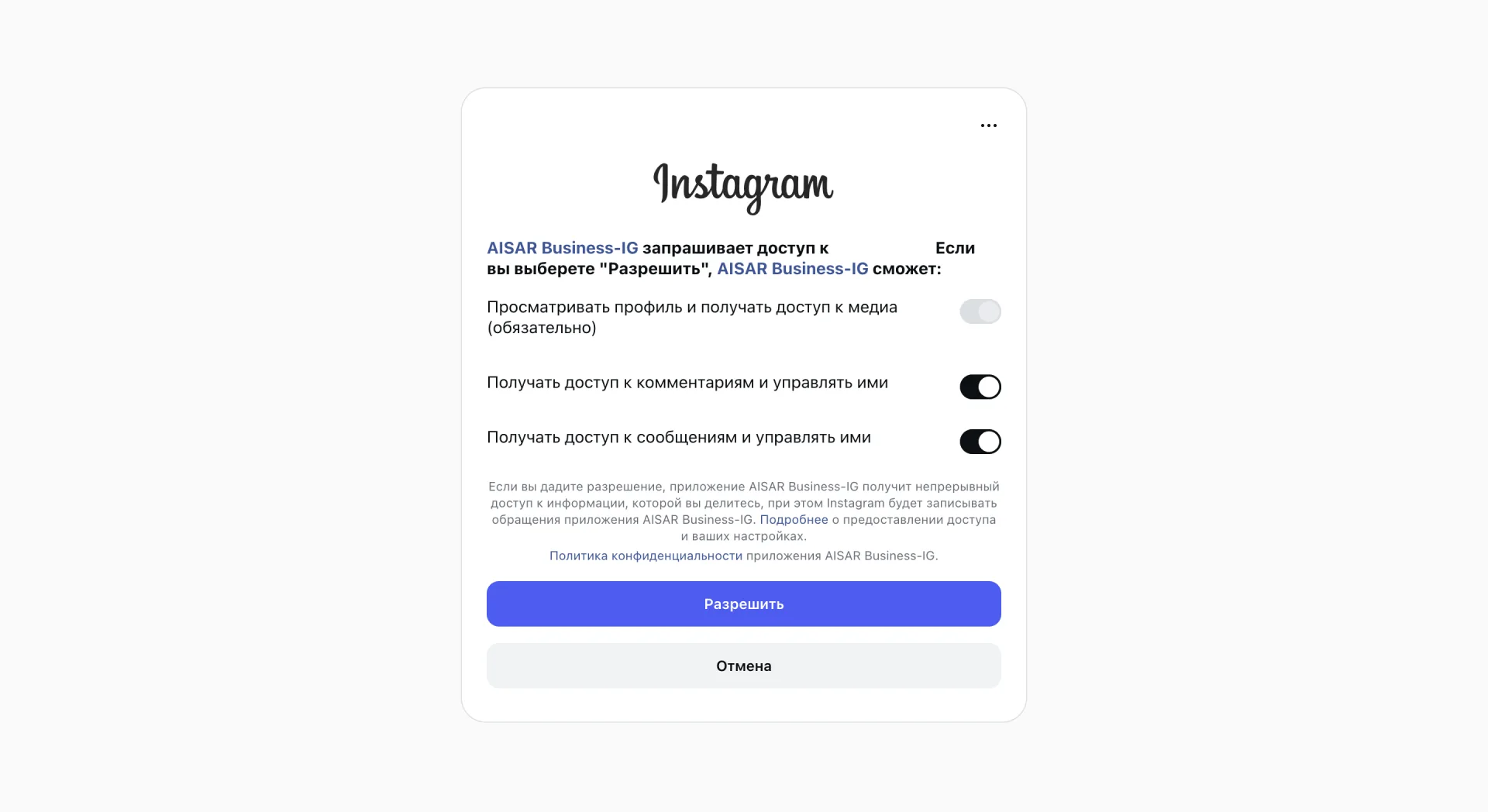
После входа Instagram запросит разрешения для приложения AISAR Business-IG на работу с сообщениями, комментариями и профилем. Подтвердите их кнопкой «Разрешить». После этого переписка в Direct, комментарии к публикациям и Reels станут доступны в Aisar в соответствии с настроенными правами доступа.
По завершении подключения система вернёт на страницу настроек Aisar. Подключённый канал будет отображаться в общем списке.
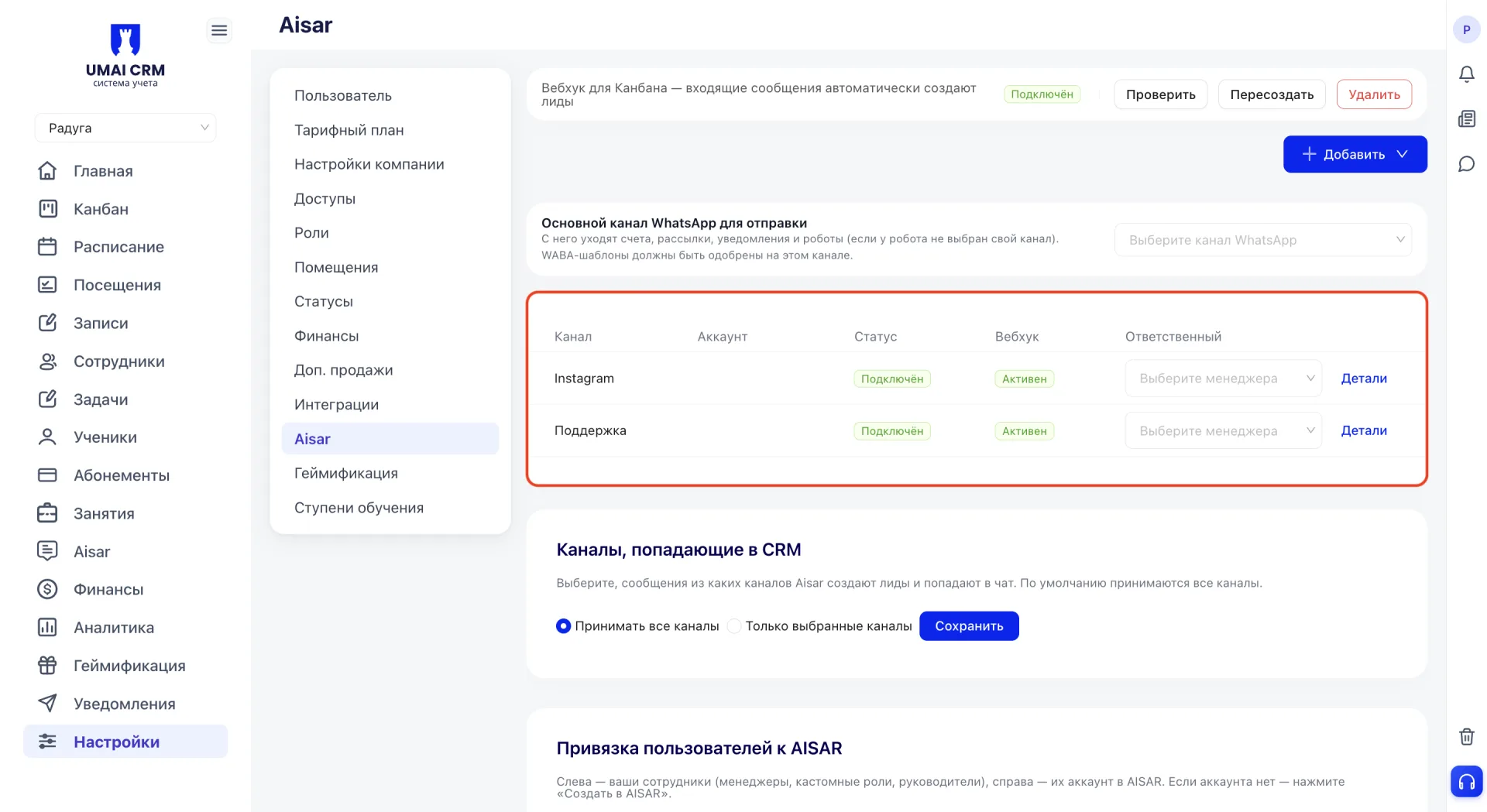
6. Основной канал WhatsApp для отправки
В блоке «Основной канал WhatsApp для отправки» выбирается канал, который по умолчанию используется для исходящих сообщений. С него отправляются счета, рассылки, уведомления и сообщения от роботов, если для робота не указан другой канал.
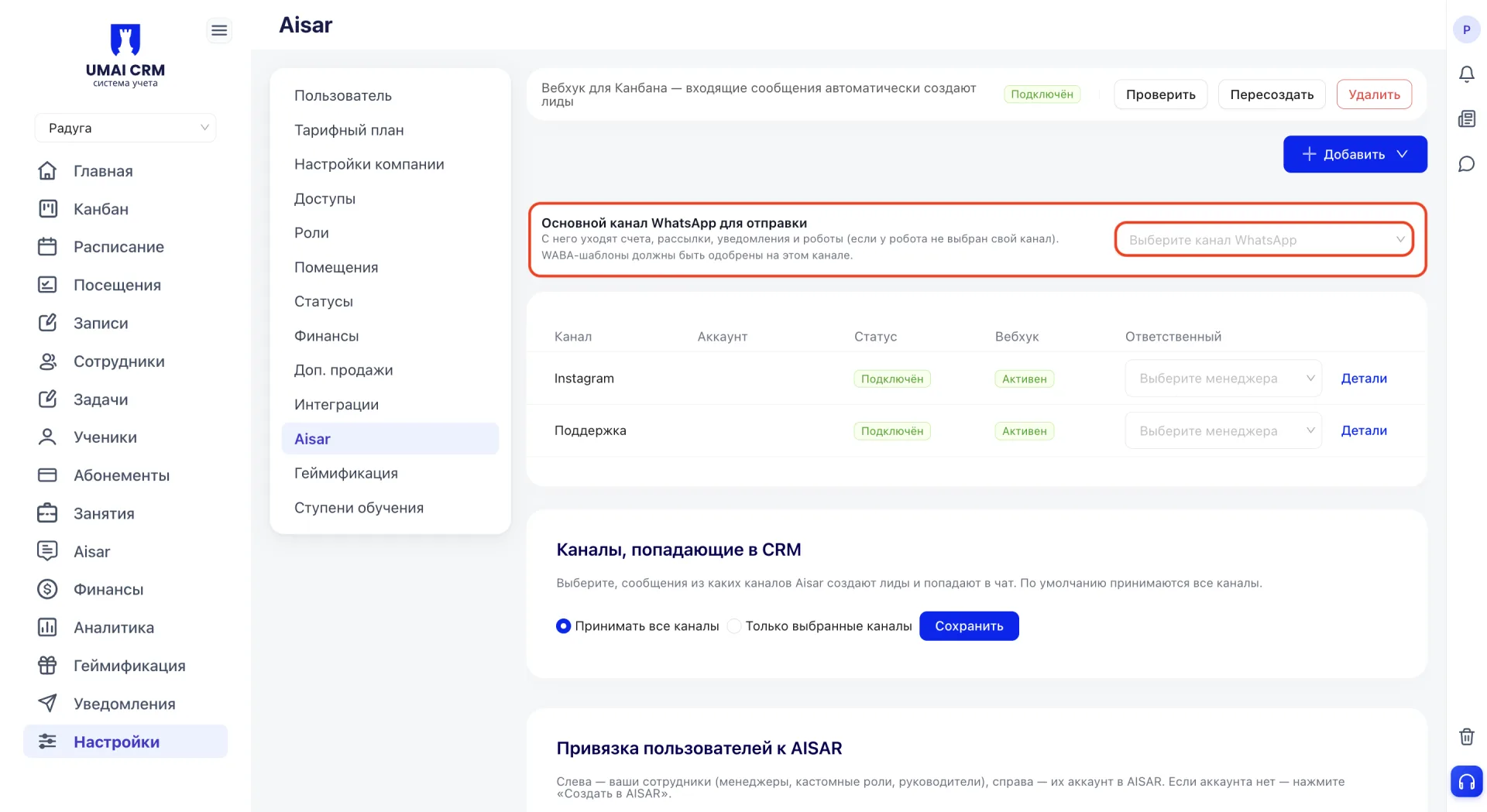
В выпадающем списке отображаются все подключённые каналы WhatsApp с указанием их типа. Основным можно выбрать только один канал. WABA-шаблоны должны быть одобрены для выбранного канала.
7. Вебхук для Канбана
В верхней части страницы Aisar отображается статус вебхука для Канбана. Он отвечает за автоматическое создание лидов из входящих сообщений.
Если вебхук ещё не зарегистрирован, рядом с описанием отображается статус «Не зарегистрирован» и кнопка «Зарегистрировать вебхук». Нажмите её, чтобы включить автоматическое создание лидов.
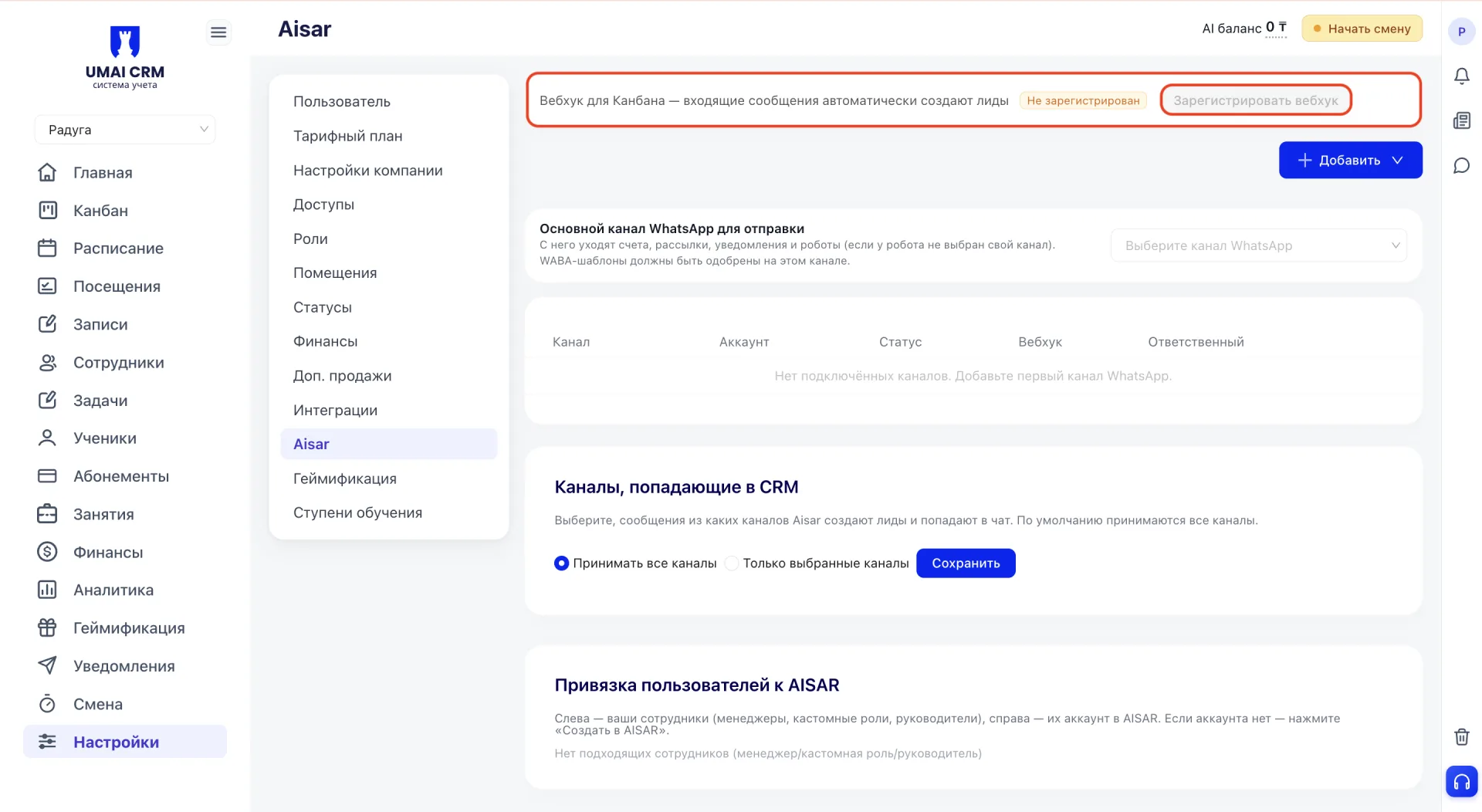
После регистрации статус изменится на «Подключён». Вместо кнопки регистрации появятся три действия. «Проверить» позволяет проверить работу вебхука. «Пересоздать» создаёт вебхук заново, если нужно обновить подключение. «Удалить» отключает вебхук.
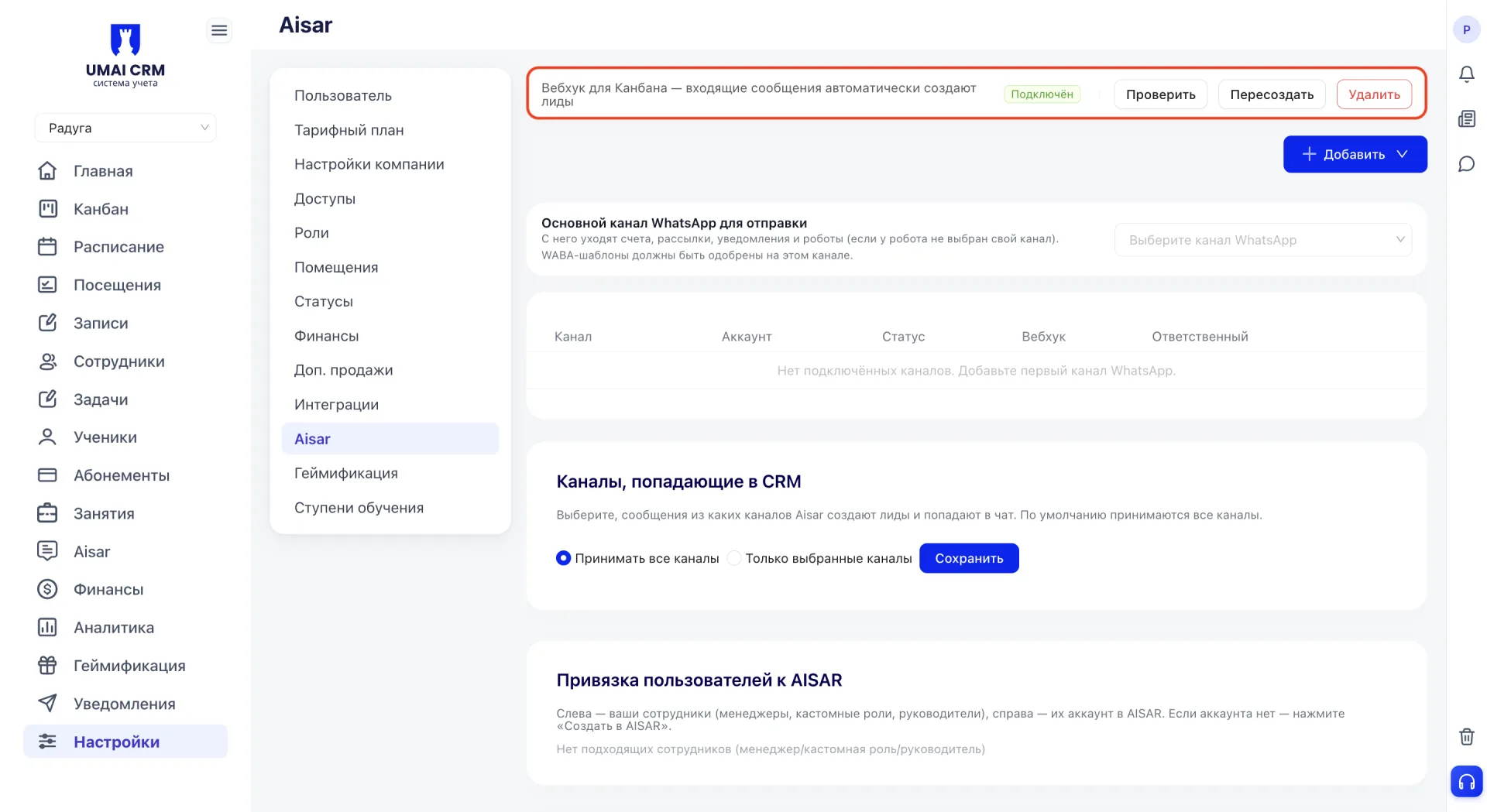
Если вебхук зарегистрирован, но некоторые добавленные каналы к нему не подключены, под статусом появится предупреждение «Некоторые каналы не подключены к вебхуку. Сообщения из них не будут приходить в CRM» и кнопка «Подключить все». Нажмите её, чтобы подключить оставшиеся каналы.
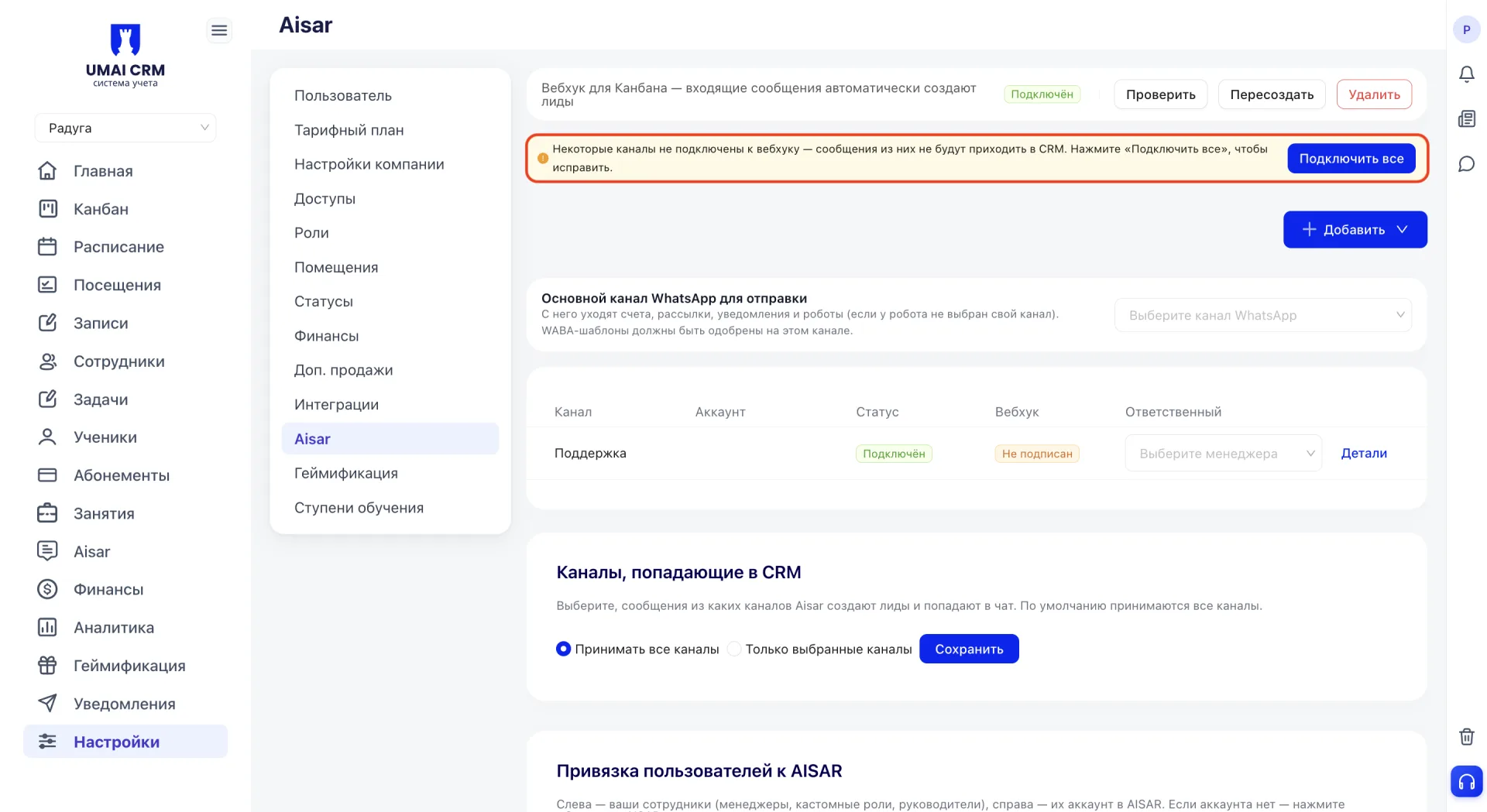
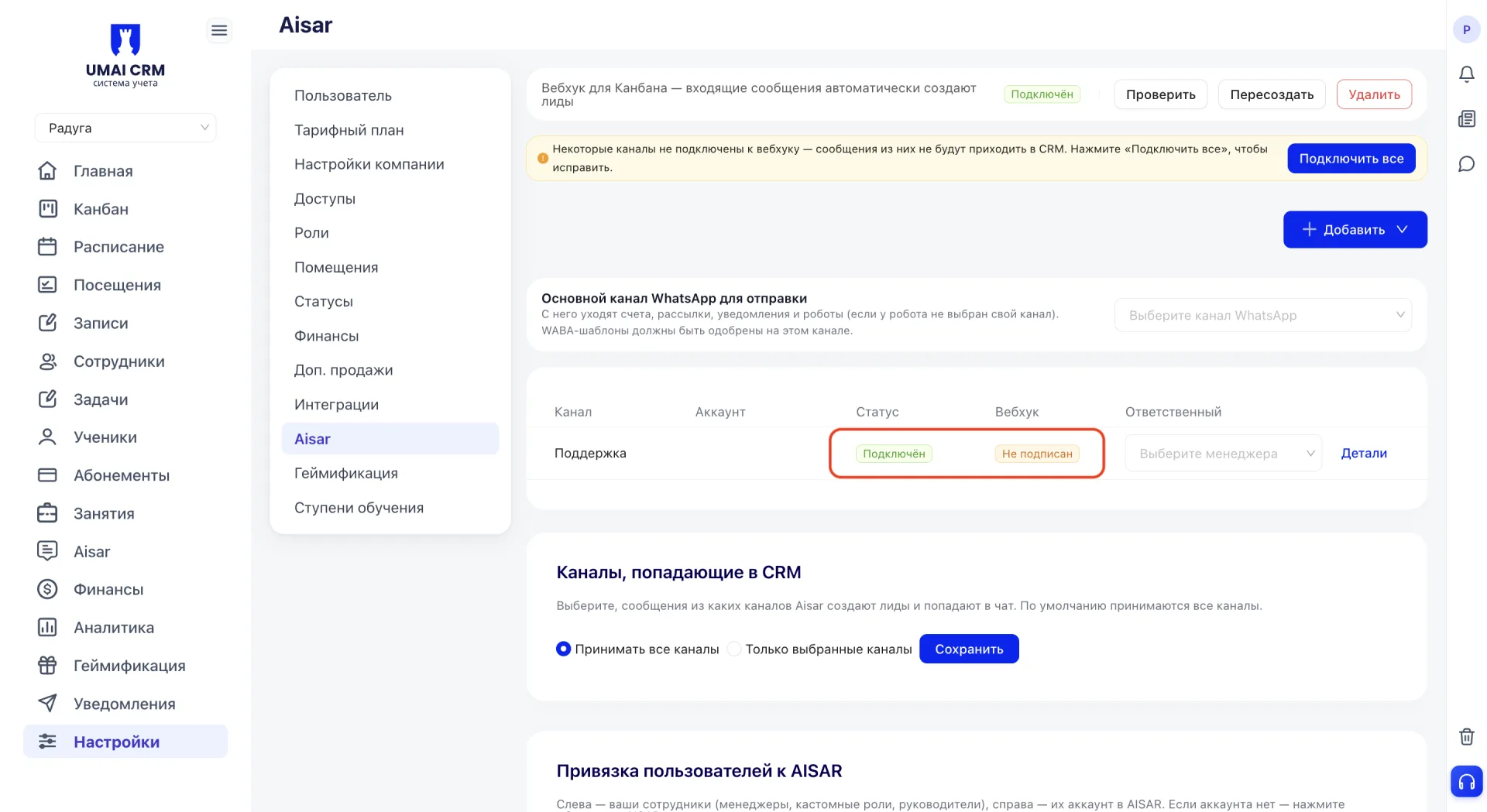
Статус вебхука также отображается в таблице каналов в столбце «Вебхук». До подключения канала отображается статус «Не подписан». После подключения он меняется на «Активен». Пока вебхук канала не активен, входящие сообщения из него не будут автоматически создавать лиды в системе.
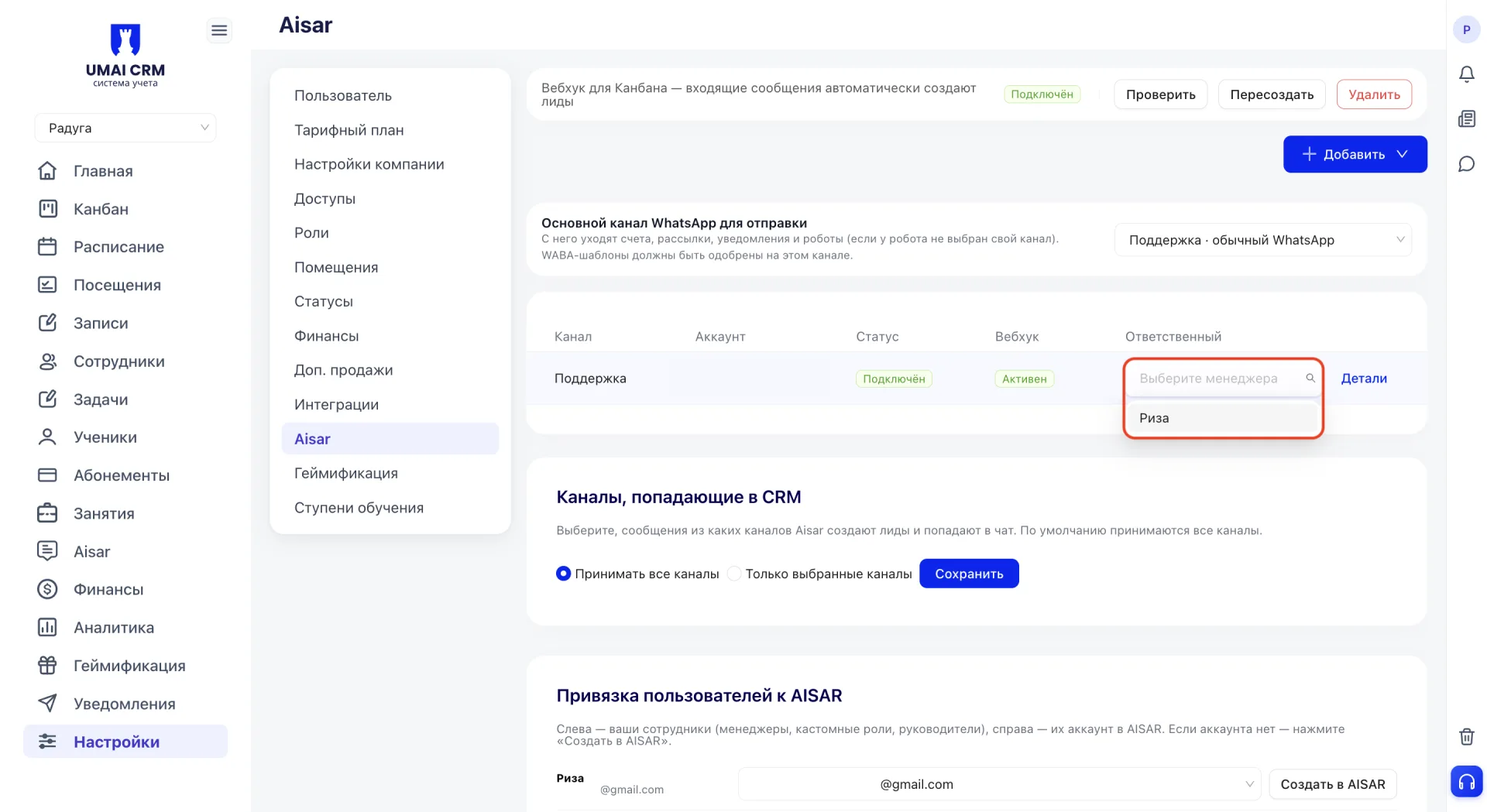
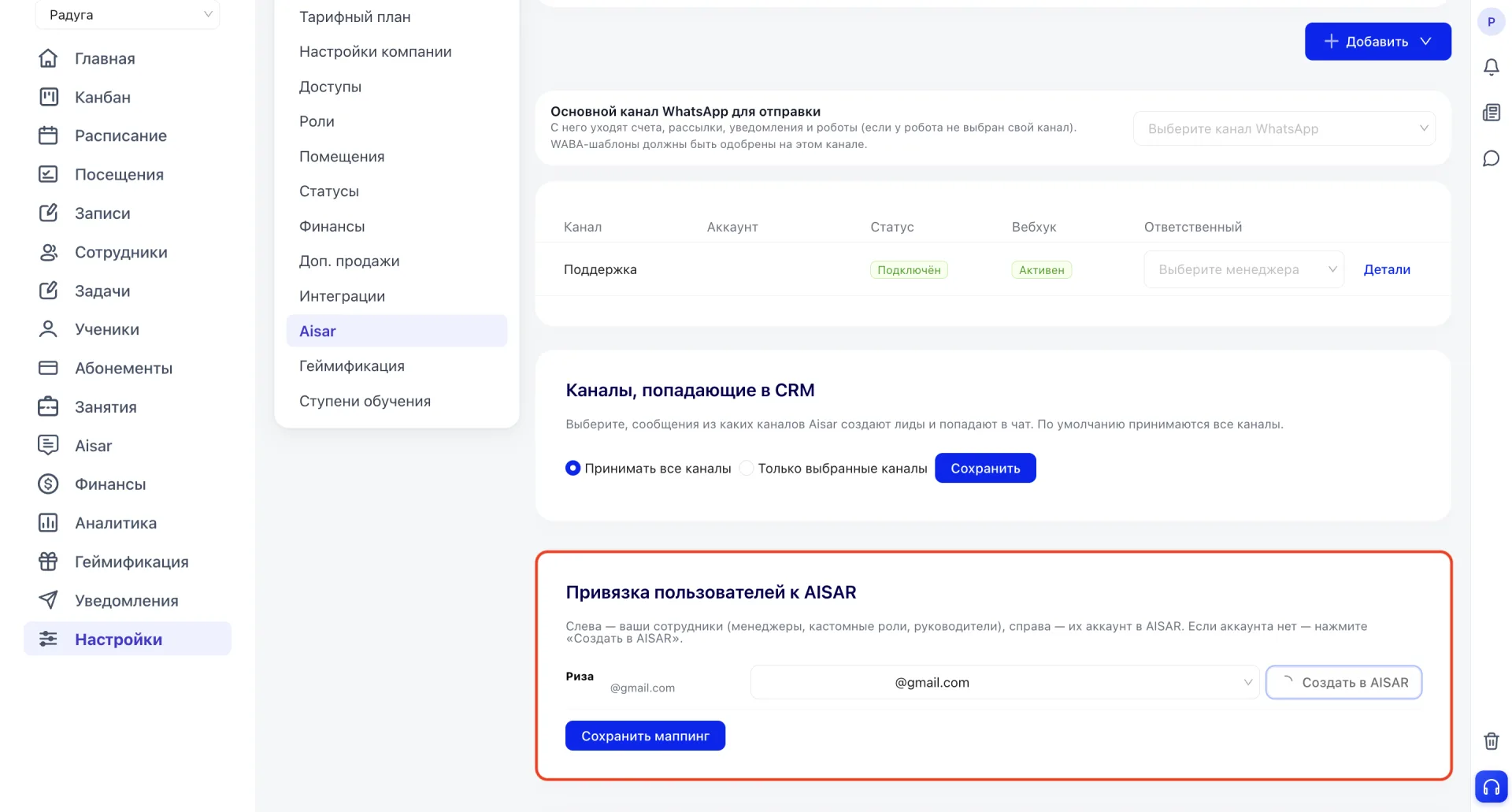
В этой же таблице, в столбце «Ответственный», для каждого канала можно назначить менеджера, который отвечает за обработку входящих сообщений с этого канала. Ответственный выбирается из выпадающего списка сотрудников, которые уже привязаны к AISAR (привязка описана в блоке 9).
Ссылка «Детали» открывает дополнительную информацию по каналу.
8. Каналы, попадающие в CRM
В этом блоке выбираются каналы Aisar, сообщения из которых создают лиды и попадают в общий чат системы.
Доступны два режима:
- Принимать все каналы — сообщения принимаются со всех подключённых каналов. Режим включён по умолчанию.
- Только выбранные каналы — сообщения принимаются только с каналов, которые отмечены отдельно.
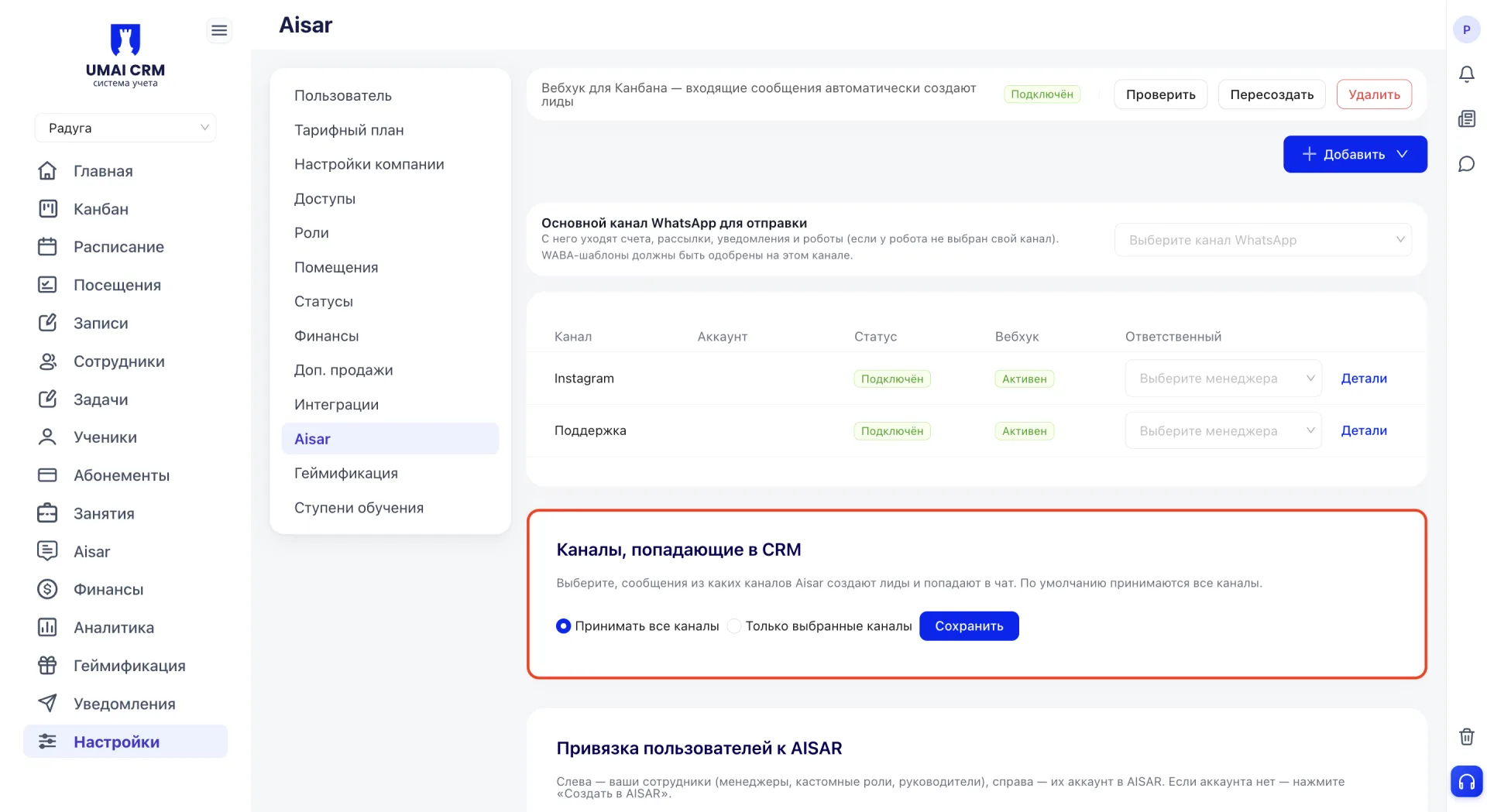
После выбора нужного режима нажмите «Сохранить».
9. Привязка пользователей к AISAR
- слева сотрудники системы с ролями менеджера, кастомной роли или руководителя;
- справа соответствующие им учётные записи.
Если у сотрудника ещё нет учётной записи, её можно создать в этом же блоке с помощью кнопки «Создать в AISAR» напротив его имени.
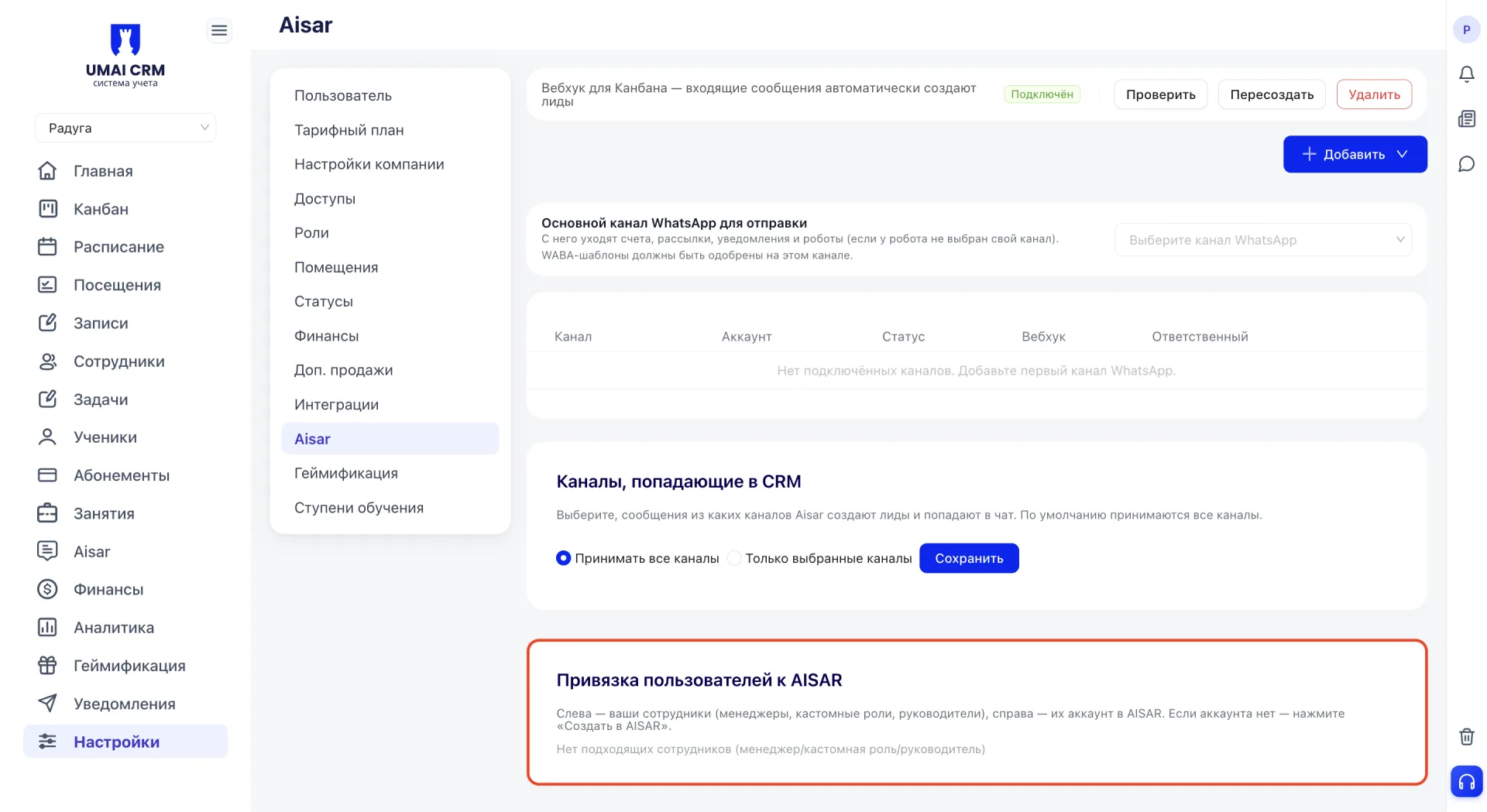
При отсутствии подходящих сотрудников, отображается сообщение «Нет подходящих сотрудников (менеджер/кастомная роль/руководитель)».
Важно учитывать:
- Основной канал WhatsApp для отправки используется для отправки счетов, рассылок и уведомлений, а также для работы роботов, если для робота отдельно не указан другой канал. Шаблоны WABA должны быть одобрены именно на этом канале.
- Пока вебхук канала не активен, входящие сообщения из этого канала не создают лиды автоматически, даже если сам канал подключён и статус подключения «Подключён».
- Для корректной работы рекомендуется привязывать отдельную учётную запись AISAR каждому сотруднику, а не использовать один общий аккаунт.
- Профессиональный режим аккаунта Instagram обязателен для подключения к Aisar.