Приглашение позволяет ученику зарегистрироваться в мобильном приложении и получить доступ к личному кабинету. Перед отправкой стоит проверить, что номер телефона или email ученика в карточке указаны верно.
Способ отправки зависит от того, подключена ли интеграция с WhatsApp. Если WhatsApp подключён, приглашение отправляется на номер телефона ученика. Если нет, приглашение отправляется на email.
Отправка приглашения через WhatsApp
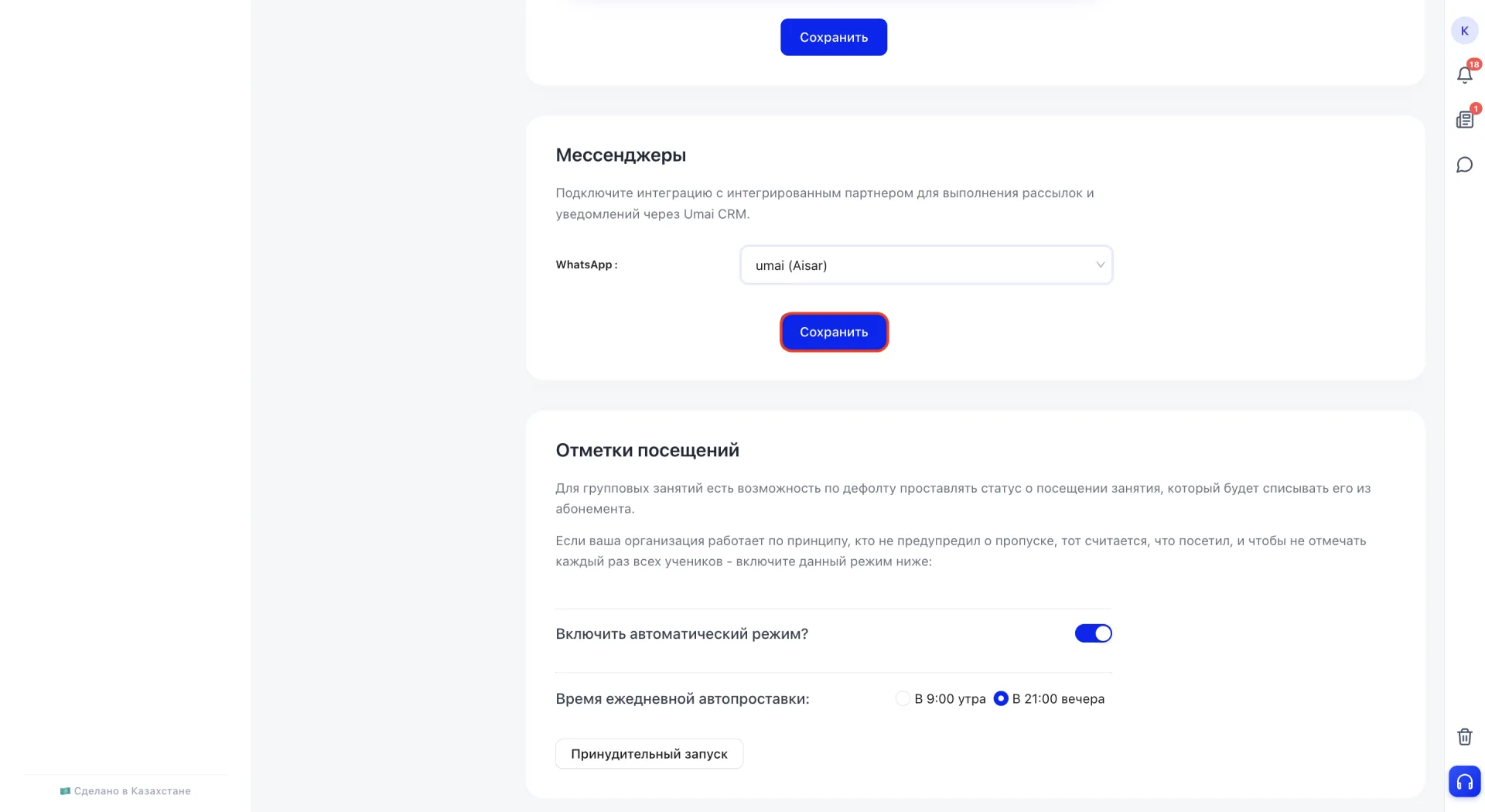
Прежде чем отправлять приглашения ученикам, нужно один раз выбрать WhatsApp-канал, с которого будут приходить сообщения с кодом подтверждения.
Как выбрать WhatsApp-канал
1. Откройте раздел «Настройки».
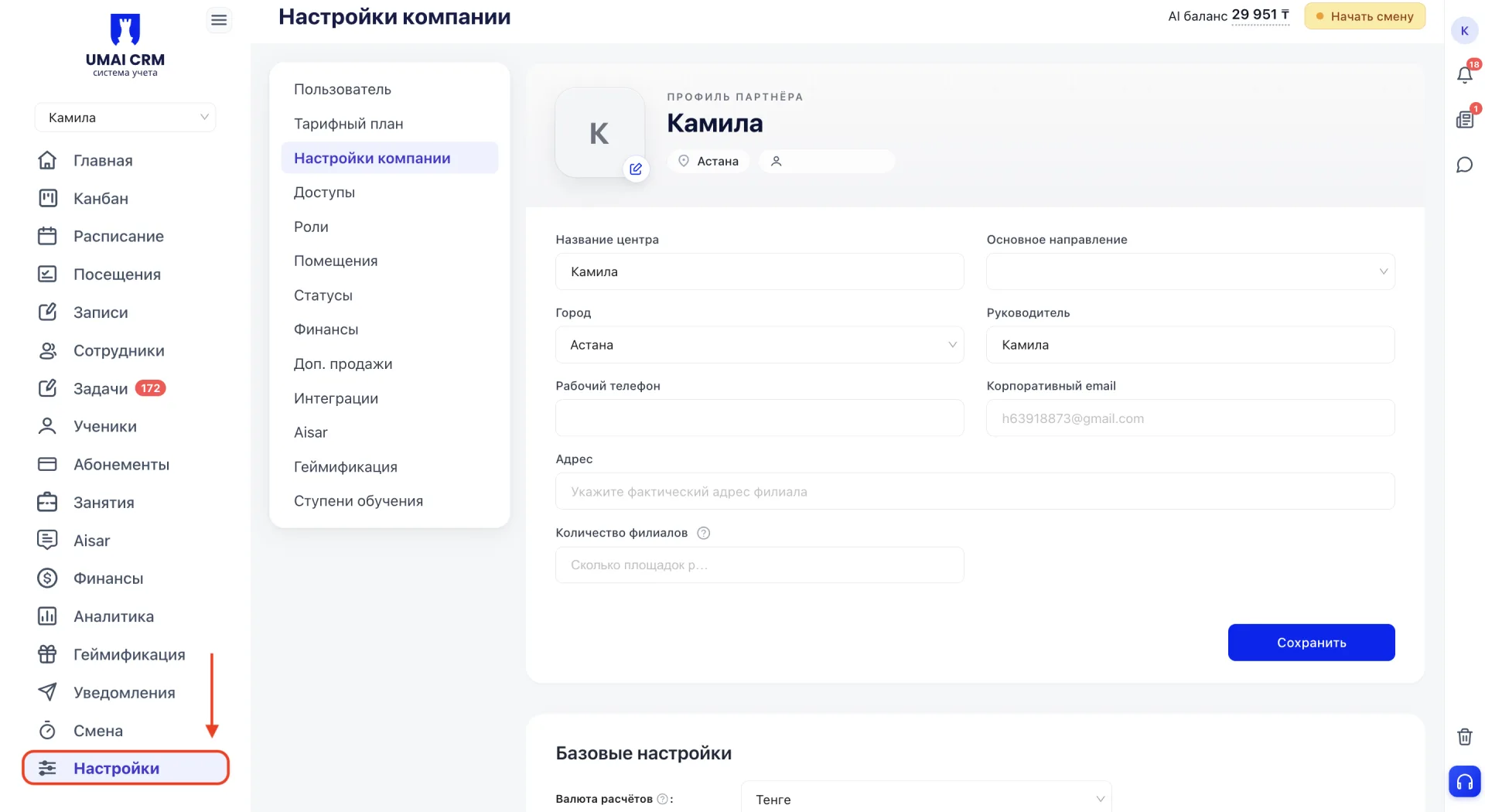
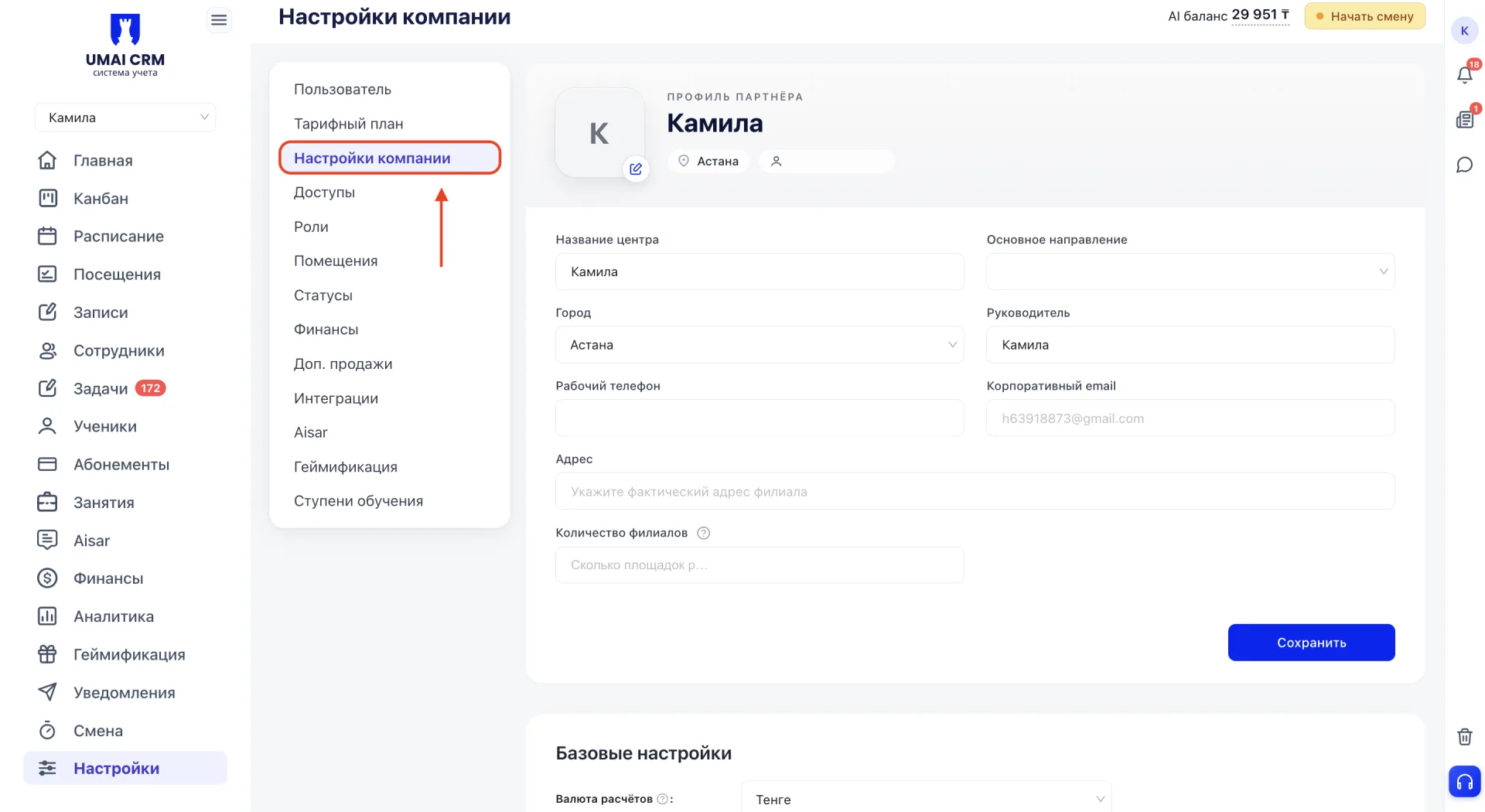
2. Перейдите во вкладку «Настройки компании».
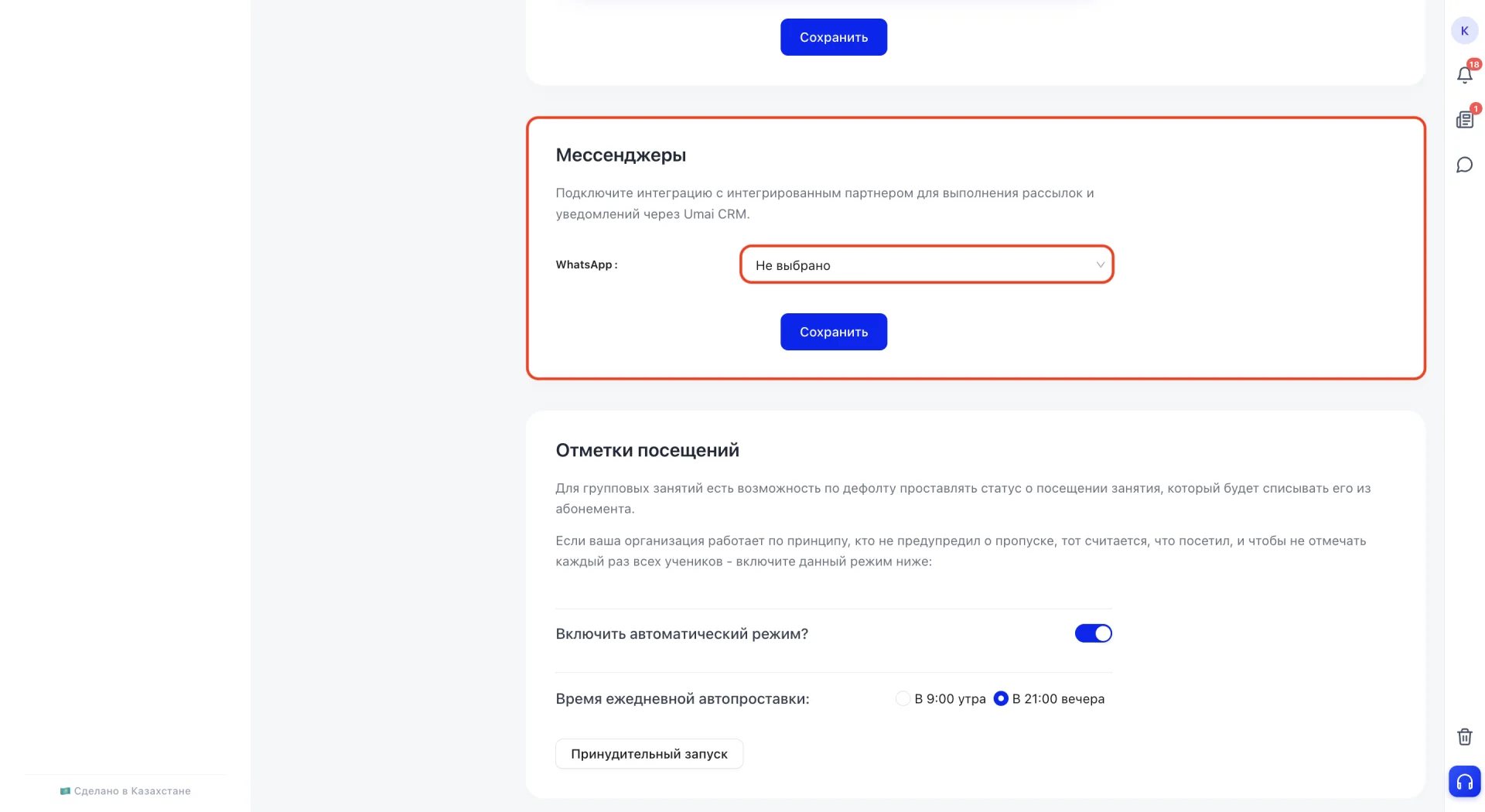
3. Пролистайте страницу до раздела «Мессенджеры».
4. В поле WhatsApp выберите подключённый канал Aisar.
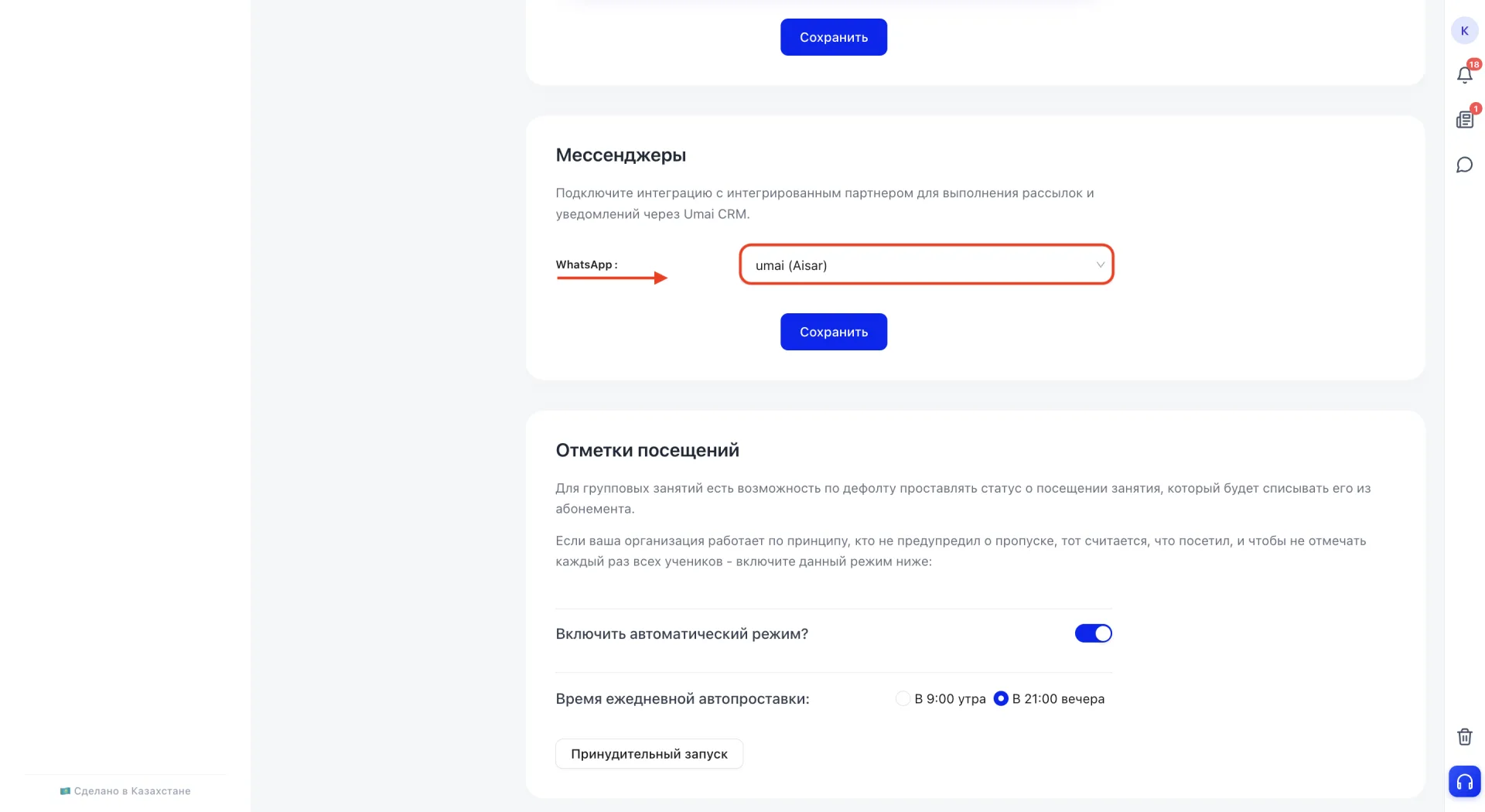
5. Нажмите «Сохранить».
Как отправить приглашение ученику
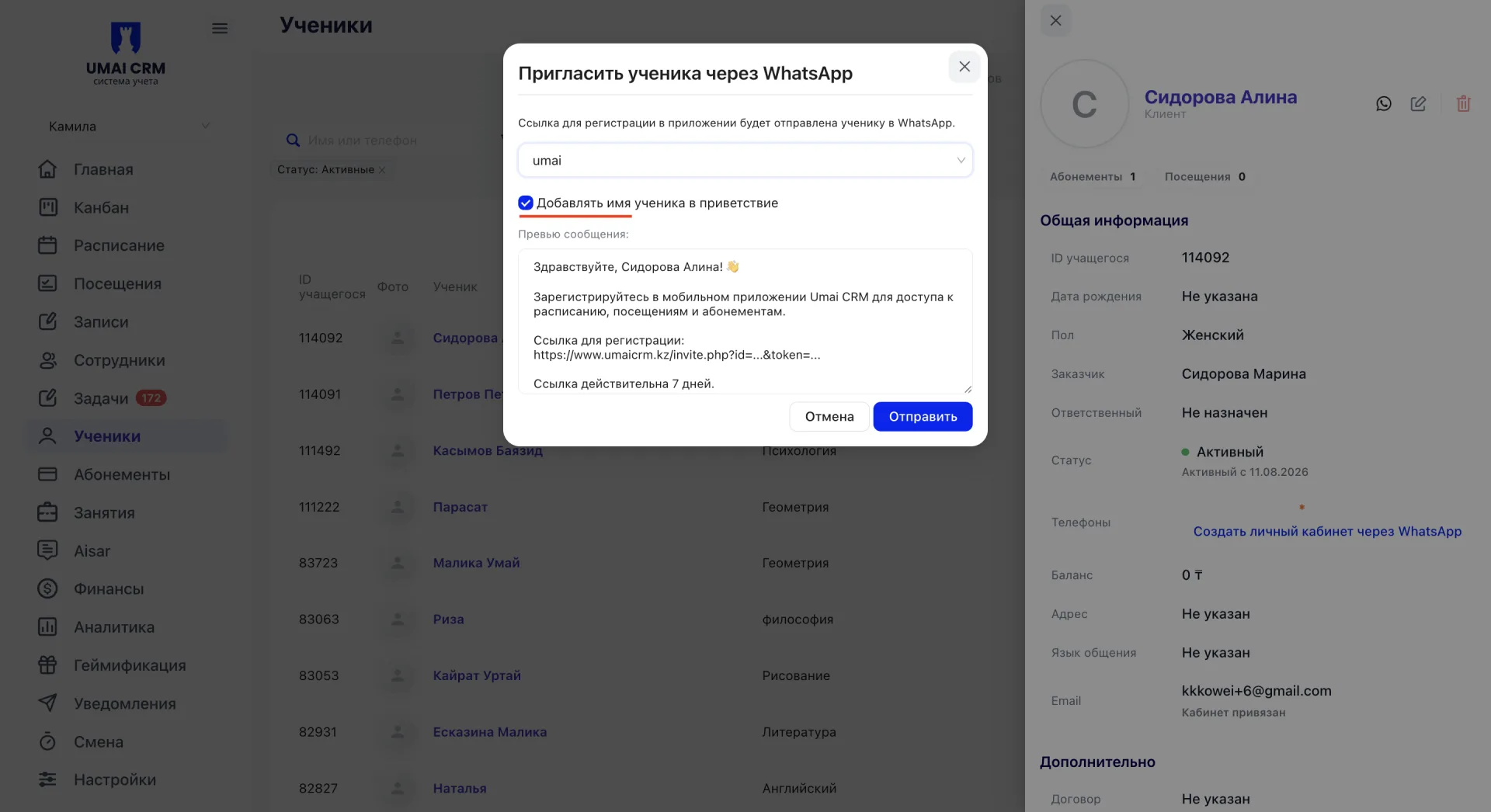
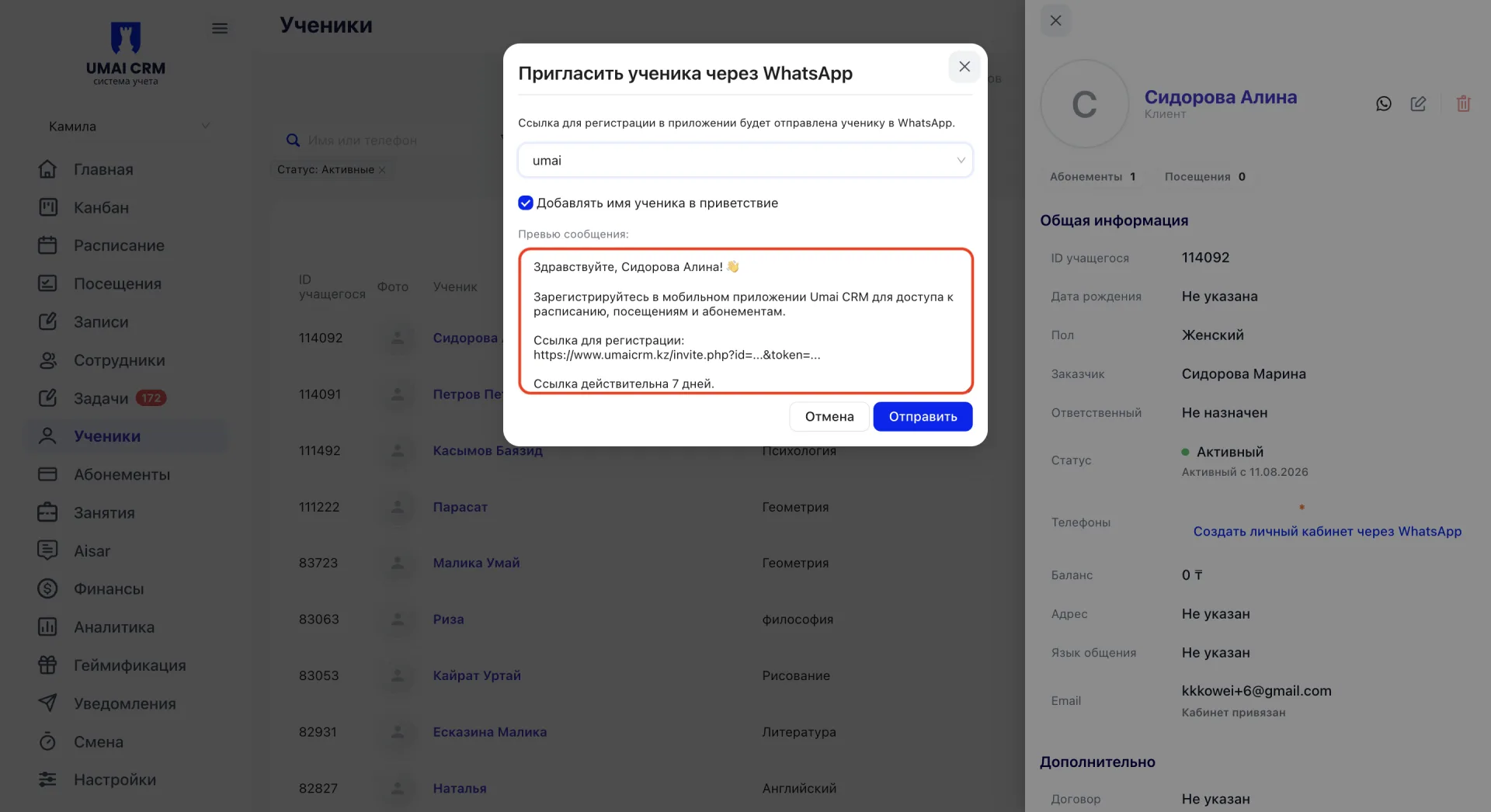
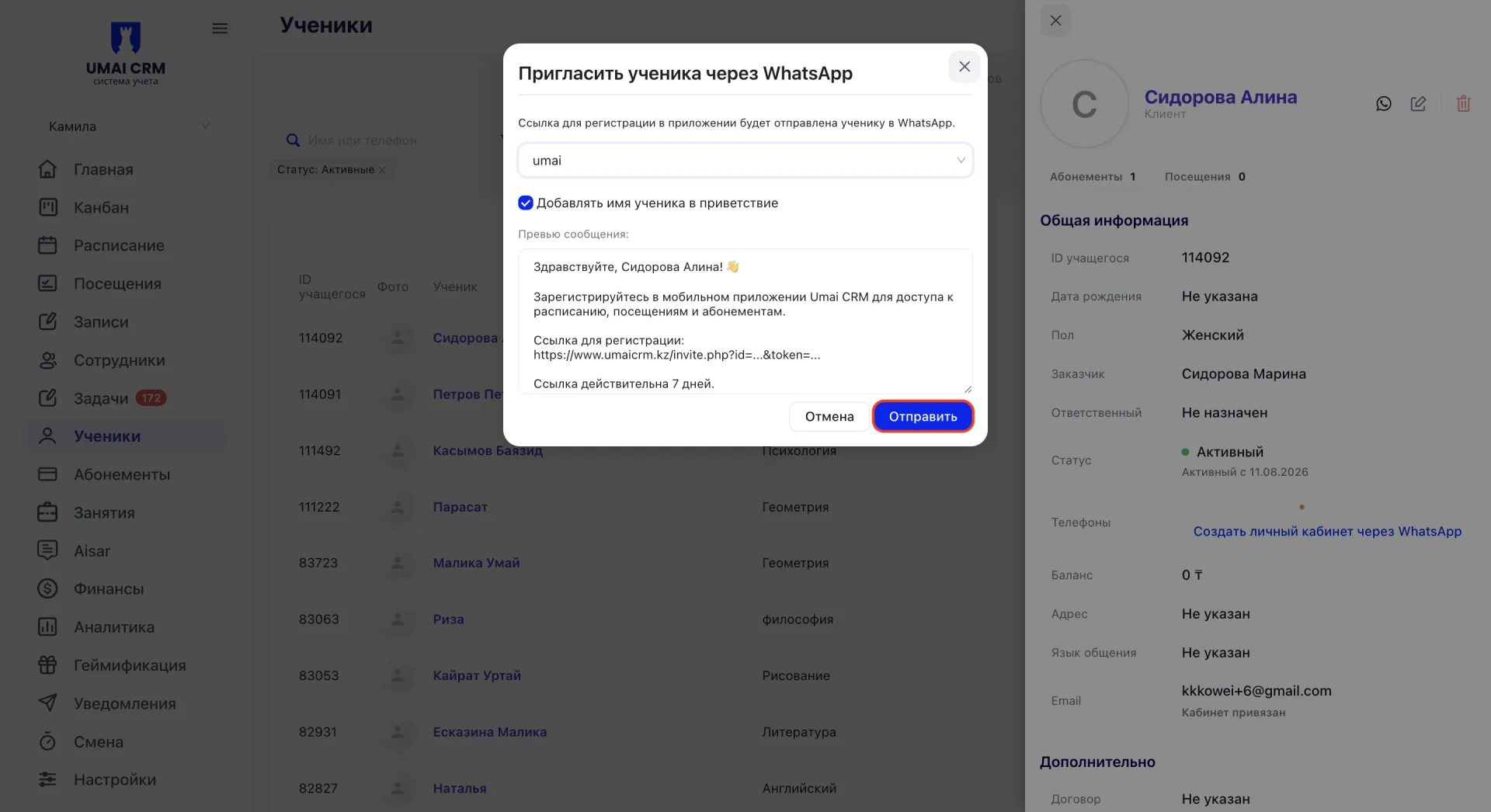
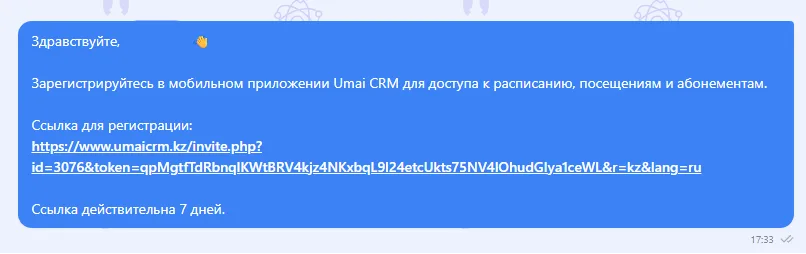
Отправка приглашения по email
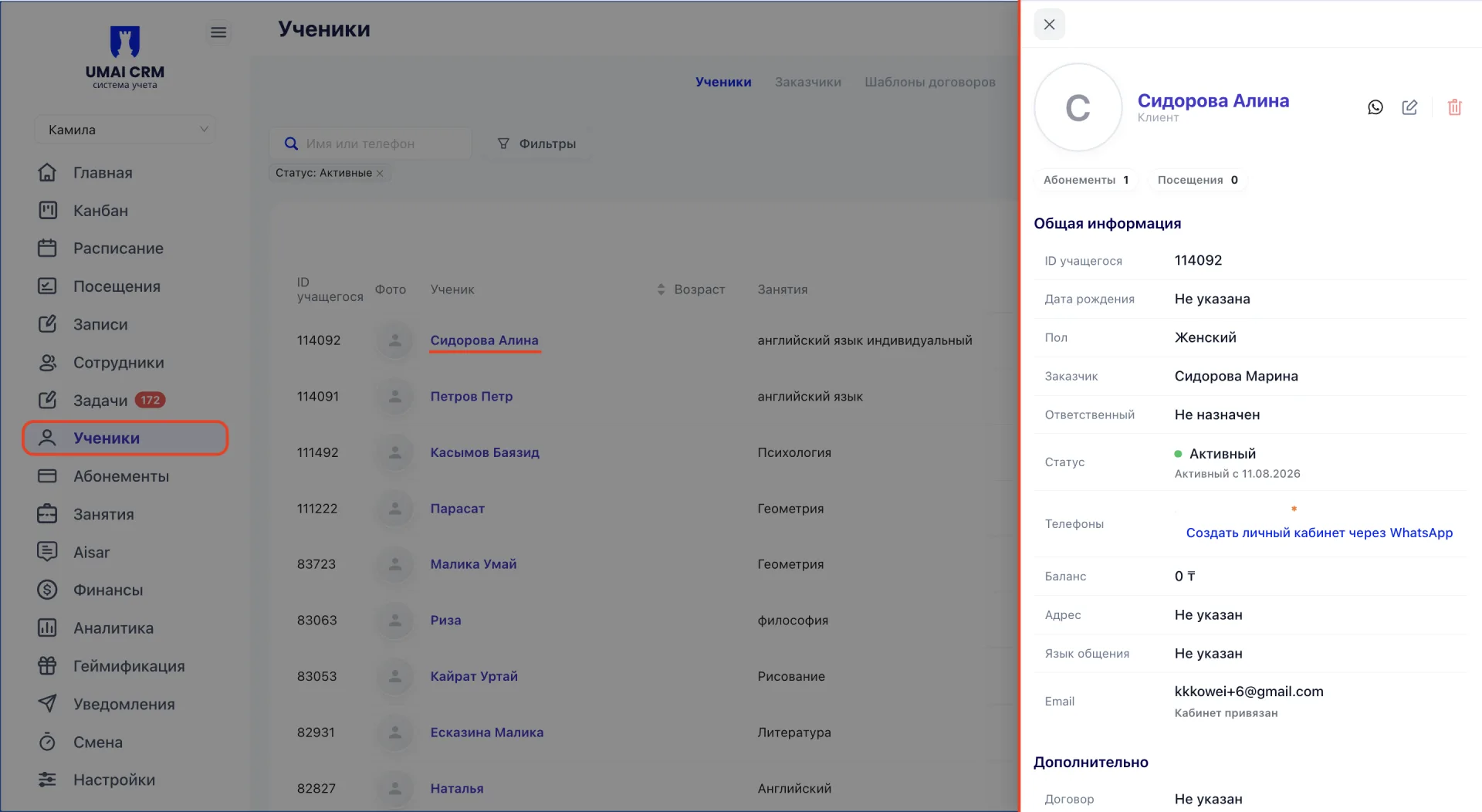
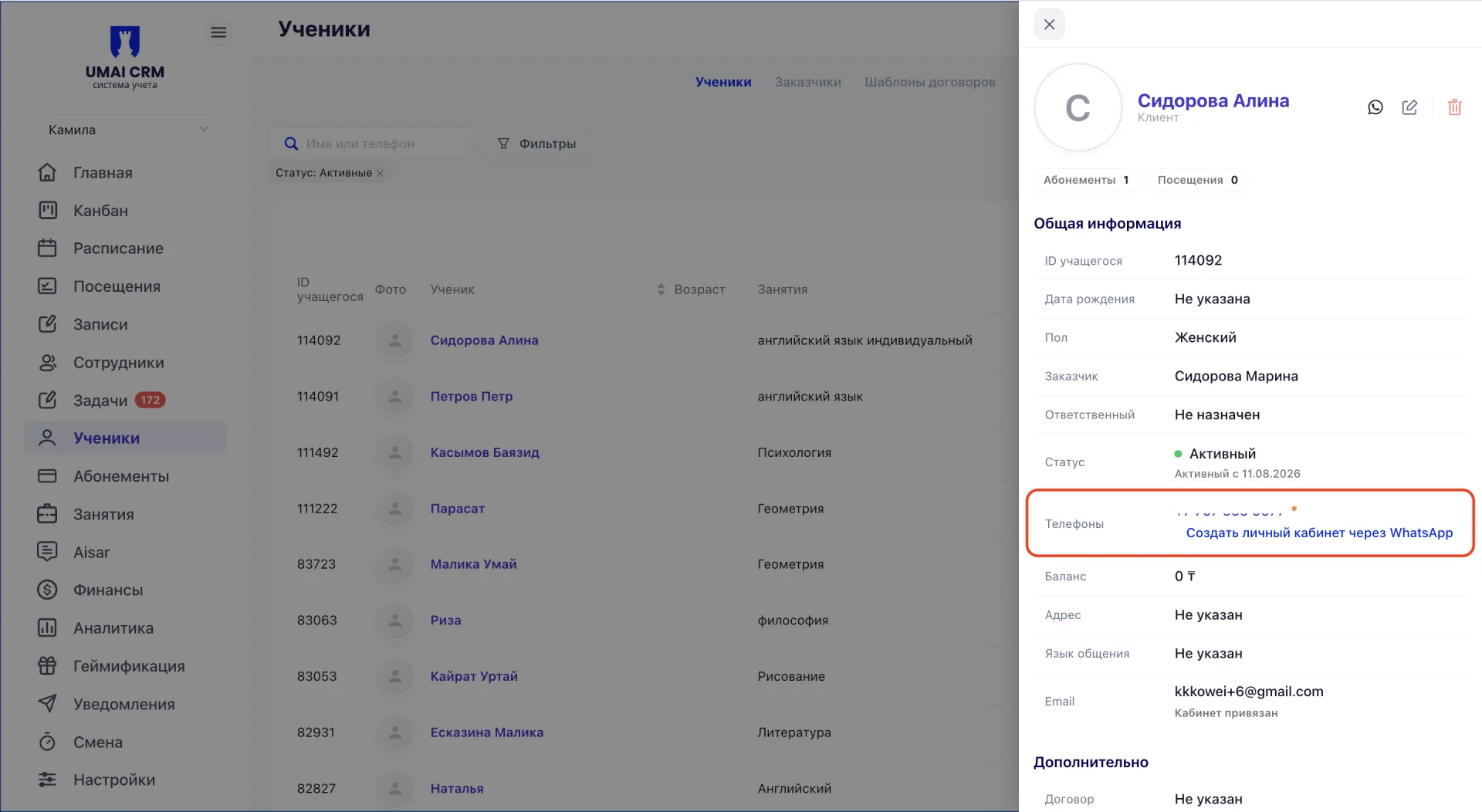
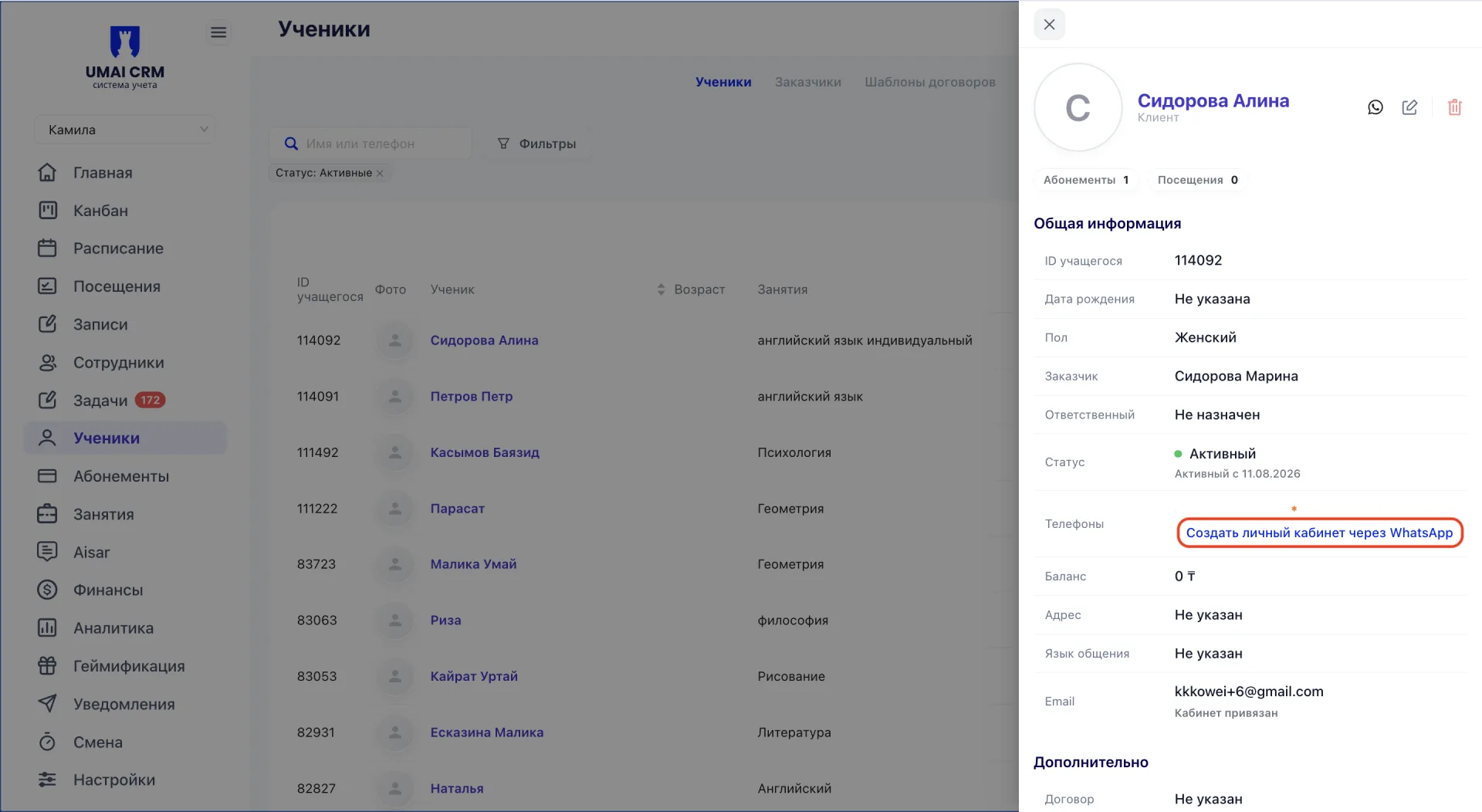
1. Откройте раздел «Ученики» и нажмите на имя нужного ученика. Справа откроется карточка ученика.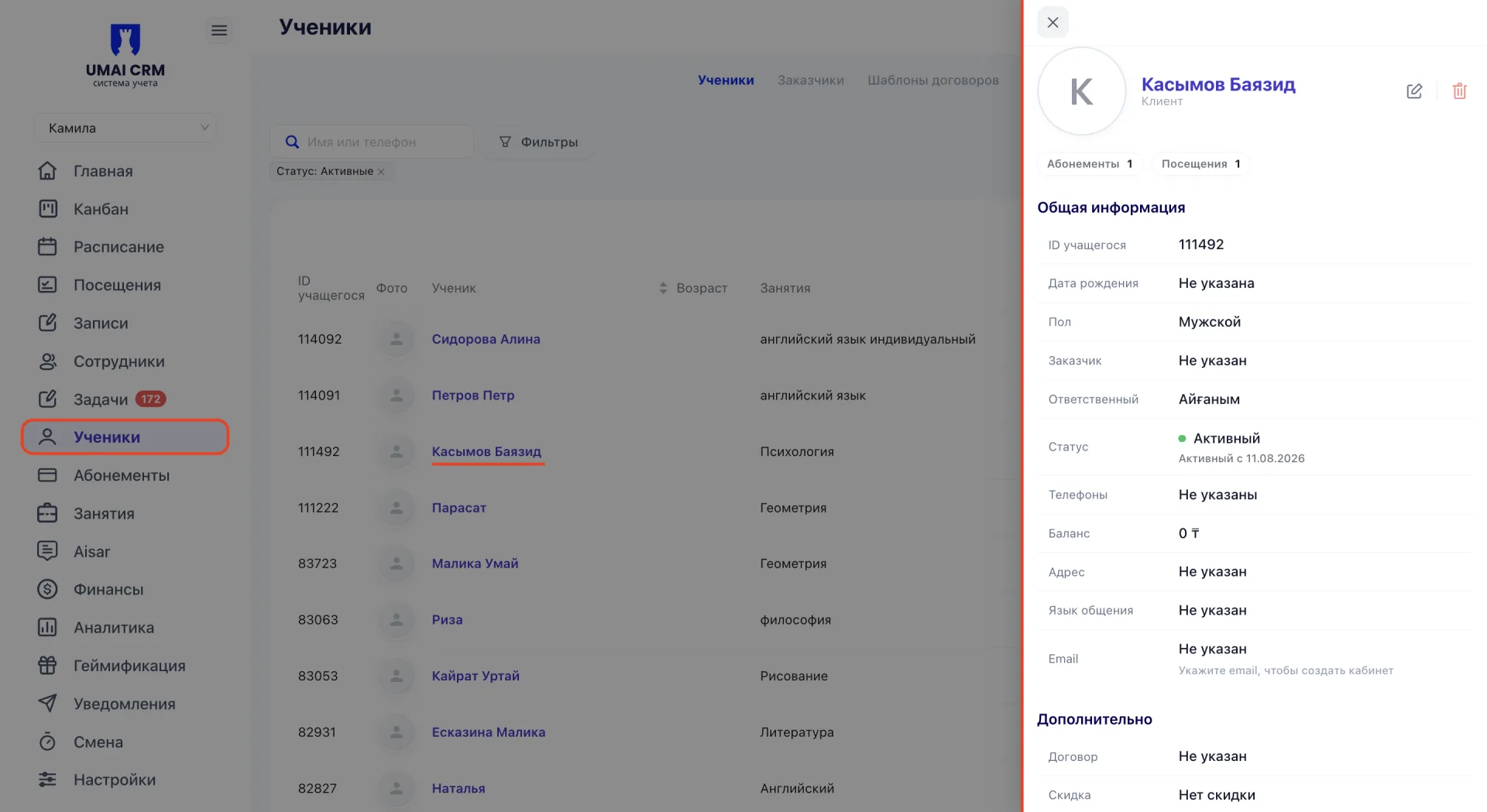
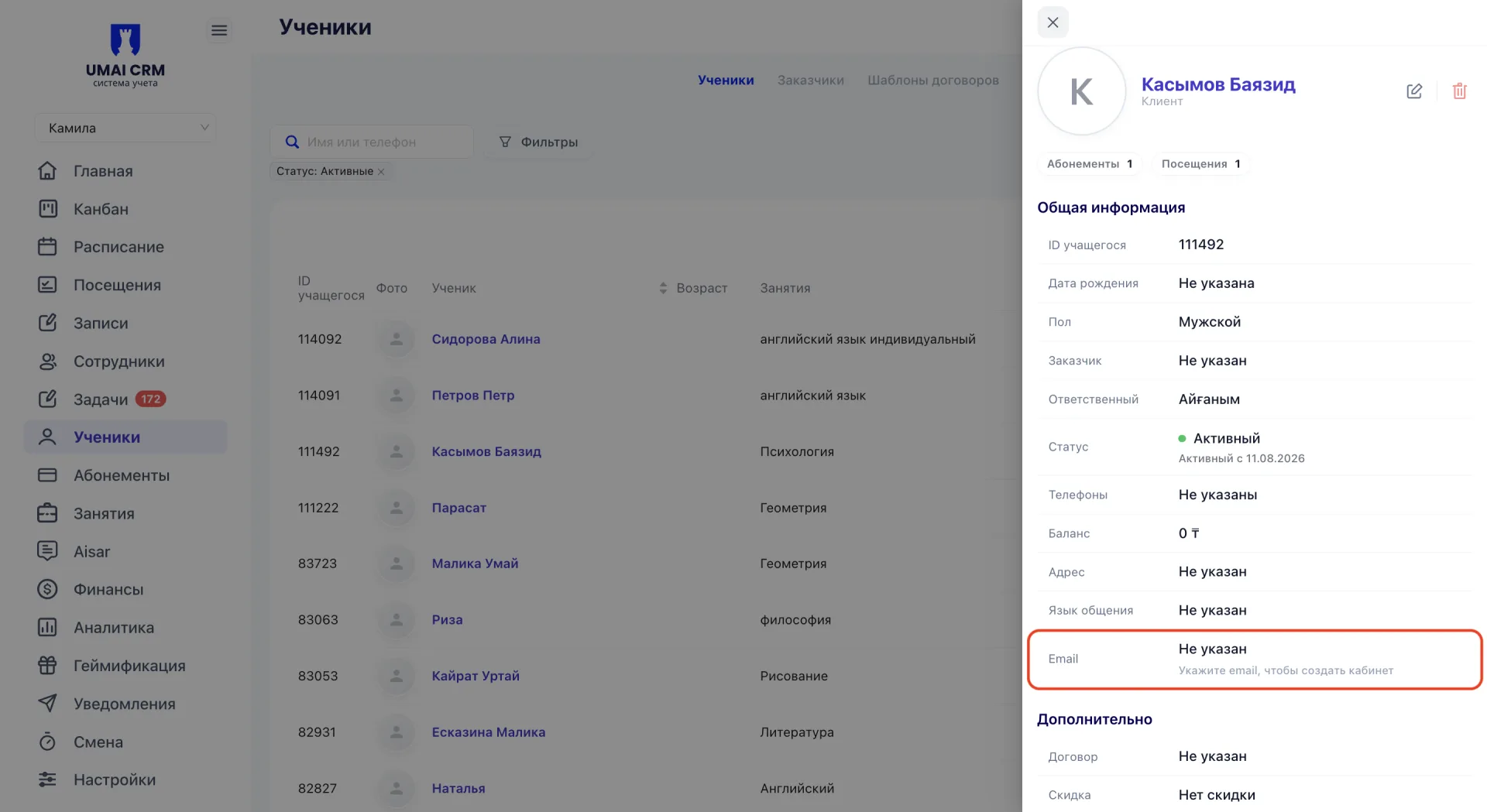
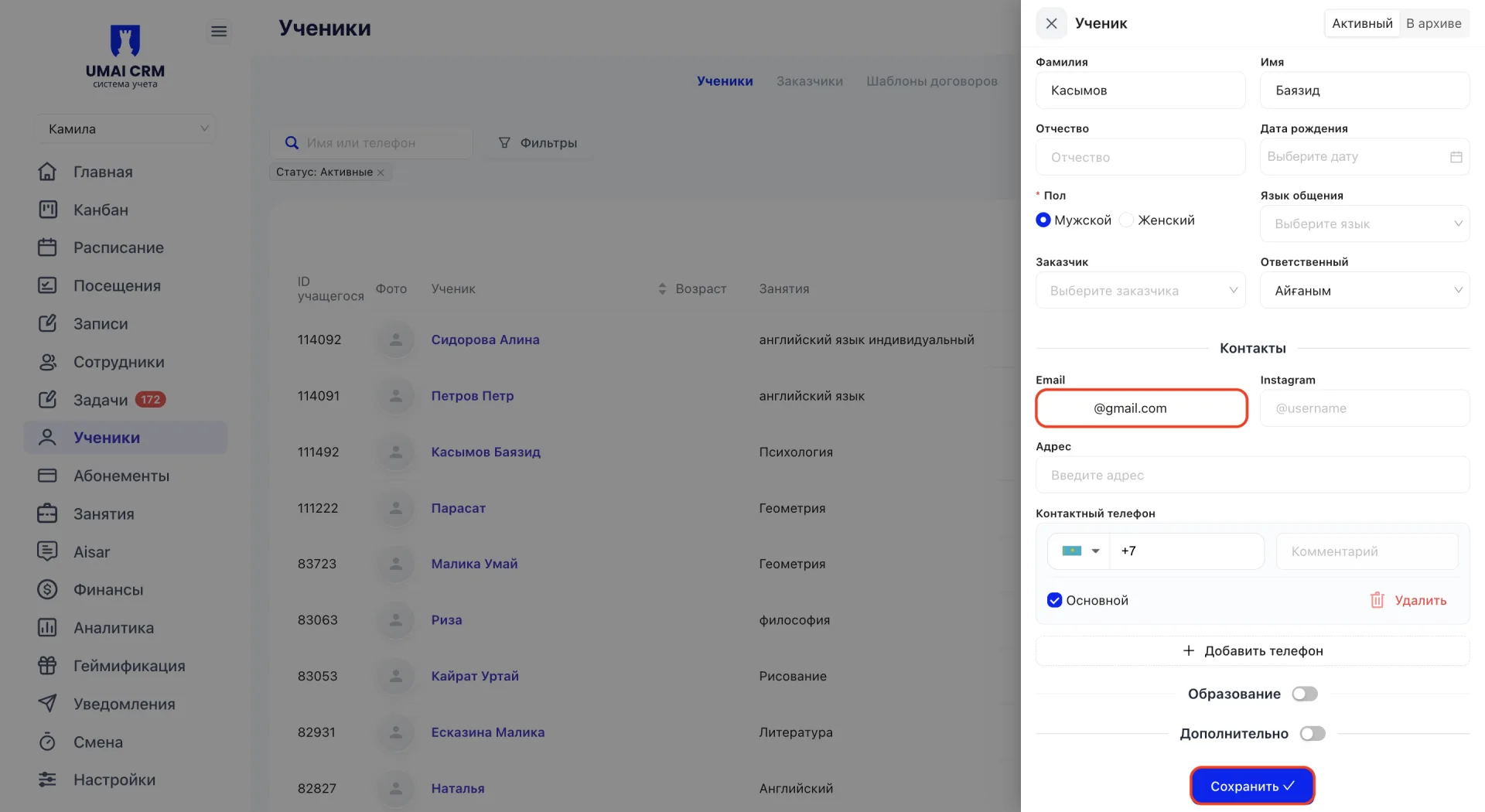
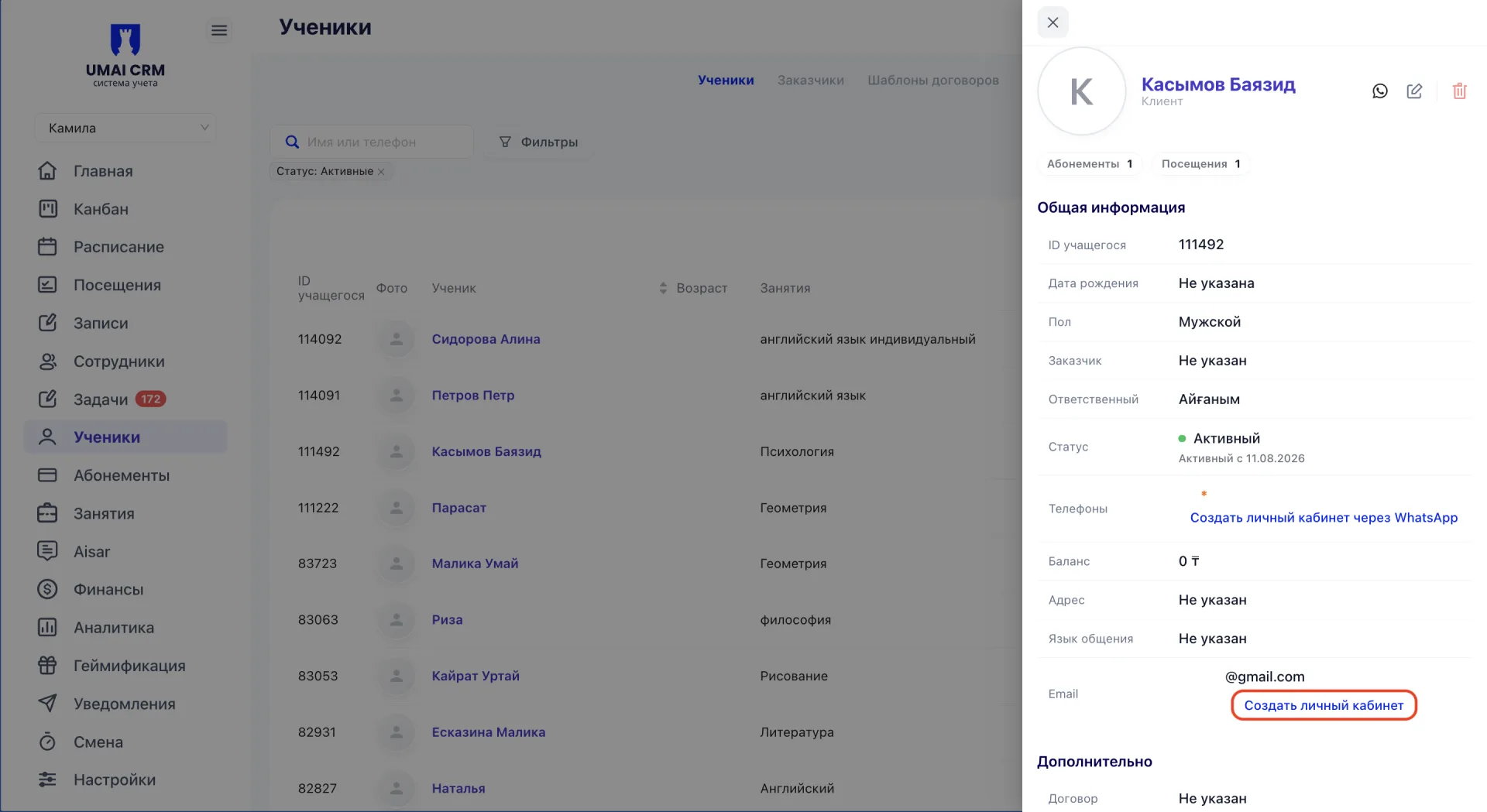
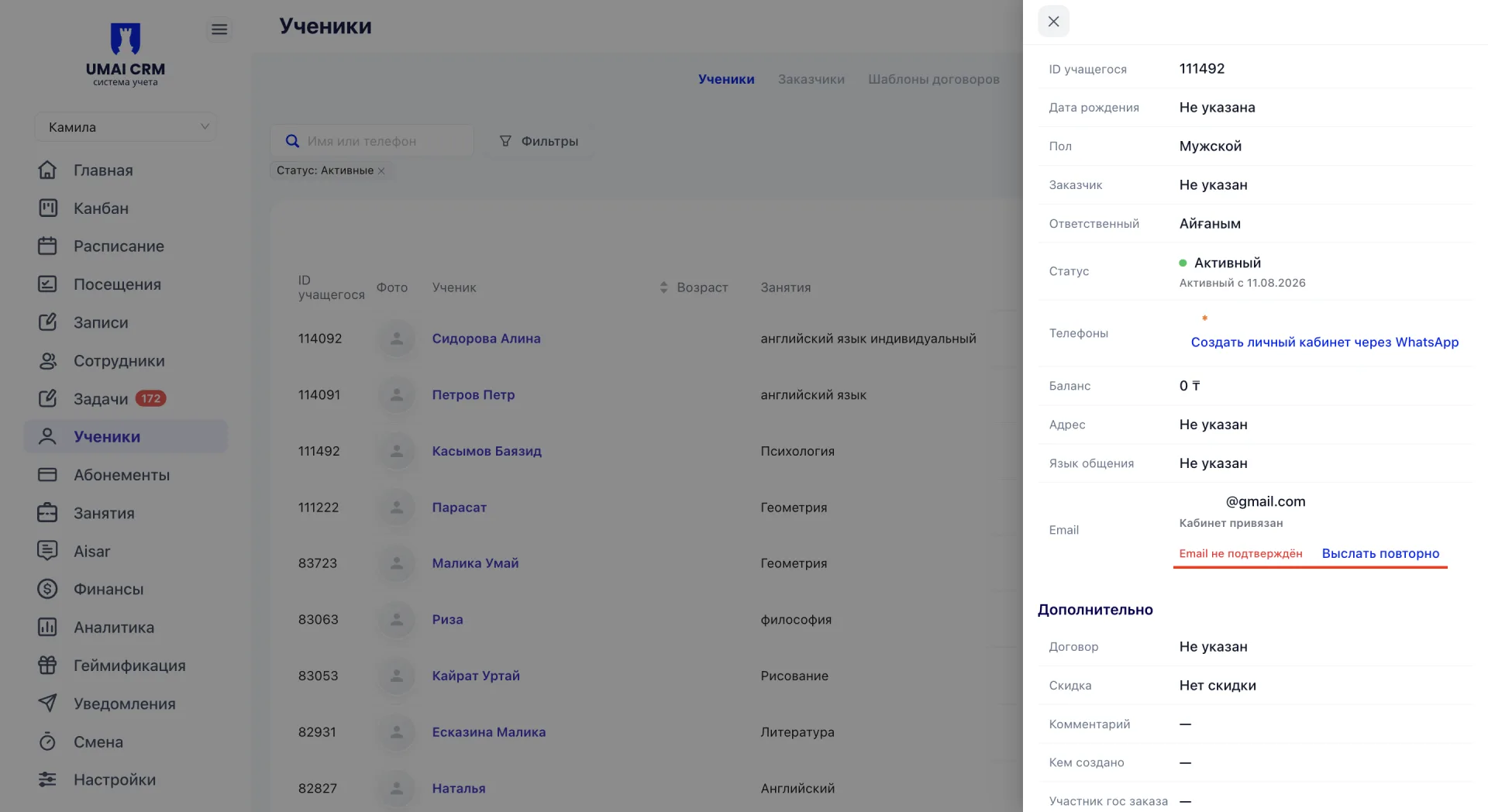
После отправки приглашения в карточке ученика появится статус «Кабинет привязан». Пока ученик не перейдёт по ссылке и не активирует аккаунт, будет отображаться статус «Email не подтверждён».
Важно учитывать:
- Для отправки кодов подтверждения можно выбрать только один WhatsApp-канал, именно с этого номера ученикам будут приходить сообщения с кодом.
- Без выбранного и сохранённого WhatsApp-канала отправить приглашение через WhatsApp нельзя. Если в окне отображается сообщение «Нет каналов. Подключите в настройках», сначала выберите канал в разделе «Настройки компании», вкладка «Мессенджеры».
- Ссылка для регистрации через WhatsApp действует 7 дней.
- Перед отправкой приглашения стоит проверить правильность номера телефона или enail в карточке ученика.